※本記事はアフィリエイト広告(PR)を含みます。ランプの色や点滅パターンの見方は主要なルーター・ONUに共通する一般的な考え方をまとめたものであり、実際の点灯パターンや呼び方はメーカー・機種により異なる場合があります。正確な情報はお使いの機種の取扱説明書や公式サイトもあわせてご確認ください。
 さえこ
さえこさっきまで普通にネットが使えていたのに、急にルーターのランプが赤くチカチカ点滅し始めた…。これって故障?それとも通信中のただの動作?色や光り方によって意味が違うらしいけど、突然のことでパニックになって、何をどう確認すればいいのか全然わからない。
 じぇい
じぇい結論からお伝えすると、ルーターやONUの赤色ランプの点滅は、多くの場合「回線の接続エラー」や「通信の異常」を知らせるサインであり、まずは電源の入れ直しと配線の確認だけであっさり直ることも少なくありません。とはいえ、再起動や配線チェックをしても赤点滅が消えない場合は、契約している回線側の通信障害か、ルーター・ONU本体そのものの故障が疑われます。この記事では、ランプが「何色で」「どんな光り方をしているか」という組み合わせを軸に、正常な状態と異常な状態の見分け方、家庭でできる対処手順、そしてどうしても直らないときにどう考えて見直せばよいかまで、順を追って整理して解説します。
結論:ランプは「色」と「光り方」をセットで見る
先に結論をまとめておきます。ルーターやONU(回線終端装置)のランプは「赤いから危険」「緑だから安全」というほど単純な信号ではありません。同じ赤色でも、常時点灯しているのか、ゆっくり点滅しているのか、忙しなく速く点滅しているのかによって、示している状態はまったく異なります。まずは色を確認し、そのうえで光り方のパターンを合わせて見ることで、今起きている状況をある程度絞り込むことができます。
大まかな傾向として、緑色は「正常に通信できている状態」、橙(オレンジ)色は「接続中・認証中など過渡的な状態」、赤色は「エラーや接続不可を示す状態」を表すことが多く、これはメーカーを問わずおおむね共通しています。ただし細かな呼び方や点滅の速さの基準は機種ごとに異なるため、この記事で紹介する内容はあくまで一般的な目安として捉え、最終的にはお手元の機種の取扱説明書で確認することをおすすめします。特に発売から年数が経ったモデルほど、公式サイトのランプ一覧が探しづらいこともあるため、型番を控えたうえで検索するとスムーズです。まずは、今の通信環境そのものを見直したいという方向けに、据え置きで使えるホームルーターの情報もあわせてチェックしておきましょう。
ランプの色が示す意味の基本ルール
タップで開く
ルーターやONUの前面には、電源・回線(WAN)・インターネット接続・Wi-Fi・電話など、複数の役割を持つランプが並んでいます。このうち特にトラブル時に注目したいのが、回線の接続状態を表すランプです。ここでは色ごとに、一般的にどのような状態を示しているのかを整理します。
緑色ランプが示す状態
緑色は「正常」を表す色として使われることがもっとも多く、回線が問題なくつながり、インターネット通信ができている状態を示します。常時点灯であれば安定した接続、ゆっくりとした点滅であればデータを実際に送受信している最中であることを表しているケースが一般的です。基本的に緑色が点いていれば、その項目については特に対応する必要はありません。
橙(オレンジ)色ランプが示す状態
橙色は「移行中」「制限あり」といった、正常と異常のあいだの状態を示すことが多い色です。たとえば起動直後の回線認証中や、本来の速度より低速な回線での接続時、あるいは一部機能が制限された状態で通信している場合などに点灯・点滅することがあります。多くの場合は数分程度で緑色に切り替わるため、点いた直後であればしばらく様子を見て問題ありません。時間が経っても橙色のままであれば、後述する対処法を試してみましょう。
赤色ランプが示す状態
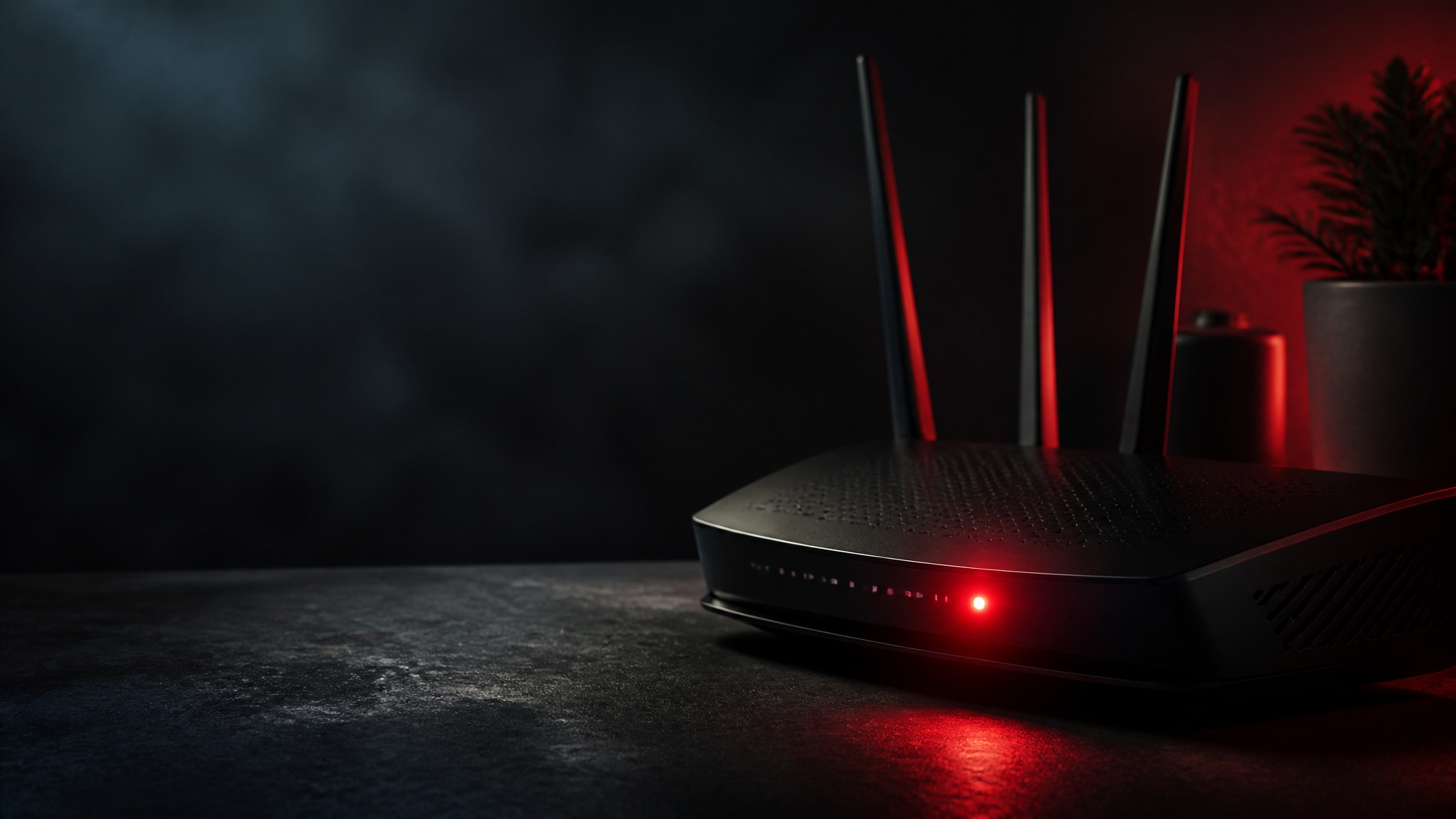
赤色は「エラー」や「接続不可」を示す警告色として使われることがほとんどです。回線そのものが認識されていない、認証に失敗している、あるいは通信が完全に途切れているといった、何らかの異常が起きているサインと考えてよいでしょう。ただし赤色だからといって必ずしも機器の故障とは限らず、配線の抜けや回線側の一時的な障害など、利用者側で解決できる原因であることも多いため、慌てず一つずつ確認していくことが大切です。
点灯・点滅のパターンでここまで意味が変わる
タップで開く
同じ色のランプでも、光り方によって示している状態は変わります。ここでは「常時点灯」「ゆっくり点滅」「速い点滅」「消灯」の4パターンに分けて、それぞれが一般的に何を意味するのかを見ていきましょう。
常時点灯(光ったまま消えない)
点滅せず一定の明るさで光り続けている状態は、その項目の接続状態が固定的に成立していることを表します。緑色の常時点灯であれば安定した正常接続、赤色の常時点灯であれば回線が根本的に認識されていないなど、比較的はっきりした状態を示していることが多いパターンです。
ゆっくりとした点滅(1〜2秒間隔)
1〜2秒に一度程度のゆっくりとしたリズムで点滅している場合、多くは「処理が進行中」であることを示します。緑色であればデータの送受信、橙色であれば認証やアップデートの処理中など、いずれ落ち着く見込みのある一時的な状態であることが一般的です。赤色でゆっくり点滅している場合は、PPPoE認証などの設定情報に誤りがあるケースや、接続処理を繰り返し試みているものの成功していないケースが考えられます。
速い点滅(せわしなく点滅している)
間隔が短く、せわしなく点滅している場合は、通信が不安定であったり、接続の試行と失敗を短い周期で繰り返していたりする状態を示していることが多いパターンです。特に赤色の速い点滅が続く場合は、回線断や重大な通信エラーが起きている可能性が高く、放置していても自然に直らないことが多いため、早めに対処に取りかかることをおすすめします。
消灯(ランプがまったく点かない)
本来なら点いているはずのランプが完全に消えている場合は、電源が入っていない、ケーブルが物理的に外れている、あるいは機器そのものが故障しているといった可能性が考えられます。電源ランプ自体が消えているなら、まずはコンセントや電源スイッチ、ACアダプタの接続をひとつずつ確認しましょう。
メーカーによる違いと確認のコツ
タップで開く
ここまで紹介した色と点滅パターンの考え方は、多くのルーター・ONUに共通する一般的な傾向です。ただし、ランプの名称(「回線」「光回線」「認証」「ステータス」など呼び方は機種ごとに異なります)や、点滅の速さの基準、異常時に何色を使うかといった細かい仕様は、メーカーや機種によって差があります。中には赤色を使わず、橙色の点滅だけでエラーを表す機種も存在します。正確な意味を知りたい場合は、必ずお使いの機種の取扱説明書やメーカー公式サイトのランプ一覧で確認するようにしてください。この記事は、あくまで「今どのあたりに注目すればよいか」の見当をつけるための一般的な指針としてご活用ください。
ランプ色×状態の早見表
タップで開く
ここまでの内容を、色と点滅パターンの組み合わせで一覧表にまとめました。今起きている状態に近いものを探して、対処の目安として役立ててください。
| 色 | 点灯パターン | 想定される状態 | 対処の目安 |
|---|---|---|---|
| 緑 | 常時点灯 | 正常に接続・通信できている | 特に対応不要 |
| 緑 | ゆっくり点滅 | データを送受信している最中 | 正常な動作なのでそのまま待つ |
| 橙 | 常時点灯 | 回線認証中、または低速回線での接続 | 数分待って変化がなければ再起動 |
| 橙 | 点滅 | 回線切り替え中・一部機能の制限 | 時間を置いて再度確認する |
| 赤 | 常時点灯 | 回線が未接続、または重大な異常 | 配線と契約状況をあわせて確認 |
| 赤 | ゆっくり点滅 | PPPoEなど認証エラーの疑い | 接続設定(ID・パスワード)を確認 |
| 赤 | 速い点滅 | 回線断・通信不可の状態 | まず再起動、直らなければ問い合わせ |
| ― | 全消灯 | 電源が入っていない、または故障 | 電源・コンセント・ケーブルを確認 |
この表はあくまで一般的な傾向であり、実際の名称や基準は機種によって前後します。特に「赤色ランプがそもそも存在しない機種」や「橙色だけで異常を表す機種」もあるため、自分の機種特有の仕様は取扱説明書で確認したうえで、次に紹介する対処法を試してみてください。
赤色以外にも注目したい関連ランプの見分け方
タップで開く
回線の状態を示すランプ以外にも、ルーター本体には複数のランプが搭載されています。トラブルの切り分けをより正確に行うために、関連するランプの意味もあわせて押さえておきましょう。どのランプが異常なのかによって、疑うべき原因の範囲が大きく変わってきます。
WAN(回線側)ランプ
WANランプは、ルーターと外部の回線とのあいだの接続状態を示すランプです。このランプが赤色や消灯になっている場合は、ルーターより外側、つまり回線そのものやONUとの接続に問題がある可能性が高く、ルーター内部の設定をいくら見直しても解決しないことが多い点に注意が必要です。まずはONU側のランプとあわせて確認しましょう。
LAN(有線接続)ランプ
LANランプは、パソコンやゲーム機など有線でつないでいる機器との接続状態を表します。WANランプが正常でもLANランプが消えている場合は、ケーブルの断線や差し込み不良、あるいは接続先の機器側の設定に原因があることが多く、ルーターと回線自体は正常に機能していると判断できます。ケーブルを別のポートに挿し替えて反応が変わるか試すのも有効です。
Wi-Fi(無線)ランプ
Wi-FiランプはSSID(無線LANの電波)が発信されているかどうかを示します。有線接続では問題なくインターネットが使えるのにWi-Fiだけがつながらないという場合は、このランプの状態と、Wi-Fi機能自体が本体スイッチやリモコンでオフになっていないかをあわせて確認しましょう。回線自体は正常なケースがほとんどです。
電話(ひかり電話など)ランプ
ひかり電話などのオプションを契約している場合、専用の電話ランプが搭載されていることがあります。インターネットは問題なく使えるのに電話ランプだけが赤い、あるいは消えているという場合は、電話サービス固有の設定や契約状況を確認する必要があります。インターネット回線自体の異常とは切り分けて考えましょう。
赤点滅・異常時にまず試したい対処法
タップで開く
赤色のランプが点灯・点滅していることに気づいたら、難しい設定をいじる前に、まずは基本的な確認と対処から始めましょう。多くのケースは、次のステップを順番に試すだけで解消します。
STEP1:ルーター・ONUを再起動する
もっとも簡単で効果が出やすいのが再起動です。電源プラグを抜いて1分ほど待ち、再度差し込んで起動を待ちます。ルーターとONUが別々の機器になっている場合は、ONU→ルーターの順に起動すると、正しく回線を認識しやすくなります。再起動直後は橙色の点灯や点滅が数分続くことがありますが、これは正常な起動シーケンスの一部なので焦らず待ちましょう。
STEP2:配線・ケーブルの接続を確認する
LANケーブルや光ファイバーケーブルが根元までしっかり差し込まれているか、途中で折れ曲がったり無理な力がかかったりしていないかを確認します。特に家具の裏など見えにくい場所に配線している場合、掃除や模様替えの際に緩んでいることも珍しくありません。ケーブルの抜き差しを一度行い、カチッと音がするまで確実に接続し直しましょう。
STEP3:契約先の通信障害情報を確認する
再起動と配線確認をしても赤点滅が消えない場合は、利用している回線事業者の公式サイトやSNSで、現在通信障害が発生していないかを確認しましょう。地域や設備単位で障害が起きている場合、利用者側でどれだけ対処してもランプの状態は改善しません。障害情報が出ている場合は、復旧を待つのが基本的な対応になります。
STEP4:初期化を検討し、それでも直らなければ問い合わせる
ここまで試しても改善しない場合は、設定情報が壊れている可能性を考え、本体の初期化(リセット)を検討します。ただし初期化を行うとWi-Fiのパスワードなど独自の設定がすべて消えるため、必要な設定を控えたうえで実施してください。初期化後の再設定でも赤点滅が続く場合は、契約先のサポート窓口やメーカーの問い合わせ窓口に連絡し、専門的な切り分けを依頼しましょう。
対処中に避けたい行動
タップで開く
赤色ランプへの対処を進めるうえで、焦るあまりかえって状況を悪化させてしまう行動もあります。次のようなことをしていないか、あわせて確認しておきましょう。
- 電源を短時間で何度も抜き差しする:再起動は有効な対処法ですが、極端に短い間隔で繰り返すと機器に負荷がかかります。一度抜いたら最低でも数十秒〜1分程度は間隔を空けましょう。
- 原因を確認せずに初期化を繰り返す:初期化は設定情報のリセットには有効ですが、原因が回線側の障害である場合は何度行っても改善しません。まずは障害情報の確認を優先しましょう。
- 本体を自己判断で分解する:内部を分解すると、メーカーの保証対象外になってしまうことがあります。異常が疑われる場合は、分解せずにメーカーや契約先への相談を優先してください。
- 設置場所を確認せず配線だけをやり直す:熱がこもる場所やケーブルに負荷がかかる場所に置いたままでは、配線をやり直してもトラブルが再発しやすくなります。設置環境そのものもあわせて見直しましょう。
これらを避けたうえで基本的な対処を一通り試し、それでも改善しない場合は、無理に自己解決を続けず、契約先やメーカーへの相談、あるいは回線・機器そのものの見直しに進むことをおすすめします。
それでも赤点滅が消えない場合に考えられる原因
タップで開く
基本的な対処を一通り試しても赤色のランプが変わらない場合、原因は大きく「回線側」と「機器側」のどちらかに分かれます。それぞれのケースについて、もう少し詳しく見ていきましょう。
回線側の障害を疑うケース
近隣エリア一帯で通信障害が起きている場合や、屋外の設備・配線に何らかのトラブルが発生している場合、家庭内でどれだけ機器をいじっても状態は改善しません。同じタイミングで家族のスマートフォンのモバイル通信も不安定になっている、あるいは近所でも同様の症状が出ているといった場合は、回線側の広域障害を疑ってよいでしょう。この場合は契約先への問い合わせと復旧待ちが基本的な対応になります。
ルーター・ONU本体の経年劣化や故障
再起動や初期化を行っても赤点滅が改善せず、回線側の障害情報も出ていない場合は、ルーターやONU本体の経年劣化・故障が疑われます。特に長年同じ機器を使い続けている場合、内部の基盤や電源部分が劣化し、正常に通信できなくなっているケースは少なくありません。この場合は機器の交換や、回線契約自体の見直しを検討するタイミングといえます。
配線環境や回線契約自体の見直しが必要なケース
赤点滅そのものは解消しても、その後もランプの異常が頻繁に繰り返されるようであれば、宅内の配線環境や、そもそもの回線契約が今の使い方に合っていない可能性もあります。古い配線設備のまま契約を継続している場合や、建物の設備自体が老朽化している場合は、回線ごと乗り換えることで根本的に安定するケースもあります。
状況別・見直しの選択肢
ランプトラブルの原因が機器の老朽化や回線環境そのものにありそうな場合は、無理に今の環境を使い続けるより、状況に合わせて見直しを検討したほうが、結果的にトラブルの再発を防げることがあります。ここでは代表的な3つの見直しパターンを紹介します。プランや条件は変更されることがあるため、最新の内容は各ボタン先の公式ページで確認してください。
据え置き回線ごと安定させたい場合
ONUや宅内配線の老朽化が疑われる場合は、回線自体を新しい設備で契約し直すことで、ランプトラブルが根本的に解消することがあります。工事を伴う光回線への切り替えは手間がかかるイメージがあるかもしれませんが、開通後の通信の安定性を重視するなら検討する価値のある選択肢です。
工事不要ですぐに使える回線に切り替えたい場合
「今すぐ何とかしたいけれど、光回線の開通工事を待つ余裕がない」という方には、コンセントに挿すだけで使えるホームルーターも選択肢になります。工事不要で導入までのスピードが速く、置き型のルーターごと新しくなるため、既存のルーターの経年劣化が原因だった場合はランプトラブルの解消にもつながりやすい方法です。
外出先やテレワーク先でも予備回線が欲しい場合
自宅の回線トラブルのたびに作業が止まってしまうと困る、という方には、持ち運べるポケットWiFiを予備回線として用意しておく方法もあります。自宅の回線に異常が出たときの一時的な代替手段としてはもちろん、外出先やテレワーク先での通信確保にも役立ちます。
見落としがちな注意点・確認しておきたいチェックリスト
タップで開く
ランプトラブルの対処にあたって、意外と見落とされがちなポイントをチェックリストにまとめました。対処を始める前に、一つずつ確認しておきましょう。
- 電源タップやOAタップの故障ではないか:ルーター自体は正常でも、電源タップ側の不具合で電力が安定供給されていないケースがあります。可能であれば別のコンセントに直接挿して試してみましょう。
- 回線終端装置とルーターの2台構成になっていないか:ONUとルーターが別筐体の場合、どちらのランプが赤いのかによって切り分け方が変わります。両方の機器のランプを個別に確認しましょう。
- 直近で契約内容の変更やプロバイダの乗り換えをしていないか:設定情報の反映漏れで一時的にエラーが出ていることもあります。契約変更直後であれば、まず数時間〜1日程度様子を見るのも一つの方法です。
- 天候(雷・強風・大雨)の影響がないか:屋外の配線や設備が天候の影響を受け、一時的に通信が不安定になることがあります。悪天候の直後であれば、天候の回復を待って再確認しましょう。
- ルーターの設置場所に問題がないか:熱がこもりやすい場所や、ケーブルに負荷がかかりやすい狭いスペースに設置していると、機器の寿命を縮める原因になります。風通しのよい安定した場所に置き直しましょう。
- 取扱説明書やメーカーサイトのランプ一覧を確認したか:この記事は一般的な傾向をまとめたものです。最終的な判断は、お使いの機種のランプ一覧を確認したうえで行いましょう。
これらのチェック項目は、ランプトラブルの原因を「機器」「配線」「回線」「環境」のどこにあるのか切り分けるための手がかりになります。特に電源タップの不具合と天候の影響は見落とされがちなので、慌てて機器の買い替えを決める前に、一度確認しておくことをおすすめします。
あわせて読みたい関連記事
タップで開く
ランプの色や点滅以外にも、Wi-Fiまわりのトラブルにはさまざまなパターンがあります。あわせて以下の記事もチェックしてみてください。Wi-Fiがそもそもつながらないときの切り分け方はこちらの記事、通信が使用中に突然切れてしまう症状についてはこちらの記事、ルーター選び全体を見直したい方はルーター関連記事のまとめもあわせてご覧ください。
よくある質問(FAQ)
タップで開く
Q. ランプが赤色に変わったら、すぐに故障だと考えるべきですか?
A. 必ずしもそうとは限りません。配線の緩みや回線側の一時的な障害でも赤色になることは多く、まずは再起動と配線確認を試してみることをおすすめします。それでも直らない場合に、初めて故障の可能性を検討しましょう。
Q. 再起動してもすぐに赤点滅に戻ってしまいます。原因は何が考えられますか?
A. 一時的に緑色や橙色になってもすぐ赤に戻る場合は、回線側の障害が継続している可能性や、PPPoEなどの認証設定に誤りが残っている可能性があります。契約先の障害情報の確認と、設定内容の見直しを行いましょう。
Q. ランプの色の意味は、どのメーカーでも共通ですか?
A. 大まかな傾向(緑=正常、橙=過渡的な状態、赤=異常)は共通していることが多いですが、細かい呼び方や点滅の基準は機種ごとに異なります。正確な意味は取扱説明書で確認してください。
Q. ONUとルーターの両方にランプがある場合、どちらを優先して確認すればよいですか?
A. まずはONU側のランプを確認しましょう。ONUの回線ランプが正常であれば、その先のルーター側の設定や機器に問題がある可能性が高く、逆にONU側が異常であれば回線そのものに問題がある可能性が高くなります。
Q. 初期化(リセット)をすると、どのようなデメリットがありますか?
A. 初期化を行うと、Wi-Fiのパスワードや個別に設定した項目がすべて工場出荷時の状態に戻ります。再設定が必要になるため、初期化前に必要な設定情報を控えておくことをおすすめします。
Q. 赤点滅が続いたまま何日も放置するとどうなりますか?
A. 原因によっては自然に直ることもありますが、機器の故障が原因の場合は放置しても改善しません。特にオンライン会議や在宅ワークなど通信が必須の場面がある方は、早めに対処するか、予備の通信手段を用意しておくと安心です。
Q. ルーターの寿命はどれくらいですか?買い替えの目安はありますか?
A. 使用環境にもよりますが、一般的に数年程度で経年劣化の影響が出てくるといわれています。赤点滅などのランプ異常が頻発するようになった場合は、買い替えを検討するタイミングの一つと考えてよいでしょう。
Q. 回線を乗り換えれば、ランプトラブルは必ず解消しますか?
A. 原因が老朽化した設備や配線環境にある場合は、回線ごと新しくすることで解消する可能性が高くなります。ただし原因が近隣エリアの一時的な障害や利用中の機器単体の不具合である場合は、回線を乗り換えなくても解消することがあるため、まずは基本的な対処から順番に試すことをおすすめします。
Q. ランプの色が正常に戻るまで、どのくらいの時間待てばよいですか?
A. 再起動直後であれば、回線の再認識や機器の起動処理に数分程度かかるのが一般的です。5〜10分ほど待っても橙色や赤色のままであれば、配線の再確認や契約先の障害情報のチェックに進みましょう。目安の時間を過ぎても変化がない場合は、待ち続けるより次のステップに進んだほうが解決が早まります。
まとめ:色と光り方をセットで見極め、直らなければ見直しも検討しよう
ルーターやONUのランプは、色だけでなく点灯・点滅のパターンまで合わせて確認することで、今起きている状態をある程度絞り込むことができます。赤色のランプに気づいたら、まずは再起動と配線確認という基本的な対処から始め、それでも改善しない場合は契約先の障害情報を確認し、必要であれば初期化や問い合わせへと進めていきましょう。
一通りの対処を試しても赤点滅が繰り返される場合は、機器の経年劣化や回線環境そのものが原因になっている可能性があります。据え置き回線ごと安定させたいなら光回線の乗り換え、工事を待たずすぐに導入したいならホームルーター、外出先やテレワーク先の予備回線を用意しておきたいならポケットWiFiと、状況に合わせて見直しを検討してみてください。最新の料金やキャンペーン内容は、各ボタン先の公式ページで確認しましょう。
ランプの異常は、正しい見方さえ知っておけば必要以上に慌てる必要がない現象です。色と光り方の組み合わせから状態を推測し、基本的な対処を順番に試し、それでも改善しなければ回線・機器の見直しへと進む、という一連の流れを覚えておくことで、今後同じようなトラブルに直面したときにも落ち着いて対応できるようになります。