※本記事はアフィリエイト広告(PR)を含みます。対処法は一般的な原因を基に編集部がまとめたものであり、機種や環境によって効果は異なります。
 さえこ
さえこずっと繋がらないわけじゃないのに、スマホのWi-Fiが一日に何度も切れる…。動画を見てる途中で止まったり、オンライン会議中に音声が飛んだりして地味にストレス。ルーターの近くにいるのに切れることもあるし、原因がスマホなのかルーターなのか自分でもよく分からない。
 じぇい
じぇいスマホのWi-Fiが「繋がらない」のではなく「繋がっているのに頻繁に切れる」場合は、スマホ側の省電力・自動接続の設定、ルーターの設置環境、2.4GHz/5GHzの電波干渉のいずれかが原因であることがほとんどです。この記事では、切断が起きやすいパターンを「スマホ側」「ルーター・電波側」に分けて整理し、今すぐ試せる対処手順、それでも直らない場合にルーターや回線そのものを見直す判断基準まで、順番に解説していきます。
結論:Wi-Fiが「頻繁に切れる」原因はスマホ・ルーター・電波環境の3つに分けて考える
スマホのWi-Fiが完全に繋がらないのではなく、いったん接続してもしばらくすると切れる、あるいは接続と切断を繰り返すという症状は、一切繋がらない場合とは原因の切り分け方が異なります。多くのケースでは、①スマホ本体の省電力設定や自動接続の仕組みによるもの、②ルーターの設置場所や機器の状態によるもの、③2.4GHz帯・5GHz帯の電波干渉や周辺機器の混雑によるもの、のいずれかに当てはまります。まずはこの3つのどこに近い症状かを見極めることで、無駄な作業をせずに最短で改善に近づけます。
たとえば「特定の場所に移動すると切れる」なら電波環境が疑わしく、「どの部屋にいても数分おきに切れる」ならスマホ側の設定やルーター本体の可能性が高くなります。また「画面をロックすると切れる」「バッテリーが少ないと切れやすい」といった傾向があるなら、省電力設定がWi-Fiの接続維持に影響している可能性が高いです。この記事では、まずスマホ側の原因から順に確認し、次にルーターや電波環境側の原因を確認したうえで、それでも改善しない場合に検討したいルーター・回線の見直しについても紹介します。
なお、Wi-Fiのトラブルには大きく分けて「そもそも繋がらない」ケースと「繋がってはいるが不安定・頻繁に切れる」ケースの2種類があります。前者は端末やルーターの設定ミス、契約情報の反映漏れなどが原因になりやすく、後者は今回取り上げるような省電力設定・電波干渉・機器の経年劣化が原因になりやすいという違いがあります。症状が似ているようで対処法が異なるため、まずは自分の症状がどちらに近いかを意識しながら読み進めてみてください。
まず切り分け:スマホ側が原因のケース
タップで開く
Wi-Fiが頻繁に切れる症状は、実はルーターよりもスマホ本体の設定が原因になっていることが少なくありません。特に近年のスマートフォンは、バッテリー消費を抑えるための省電力機能や、通信環境を自動で最適化する機能が数多く搭載されており、これらが意図せずWi-Fi接続を切断していることがあります。ここでは、スマホ側で確認すべき代表的な4つのポイントを見ていきましょう。
①省電力設定でWi-Fiの動作が制限されている
多くのスマートフォンには、バッテリー残量が一定を下回ると自動的に省電力モードへ切り替わる機能があります。この省電力モードは、画面の明るさやバックグラウンド通信を制限するだけでなく、Wi-Fiの接続維持そのものを間引くように動作することがあります。バッテリーが少なくなるたびにWi-Fiが切れやすくなる、画面が消灯すると接続が不安定になるといった傾向がある場合は、省電力モードの設定やスケジュール機能をまず疑ってみましょう。設定画面からバッテリーの項目を開き、省電力モードが常時オンになっていないか、意図しない時間帯に自動でオンになる設定がされていないかを確認するだけでも、改善するケースがあります。
②スリープ中のWi-Fi切断設定が有効になっている
スマートフォンの中には、画面をロックしてから一定時間が経過すると、バッテリー節約のためにWi-Fi接続を自動的に切断する設定が存在する機種があります。この設定が有効になっていると、しばらく画面を見ていない間にWi-Fiが切れてしまい、次に使おうとしたときに再接続の待ち時間が発生したり、通知の受信が遅れたりします。これは故障ではなく仕様上の挙動であることが多いため、設定メニューの中にある「スリープ中もWi-Fiを維持する」「常にWi-Fiに接続する」といった項目を探し、必要に応じてオンに切り替えておくと安定しやすくなります。
③自動接続・ネットワーク自動切り替えの影響
スマートフォンは電波状況を判断して、より安定した通信手段へ自動的に切り替える機能を持っています。たとえばWi-Fiの電波が弱くなると自動的にモバイルデータ通信へ切り替わったり、複数のWi-Fiネットワーク(自宅のルーターと近隣の公衆無線LANなど)を記憶している場合、電波の強さに応じて自動的に接続先を切り替えたりすることがあります。こうした自動切り替えの仕組みが、体感としては「Wi-Fiが勝手に切れる」ように見えることがあります。設定画面でWi-Fiの自動切り替えやスマートネットワーク切り替えに関する項目を確認し、自宅では特定のネットワークを優先する、あるいは不要な自動切り替えをオフにすることで改善が見込めます。
④OSのアップデート不足・古いネットワーク情報の蓄積
OSのバージョンが古いままだと、Wi-Fi関連の不具合修正が適用されておらず、接続が不安定になりやすいことがあります。また、過去に接続した複数のWi-Fiネットワーク情報がスマホ内に蓄積されていると、電波の弱い古いネットワーク情報を優先してしまい、切断と再接続を繰り返す原因になることもあります。OSを最新の状態に更新すること、そして今は使っていない古いネットワーク情報を設定画面から削除しておくことは、地味ながら効果が出やすい対処法です。特に引っ越しでルーターを買い替えた後などは、以前のネットワーク情報が残ったままになっていないか確認しておくとよいでしょう。
次に確認:ルーター・電波環境が原因のケース
タップで開く
スマホ側の設定を一通り確認しても改善しない場合は、ルーター本体や電波環境に原因がある可能性が高くなります。特に「家中のどの部屋にいても切れる」「複数の端末で同じように切れる」という場合は、スマホよりもルーター側を疑うべきサインです。ここでは、ルーター・電波環境でチェックすべき代表的な5つのポイントを紹介します。
①ルーターの設置場所と障害物
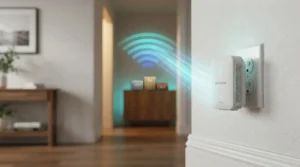
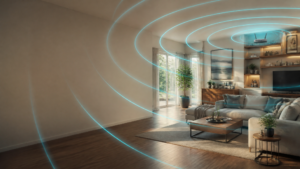
Wi-Fiの電波は、金属製の家具や水槽、コンクリートの壁、電子レンジなどの家電に影響を受けやすい性質があります。ルーターが床に直接置かれていたり、テレビ台の奥に収納されていたりすると、電波が遮られて届きにくくなり、接続が不安定になりやすくなります。ルーターはできるだけ床から離れた高い位置に、周囲に障害物の少ない開けた場所に設置するのが基本です。特にスマホをよく使う部屋とルーターの間に壁が何枚もある、あるいは離れた部屋で使うことが多いという場合は、設置場所の見直しだけで大きく改善することがあります。
②2.4GHzと5GHz、どちらが混雑しやすいか
Wi-Fiには主に2.4GHz帯と5GHz帯という2つの周波数帯があります。2.4GHz帯は壁などの障害物に強く電波が届きやすい一方、電子レンジやBluetooth機器など他の電波と干渉しやすく、集合住宅では近隣のルーターと電波が重なりやすい傾向があります。5GHz帯は障害物にはやや弱いものの、他の電波と干渉しにくく、通信が安定しやすいのが特徴です。スマホの接続先が2.4GHzになっている場合、周囲の電波干渉によって切断が起きやすくなっている可能性があるため、ルーターの近くで使うことが多いなら5GHz帯への切り替えを試してみる価値があります。
③同時接続台数の増加とルーターの処理能力
家庭内でWi-Fiに接続する機器は、スマホやパソコンだけでなく、テレビ、ゲーム機、スマート家電など年々増える傾向にあります。古いルーターは同時に接続できる台数や処理できる通信量に限りがあるため、接続機器が増えるほど一台あたりの通信が不安定になり、切断が起きやすくなります。特に動画配信やオンラインゲームなど通信量の多い機器を複数台同時に使っていると、その影響でスマホの接続が犠牲になっているケースもあります。心当たりがある場合は、使っていない機器のWi-Fi接続をオフにしてみて、症状が改善するか確認してみましょう。
④ルーター本体の経年劣化・再起動不足
ルーターは常時電源が入った状態で稼働し続ける機器のため、長期間再起動をしていないと内部にエラーが蓄積し、動作が不安定になることがあります。また、ルーター自体の寿命は一般的に数年程度とされており、購入から長い年数が経過している場合は、経年劣化によって電波の出力が弱まっていたり、内部の基板に不具合が生じていたりする可能性も否定できません。まずは電源を一度落として数十秒待ってから再起動するだけでも改善することがあるため、思い当たる場合は試してみましょう。再起動しても改善しない、あるいは購入から何年も経っているという場合は、ルーター自体の見直しを検討する時期かもしれません。
⑤集合住宅特有の電波混雑・近隣ルーターとの干渉
マンションやアパートなど集合住宅では、隣接する部屋のルーターが同じ周波数帯・同じチャンネルを使っていることが多く、電波同士が干渉して通信が不安定になりやすい環境にあります。特に2.4GHz帯はチャンネル数が限られているため、周囲に多くのWi-Fi機器が存在する集合住宅ほど混雑の影響を受けやすくなります。ルーターの管理画面からWi-Fiチャンネルを手動で変更できる場合は、比較的空いているチャンネルに切り替えてみるのもひとつの手です。自動チャンネル選択機能が搭載されているルーターであれば、その機能を有効にしておくだけでも混雑を避けやすくなります。
見落としがちなポイント:電波の「強さ」と「安定性」は別物
タップで開く
Wi-Fiのアンテナ表示が満タンなのに切れる、という相談は意外と多くあります。これは、アンテナの本数が示しているのはあくまで電波の「強さ」であり、通信の「安定性」を保証するものではないためです。電波が強くても、近隣の複数のルーターと同じチャンネルを使っていて混雑していたり、電子レンジやBluetoothイヤホンなど他の電波と瞬間的に干渉していたりすると、強い電波であっても瞬断が発生します。アンテナ表示だけを見て「電波は十分だから原因は別にあるはず」と思い込まず、干渉源や混雑の可能性もあわせて疑ってみることが大切です。
また、「高価なルーターに買い替えれば必ず解決する」というのも、実はよくある思い込みのひとつです。ルーターの性能が上がっても、設置場所が悪い、周辺機器と干渉している、スマホ側の省電力設定が有効なままといった根本原因が残っていれば、切断は再発してしまいます。買い替えを検討する場合も、まずはこの記事で紹介したスマホ側・設置場所・電波干渉のチェックを一通り済ませたうえで判断すると、無駄な出費を避けやすくなります。反対に、チェックを済ませたうえでなお改善しない場合は、ルーターの性能そのものがボトルネックになっている可能性が高く、買い替えの効果が出やすい状況といえます。
今すぐ試せる対処法(手順で解説)
タップで開く
ここまで紹介した原因を踏まえ、実際に試すべき対処法を手順としてまとめました。上から順番にひとつずつ試し、どの段階で改善したかを確認していくと、原因の特定にもつながります。一気にすべての設定を変えてしまうと、何が効果的だったのか分からなくなってしまうため、焦らず順番に進めることを意識してみてください。
STEP1:スマホを再起動する
もっとも手軽で効果が出やすいのが、スマホ本体の再起動です。長時間の稼働によって蓄積した一時的な不具合がリセットされ、Wi-Fi関連の動作が正常に戻ることがあります。まずはここから試してみましょう。
STEP2:Wi-Fiのオン/オフを切り替え、ネットワークを一度「削除」して再接続する
設定画面からWi-Fiを一度オフにしてオンに戻すだけでも改善することがあります。それでも直らない場合は、接続中のネットワークを設定から削除(このネットワークを消去)し、パスワードを入力し直して再接続してみましょう。古い接続情報がリセットされ、安定することがあります。
STEP3:省電力設定・バックグラウンド制限を見直す
設定画面のバッテリー項目を開き、省電力モードが常時オンになっていないか、スリープ中のWi-Fi切断設定が有効になっていないかを確認し、必要に応じてオフに切り替えます。
STEP4:ルーターを再起動する
ルーター本体の電源を一度落とし、30秒ほど待ってから再度電源を入れます。ルーター内部に蓄積したエラーがリセットされ、通信が安定することがあります。可能であれば週に一度など定期的に再起動する習慣をつけておくのもおすすめです。
STEP5:ルーターの設置場所を見直す
ルーターが床置きになっていないか、周囲に金属製の家具や水槽など電波を遮る障害物がないかを確認します。できるだけ高い位置の、開けた場所への移動を試してみましょう。
STEP6:2.4GHzと5GHzを切り替えて試す
ルーターが両方の周波数帯に対応している場合、スマホの接続先を切り替えて症状が変わるか確認します。近くで使うことが多いなら5GHz、離れた部屋でも使うなら2.4GHzという使い分けも有効です。
STEP7:Wi-Fiチャンネルを手動で変更する
ルーターの管理画面にログインできる場合は、Wi-Fiチャンネルの設定を確認してみましょう。周囲に多くのルーターが存在する集合住宅では、初期設定のままだと近隣機器と同じチャンネルで混雑していることがあります。比較的空いているチャンネルへ手動で切り替えるか、自動チャンネル選択機能を有効にしておくと、干渉による切断を減らせます。
ここまでの手順を上から順番にひとつずつ試し、改善したタイミングをメモしておくと、後から見返したときに何が効果的だったのかを把握しやすくなります。すべて試しても改善しない場合は、スマホ本体やルーターの設定だけでは解決できない、より根本的な原因が潜んでいる可能性があります。次の章では、原因別に確認したいポイントを一覧表にまとめました。
原因別チェックリスト表
タップで開く
症状の出方から、おおよその原因の見当をつけられるように一覧表にまとめました。当てはまる症状から、疑うべき原因と対処の優先順位を確認してみてください。複数の症状に心当たりがある場合は、表の上から順に対処していくと、原因を絞り込みながら効率よく改善に近づけます。
| 症状 | 疑わしい原因 | 優先して試す対処 |
|---|---|---|
| バッテリーが少ない時だけ切れる | 省電力設定 | 省電力モードの確認・解除 |
| 画面ロック中に切れやすい | スリープ中のWi-Fi切断設定 | 「常時Wi-Fi接続」をオンにする |
| 特定の部屋に移動すると切れる | 設置場所・障害物 | ルーターの設置位置の見直し |
| 家中どこにいても切れる | ルーター本体の不調 | ルーターの再起動・買い替え検討 |
| 家族の端末も同時に不安定になる | 同時接続台数・回線の混雑 | 不要な機器の接続オフ・回線見直し |
| マンションなど集合住宅で発生 | 電波干渉・チャンネル混雑 | Wi-Fiチャンネルの変更 |
表の中で複数の症状に当てはまる場合は、上から順に優先して対処してみるのがおすすめです。特に「家中どこにいても切れる」「家族の端末も同時に不安定になる」に当てはまる場合は、スマホ側の設定だけでは解決しない可能性が高く、ルーターや回線そのものの見直しを検討したほうが早いこともあります。
それでも直らないときは「ルーター・回線」の見直しを検討する
スマホ側の設定を見直し、ルーターの再起動や設置場所の変更まで試したにもかかわらず切断が続く場合は、ルーター本体の性能不足、あるいは契約している回線自体の混雑が根本原因になっている可能性があります。特にルーターを購入してから長い年数が経っている場合や、同時に接続する機器の数が当時より大きく増えている場合は、今のルーターが今の使い方に見合っていないというケースも珍しくありません。無理にスマホ側の設定だけで解決しようとせず、機器そのものの見直しを選択肢に入れることで、日々のストレスから早く解放されることもあります。
自宅の据え置き型ルーターの買い替えを検討したい方は、まずホームルーターという選択肢をチェックしてみるとよいでしょう。工事不要で電源を入れるだけで使い始められるタイプも多く、今使っている回線の状況を見直すきっかけにもなります。外出先や自宅以外の場所でも安定した通信を確保したいという方には、持ち運びできるポケット型Wi-Fiも選択肢に入ります。また、そもそも自宅の固定回線自体が混雑しやすい時間帯に不安定になっているという場合は、光回線の見直しを検討する価値もあります。
なお、今回は「繋がっているのに頻繁に切れる」症状を中心に解説しましたが、そもそもWi-Fiにまったく繋がらないという場合は、原因の切り分け方が異なります。あわせて確認しておくと、より正確に原因を特定しやすくなります。また、ルーターの置き場所によって電波が届きにくくなる置き場所と電波の関係や、機種選びに迷ったときに参考になるWi-Fiルーターの選び方まとめもあわせてチェックしてみてください。
申し込み・買い替え前のチェックリスト
タップで開く
ルーターの買い替えや回線の見直しに進む前に、次の項目を確認しておくと無駄な出費を避けられます。
- スマホ側の設定を一通り確認したか:省電力設定・スリープ中の切断設定・古いネットワーク情報の削除を試したうえで症状が続いているか。
- ルーターの設置場所を見直したか:床置きや障害物の多い場所に置かれていないか、高い位置の開けた場所へ移動できないか。
- ルーターの再起動を試したか:電源を落として数十秒待ってから再起動し、症状が改善するか確認したか。
- 2.4GHzと5GHzの両方を試したか:周波数帯を切り替えて症状に違いが出るか確認したか。
- ルーターの購入時期を確認したか:何年前に購入したものか、経年劣化の可能性がないかを把握しておく。
- 同時接続台数を把握しているか:家庭内でWi-Fiに接続している機器の台数を把握し、増えすぎていないか確認する。
これらをひととおり確認したうえでなお症状が続くようであれば、ルーター本体または回線自体の見直しに進んだほうが、結果的に早く解決できることが多いです。逆に、これらのチェックを飛ばしたまま高性能なルーターに買い替えても、設置場所や電波干渉といった根本原因が残っていれば同じ症状が再発してしまうこともあるため、順番を守って確認しておくことをおすすめします。
よくある質問(FAQ)
タップで開く
Q. Wi-Fiが数分おきに切れて、またすぐ繋がるのを繰り返します。何が原因ですか?
A. 短い間隔で切断と再接続を繰り返す場合、スマホの省電力設定や自動ネットワーク切り替えの機能が働いている可能性があります。まずは設定画面から省電力モードと自動切り替えの項目を確認してみましょう。ルーター側のチャンネル混雑が原因になっていることもあるため、両方を順番に確認するのがおすすめです。
Q. 他の家族のスマホは問題ないのに、自分のスマホだけ切れます。なぜですか?
A. 自分の端末だけに症状が出る場合は、その端末固有の設定や、記憶している古いネットワーク情報が原因である可能性が高いです。OSのアップデート、ネットワーク情報の削除と再接続、省電力設定の見直しを試してみてください。
Q. ルーターの近くにいるのに切れることがあります。距離は関係ないのでしょうか?
A. 距離が近くても、電子レンジなど他の電波を発する家電が近くにあったり、集合住宅で周囲のルーターと電波が干渉していたりすると、切断が起きることがあります。2.4GHz帯を使っている場合は5GHz帯への切り替えを試してみましょう。
Q. 動画視聴中やオンライン会議中だけ切れやすい気がします。関係ありますか?
A. 通信量が多い作業をしているタイミングでは、ルーターや回線への負荷が大きくなり、もともと不安定だった接続の問題が表面化しやすくなります。同時に他の機器が大きな通信をしていないか確認してみるとよいでしょう。
Q. 2.4GHzと5GHz、結局どちらに接続するのがよいですか?
A. ルーターから離れた部屋でも使いたい場合は障害物に強い2.4GHz、ルーターの近くで安定した通信を優先したい場合は干渉に強い5GHzが向いています。両方を試して、切れにくいほうを選ぶのがおすすめです。
Q. ルーターは何年くらいで買い替えを検討すべきですか?
A. 明確な基準はありませんが、購入から数年以上が経過している場合や、再起動してもすぐに症状が戻ってしまう場合は、経年劣化を疑って買い替えを検討する時期といえます。同時接続台数が増えている場合はなおさらです。
Q. スマホの設定もルーターも見直したのに直りません。次に何を確認すればいいですか?
A. その場合は、契約している回線自体が時間帯によって混雑している可能性や、ルーター本体の性能が今の使い方に合っていない可能性が考えられます。ホームルーターへの切り替えや、光回線そのものの見直しを検討してみてください。
Q. 外出先ではWi-Fiが切れないのに、自宅でだけ切れます。回線の問題でしょうか?
A. 自宅でのみ症状が出る場合は、自宅のルーターの設置環境や機器そのもの、あるいは契約している回線の混雑が原因である可能性が高いです。まずはルーターの再起動と設置場所の見直しを試し、それでも改善しなければ回線の見直しを検討しましょう。
Q. Wi-Fiが切れるたびに、自動でモバイルデータ通信に切り替わってギガを消費してしまいます。防げますか?
A. スマホの設定によっては、Wi-Fiが不安定になった瞬間にモバイルデータ通信へ自動で切り替わる仕組みが働いていることがあります。データ通信量を節約したい場合は、モバイルデータ通信への自動切り替えをオフにできないか設定画面を確認してみましょう。ただし、その間はWi-Fiが切れている間は通信ができなくなるため、根本的にはWi-Fi側の安定性を改善することが優先です。
まとめ:切れる原因を切り分けてから対処すれば遠回りしない
スマホのWi-Fiが頻繁に切れるという症状は、原因がひとつとは限らず、スマホ側の設定・ルーターの状態・電波環境が複雑に絡み合っていることも珍しくありません。だからこそ、闇雲に設定をいじるのではなく、まずはどのパターンに近いのかを見極めたうえで、順番に対処していくことが結果的にいちばんの近道になります。アンテナ表示が強いからといって安定しているとは限らない、という点も忘れずに、電波の強さと安定性は別物であることを念頭に置きながら原因を切り分けていきましょう。
この記事で紹介したスマホ側の設定確認、ルーターの再起動や設置場所の見直し、2.4GHz/5GHzやチャンネルの切り替えを一通り試しても改善しない場合は、ルーター本体や回線そのものの見直しを検討するタイミングです。特にルーターの購入から年数が経っている方や、接続機器の数が増えている方は、買い替えによって症状が大きく改善することも多いため、選択肢のひとつとして検討してみてください。最新の料金やキャンペーン情報は、気になるサービスのボタン先で必ず確認しましょう。