※本記事はアフィリエイト広告(PR)を含みます。紹介しているのはTP-Linkルーターのシリーズごとの特徴と選び方の基準であり、特定機種の推奨や価格・成果条件の記載はしておりません。
 さえこ
さえこTP-Linkのルーターって家電量販店でもよく見かけるし、値段も手頃なものが多い印象。でも「安いのには理由があるんじゃないの?」ってちょっと不安もある。ArcherとかDecoとか名前もいろいろあるし、結局どのシリーズを選べばいいのか、コスパが良いって言われる理由も含めて知りたい。
 じぇい
じぇい結論からお伝えすると、TP-Linkは世界規模で通信機器を製造・販売しているメーカーで、その生産規模の大きさによって幅広い価格帯に高性能なモデルを供給できているのが、コスパの良さの背景にあります。ルーター単体で使う「Archer」シリーズ、メッシュWi-Fiに対応した「Deco」シリーズという2つの系統を軸に、Wi-Fi6からWi-Fi7まで幅広い規格に対応したモデルが用意されています。この記事では、TP-Linkルーターのシリーズ体系、コストパフォーマンスが高いといわれる理由、用途別の選び方の基準をわかりやすく解説します。
結論:TP-Linkは「生産規模」と「シリーズの棲み分け」がコスパの理由
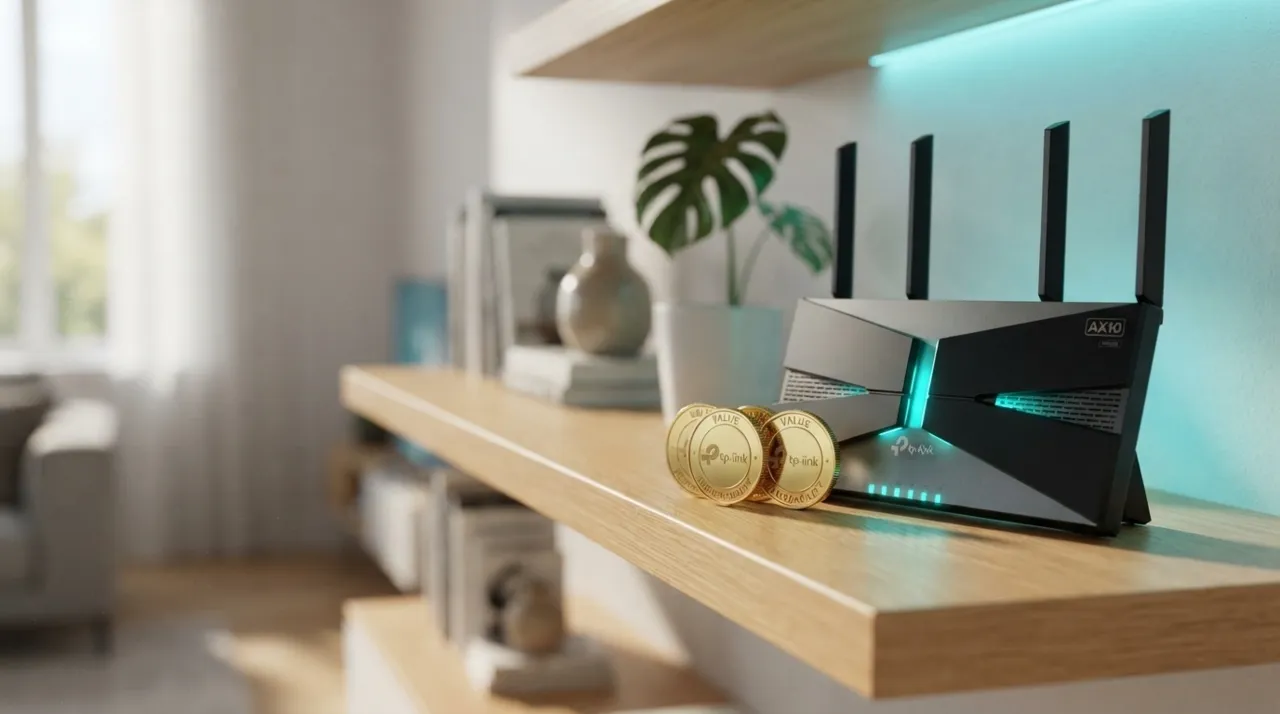
まず結論です。TP-Linkは世界的に見てもネットワーク機器の出荷台数が非常に多いメーカーのひとつで、家庭用ルーターだけでなく、法人向けネットワーク機器やスマート家電まで幅広く展開しています。この生産・販売の規模の大きさによって、部品調達や製造コストを抑えやすく、結果として同程度の性能を持つ他社製品と比べて価格が手頃なモデルが多くなる傾向があります。「安いから性能が低い」というわけではなく、「規模のメリットを活かして手頃な価格を実現している」と理解しておくと、安心して選びやすくなります。
ラインナップは大きく、ルーター単体で使う「Archerシリーズ」と、複数台を連携させるメッシュWi-Fi専用の「Decoシリーズ」に分かれています。まずはこの2系統の違いを理解したうえで、自分の住環境に合ったシリーズを選ぶのが基本的な流れです。次の章から、それぞれの特徴を詳しく見ていきましょう。
TP-Linkルーターのシリーズ体系を理解する(Archer/Deco)
タップで開く
TP-Linkのルーター製品は、用途に応じて大きく2つの系統に分かれています。それぞれの立ち位置を理解しておくと、製品名を見たときにどちらのタイプかをすぐに判断できるようになります。
Archerシリーズ(単体ルーターの主力ライン)
「Archer AX」「Archer BE」といった型番で展開されているのがArcherシリーズです。1台で使う単体ルーターとしてエントリークラスからハイエンドまで幅広いラインナップがあり、Wi-Fi6対応モデルが主力ですが、上位モデルではWi-Fi6E、さらに最新のWi-Fi7に対応した機種も登場しています。価格帯ごとのバリエーションが非常に広く、コンパクトな入門モデルから、複数の高速有線ポートを備えたハイエンドモデルまで、幅広いニーズに対応できるのが特徴です。まずはArcherシリーズを軸に、必要な規格やアンテナ本数を確認しながら絞り込むのが基本的な選び方です。
Decoシリーズ(メッシュWi-Fi専用ライン)
「Deco」シリーズは、複数台のユニットを設置してひとつのネットワークとして連携させる、メッシュWi-Fi専用に設計されたシリーズです。丸みを帯びたコンパクトなデザインが特徴で、リビングや寝室などインテリアに馴染みやすい形状になっています。専用アプリの案内に沿ってセットアップできるため、ネットワーク機器に詳しくない方でも扱いやすい設計です。戸建てや部屋数の多いマンションなど、1台のルーターだけでは電波が届きにくい住環境で特に力を発揮します。上位モデルではWi-Fi6E・Wi-Fi7対応の機種もラインナップされています。
Tetherアプリとクラウド管理の使いやすさ
TP-Link製品の多くは「Tether」という専用アプリでの管理に対応しています。初期設定から接続機器の確認、ゲストネットワークの設定、通信の優先制御まで、スマートフォンひとつで完結できるのが特徴です。ネットワーク機器の管理画面というと難しい印象を持つ方も多いですが、Tetherアプリは直感的な操作でひととおりの設定ができるように工夫されており、初めてルーターを選ぶ方にも扱いやすい設計になっています。
他メーカーと比べたTP-Linkルーターの強み・向き不向き
タップで開く
TP-Linkの最大の強みは、幅広い価格帯にわたって選択肢が用意されていることです。予算を抑えたいエントリー層から、最新規格を求めるハイエンド層まで、同じブランド内でシリーズを揃えているため、性能に応じたステップアップがしやすいという特徴があります。また、Decoシリーズのようにメッシュ専用に設計されたシリーズが充実している点も、複数台連携を前提とした住環境には心強いポイントです。
一方で、ASUSのようなカスタムファームウェアの自由度や、ゲーミング特化の専用シリーズといった、特定用途に振り切った尖った選択肢は少なめです。「とにかく細かく設定をカスタマイズしたい」「ゲーミングに特化した機能が欲しい」という方は、他メーカーのシリーズもあわせて比較検討することをおすすめします。逆に「コストを抑えつつ標準的な性能をしっかり確保したい」という方には、TP-Linkのラインナップの広さが大きなメリットになります。
また、店舗ごとの在庫状況にもよりますが、家電量販店やオンラインストアでの取り扱い店舗数が多く、実機を見比べたり、困ったときにすぐ買い替え・買い足しがしやすいという流通面でのメリットも見逃せません。初めてのルーター選びで不安がある方にとっては、こうした入手のしやすさも安心材料のひとつになるでしょう。
TP-Linkルーター選びで失敗しない4つのポイント
タップで開く
①Wi-Fi規格とアンテナ本数のバランス
TP-Linkのラインナップは同じWi-Fi6対応でも、アンテナ本数(ストリーム数)やCPU性能によって実際の使い心地が変わります。価格の安さだけで選ぶと、接続台数が増えたときに速度が伸び悩むことがあるため、世帯人数や接続機器の台数に見合ったストリーム数のモデルを選びましょう。
②HomeShieldによるセキュリティ機能
TP-Linkの多くのモデルには「HomeShield」というセキュリティ機能が搭載されています。ネットワークの脆弱性チェック、有害サイトへのアクセス防止、子どものインターネット利用を管理するペアレンタルコントロールなどが含まれており、基本的な機能は無料で利用できるモデルが多いのも特徴です。家族で使うルーターを選ぶ際は、こうしたセキュリティ機能の有無も確認しておくと安心です。
③メッシュ対応の有無(Decoとの連携)
一部のArcherシリーズはOneMeshという機能でDecoシリーズなどと簡易的なメッシュ連携ができる場合がありますが、本格的なメッシュ運用を前提とするなら、最初からDecoシリーズを選んでおくほうがシンプルです。将来的に電波の届く範囲を広げる可能性がある場合は、購入前にどちらの系統で揃えるかを決めておくと、あとから機器選びに迷わずに済みます。
④有線LANポートの規格と設置場所
パソコンでの作業やオンラインゲームなど、安定性を重視する用途では有線LAN接続が基本になります。契約している光回線の速度に対して、ルーター側のLANポートが1Gbpsなのか2.5Gbps以上に対応しているのかを確認しておきましょう。あわせて、Decoシリーズのようなコンパクトなデザインのモデルは設置場所を選びにくい反面、電源コンセントの位置や配線の取り回しも事前に確認しておくとスムーズです。
用途別・世帯タイプ別のシリーズの選び方
一人暮らし・ワンルームの場合
ワンルームや1LDK程度であれば、Archerシリーズのエントリー〜ミドルクラスのモデルで十分なケースがほとんどです。価格を抑えつつWi-Fi6対応の基本性能を確保でき、コンパクトなモデルも多いため設置場所にも困りにくいのが利点です。
ファミリー・戸建て(複数階)の場合
複数階に分かれる戸建てや部屋数の多い住まいでは、最初からメッシュ運用を前提としたDecoシリーズが有力な候補になります。専用アプリでのセットアップのしやすさもあり、ネットワーク機器に詳しくない方でも扱いやすいのが利点です。ペアレンタルコントロール機能を使えば、子どものインターネット利用時間の管理もしやすくなります。
とにかく費用を抑えたい方
とにかく初期費用を抑えたいという方には、TP-Linkのエントリーモデルが選択肢になります。同価格帯の他社製品と比較しても機能面で見劣りしにくいモデルが多く、必要最低限のスペックを満たしつつコストを抑えたい方に向いています。ただし極端に安いモデルは対応規格が古い場合もあるため、Wi-Fi6以上に対応しているかは必ず確認しましょう。
オンラインゲームを楽しむ方
TP-LinkにはASUSのROGシリーズのようなゲーミング専用ブランドはありませんが、Archerシリーズの上位モデルには通信を優先制御するQoS機能が搭載されているものがあり、家族の通信とゲーム通信を分けて優先させることができます。本格的なゲーミング機能を重視するなら他メーカーのゲーミング特化シリーズも比較対象になりますが、コストを抑えつつある程度の優先制御機能が欲しいという方には、Archerシリーズの上位モデルでも十分対応できるケースが多いです。
テレワーク・在宅ワークを重視する方
Web会議や大容量ファイルのやり取りが多い方には、有線LANポートの規格とHomeShieldのセキュリティ機能がしっかりしたArcherシリーズのミドル〜ハイエンドモデルが向いています。仕事用のパソコンは可能な限り有線接続にし、Wi-Fi接続は家族の端末やスマート家電に割り当てることで、Web会議中の通信を安定させやすくなります。
シリーズ別スペック目安一覧
タップで開く
ここまでの内容を、シリーズ別の特徴として一覧にまとめました。あくまで選び方の基準の整理であり、実際に検討する際は各モデルのスペック表と照らし合わせて確認してください。
| シリーズ | 主な位置づけ | 対応規格の傾向 | 向いている人 |
|---|---|---|---|
| Archerシリーズ | 単体ルーターの主力ライン | Wi-Fi6〜Wi-Fi7 | 一人暮らし〜ファミリーの標準用途 |
| Decoシリーズ | メッシュWi-Fi専用ライン | Wi-Fi6〜Wi-Fi7 | 戸建て・複数階・電波ムラが気になる方 |
表はあくまで目安です。同じシリーズ内でもモデルによって対応規格やアンテナ本数、有線ポートの規格に差があるため、購入前には型番ごとのスペック表を必ず確認しましょう。特にArcherシリーズは型番のバリエーションが非常に多く、末尾の数字やアルファベットによって対応規格やポート数が細かく分かれています。「Archerだから同じ性能」と考えず、購入前に型番全体を確認する習慣をつけておくと、思っていたスペックと違ったというミスマッチを防げます。
価格帯別の選び方の目安
タップで開く
エントリー帯:必要十分な性能をまかなう入門モデル
エントリー帯のArcherシリーズは、Wi-Fi6対応で必要な機能をひととおり備えつつ、価格を抑えたモデルが中心です。一人暮らしや接続台数の少ない家庭であれば、この価格帯でも十分な通信環境を構築できます。
ミドル帯:機能とコストのバランスが取れた主力帯
ミドル帯になると、より高いアンテナ本数やHomeShieldの詳細機能、2.5Gbps対応の有線ポートを備えたモデルが増えてきます。ファミリー世帯や戸建てでの利用を想定するなら、この価格帯を軸に検討するとバランスが取りやすくなります。
ハイエンド帯:Wi-Fi7・Deco上位モデル
ハイエンド帯には、Wi-Fi7対応モデルやDecoシリーズの上位機種が並びます。処理能力の高いCPUや複数の高速有線ポートを備えており、将来性や拡張性を重視する方、広い戸建てでの安定したメッシュ運用を求める方に向いています。
買い替え・アップグレードのタイミング
タップで開く
TP-Linkルーターに限らず、Wi-Fiルーターの一般的な買い替え目安は購入から4〜5年程度といわれています。Wi-Fiの規格は数年単位で進化しているため、古い規格のままでは新しい端末の性能を活かしきれないことがあります。また、ファームウェアのサポートが終了したモデルを使い続けることは、セキュリティ面でのリスクにもつながります。
買い替えのサインとしては、動画のストリーミング中に画質が頻繁に落ちる、接続が不安定になる頻度が増えた、といった症状が挙げられます。年数が経っていなくても、家族が増えて接続端末数が増加したタイミングでは、Decoシリーズへの切り替えやユニットの追加を検討するとよいでしょう。特にスマート家電を新たに導入する予定がある場合は、現在使っているルーターの同時接続台数の上限を事前に確認しておくと、買い替えのタイミングを見極めやすくなります。
また、引っ越しをきっかけに住環境が変わる場合も、買い替えを検討する良いタイミングです。ワンルームから戸建てに引っ越す場合はArcherシリーズからDecoシリーズへ、逆に戸建てからマンションへ引っ越す場合はDecoシリーズからArcherシリーズへ切り替えることで、無駄のない構成にしやすくなります。
購入後に失敗しないための設定のコツ
タップで開く
Tetherアプリでの初期設定の流れ
購入後はまずTetherアプリをスマートフォンにインストールし、画面の案内に沿って初期設定を進めます。多くの場合、SSIDとパスワードの設定、インターネット接続方式の選択だけで基本的な利用を始められます。Decoシリーズを複数台設置する場合も、アプリの案内どおりに設置場所を決めていけば、複雑な知識がなくてもメッシュ環境を構築できます。
HomeShieldの設定で確認したい項目
初期設定が終わったら、HomeShieldの設定画面から、初期パスワードの変更、ファームウェアの自動アップデートのオン、必要に応じてペアレンタルコントロールの設定を行っておきましょう。特に初期パスワードの変更は見落とされがちですが、家庭内ネットワークの安全性を左右する重要な手順です。あわせて、来客用に別ネットワークを用意できるゲストネットワーク機能もオンにしておくと、来客のスマートフォンを自宅の主要なネットワークから分離でき、セキュリティ面でも安心です。
設置場所とDecoユニットの配置バランス
Decoシリーズなど複数台設置するタイプは、ユニット同士の距離が離れすぎると連携が不安定になることがあります。アプリ内の電波強度表示を確認しながら、各ユニット同士が適度な距離で電波を届けられる位置に設置するのがコツです。
スマート家電との連携を重視する場合
タップで開く
TP-Linkはルーターだけでなく、スマートプラグやネットワークカメラなどのスマート家電ブランド「Tapo」も展開しています。同じメーカーの製品でネットワーク環境を揃えることで、専用アプリ間の連携がスムーズになりやすいというメリットがあります。すでにTapoのスマート家電を使っている、またはこれから導入を検討している方は、ルーターも同じTP-Link製品で揃えることで、設定や管理の手間を減らせる可能性があります。
ただし、スマート家電との連携そのものは多くの場合Wi-Fi規格に準拠していれば他メーカーのルーターでも問題なく利用できます。連携のしやすさはあくまで付加的なメリットととらえ、Wi-Fi規格やセキュリティ機能といった基本性能を優先して選ぶことをおすすめします。これからスマート家電を増やしていく予定がある方は、同時接続台数の上限にも余裕を持たせたモデルを選んでおくと、後々の買い替えを避けやすくなります。
見落としがちな注意点
タップで開く
- 回線契約とルーターの規格が見合っているか:ルーターが高性能でも、契約している光回線側の速度が低ければ効果は限定的です。回線とルーター双方の規格を確認しましょう。
- Archerシリーズ内での性能差:同じArcherシリーズでもエントリーモデルとハイエンドモデルでは性能に大きな差があります。型番の世代表記まで確認する習慣をつけましょう。
- OneMesh対応の範囲:ArcherシリーズとDecoシリーズを組み合わせる場合、OneMesh対応モデル同士でないと連携できないことがあります。事前に対応表を確認しておきましょう。
- 設置場所とデザイン:Decoシリーズは丸みのあるデザインが多く、設置場所によっては存在感が気になることがあります。設置予定の場所のサイズ感も事前に確認しておきましょう。
- 保証・サポート期間:ファームウェアのアップデート対応期間や保証期間はモデルによって異なります。長く使いたい場合はサポート期間の長さも確認材料に加えましょう。
- 付属品・電源アダプタの仕様:海外メーカーの製品は、モデルによって付属の電源アダプタの仕様が異なることがあります。購入前にパッケージ内容を確認しておくと安心です。
購入前チェックリスト
タップで開く
- シリーズの位置づけの確認:ArcherとDecoのどちらが自分の用途に合っているか。
- Wi-Fi規格の確認:Wi-Fi6以上に対応しているか、Wi-Fi7が必要かどうか。
- HomeShieldの機能範囲の確認:無料で使える機能と有料プランの違いを確認する。
- 有線LANポートの規格確認:契約回線の速度に見合った1Gbps・2.5Gbps以上への対応か。
- OneMesh対応の確認:将来的にArcherとDecoを組み合わせる可能性があるか。
- 設置場所の確認:本体サイズやデザインが設置予定の場所に合っているか。
特に見落としやすいのが「Archerシリーズ内での性能差」と「有線LANポートの規格」です。この2点さえ事前に押さえておけば、TP-Linkルーター選びで起こりがちなミスマッチの多くは避けられます。
自分で選ぶのが難しいと感じたら(工事不要ネットという選択肢)
ここまでTP-Linkルーターのシリーズと選び方を詳しく解説してきましたが、「シリーズやスペックを比較する時間がない」「そもそも配線工事をする余裕がない」という方には、機器選びの手間そのものを減らせる選択肢もあります。置くだけで使えるホームルーターや、外出先にも持ち運べるポケットWiFiであれば、複雑なシリーズ比較をせずに、必要な性能があらかじめ揃った状態で利用を始められます。工事が難しい賃貸物件や、単身赴任・引っ越しの多い方にも向いている選択肢です。
他メーカーとの比較を先に知りたい方は、ASUSルーターの選び方・シリーズ比較や、バッファロールーターの選び方・シリーズ比較もあわせて参考にしてみてください。電波の死角だけをピンポイントで解消したい場合は、Wi-Fi中継機の選び方とおすすめタイプも選択肢に入ります。ルーター全体の選び方の基本を振り返りたい方は、Wi-Fiルーターおすすめの選び方の記事もご覧ください。
よくある質問(FAQ)
タップで開く
Q. TP-Linkルーターは安いだけで性能が低いのですか?
A. そうとは限りません。世界的な生産規模の大きさによって価格を抑えやすい構造になっているだけで、Wi-Fi6・Wi-Fi7対応やHomeShieldなどのセキュリティ機能は他社の同価格帯モデルと比べても遜色ない場合が多いです。
Q. ArcherとDeco、どちらを選べばいいですか?
A. ルーター1台で足りる間取りであればArcherシリーズ、戸建てや複数階で電波の死角が気になる場合は、最初からメッシュ運用を前提としたDecoシリーズが向いています。
Q. HomeShieldは無料で使えますか?
A. 基本的なセキュリティ機能の多くは追加費用なしで利用できます。より詳細な保護機能やレポート機能などは、有料プランで提供される場合があるため、購入前に機能範囲を確認しておくと安心です。
Q. ArcherとDecoを組み合わせて使えますか?
A. OneMeshに対応したモデル同士であれば、簡易的なメッシュ連携が可能です。ただし対応していない組み合わせもあるため、購入前に対応表を確認しておきましょう。
Q. Wi-Fi7対応モデルは今すぐ必要ですか?
A. Wi-Fi7対応の端末はまだ限られているため、現時点で無理に最新規格にこだわる必要はありません。今後の端末の対応拡大を見据えた将来的な選択肢として押さえておく程度でも十分な方が多いです。
Q. Tetherアプリがないと設定できませんか?
A. アプリがなくてもブラウザから管理画面にアクセスして設定することは可能ですが、Tetherアプリのほうが直感的に操作できるため、多くのユーザーはアプリでの設定を推奨されています。
Q. 他社のルーターと比べて何が違いますか?
A. 幅広い価格帯にわたる選択肢の豊富さと、コストパフォーマンスの高さがTP-Linkの主な特徴です。ゲーミング特化やカスタムファームウェアの自由度を求める場合は、他メーカーのシリーズとの比較もおすすめします。
Q. 賃貸住まいでも問題なく使えますか?
A. 壁や天井への工事を伴わない設置であれば、多くの賃貸物件で自由に利用できます。ただし回線の種類によっては事前に開通工事や契約変更が必要な場合があるため、契約内容を確認しておくと安心です。
Q. Decoユニットは何台くらい必要ですか?
A. 住まいの広さや間取りによって異なりますが、一般的な戸建てであれば2〜3台程度で家全体をカバーできるケースが多いです。設置後に電波の弱い場所が見つかった場合は、ユニットを買い足して調整することもできます。
Q. 中古やアウトレット品を選んでも大丈夫ですか?
A. ファームウェアのサポート期間が終了しているモデルは、セキュリティ面でのリスクが高まるため注意が必要です。中古品を検討する場合は、発売時期とサポート状況を確認したうえで判断することをおすすめします。
Q. 法人向けのOmadaシリーズとは何が違いますか?
A. Omadaは店舗やオフィスなど法人利用を想定したネットワーク機器シリーズで、複数の拠点をまとめて一元管理できる機能などが特徴です。一般家庭での利用であれば、ArcherシリーズやDecoシリーズを検討すれば十分です。
まとめ:TP-Linkルーターは「コスパ」と「シリーズの棲み分け」で選ぼう
TP-Linkルーター選びは、「安さの理由」を理解しておくと安心して検討できます。世界規模の生産・販売体制によって幅広い価格帯に高性能なモデルを供給できているのが強みであり、Archerシリーズ(単体ルーター)とDecoシリーズ(メッシュ専用)という2系統の棲み分けを軸に選ぶことで、比較の見通しが良くなります。Wi-Fi規格・HomeShieldのセキュリティ機能・メッシュ対応の有無・有線LANポートの規格という4つのポイントを踏まえて、自分の住環境と予算に合ったモデルを絞り込んでいきましょう。
特に初めてルーターを自分で選ぶという方は、価格の安さだけに飛びつくのではなく、Wi-Fi規格と有線LANポートの規格という基本性能をまず確認し、そのうえで自分の住環境に合わせてArcherかDecoかを選ぶという順番を意識すると、失敗が少なくなります。予算に迷ったときは、ミドル帯の価格帯を軸に、今回紹介したポイントが揃っているかどうかで絞り込むとよいでしょう。
もし機器選びの手間そのものを省きたい場合は、工事不要で使えるホームルーターやポケットWiFiという選択肢も検討する価値があります。最新の詳細情報は、気になる方はボタン先で必ず確認しましょう。