※本記事はアフィリエイト広告(PR)を含みます。紹介する設定・回線は編集部が通信品質やゲーム利用時の安定性の観点でまとめたものです。
 さえこ
さえこオンラインで対戦しているとき、たまにカクッと画面が止まったり、急に「回線落ち」してマッチングからやり直しになったりして困っている…。回線速度は遅くないはずなのに、なんで遅延やラグが起きるの? どこを見直せば快適に遊べるようになるんだろう。
 じぇい
じぇい結論からお伝えすると、オンラインゲームの快適さは「速度」よりも「有線接続」「NATタイプ」「回線の混雑しにくさ」の3点で決まることがほとんどです。ダウンロード速度が速くても、Wi-Fiの電波が不安定だったり、NATタイプが原因でマッチングしにくかったりすると、体感の快適さは大きく損なわれます。この記事では、PS5・Nintendo Switchを中心に、有線LAN化・NATタイプの改善・回線選びの3つの観点から、遅延やラグを減らす具体的な方法を解説します。
結論:有線LAN化・NATタイプ改善・IPv6対応回線が三本柱
オンラインゲームの遅延対策は、難しく考える必要はありません。優先すべきは「ゲーム機を有線LANで接続する」「NATタイプをA(オープン)に近づける」「IPv6 IPoE方式に対応した光回線を使う」の3点です。この3つが揃っているだけで、多くの家庭で体感できるレベルの改善が見込めます。逆にいうと、いくら高速をうたう回線に加入していても、ゲーム機がWi-Fi接続のままだったり、ルーターの設定がNATタイプを塞ぐ状態のままだったりすると、せっかくの回線性能を活かしきれません。まずは自宅の環境がこの3条件をどれだけ満たしているか、順番にチェックしていきましょう。特に「回線速度は速いはずなのに対戦だけカクつく」というお悩みは、速度そのものではなく接続方式やNATタイプに原因があることが非常に多いため、闇雲に高速プランへ乗り換える前に、まずは設定面から見直すことをおすすめします。
オンラインゲームの「快適さ」を決める3つの通信要素
タップで開く
Ping(応答速度・遅延)とは
Pingは、自分の端末からサーバーへデータを送り、応答が返ってくるまでの時間をミリ秒(ms)単位で示した数値です。この数値が小さいほど「入力してから画面に反映されるまでの遅延」が少なく、対戦アクションやシューティングゲームのようなシビアな操作精度が求められるジャンルほど、Pingの大小が体感に直結します。ダウンロード速度が数百Mbps出ていても、Pingが高ければ「動きはヌルヌルだけどワンテンポ遅れる」ような感覚になりやすい点は理解しておきましょう。
パケットロス(通信の欠落)とは
パケットロスは、送受信されるデータの一部が途中で欠落してしまう現象です。Wi-Fiの電波が不安定な環境や、回線が混雑している時間帯に起こりやすく、キャラクターが一瞬ワープしたように見えたり、通信が一時的に途切れて操作を受け付けなくなったりする、いわゆる「カクつき」の主な原因のひとつです。速度やPingの数値上は問題なく見えても、パケットロスが多いと快適さは大きく損なわれます。
帯域幅(速度)との違い
帯域幅、いわゆる通信速度は「一度にどれだけ大量のデータを送れるか」を示す指標です。ゲームのダウンロードやアップデートには速度が重要ですが、対戦中のリアルタイム通信で送受信されるデータ量自体はそれほど大きくないため、速度が速いことは快適さの必要条件ではあっても、それだけでは十分条件にならない点がポイントです。速度・Ping・パケットロスの3つをバランスよく整えることが、オンラインゲームの快適さにつながります。
有線LAN接続がなぜ重要なのか
タップで開く
Wi-Fiは電波干渉・距離の影響を受けやすい
Wi-Fiは壁や家具による電波の減衰、電子レンジや他のWi-Fi機器との電波干渉、ルーターとの距離など、さまざまな要因で通信品質が変動します。普段のWeb閲覧程度なら気にならない程度の揺らぎでも、リアルタイム性が求められるオンラインゲームでは、この揺らぎがそのままPingの上昇やパケットロスとして表れやすくなります。有線LANであれば物理的なケーブルで直接つながるため、こうした電波由来の不安定さをそもそも排除できます。
PS5・Switchを有線化する方法
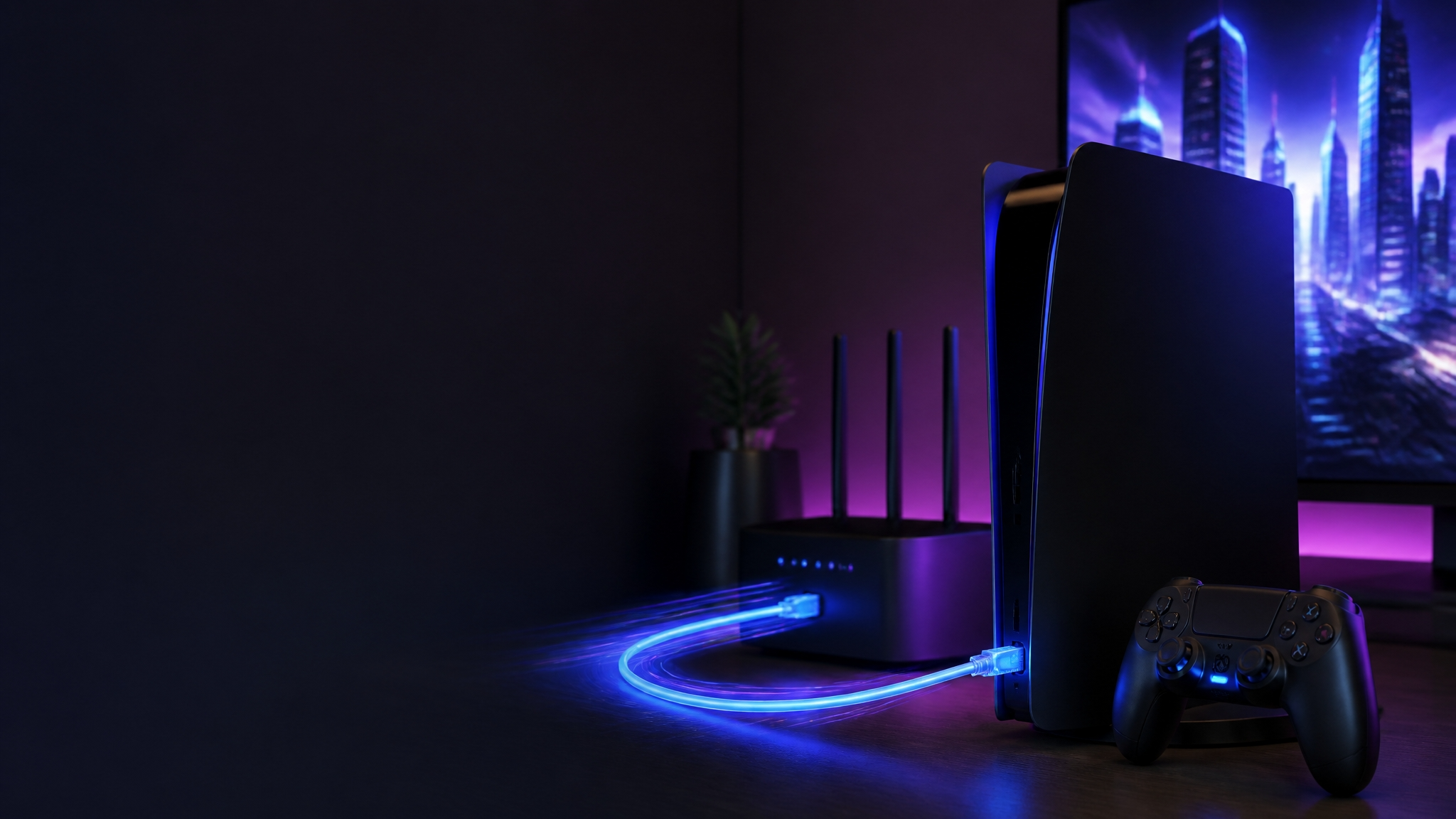
PS5は背面にLANポートを備えているため、LANケーブルを直接ルーターやハブに接続するだけで有線化できます。Nintendo Switch(有機ELモデル以外)は本体にLANポートがないため、ドッキングステーション経由での有線接続か、USB接続の有線LANアダプターを利用する必要があります。ルーターがゲーム機のある部屋から離れている場合は、LANケーブルの配線が難しいこともありますが、その際は後述するイーサネットコンバーターやメッシュWi-Fiの活用も検討するとよいでしょう。Wi-Fi接続がどうしても不安定な場合はWi-Fiがつながらないときの原因と対策もあわせて確認してみてください。
どうしても有線化が難しい場合の工夫
賃貸住宅などで配線が難しい場合は、電力線を使ってLAN信号を伝送するPLCアダプターや、Wi-Fiの電波を受けて有線LANポートに変換するイーサネットコンバーターを使う方法があります。いずれも直接の有線接続には及ばないものの、通常のWi-Fi接続よりは安定した通信が期待できます。部屋の間取りやルーターとの距離を踏まえて、無理のない範囲で有線に近い環境を作ることが大切です。
NATタイプの基礎知識と改善方法
NATタイプとは何か
NATタイプは、自宅のネットワークが外部からどれだけ接続を受け付けやすいかを示す区分で、一般的に「タイプA(オープン)」「タイプB(ミドル)」「タイプC(ストリクト)」のように分類されます(呼び方は機種によって異なります)。タイプが厳しい(ストリクトに近い)ほど、他のプレイヤーとのマッチングに時間がかかったり、一部のプレイヤーとしかボイスチャットがつながらなかったりといった不具合が起こりやすくなります。オンライン対戦を頻繁に楽しむ方ほど、このNATタイプを意識しておく価値があります。
UPnP機能とポート開放
多くのルーターにはUPnP(自動ポート設定)という機能が搭載されており、これを有効にしておくとゲーム機が必要なポートを自動で開放し、NATタイプが改善されやすくなります。ルーターの管理画面からUPnPの設定項目を確認し、オフになっている場合はオンに切り替えてみましょう。UPnPで改善しない場合は、ゲーム機やタイトルごとに指定されたポート番号を手動で開放する「ポート開放(ポートフォワーディング)」という方法もありますが、設定にはルーターの管理画面へのアクセスが必要になるため、初期設定に不安がある方はルーターの初期設定ガイドを参考にしながら進めるとよいでしょう。
複数台のルーターがNATタイプを悪化させることも
プロバイダから提供されるONU一体型ルーターに加えて、自分で購入した無線ルーターを二重に接続している家庭では、ルーターが2台直列になることでNATが二重にかかり(いわゆる二重NAT)、かえってNATタイプが悪化することがあります。この場合は、片方のルーターをブリッジモード(アクセスポイントモード)に切り替えて、ルーター機能を1台に絞ることで改善するケースが多く見られます。

回線選びで押さえておきたいポイント
タップで開く
IPv6 IPoE方式に対応しているか
光回線には従来のIPv4 PPPoE方式と、比較的新しいIPv6 IPoE方式があります。IPv6 IPoE方式は、利用者が集中する時間帯でも回線が混雑しにくい構造になっているため、夜間や休日などアクセスが集中しやすい時間帯でも速度低下やPingの上昇が起こりにくいという特徴があります。契約中の回線がIPv6 IPoE方式に対応しているか、対応していない場合は無料オプションとして追加できないかを確認しておくと、体感速度の改善につながることがあります。
独自回線を持つ光回線は夜間も安定しやすい
光回線の中には、独自の回線網を保有して提供しているサービスもあり、多くの回線が混雑する夜の時間帯でも比較的安定した速度を維持しやすい傾向があります。オンラインゲームを主に夜遊ぶ方は、こうした独自回線のサービスを検討することで、回線起因の遅延やパケットロスを減らせる可能性があります。
ゲーミングルーターの必要性
ゲーミングルーターは、ゲームの通信を優先的に処理するQoS(帯域制御)機能や、複数の通信経路を使い分けるマルチWAN機能などを搭載した製品です。家族で同時にネットを使う機会が多く、動画配信や大容量ダウンロードとゲームの通信がぶつかりやすい家庭では、こうした機能によって快適さが向上することがあります。一方で、1人暮らしで回線を占有できる環境であれば、有線LAN化とNATタイプの改善だけでも十分な効果が得られることが多く、必ずしも高価なゲーミングルーターが必須というわけではありません。
ゲームジャンル別に見る遅延の影響度合い
タップで開く
同じ「遅延」でも、遊んでいるゲームのジャンルによって体感への影響度は大きく異なります。自分が主にプレイするジャンルに応じて、どこまで対策に力を入れるべきかの目安にしてみてください。
対戦格闘・FPS・レースゲームなど反応速度が勝敗を分けるジャンル
コンマ数秒の入力タイミングが勝敗を左右する対戦格闘ゲームや、一瞬の照準合わせが求められるFPS、コンマ何秒を争うレースゲームなどは、遅延の影響を最も強く受けるジャンルです。こうしたジャンルを本気で遊びたい方は、有線LAN化とNATタイプの改善を最優先で行い、可能であればIPv6 IPoE対応の光回線への乗り換えも積極的に検討する価値があります。
協力プレイ・MMO・オープンワールド系ゲーム
仲間と協力して進めるタイプのゲームや、多人数が同じフィールドに集まるオープンワールド系のオンラインゲームは、対戦格闘やFPSほどシビアな反応速度は求められないものの、パケットロスによるキャラクターの位置ズレや、通信切断によるパーティからの離脱などが起こると、進行そのものに支障が出ることがあります。長時間の協力プレイを楽しむ方は、通信の「安定性」を重視した対策が特に効果的です。
ターン制・カジュアルなオンライン対戦ゲーム
ターン制のカードゲームやパズルゲームなど、リアルタイム性がそこまで高くないジャンルであれば、多少の遅延があっても大きなストレスにはなりにくい傾向があります。とはいえ、通信の切断によって対戦が中断されてしまうことは避けたいため、最低限UPnPの有効化と、Wi-Fi環境であればルーターとの距離を近づける工夫はしておくとよいでしょう。
回線の混雑と時間帯の関係を知っておく
タップで開く
夜間・休日に速度が落ちやすい理由
光回線は多くの利用者が同じ設備を共有する仕組みになっているため、平日夜や休日など、周辺地域で一斉にインターネットを利用する時間帯には、回線が混雑して速度やPingが悪化しやすくなります。特にオンラインゲームを楽しむ時間帯は、動画配信サービスの視聴が増える時間帯とも重なりやすいため、この混雑の影響を受けやすい点は理解しておく必要があります。
IPv6 IPoE方式が混雑に強い理由
従来主流だったIPv4 PPPoE方式は、通信の出入り口となる設備(網終端装置)を多くの利用者で共有する構造上、混雑の影響を受けやすいという課題がありました。IPv6 IPoE方式は、この出入り口の構造が異なり、混雑のボトルネックになりにくい設計になっているため、同じ光回線でも接続方式を変えるだけで夜間の速度低下が緩和されることがあります。契約中のプロバイダがIPv6 IPoE方式に対応しているかどうかは、契約内容やプロバイダの公式サイトから確認できます。
機種別・設定チェックポイント
タップで開く
PS5の設定確認
PS5では「設定」→「ネットワーク」→「接続ステータスを確認」から、現在のNATタイプや接続方式(有線/Wi-Fi)を確認できます。有線接続にもかかわらずNATタイプが厳しい判定になっている場合は、ルーターのUPnP設定やポート開放を見直すサインです。また、テストの結果に応じて「インターネット接続を診断する」機能も用意されているため、不調を感じたときはまずこの診断結果を確認することから始めるとよいでしょう。
Nintendo Switchの設定確認
Switchでは「本体設定」→「インターネット」→「接続テスト」から、通信状態とNATタイプの目安を確認できます。有線LANアダプターを使用している場合は、事前にWi-Fi設定をオフにしておかないと、意図せずWi-Fi接続が優先されてしまうことがあるため注意しましょう。ソフトによってはNATタイプの影響を大きく受けるオンライン対戦モードもあるため、定期的に接続テストを行い、状態が悪化していないか確認しておくと安心です。
遅延対策の効果比較表
ここまで紹介した対策を、取り組みやすさと期待できる効果の観点で一覧にまとめました。まずは上から順番に、自宅でできていない項目がないか確認してみてください。
| 対策 | 取り組みやすさ | 期待できる効果 |
|---|---|---|
| 有線LAN化 | 比較的簡単(配線の準備が必要) | Ping安定・パケットロス減少 |
| UPnPの有効化 | 簡単(ルーター設定のみ) | NATタイプの改善 |
| 二重NATの解消 | やや手間(ルーター設定変更) | NATタイプの大幅改善 |
| IPv6 IPoE方式への切り替え | 簡単〜中程度(回線側の対応が必要) | 混雑時間帯の速度・Ping安定 |
| ゲーミングルーター導入 | コストがかかる | 家族利用時の通信優先制御 |
Nintendo Switchドッキングステーションの活用ポイント
タップで開く
ドッキングステーション経由の有線接続
Nintendo Switchを据え置きモードで遊ぶ際は、ドッキングステーションの背面にLANポートが搭載されているモデルであれば、そこにLANケーブルを挿すだけで有線接続に切り替えられます。携帯モードで遊ぶ機会が少なく、主にテレビにつないで遊ぶ方は、この方法が最も手軽に有線化できる手段です。ドッキングステーションを使わない携帯モード中心の遊び方をする場合は、Wi-Fi接続が前提になるため、後述するWi-Fi環境の整備がより重要になります。なお、有線LANとWi-Fiの両方が有効な状態では、機種によってWi-Fi接続が優先されてしまうことがあるため、有線化したつもりが実はWi-Fiのままだったという見落としがないか、設定画面で接続方式を確認しておくと確実です。
携帯モード中心の場合のWi-Fi環境整備
携帯モードでオンライン対戦を楽しむことが多い方は、ルーターの設置場所とプレイする部屋との距離をできるだけ縮める、電波を遮る障害物(金属製の家具や水槽など)を避けるといった基本的な工夫が効果的です。家全体でWi-Fiの届きにくい場所がある場合は、メッシュWi-Fi対応ルーターの導入によって、家のどこにいても安定した電波を受けられる環境を整えることも検討してみましょう。
モバイル回線・ポケットWiFiでプレイする場合の注意点
タップで開く
帰省先や旅行先でのオンラインプレイ
帰省先や旅行先など、自宅の光回線が使えない環境でオンラインゲームを楽しみたい場合は、ポケットWiFiやテザリングを利用することになります。この場合、契約している回線のモバイルデータ通信品質がそのままゲームの快適さに直結するため、対応エリアが広く、比較的安定した速度が出やすい回線を選んでおくと安心です。宿泊先のWi-Fiを利用する選択肢もありますが、不特定多数が利用する環境では速度が読みにくいうえ、セキュリティ面でも配慮が必要になるため、対戦を本気で楽しみたい日は自分専用の回線を持ち込むほうが安定しやすいでしょう。
モバイル回線特有のNATタイプ制限
モバイル回線の中には、通信事業者側の設備構成上、NATタイプがどうしても厳しい判定になりやすいものもあります。これは利用者側の設定だけでは改善が難しいケースもあるため、外出先でのオンライン対戦をどうしても快適に楽しみたい場合は、契約前にその回線のNATタイプに関する評判を調べておくか、自宅の固定回線を持ち出せるホームルーターの活用も一つの選択肢になります。
それでも改善しないときに疑うべきポイント
タップで開く
有線化・NATタイプ改善・IPv6対応を一通り行っても遅延やラグが解消しない場合は、いくつか別の原因が考えられます。まずLANケーブル自体の規格が古く、通信速度がボトルネックになっているケースがあります。カテゴリ5e以上、できればカテゴリ6のケーブルを使うことで改善することがあります。また、同時接続する家族の人数や動画配信・クラウドゲームなど、他の通信がゲームの通信を圧迫している可能性もあるため、対戦する時間帯に他の家族が大容量通信をしていないか確認してみるのも一つの手です。それでも改善が見られない場合は、そもそも契約している回線自体の速度や品質が、現在の利用状況に対して不足している可能性を考え、回線の乗り換えを検討する段階かもしれません。特に集合住宅で建物全体の回線を共有する提供方式の場合、個人での設定変更だけでは限界があることも多いため、建物の配線方式そのものを確認しておくことも大切です。
- LANケーブルの規格が古い:カテゴリ5e以上のケーブルに交換することで改善する場合があります。
- 家庭内の他の通信が圧迫している:動画配信や大容量ダウンロードのタイミングを避けることで改善することがあります。
- ルーター自体が古く処理能力が低い:長期間買い替えていないルーターは、最新の通信規格に対応していないことがあります。
- 回線自体の速度・品質が不足している:利用状況に対して回線のスペックが見合っていない場合は、乗り換えの検討も選択肢です。
回線契約前・乗り換え前に確認しておきたいこと
タップで開く
自宅がどの提供エリアに該当するか
光回線サービスは事業者ごとに提供エリアが異なり、住んでいる地域によっては希望のサービスが利用できないこともあります。乗り換えを検討する際は、まず公式サイトのエリア確認機能で自宅の住所が対応しているかを確かめておくと、手続きを進めてから対象外だと分かるような手戻りを防げます。特に集合住宅の場合は、戸建てとは対応状況が異なることもあるため、建物の種別まで含めて確認しておくとより確実です。
賃貸住宅の場合は管理会社への確認も忘れずに
賃貸住宅で新たに光回線を導入する場合、建物の構造によっては新規の配管工事が必要になることがあります。工事の可否や工事内容については、事前に管理会社や大家さんへの確認が必要になるケースもあるため、乗り換えを決める前に確認しておくとスムーズです。工事の日程調整に時間がかかることもあるため、対戦シーズンやイベント時期に間に合わせたい場合は、余裕を持って早めに申し込んでおくことをおすすめします。
よくある質問(FAQ)
タップで開く
Q. Wi-Fiでも快適に遊べるようにする方法はありますか?
A. Wi-Fiルーターの近くでプレイする、5GHz帯を利用する、メッシュWi-Fiで電波を均一に届けるといった工夫で改善が見込めます。ただし、対戦アクションなど遅延がシビアなジャンルでは、可能な限り有線接続をおすすめします。
Q. NATタイプは毎回同じ状態を維持できますか?
A. ルーターの再起動やIPアドレスの変更などによって、NATタイプの判定が変わることがあります。プレイ前に接続テストを行う習慣をつけておくと、不調に早く気づけます。
Q. 高速な光回線に乗り換えれば、それだけで遅延は解消しますか?
A. 回線の速度と品質が向上することでPingやパケットロスの改善は期待できますが、ゲーム機がWi-Fi接続のままだったり、NATタイプが厳しいままだったりすると、回線を変えても効果が限定的になることがあります。有線LAN化・NATタイプ改善とあわせて検討するのが効果的です。
Q. 集合住宅(マンション)でも有線LAN化はできますか?
A. 多くの場合は可能です。ただし、マンション全体で回線を共有するタイプの提供方式では、建物内の混雑状況によって速度が左右されることがあります。契約中の提供方式(マンションタイプ)を確認しておくとよいでしょう。
Q. スマホでのクラウドゲームにも同じ対策は有効ですか?
A. 基本的な考え方は共通しています。Wi-Fiルーターの近くで利用する、IPv6対応回線を使う、家庭内の他の通信を避けるといった対策は、クラウドゲームの遅延軽減にも役立ちます。
Q. NATタイプの改善とセキュリティは両立できますか?
A. UPnPやポート開放は外部からの接続を受け付けやすくする設定のため、セキュリティ面では多少のリスクが伴います。信頼できるメーカーのルーターを使い、ファームウェアを最新の状態に保つ、管理画面のパスワードを初期設定から変更しておくといった基本的な対策とあわせて運用することをおすすめします。
Q. ゲーミングルーターと通常のルーター、価格差ほどの効果はありますか?
A. 家族で同時に大容量通信をする機会が多い家庭では、通信を優先制御できる分だけ効果を感じやすい傾向があります。一方、1人暮らしなどで回線を占有できる環境では、有線LAN化やNATタイプ改善だけでも十分な効果が得られることが多く、費用対効果は利用環境によって変わってきます。導入を迷っている場合は、まず有線化とNATタイプ改善を試したうえで、それでも不満が残るようであれば検討するという順番がおすすめです。
Q. eスポーツを目指すレベルで環境を整えるには何が必要ですか?
A. 有線LAN接続とNATタイプの改善に加えて、IPv6 IPoE方式対応の独自回線を持つ光回線への加入、カテゴリ6以上のLANケーブルの使用、ゲーミングルーターによる通信優先制御まで組み合わせることで、より安定した対戦環境を目指せます。加えて、対戦する時間帯に家族の大容量通信が重ならないよう調整することも効果的です。
Q. 光回線を乗り換えると工事や初期費用はどれくらいかかりますか?
A. 回線の種類や建物の配線状況によって異なります。乗り換えを検討する際は、キャンペーンや初期費用の詳細を含めて、各サービスのボタン先で最新情報を確認することをおすすめします。
まとめ:有線化・NAT改善・回線選びの3点セットで快適な対戦環境を
オンラインゲームの遅延やラグは、回線の速度だけでなく、有線LAN接続の有無、NATタイプ、回線の混雑しにくさという複数の要因が絡み合って発生します。まずはゲーム機を有線LANで接続し、ルーターのUPnP設定やNATタイプを確認するところから始めてみましょう。そのうえで、契約中の回線がIPv6 IPoE方式に対応しているかを確認し、対応していなければオプションの追加や、対応済みの光回線への乗り換えを検討することで、夜間の混雑時間帯でも安定した対戦環境に近づけられます。プレイするジャンルによって遅延の影響度合いは変わるため、自分がよく遊ぶゲームの特性に合わせて、どこまで対策に力を入れるかを決めるのも一つの考え方です。
設定の見直しだけで改善するケースも多い一方、回線自体のスペックや品質が現在のプレイスタイルに見合っていないと感じる場合は、独自回線を持つ光回線への乗り換えも有効な選択肢です。まずは自宅の環境が有線化・NATタイプ・IPv6対応の3条件をどれだけ満たしているか、この記事のチェックリストで確認するところから始めてみてください。設定の見直しと回線選びを両輪で進めることで、対戦中の「なんだか動きがおかしい」という違和感を減らし、長く安心して遊べる環境に近づけられるはずです。