※本記事はアフィリエイト広告(PR)を含みます。設定方法は一般的な家庭用ネットワーク環境を前提に解説しています。
 さえこ
さえこPS5でオンライン対戦してると、急にラグくなったり、通信が不安定って表示されたりする…。Switchも回線が混んでる時間帯だと動きがカクつく。Wi-Fiの設定を見直せば改善するのかな?それとも回線自体を変えないとダメ?
 じぇい
じぇい結論からお伝えすると、オンライン対戦を快適にする一番の近道は「有線接続」への切り替えです。そのうえでNATタイプの設定を見直し、家族が同時に通信する時間帯の帯域の使われ方を整理すれば、多くのラグや接続不安定は改善します。それでも改善しない場合は、そもそも自宅の回線自体の速度や品質がボトルネックになっている可能性があります。この記事では、PS5・Switchを中心に、Wi-Fi環境を安定させるための設定と、回線選びの考え方を解説します。
結論:有線化とNAT設定の見直しが最優先。それでもダメなら回線を見直す
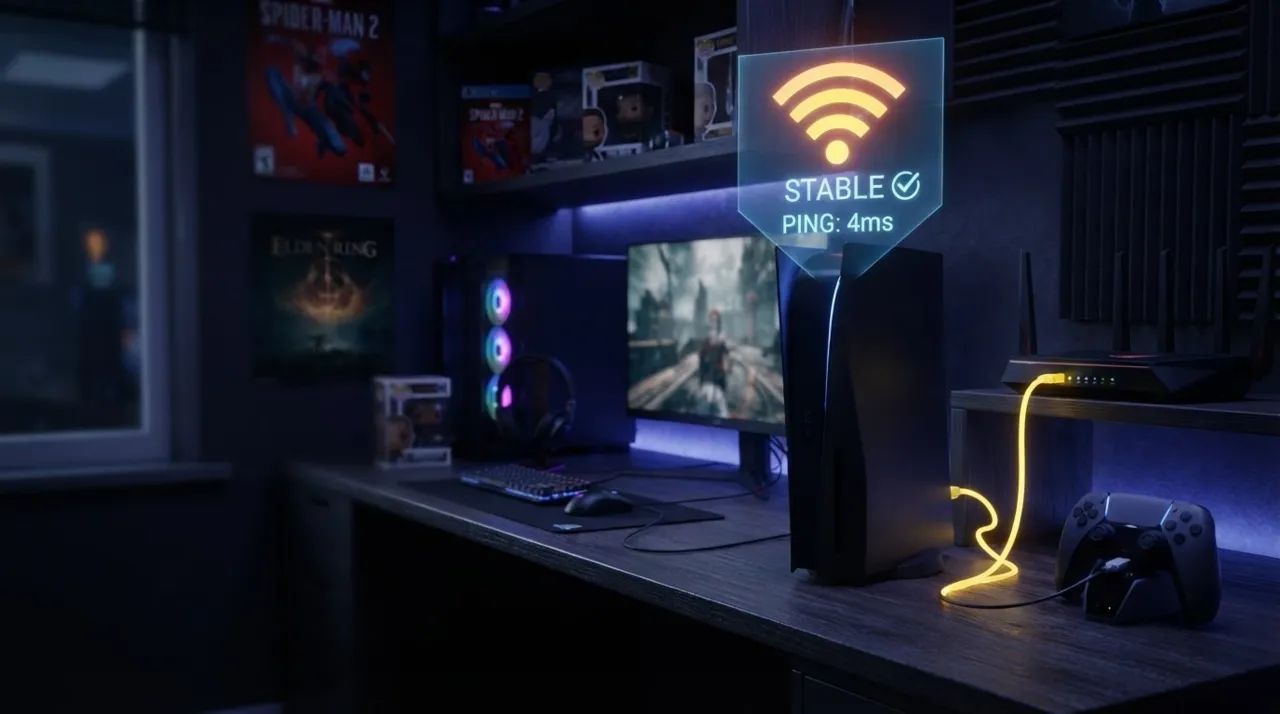
先に結論をお伝えします。オンラインゲームのラグや接続不安定に悩んでいる場合、まず試すべきは無線Wi-Fiから有線LANへの切り替えです。これは費用もほとんどかからず、今日からすぐに試せる対策です。無線接続は電波干渉や障害物の影響を受けやすく、同じ回線速度でも有線に比べて反応速度(応答速度)が不安定になりがちです。次に見直したいのがNATタイプの設定で、NATが厳しい状態になっていると、オンライン対戦でマッチングしづらくなったり、通信そのものが不安定になったりします。
有線化とNAT設定の見直しを行ってもなお改善しない場合は、自宅の回線自体の速度や、混雑時間帯の品質がボトルネックになっている可能性があります。特に集合住宅で古いタイプの光回線を使っている場合や、モバイル回線のホームルーターで運用している場合は、回線自体の乗り換えを検討する価値があります。この記事では、設定面の改善策から回線選びの考え方まで、順を追って解説していきます。費用をかけずにできる対策から、根本的な解決につながる回線の見直しまで、優先順位をつけて紹介するので、自分の環境に合わせて必要な部分から読み進めてみてください。
オンラインゲームの通信で押さえておきたい基礎知識
タップで開く
ゲーム機のオンライン対戦を安定させるためには、まず通信の仕組みについていくつかの基本用語を理解しておくと、原因の切り分けがしやすくなります。
有線接続と無線接続の違い
有線LANはケーブルでルーターとゲーム機を直接つなぐ方式で、電波干渉や壁・家具などの障害物の影響を受けにくく、通信が安定しやすいのが特徴です。一方、無線Wi-Fiは配線の手間がなく自由な場所にゲーム機を置ける利便性がありますが、電子レンジやBluetooth機器などとの電波干渉、隣家のWi-Fiとのチャンネル被りなどによって、速度や応答速度が不安定になることがあります。オンライン対戦を本気で快適にしたいなら、可能な限り有線接続を選ぶのが基本です。
NATタイプとは(通信のしやすさを左右する設定)
NAT(Network Address Translation)タイプは、自宅のネットワークの外部との通信のしやすさを示す指標です。PS5では「タイプ1・タイプ2・タイプ3」、Switchでは「A・B・C・D・F」のように表示され、数値やアルファベットが厳しい側になるほど、他のプレイヤーとのマッチングがしづらくなったり、ボイスチャットがつながりにくくなったりします。ルーターのポート開放やUPnP機能の設定を見直すことで、NATタイプを改善できる場合があります。
帯域とping値(速度とラグの違い)
「速度が速い=ラグがない」とは限りません。オンラインゲームで重要なのは、データをやり取りする際の応答速度を示す「ping値(遅延)」です。ダウンロード速度が十分に速くても、ping値が高いと入力から反映までのタイムラグ、いわゆる「ラグ」を感じやすくなります。家族が同時に動画視聴やダウンロードを行っていると、帯域が圧迫されてping値が跳ね上がることもあるため、この2つは分けて考える必要があります。
ゲーム機の通信を安定させる4つのポイント
タップで開く
①可能な限り有線LANで接続する
最も効果が大きい対策が有線化です。PS5もSwitchも有線LANアダプタやポートを備えており、ルーターとの距離が近ければLANケーブル1本で接続を安定させられます。ルーターとゲーム機の部屋が離れている場合は、LANケーブルの延長や、後述する電力線通信(PLC)アダプター、Wi-Fi中継機の活用も検討しましょう。有線化するだけで、無線特有の瞬断や速度のムラが大きく改善するケースは非常に多く見られます。
②NATタイプをできるだけ緩い状態に保つ
NATタイプが厳しい状態だと、フレンドとのパーティー参加やボイスチャットがうまくいかないことがあります。ルーターの管理画面からUPnP(自動ポート開放機能)を有効にするか、対象のゲーム機のIPアドレスを固定したうえで、必要なポートを手動で開放する方法があります。設定変更後は、ゲーム機側のネットワークテストでNATタイプを再確認し、改善されているかチェックしましょう。
③混雑する時間帯の帯域の使われ方を把握する
家族が同時に動画配信を視聴したり、大きなファイルをダウンロードしたりしていると、家庭内のネットワーク帯域が圧迫され、ゲームの通信にも影響が出ることがあります。ルーターにQoS(優先制御)機能が搭載されている場合は、ゲーム機の通信を優先する設定にしておくと、他の通信に影響されにくくなります。夜間などプレイする時間帯が決まっている場合は、その時間だけ他の大容量通信を控えてもらうよう家族と共有しておくのも効果的です。
④ルーター自体の性能と設置場所を見直す
数年前に契約した回線のルーターをそのまま使い続けている場合、無線規格が古く、同時接続台数が増えた現在の家庭環境に対応しきれていないことがあります。最新のWi-Fi規格に対応したルーターへの買い替えや、電波が届きにくい部屋には中継機を設置するなど、物理的な環境を見直すことも安定化には欠かせません。ルーターの設置場所も、床に直置きせず、部屋の中央に近い高い位置に置くだけで電波状況が改善することがあります。
今すぐできる具体的な設定手順
タップで開く
有線接続への切り替え手順
PS5はLANポートが本体背面に搭載されているため、市販のLANケーブルをルーターとつなぐだけで有線接続に切り替わります。Switchは本体に有線LANポートがないため、純正または対応のUSB-LANアダプターを別途用意する必要があります。接続後は、ゲーム機のネットワーク設定画面で「有線LAN」が選択されているかを確認し、念のため速度テストを行って無線接続時との差を比較してみましょう。
IPアドレスの固定とポート開放
ルーターの管理画面にログインし、ゲーム機のIPアドレスを固定(DHCP予約)しておくと、再起動のたびにIPアドレスが変わってしまうことを防げ、ポート開放の設定が安定します。そのうえで、利用しているゲームタイトルやサービスが指定するポート番号を手動で開放するか、UPnP機能を有効にしておきましょう。設定方法はルーターの機種によって異なるため、取扱説明書や公式サポートページを確認しながら進めるのが確実です。
QoS(優先制御)設定の活用
QoS機能に対応したルーターであれば、管理画面からゲーム機の通信を優先するデバイスとして登録できます。これにより、家族が同時に動画視聴やダウンロードを行っていても、ゲームの通信が後回しにされにくくなります。QoS機能がない、あるいは古いルーターを使っている場合は、この機能が搭載された最新のルーターへの買い替えも選択肢に入れておくとよいでしょう。設定変更は数分で完了することが多いため、まずは今使っているルーターにこの機能が備わっていないか確認することから始めてみてください。
設定を見直しても改善しない場合の回線選び
有線化・NAT設定・QoS設定を一通り試しても状況が改善しない場合、自宅の回線自体がボトルネックになっている可能性が高くなります。ここからは、オンラインゲームに向いた回線の選び方を紹介します。
安定重視なら独自回線を持つ光回線
特徴:独自回線を採用した光回線は、多くの利用者が同じ回線設備を共有するタイプの光回線に比べて、混雑時間帯でも速度が落ちにくい傾向があります。上り・下りともに高速で、有線接続と組み合わせることで、ping値の安定したオンライン対戦環境を構築しやすいのが強みです。特に対戦系のシューティングゲームや格闘ゲームなど、わずかなラグが勝敗を左右するジャンルを楽しむ方には特におすすめです。
向く人:オンライン対戦をやり込みたい方。家族が多く同時に通信するデバイスが多い家庭。現在の回線で混雑時間帯の速度低下を感じている方。
注意点:提供エリアが限定されている場合があるため、契約前に自宅住所が対象エリア内かを確認しましょう。集合住宅の場合は、建物の設備状況によって導入できる回線タイプが決まっていることもあります。
工事を待てない場合の暫定策としてのホームルーター
特徴:引っ越し直後などで光回線の工事を待てない場合、工事不要のホームルーターを暫定的に使う方法もあります。5G対応のホームルーターであれば、電波状況が良好なエリアでは、カジュアルなオンライン対戦であれば十分に楽しめる速度が出ることもあります。ただし本格的な対戦ゲームでは、モバイル回線特有の遅延の波が出やすい点は理解しておく必要があります。
向く人:光回線の開通までのつなぎとして使いたい方。カジュアルにオンラインゲームを楽しみたい方。引っ越しが多く工事のたびに手続きするのが負担な方。
注意点:対戦系のゲームで勝敗を分けるようなシビアな反応速度を求める場合は、最終的に有線接続が可能な光回線への切り替えを検討することをおすすめします。
対策別・効果の目安一覧表
タップで開く
ここまで紹介した対策を、手軽さと効果の目安の観点で一覧にまとめました。まずは費用のかからない設定変更から試し、それでも改善しない場合に回線の見直しへ進むのがおすすめです。
| 対策 | 費用 | 効果の出やすさ | 向いている症状 |
|---|---|---|---|
| 有線LAN化 | ケーブル代のみ | 非常に高い | 接続の瞬断・速度のムラ |
| NATタイプの見直し | 無料 | 高い | マッチングしづらい・ボイスチャット不良 |
| QoS設定 | 無料〜ルーター買替 | 中〜高い | 家族の同時利用時のラグ |
| 回線自体の乗り換え | 月額料金・工事費 | 根本的に改善 | 混雑時間帯の速度低下全般 |
症状によって有効な対策は異なります。特定の時間帯だけラグが発生する場合は帯域の圧迫が原因のことが多く、常に接続が不安定な場合はそもそもの回線速度や無線環境に問題がある可能性が高いです。
回線速度・ping値の目安
タップで開く
自宅の回線が本当にボトルネックになっているかを判断するために、速度テストの結果を確認する際の目安を紹介します。あくまで一般的な目安ですが、現状把握の参考にしてください。
| 指標 | 快適とされる目安 | 注意が必要な数値 |
|---|---|---|
| 下り速度 | 100Mbps以上 | 30Mbps未満で複数人利用 |
| 上り速度 | 10Mbps以上 | 5Mbps未満(ボイスチャット時に影響) |
| ping値(遅延) | 20ms以下 | 50ms以上(対戦でラグを感じやすい) |
特に対戦系のゲームではping値が重要な指標になります。速度テストで下り速度が十分に出ていても、ping値が高い場合は有線化やルーターの見直し、あるいは回線自体の変更を検討したほうがよいでしょう。速度テストはゲーム機本体のネットワーク設定画面からも実行できるほか、パソコンやスマートフォンの速度測定アプリを使って、同じ時間帯・同じ場所で複数回測定すると、より実態に近い数値を把握できます。
シーン別 ゲーム環境の整え方
タップで開く
一人暮らしでシューティング系の対戦ゲームをやり込みたい方
一人暮らしで自分専用の環境を整えられる方は、まず有線LAN化とNATタイプの改善を徹底しましょう。同時に通信するデバイスが少ない分、設定変更だけで大きく改善するケースが多く見られます。それでも混雑時間帯にラグを感じる場合は、独自回線タイプの光回線への乗り換えを検討する価値が十分にあります。
家族で複数のデバイスを同時に使う家庭
家族全員がスマートフォンやタブレット、テレビの動画配信を同時に利用する家庭では、QoS機能で通信の優先順位をコントロールすることが特に重要になります。ゲーム機を優先デバイスとして登録しておけば、他の家族が動画を視聴していても、ゲームの通信への影響を最小限に抑えられます。
兄弟姉妹で複数台のゲーム機を同時にプレイする家庭
複数台のPS5・Switchを同時にオンライン接続する家庭では、家庭内の帯域そのものが不足しがちで、全員が快適に遊べる環境を作るのが難しくなります。全台を有線接続にできない場合は、電波の届きやすい場所にルーターを設置し直す、あるいはメッシュWi-Fiシステムを導入して家中の電波状況を底上げすることが効果的です。同時接続台数が多い家庭ほど、回線自体の速度に余裕を持たせておくことが安定利用のポイントになります。将来的にデバイスがさらに増える可能性も考慮して、少し余裕のあるプランを選んでおくと長く安心して使えます。
配線が難しい部屋でゲーム機を有線化する工夫
タップで開く
「有線接続が一番効果的なのは分かったけれど、ルーターとゲーム機の部屋が離れていてケーブルを引き回せない」という悩みを持つ方も多いのではないでしょうか。ここでは、そうしたケースでも有線接続に近い安定性を得るための工夫を紹介します。
電力線通信(PLC)アダプターを活用する
PLCアダプターは、自宅の電源コンセントの配線を通信経路として使う機器です。ルーター側と部屋側それぞれにアダプターを設置し、コンセントに挿すだけで、LANケーブルを引き回さずに有線接続に近い環境を作ることができます。壁の中を新たに配線する工事が不要なため、賃貸住宅でも比較的導入しやすい方法です。ただし電源環境やブレーカーの配置によっては速度が安定しないこともあるため、設置前に自宅の配線状況を確認しておくとよいでしょう。同じ配電盤の系統に接続されているコンセント同士であれば安定しやすい傾向があるため、購入前に間取り図で配線の系統を確認しておくと失敗が少なくなります。
メッシュWi-Fiで無線でも安定性を底上げする
どうしても有線化が難しい場合は、複数の機器を連携させて家全体をカバーするメッシュWi-Fiシステムの導入も選択肢になります。従来の中継機よりも切り替えがスムーズで、部屋を移動しても接続が途切れにくいのが特徴です。無線であることに変わりはないため有線接続には及びませんが、単一のルーターだけで電波を飛ばすよりも、家中の電波強度を安定させやすくなります。
ゲーム機の設置場所自体を見直す
間取りやレイアウトを変更できる場合は、思い切ってルーターに近い部屋にゲーム機を移動するという方法も効果的です。特にワンルームや1LDKなど部屋数が少ない住居では、テレビとルーターの位置を近づけるだけで有線化のハードルが大きく下がることがあります。新居を選ぶ段階から、ゲーム機を置く部屋とルーターの位置関係を意識しておくと、後々の環境構築が楽になります。
ルーター選びで見ておきたいスペックのポイント
タップで開く
設定の見直しと合わせて、ルーター自体の買い替えを検討する場合は、いくつかのスペックに注目すると失敗しにくくなります。まず無線規格は、最新のWi-Fi 6やWi-Fi 6Eに対応したモデルであれば、複数デバイスの同時接続時でも速度低下が起きにくくなります。次に有線ポートの規格も重要で、1Gbps対応が主流ですが、契約している光回線が高速なプランの場合は、それに見合った有線ポートを備えたルーターを選ばないと、せっかくの回線speedを活かしきれません。
さらに、同時接続台数の上限やCPU性能もチェックしておきたいポイントです。スマート家電やスマートフォン、ゲーム機など、1つの家庭で接続するデバイス数は年々増えており、安価なルーターでは処理が追いつかず速度が低下することがあります。ゲーミングに特化したルーターの中には、特定の通信を自動で優先するゲーミングモードを搭載した製品もあるため、頻繁にオンライン対戦を楽しむ方は検討する価値があります。
よくあるトラブルと原因の切り分け方
タップで開く
- 特定の時間帯だけラグくなる:家族や近隣住民の利用が集中する時間帯である可能性が高いです。QoS設定や回線自体の見直しで改善が期待できます。
- 通信が頻繁に切断される:無線接続の電波干渉や、ルーターとゲーム機の距離が原因のことが多いです。まずは有線化を試してみましょう。
- フレンドとパーティーが組めない:NATタイプが厳しい状態になっている可能性があります。ポート開放やUPnP設定を確認しましょう。
- ダウンロードは速いのに対戦中だけラグい:速度とping値は別物です。速度が十分でも遅延が大きいと対戦中のラグにつながるため、有線化を優先しましょう。
- 引っ越し後から急に不安定になった:新居のルーターの設置場所や、そもそもの回線速度が引っ越し前と異なる可能性があります。エリアや設置環境を見直しましょう。
症状が複数当てはまる場合は、まず有線化とルーターの設置場所の見直しという、費用のかからない対策から順番に試していくのが効率的です。原因が1つとは限らず、無線環境の不安定さと回線自体の混雑が重なって症状を悪化させているケースも多いため、対策を1つ試すごとに速度テストで効果を確認しながら進めると、どこに根本原因があるのかを見極めやすくなります。
PS5とSwitchで異なる注意点
タップで開く
PS5とSwitchでは、通信面でいくつか異なる注意点があります。両方のゲーム機を持っている家庭は、それぞれの特性を踏まえて対策を分けて考えると効果的です。
PS5:大容量データのダウンロードと同時利用に注意
PS5はゲームソフトのデータ容量が大きく、アップデートやダウンロード中に帯域を大きく使用します。家族のオンライン対戦中にPS5のダウンロードが自動で始まってしまうと、意図せず回線を圧迫してしまうことがあるため、設定でダウンロードのタイミングを夜間などプレイしない時間帯に変更しておくと安心です。あわせて、rest modeでの自動ダウンロードのスケジュールも確認しておきましょう。
Switch:携帯モードとドックモードで通信環境が変わる
Switchは携帯モードで持ち歩きながら無線接続を使う場面と、ドックに差してテレビにつなぎ有線化できる場面の両方があります。自宅でしっかり腰を据えて対戦する際はドックモードで有線LANアダプターを使い、外出先や別の部屋で遊ぶ場合は無線接続になることを前提に、ルーターの設置場所や中継機の配置を工夫しておくと、どちらのモードでも快適に遊べる環境に近づきます。
設定前のチェックリスト
- 有線LANケーブルの用意:ゲーム機とルーターの距離に合わせたケーブルを準備する。
- ルーターの管理画面へのログイン情報:設定変更に必要なIDとパスワードを事前に確認しておく。
- 現在のNATタイプの確認:設定変更前後で比較できるよう、まず現状を確認しておく。
- 家族の利用時間帯の把握:混雑しやすい時間帯を把握し、QoS設定の必要性を判断する。
- 現在の回線速度・ping値の記録:対策前後で変化を比較できるよう、速度テストの結果を記録しておく。
よくある質問(FAQ)
タップで開く
Q. 無線でも十分安定させることはできますか?
A. Wi-Fi規格が新しく、ルーターとゲーム機の距離が近ければ、無線でもある程度安定した通信は可能です。ただし対戦系のシビアなゲームでは、有線接続に比べて遅延の変動が大きくなりやすい点は理解しておきましょう。
Q. Switchで有線接続するにはどうすればいいですか?
A. Switch本体には有線LANポートがないため、対応するUSB-LANアダプターを別途用意する必要があります。ドックに接続して使うタイプが一般的です。アダプターを購入する際は、Switch本体との互換性が公式に確認されている製品を選ぶと、認識トラブルを避けやすくなります。
Q. NATタイプを変更するのは難しいですか?
A. ルーターの管理画面からUPnPを有効にするだけで改善することも多く、必ずしも難しい作業ではありません。ただし機種によって画面構成が異なるため、取扱説明書を確認しながら進めるとスムーズです。
Q. 回線を乗り換えれば必ずラグは解消しますか?
A. 回線自体がボトルネックになっている場合は大きく改善が期待できますが、無線接続のままだったり、ルーターの設置場所に問題があったりすると、乗り換え後も改善しきらないことがあります。設定面の見直しとあわせて検討することをおすすめします。
Q. 集合住宅でも独自回線タイプの光回線は使えますか?
A. 建物の設備状況によります。マンションタイプの提供がある物件であれば利用できることが多いですが、対応していない建物もあるため、契約前にエリア確認を行いましょう。
Q. Wi-Fi中継機を使うと逆に遅くなりませんか?
A. 中継機は電波を橋渡しする性質上、理論上はわずかな遅延が生じますが、電波が届きにくい環境で使う場合は、中継機なしで不安定な状態よりも総合的に快適になることがほとんどです。
Q. スマホのテザリングでもオンラインゲームはできますか?
A. データ容量や電波状況によっては可能ですが、遅延が大きくなりやすく、データ容量の消費も早いため、あくまで緊急時の代替手段と考えるのが無難です。
Q. eSportsレベルの対戦をするなら何を優先すべきですか?
A. 有線接続とNATタイプの最適化を前提としたうえで、独自回線タイプの光回線のように、混雑時間帯でも速度が落ちにくい回線を選ぶことが重要です。あわせて、ルーターの応答速度を左右するスペックにもこだわると、より安定した環境に近づきます。
Q. ボイスチャットだけが途切れる場合も同じ対策で改善しますか?
A. ボイスチャットは特にNATタイプの影響を受けやすい傾向があります。有線化に加えて、ポート開放やUPnPの設定を見直すことで改善するケースが多いです。それでも改善しない場合は、利用しているアプリ側の設定も確認してみましょう。
Q. 結局、最初に何から試せばいいですか?
A. まずは費用のかからない有線LAN化から試してみてください。それだけで多くの接続不安定は改善します。次にNATタイプの確認、家族の利用状況の把握と進め、それでも改善しない場合に回線自体の見直しを検討するという順番がおすすめです。
まとめ:設定の見直しと回線選びの両輪でラグのない環境を作ろう
PS5・Switchのオンラインゲームを快適に楽しむためには、まず有線LAN化とNATタイプの見直しという、費用のかからない設定変更から始めるのが基本です。多くのラグや接続不安定は、この2つの対策だけで大きく改善します。そのうえで、家族の同時利用が多い家庭ではQoS設定を活用し、それでも改善しない場合は自宅の回線自体の速度や品質を見直しましょう。設定の見直しは今日からすぐに取りかかれるものばかりなので、まずはできるところから一つずつ試してみることをおすすめします。
混雑時間帯の速度低下に悩んでいる方は独自回線タイプの光回線、引っ越し直後などですぐに使い始めたい方はホームルーターを軸に検討してみてください。設定の見直しと回線選びを両輪で進めることが、ラグのない快適なオンラインゲーム環境への近道です。快適な通信環境が整えば、フレンドとのパーティープレイやランクマッチも、これまで以上にストレスなく楽しめるようになるはずです。焦らず一つずつ対策を試しながら、自分たちの家庭に合った最適な環境を見つけていきましょう。