※本記事はアフィリエイト広告(PR)を含みます。紹介する対処法は一般的な設定・環境改善の手順であり、機器や環境によって効果には個人差があります。
 さえこ
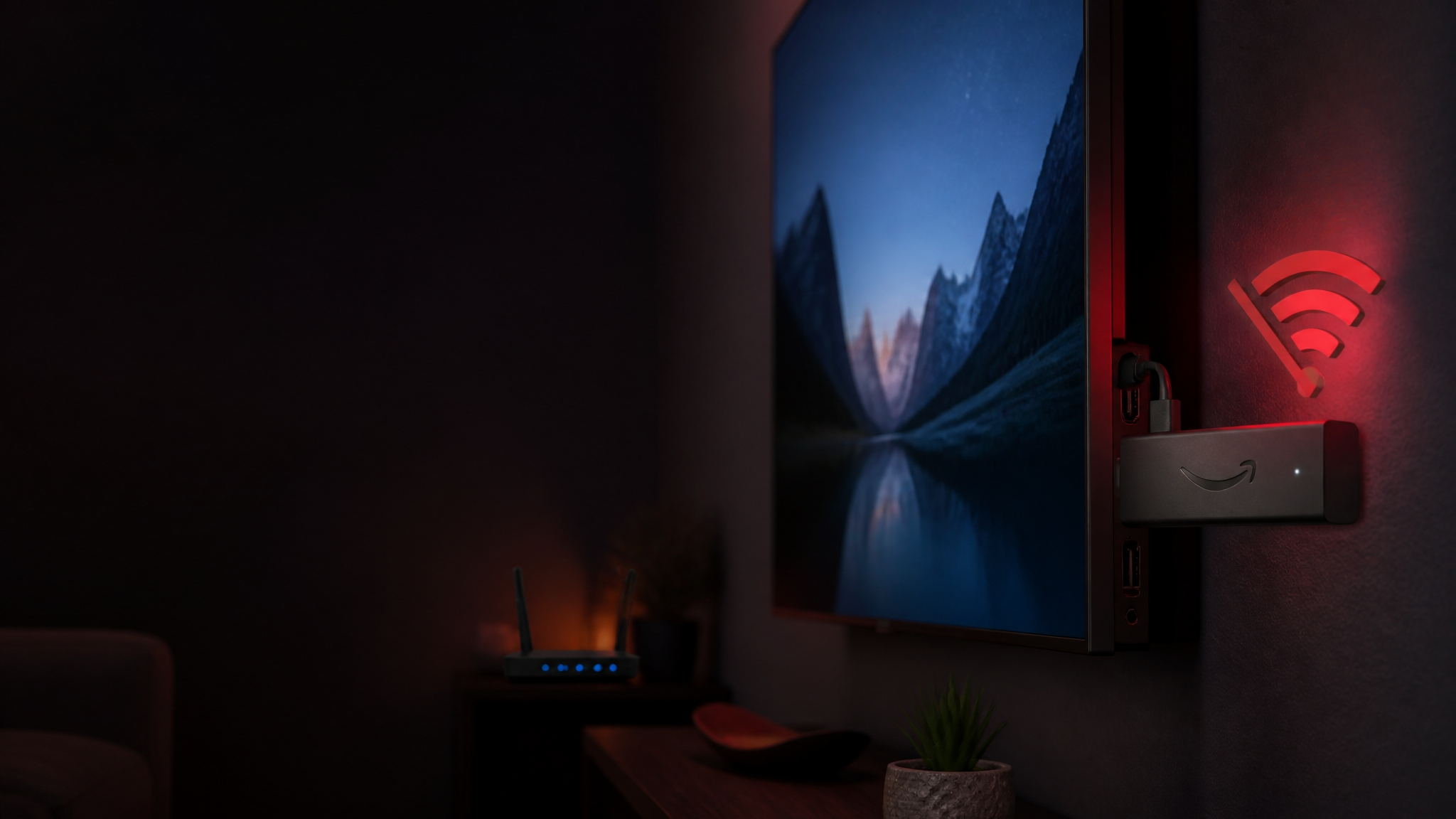
さえこテレビにつないでいるFire Stickが急にWi-Fiに繋がらなくなった…。繋がっても動画がずっとぐるぐる回って止まったまま。ルーターを再起動しても直らないし、これって機器の故障?それとも回線が遅いだけ?原因が分からなくて、結局どこを疑えばいいのか分からない。
 じぇい
じぇい結論からお伝えすると、テレビやFire StickのWi-Fiトラブルの多くは「電波の届きにくさ」「2.4GHz/5GHzの混線」「回線自体の速度不足」のいずれかが原因です。この記事では、原因の切り分け方と症状別の対処手順を順番に解説し、それでも改善しない場合に検討したい回線の見直し方までまとめて紹介します。まずは焦らず、順番にチェックしていきましょう。
結論:Wi-Fiトラブルは「電波」「機器」「回線」の3方向から疑う
テレビやFire Stick、Chromecastなどのストリーミング機器がWi-Fiに繋がらない、あるいは動画が止まってしまう場合、原因は大きく分けて3つの方向から考えることができます。1つ目は「電波」の問題で、ルーターとの距離や障害物によって電波が届きにくくなっているケースです。2つ目は「機器」の問題で、テレビ本体・Fire Stick・ルーターのどれかに一時的な不具合が起きているケースです。そして3つ目が「回線」の問題で、契約している回線自体の速度が今の使い方に対して不足しているケースです。
多くの場合、まずは電波の届き方や機器の再起動といった無料でできる対処から試すのが順番として正しいアプローチです。それでも改善しない場合にはじめて、回線そのものの見直しを検討するという流れで進めれば、無駄な出費をせずに原因を突き止めやすくなります。この記事では、この順番に沿って原因の切り分け方と対処法を紹介していきます。
特に注意したいのは、「昔は問題なく見られていたのに、最近になって急に止まるようになった」というケースです。この場合、機器や設置場所が変わっていないのであれば、家族の人数が増えた、動画配信サービスの利用が増えた、周辺に新しい建物やWi-Fi機器が増えたなど、環境側の変化が原因になっていることが少なくありません。「以前は大丈夫だったから今回も機器の問題だろう」と決めつけず、まずは原因の切り分けから始めることが、遠回りに見えて実は一番の近道です。
テレビ・Fire Stick・ChromecastがWi-Fiに繋がらない主な原因
タップで開く
対処法を試す前に、まずはどこに原因がありそうかを整理しておきましょう。以下の5つは、テレビ周りのWi-Fiトラブルで特によく見られる原因です。自分の環境に当てはまるものがないか、順番にチェックしてみてください。
①電波の届きにくさ・距離と障害物
テレビはリビングの壁際やテレビ台の中に設置されることが多く、ルーターから離れた場所や、壁・扉・金属製の家具の裏側に置かれているケースが少なくありません。Wi-Fiの電波は距離が離れるほど、また障害物が多いほど弱くなる性質があります。特にテレビ台の扉を閉めた状態でFire Stickを収納していると、扉自体が電波を遮ってしまい、接続が不安定になることがあります。まずはルーターとテレビの位置関係、そして間にある障害物を確認してみましょう。
②2.4GHzと5GHzの違いを理解する
多くのルーターは「2.4GHz」と「5GHz」という2つの周波数帯でWi-Fiを飛ばしています。2.4GHzは壁などの障害物に強く電波が届きやすい一方、電子レンジやBluetooth機器など他の電波と干渉しやすく、近隣の家庭の電波とも混線しやすいという弱点があります。5GHzは干渉に強く高速な通信ができますが、壁など障害物にはやや弱く、遠い部屋やテレビ台の中では電波が弱まりやすい傾向があります。動画視聴のように安定した速度が必要な用途では、障害物が少なければ5GHzを、距離が離れていて電波が届きにくい場合は2.4GHzを試してみるなど、状況に応じて使い分けるのがポイントです。
③同時接続台数・時間帯による混雑
スマートフォン、パソコン、ゲーム機、スマート家電など、1つの家庭でWi-Fiに接続する機器の台数は年々増えています。同時に接続する台数が多いほど、1台あたりに割り当てられる通信の余裕は少なくなります。特に夜の時間帯は、家族全員がスマートフォンで動画を見たり、周辺の家庭でも一斉にインターネットを使ったりするため、回線全体が混雑しやすくなります。テレビだけでなく他の機器の使用状況にも目を向けてみましょう。
対策としては、動画視聴中だけでも使っていない機器のWi-Fiを一時的にオフにする、大きなファイルのダウンロードやオンラインゲームと動画視聴を同じ時間帯に重ねないようにする、といった工夫が効果的です。また、スマート家電の中には常時通信を行っているものもあるため、動画視聴の時間帯だけネットワークを分ける、あるいは優先度を設定できるルーターであれば、テレビの通信を優先させる設定に変更してみるのも一つの方法です。
④回線自体の速度不足
ルーターの位置や設定を見直しても改善しない場合、そもそも契約している回線自体の速度が、今の使い方に対して不足している可能性があります。特に4K画質での動画視聴や、複数人が同時に別々の動画を見るような使い方をしている場合、回線の実効速度が足りていないと、どれだけ電波の調整をしても動画が止まってしまうことがあります。この点については後ほど詳しく解説します。
⑤機器本体・ルーターの一時的な不具合
テレビ、Fire Stick、ルーターといった機器は、長時間つけっぱなしにしていると内部に一時的な不具合(いわゆるメモリの詰まりのような状態)が発生し、通信が不安定になることがあります。こうした症状は、機器そのものが故障しているわけではなく、電源の入れ直しだけで解消するケースが多いのが特徴です。原因を探る前に、まずは再起動を試してみる価値は十分にあります。
知っておくと役立つWi-Fi規格の基礎知識
タップで開く
対処法の前に、もう一つだけ押さえておきたいのが「Wi-Fi規格」の存在です。Wi-Fiには通信の世代を示す規格があり、世代が新しいほど、同時に接続できる台数や通信の安定性が向上しています。テレビやルーターの買い替えを検討する際には、この規格がどこまで対応しているかも確認しておくと、後々のトラブルを減らせます。
Wi-Fiの世代(規格)による違い
Wi-Fiの規格は数年おきに新しい世代へと更新されており、世代が新しくなるほど、同じ電波環境でもより多くの機器を安定して同時接続できるようになっています。古い規格にしか対応していないルーターやテレビを使い続けていると、機器自体は正常でも、家庭内の接続台数が増えたタイミングで急に不安定さを感じるようになることがあります。特に、テレビ・スマートフォン・ゲーム機・スマート家電など、同時に接続する機器の種類が増えてきたご家庭では、ルーターが対応している規格を一度確認してみる価値があります。
ルーターの対応規格を確認する方法
自宅のルーターがどの規格に対応しているかは、本体の型番を確認し、購入時の説明書やメーカーの公式サポートページで調べることができます。おおよその目安として、購入から5年以上経過しているルーターは、最新の規格には対応していないことが多く、同時接続台数が増えた家庭では性能不足を感じやすくなります。テレビ側が新しい規格に対応していても、ルーター側が古いままでは、双方の性能を十分に活かすことができない点にも注意が必要です。
症状別・今すぐできる対処法
タップで開く
原因の見当がついたら、次は実際に対処してみましょう。ここでは症状ごとに、すぐに試せる手順をまとめました。上から順番に試すことで、原因を絞り込みながら改善につなげられます。
Wi-Fiに繋がらない・接続が切れる場合
まず試したいのが、関係する機器の再起動です。ルーター、テレビ、Fire Stickの電源をすべて切り、1分ほど時間を置いてから電源を入れ直すことで、一時的な不具合が解消されることが多くあります。再起動しても改善しない場合は、以下の手順を順番に試してみてください。
- ルーターとテレビの距離を近づける:可能であればテレビ台の扉を開けたままにする、ルーターの位置を移動するなどして障害物を減らす。
- 2.4GHzと5GHzを切り替えてみる:片方で繋がりにくい場合は、もう一方のネットワーク名(SSID)を選んで接続し直す。
- パスワード・接続設定を再入力する:一度Wi-Fi設定を削除し、あらためてパスワードを入力してつなぎ直す。
- ルーターのファームウェアを最新にする:設定画面から更新がないか確認し、あれば適用しておく。
- 他の機器の接続を一時的に減らす:混雑している時間帯であれば、使っていない機器のWi-Fiを一時的にオフにしてみる。
動画が止まる・読み込みが終わらない場合
Wi-Fi自体には繋がっているのに、動画の読み込みが止まってしまう、いわゆる「バッファリング」が頻発する場合は、通信が不安定であるか、実効速度が足りていないことが疑われます。まずは画質設定を自動から一段階下げてみて、それで安定するかを確認してみましょう。自動設定のままだと、回線の状態に応じて画質が頻繁に切り替わり、かえって読み込みが止まりやすくなることがあります。あわせて、同時にダウンロードや動画視聴をしている他の機器がないかも確認しておくと、原因の切り分けがしやすくなります。
動画配信アプリ側に一時的なデータ(キャッシュ)が溜まっていることが原因で読み込みが遅くなっているケースもあります。アプリの設定画面からキャッシュを削除する、あるいはアプリ自体を一度アンインストールして入れ直すことで改善することもあるため、電波にも回線にも問題がなさそうな場合は試してみる価値があります。また、視聴しているアプリのバージョンが古いままだと不具合が起きやすいこともあるため、アップデートの有無もあわせて確認しておきましょう。
Fire Stickでよくある症状と対処
Fire StickはHDMIポートに直接差し込んで使う形状のため、テレビ本体の熱がこもりやすく、発熱によって動作が不安定になることがあります。長時間の使用で動画が止まりがちになってきたと感じたら、一度電源を抜いて本体を冷ましてから再度差し込んでみましょう。また、Fire Stick自体のソフトウェアが古いままだと、通信まわりの不具合が起きやすくなることもあるため、設定画面からアップデートの有無を確認しておくこともおすすめです。あわせて、HDMI延長ケーブルを使ってテレビ本体からFire Stickを少し離すと、テレビ側の電子部品による電波干渉が軽減され、接続が安定することもあります。
Chromecast・スマートテレビでよくある症状と対処
Chromecastやテレビ本体に内蔵されたスマート機能を使っている場合も、基本的な対処の考え方は同じです。加えて、スマートフォンからキャスト(画面共有)をして視聴しているケースでは、スマートフォンとテレビの両方が同じWi-Fiネットワークに接続されているかを確認しましょう。片方が2.4GHz、もう片方が5GHzに繋がっているなど、別のネットワークに接続されていると、キャストがうまく機能しないことがあります。テレビ本体を長期間再起動していない場合は、内部の不具合が蓄積している可能性もあるため、定期的な再起動を習慣にしておくとトラブルを予防しやすくなります。
季節や設置環境の変化にも注意する
意外と見落とされがちですが、Wi-Fiの安定性は季節や部屋の模様替えによっても変化します。夏場はルーター本体が熱を持ちやすく、風通しの悪い場所に設置していると処理能力が落ちて通信が不安定になることがあります。また、家具の配置を変えた、テレビの位置を移動した、新しい家電を近くに置いたといった変化も、電波の届き方に影響を与えます。「特に何も変えていないのに急に調子が悪くなった」と感じたときは、こうした周辺環境の変化がなかったかも振り返ってみましょう。
4K視聴に必要な通信速度の目安
タップで開く
電波や機器の対処を一通り試しても改善しない場合、そもそも視聴したい画質に対して回線の速度が足りていない可能性があります。動画配信サービス各社が公表している目安をもとに、画質ごとに必要とされる通信速度の一般的な目安を以下の表にまとめました。あくまで1台での視聴を想定した目安であり、複数人が同時に別の動画を見る場合はその台数分の余裕が必要になる点に注意してください。
| 画質 | 推奨速度の目安(1台あたり) | 備考 |
|---|---|---|
| SD画質 | 3Mbps程度 | スマートフォンでの視聴が中心の画質 |
| HD画質(720p〜1080p) | 5〜10Mbps程度 | 一般的なテレビ視聴で使われることが多い画質 |
| 4K画質(Ultra HD) | 25Mbps程度以上 | 大画面テレビでの高精細な視聴に必要 |
| 複数人・複数台同時視聴 | 上記の合計+余裕分 | 台数が増えるほど必要な速度も比例して増える |
注意したいのは、契約プラン上の「最大速度」と、実際に自宅で計測できる「実効速度」は別物だという点です。契約上は数百Mbpsと表示されていても、時間帯の混雑やWi-Fiの電波状況によって、実際にテレビまで届いている速度はそれよりかなり低いことも珍しくありません。速度測定アプリやサイトを使って、テレビの近くで実際の速度を一度計測してみると、原因が電波なのか回線そのものなのかを切り分けやすくなります。
速度を計測する際は、できれば時間帯を変えて何度か測ってみることをおすすめします。日中は問題なくても夜の混雑時間帯だけ数値が大きく落ち込む場合は、回線自体の混雑が原因である可能性が高くなります。逆に、時間帯を問わず常に数値が低い場合は、電波の届き方や設置場所そのものを見直す必要があるサインといえます。こうした計測結果を踏まえたうえで、次に紹介する回線の見直しを検討するかどうかを判断すると、より納得感のある選択がしやすくなります。
対処しても直らない時は「回線そのもの」を見直す
電波の調整や機器の再起動、画質設定の見直しを一通り試しても症状が改善しない場合は、契約している回線自体、あるいはルーター本体の性能が、今の使い方に対して力不足になっている可能性があります。特に契約から何年も経過しているルーターは、最新の通信規格に対応していなかったり、同時接続台数の処理能力が低かったりすることがあります。ここからは、回線そのものを見直す際の選択肢を紹介します。どれが自分の状況に合うかは、住まいの環境や工事の可否によって変わってきます。
ホームルーターへの切り替えを検討する
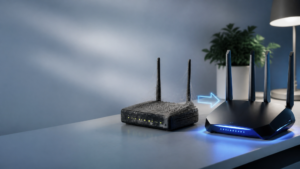
「今の回線は光回線だけど、ルーターが古いかもしれない」「工事はしたくないけれど、もっと安定した通信環境にしたい」という方には、ホームルーターへの切り替えが選択肢になります。ホームルーターはコンセントに挿すだけで使い始められる据え置き型の機器で、比較的新しい通信規格に対応したモデルであれば、複数台を同時に接続してもWi-Fiが安定しやすいという特徴があります。引っ越しの予定がある方や、工事の日程調整が難しい方にも向いています。最新の対応エリアや料金プランはボタン先の公式情報で確認してみてください。
光回線そのものの見直しを検討する
4Kでの動画視聴を頻繁に行う方や、家族全員が同時にそれぞれの動画を見ることが多い家庭では、根本的に光回線の契約自体を見直すのも有効な手段です。特に、契約から長期間経過しているプランでは、当時の設備のまま通信品質が据え置かれていることもあり、最新の設備に対応した光回線に切り替えることで、混雑時間帯でも安定した速度を得やすくなるケースがあります。あわせて配布されるルーターが最新の通信規格に対応しているかどうかも、テレビ周りの安定性に大きく影響するポイントです。最新の提供エリアやキャンペーン内容は、ボタン先で確認しておきましょう。
工事不要でカンタン切り替え!【GMOとくとくBB光】月額3,430円(税込3,773円)?!
工事不要ですぐ使いたい場合はポケットWi-Fi
賃貸物件で工事の許可が下りない、単身赴任先や仮住まいで長期契約を避けたいといった事情がある方には、ポケットWi-Fiも選択肢の一つです。持ち運びができるため、テレビの近くに置き場所を変えて電波の入り方を試しやすいというメリットもあります。ただし、据え置き型の光回線やホームルーターと比べると、電波状況によって速度に波が出やすい面もあるため、4K視聴が中心の方は速度の目安を確認したうえで検討するとよいでしょう。詳しい特徴はボタン先でチェックしてみてください。
見直し前に確認しておきたいチェックリスト
タップで開く
回線やルーターの見直しに進む前に、まずは以下の項目を一通り確認しておきましょう。ここまで紹介した対処法をすでに試しているかどうかで、次に取るべき行動が変わってきます。
- ルーター・テレビ・Fire Stickの再起動を試したか:電源を入れ直すだけで解消するケースは多い。
- ルーターとテレビの間の障害物を確認したか:テレビ台の扉や壁の位置関係を見直す。
- 2.4GHzと5GHzを両方試したか:片方だけでなく、もう一方の周波数帯でも接続を試す。
- 同時接続台数・時間帯を確認したか:混雑する時間帯に症状が集中していないかチェックする。
- 実際の通信速度を計測したか:テレビの近くで速度測定を行い、必要な速度に達しているか確認する。
- ルーターの契約・購入時期を確認したか:数年以上前のモデルであれば、買い替えや契約見直しも検討材料になる。
この中でも見落とされがちなのが「実際の通信速度の計測」です。感覚的に「遅い気がする」で判断するのではなく、一度数値で確認しておくことで、電波の問題なのか回線自体の問題なのかを客観的に切り分けられます。すべての項目を確認したうえで、それでも改善しないと感じた場合は、そのタイミングが回線を見直す一つの目安になります。
よくある質問(FAQ)
タップで開く
Q. テレビだけWi-Fiに繋がらず、スマートフォンは問題なく使えます。原因は何が考えられますか?
A. テレビの設置場所が電波の届きにくい位置にある可能性があります。テレビ台の扉が閉まっている、金属製の家具の裏にある、壁で仕切られた部屋にあるといった場合は、電波が弱まりやすくなります。スマートフォンは持ち歩いてルーターに近づけられる一方、テレビは設置場所が固定されているため、こうした差が出やすい点も理由の一つです。まずはテレビ周辺の障害物を取り除けないか、ルーターとの位置関係を見直せないか確認してみましょう。
Q. Fire Stickの動画が数分おきに止まってしまいます。買い替えが必要ですか?
A. 必ずしも買い替えが必要とは限りません。まずは本体の再起動、ソフトウェアの更新、HDMI延長ケーブルでの発熱対策を試してみてください。特に古いモデルのFire Stickを長期間使い続けている場合は、対応する通信規格が古く、最新のルーターの性能を十分に活かせていないこともあります。一通りの対処を試しても改善しない場合は、回線自体の速度不足も考えられるため、速度測定を行ってから判断することをおすすめします。
Q. 2.4GHzと5GHz、どちらに繋げばいいですか?
A. テレビとルーターの距離が近く障害物が少ない場合は、高速な5GHzがおすすめです。距離が離れている、または壁越しに電波を届けたい場合は、障害物に強い2.4GHzのほうが安定しやすい傾向があります。両方を試して、自分の環境で安定するほうを選ぶとよいでしょう。
Q. 家族みんなで同時に別々の動画を見ると、決まって止まります。原因は回線速度ですか?
A. その可能性は高いです。1台あたりに必要な速度は前述の表の通りですが、複数台が同時に高画質の動画を視聴する場合は、その合計分の速度が必要になります。同時視聴が多いご家庭では、回線自体の見直しが有効な対処になることがあります。
Q. ルーターを再起動しても数日でまた同じ症状が出ます。どうすればいいですか?
A. 一時的な不具合ではなく、ルーター本体の処理能力や通信規格が今の使い方に合っていない可能性があります。特に購入から数年が経過しているルーターは買い替えを検討する価値があり、あわせてホームルーターなど新しい機器への切り替えも選択肢になります。
Q. Wi-Fiの電波は強いのに、動画だけ止まります。なぜですか?
A. 電波の強さ(接続の安定性)と、実際に流れているデータの速度(実効速度)は別の指標です。電波が強く表示されていても、回線が混雑していたり、契約している速度自体が動画視聴に対して不足していたりすると、動画は止まりやすくなります。速度測定で実際の数値を確認してみましょう。
Q. 賃貸マンションなので工事ができません。それでも改善できますか?
A. 工事ができない場合でも、ルーターの位置調整や2.4GHz/5GHzの切り替えといった無料の対処法から試すことができます。それでも改善しない場合は、工事不要で使えるホームルーターやポケットWi-Fiへの切り替えも選択肢になります。どちらもコンセントに挿す、あるいは電源を入れるだけで使い始められるため、退去時の原状回復を気にする必要がない点も、賃貸住まいの方には安心材料になります。
Q. ルーターを買い替える場合、どのくらいの周期で見直すのが目安ですか?
A. 明確な決まりはありませんが、Wi-Fiの規格が数年おきに更新されていることを踏まえると、5年前後を一つの目安に検討してみるとよいでしょう。特に、購入時に比べて家庭内の接続台数が大きく増えた、4K視聴やオンラインゲームなど通信量の多い使い方が増えたという場合は、それより早いタイミングでの見直しが快適さにつながることもあります。
Q. 結局、何から試せばいいですか?
A. まずは機器の再起動、次にルーターとテレビの距離・障害物の確認、そして2.4GHz/5GHzの切り替えという無料でできる対処から順番に試してください。それでも改善しない場合は、通信速度を実際に計測し、必要な速度に足りているかを確認したうえで、回線そのものの見直しを検討する、という流れがおすすめです。焦って回線を変える前に、まずは無料でできる対処を一通り試すことが、結果的に一番の近道になります。
関連記事もあわせてチェック
タップで開く
Wi-Fi全般のトラブルについてさらに詳しく知りたい方は、Wi-Fiが繋がらない時の原因と対処法もあわせてご覧ください。また、動画視聴とデータ通信量の関係が気になる方は動画配信サービスの通信量の目安の記事も参考になります。Wi-Fiルーター自体の選び方から見直したい方はWi-Fiルーターの選び方まとめもチェックしてみてください。
まとめ:電波→機器→回線の順で切り分けよう
テレビやFire StickのWi-Fiトラブルは、いきなり回線を疑うのではなく、まず電波の届き方や機器の再起動といった無料でできる対処から試すのが基本の流れです。ルーターとテレビの距離、2.4GHzと5GHzの使い分け、同時接続台数といったポイントを一つずつ確認していけば、多くの場合は原因を絞り込むことができます。
それでも症状が改善しない場合は、契約している回線自体やルーターの性能が、今の使い方に対して力不足になっている可能性があります。4K視聴に必要な速度の目安を参考に実際の速度を計測し、不足しているようであれば、ホームルーターや光回線の見直し、あるいは工事不要のポケットWi-Fiといった選択肢を検討してみてください。最新の対応エリアや料金プランは、それぞれのボタン先で必ず確認しましょう。