※本記事はアフィリエイト広告(PR)を含みます。紹介しているのはWi-Fi中継機・電波改善方法の選び方の基準であり、特定機種の推奨や価格・成果条件の記載はしておりません。
 さえこ
さえこリビングではちゃんとWi-Fiがつながるのに、2階の寝室や奥の部屋だと急に遅くなったり切れたりする…。中継機を買えば解決するって聞いたことあるけど、メッシュWi-Fiっていうのもあるみたいで、結局どっちを選べばいいのか分からない。設定も難しそうで不安。
 じぇい
じぇい結論からお伝えすると、今使っているルーターをそのまま活かして、特定の部屋の電波だけをピンポイントで補いたいなら中継機、家全体を新しく安定した通信環境に作り替えたいならメッシュWi-Fiが向いています。中継機は価格を抑えつつ手軽に導入できる一方、設置場所を誤ると効果が薄くなりやすいという注意点もあります。この記事では、中継機の仕組みとメッシュWi-Fiとの違い、電波の死角をなくすための選び方の基準をわかりやすく解説します。
結論:「今のルーターを活かすなら中継機」「家全体を作り替えるならメッシュ」
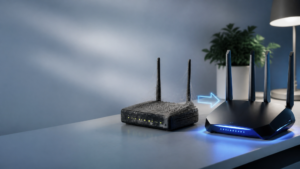
まず結論です。電波の死角に悩んだときの解決策は大きく分けて「中継機の追加」「メッシュWi-Fi対応機器への切り替え」「ルーター本体の買い替え」の3つがあります。すでに使っているルーターに満足していて、特定の部屋や場所だけ電波が弱いという場合は、中継機を追加するのが最も手軽でコストを抑えた解決策です。一方、住まい全体で電波の弱さを感じている場合や、これから新しく通信環境を整える場合は、複数台を連携させて家全体をムラなくカバーするメッシュWi-Fiのほうが、結果的に満足度の高い環境を作りやすくなります。
どちらを選ぶにしても、電波が弱くなっている原因(距離なのか、壁などの障害物なのか、電子レンジなど他の機器との干渉なのか)を把握しておくことが、失敗しない機器選びの第一歩になります。この記事では、中継機の仕組みや設置のコツ、メッシュWi-Fiとの違い、用途別の選び方まで詳しく解説していきます。「なんとなく電波が弱い気がする」という漠然とした悩みも、原因を切り分けていくことで、意外とシンプルな対策で解決できることが少なくありません。
Wi-Fi中継機の基礎知識:仕組みとメッシュWi-Fiとの違い
タップで開く
中継機とは(親機の電波を受け取って再送信する機器)
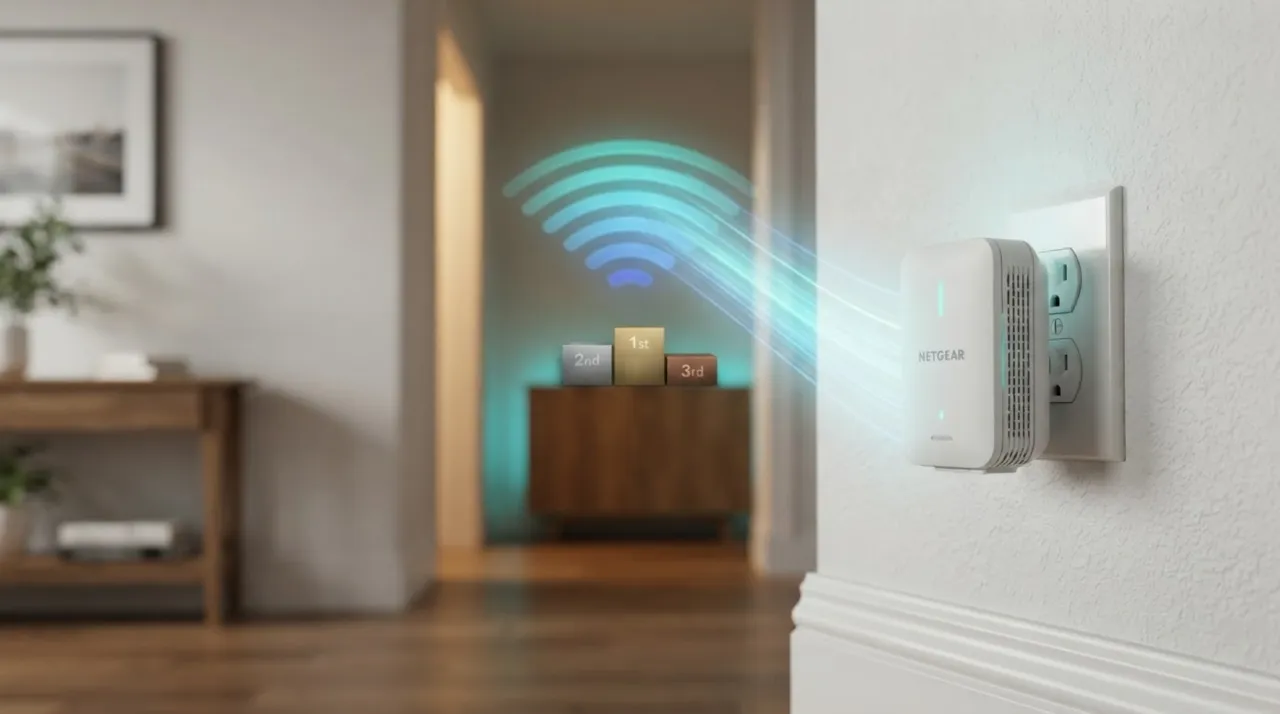
Wi-Fi中継機は、親機となるルーターの電波を受信し、それを増幅・再送信することで、電波の届く範囲を広げる機器です。ルーターと目的の部屋のちょうど中間あたりにコンセントで設置するだけで使えるモデルが多く、比較的手軽に導入できるのが特徴です。ただし、中継機を経由した通信は、親機と中継機、中継機と端末という2段階の通信を行うため、直接ルーターに接続するときと比べて速度がやや低下する傾向がある点は理解しておく必要があります。近年は、中継機同士や親機とのやり取りを別の周波数帯で行うことで速度低下を抑える工夫がされたモデルも増えており、購入前にこうした機能の有無を確認しておくと、より快適な通信環境に近づけます。
メッシュWi-Fiとは(複数台が同じネットワークとして連携する仕組み)
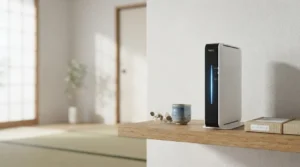
メッシュWi-Fiは、複数台の専用機器を家の中に分散して設置し、それぞれが連携しながらひとつの大きなネットワークを作る仕組みです。単純に電波を中継するだけの中継機とは異なり、機器同士が通信状況を把握しながら、端末にとって最も効率の良い経路を自動で選択してくれます。SSID(Wi-Fiのネットワーク名)もひとつに統一されるため、家の中を移動しても手動での切り替えなしにスムーズに接続が引き継がれるのも特徴です。
中継機との大きな違いは、ネットワーク全体の設計思想にあります。中継機はあくまで「親機の電波を延長する」という位置づけであるのに対し、メッシュWi-Fiは「複数の機器が対等な立場で連携し、家全体をひとつの通信環境として設計する」という考え方に基づいています。そのため、広い戸建てや複数階の住まいで根本的に通信環境を作り替えたい場合は、メッシュWi-Fiのほうが満足度の高い結果を得やすい傾向があります。
電力線通信(PLC)アダプターという選択肢
電波による中継とは別に、家庭内の電力線(コンセントの配線)を使ってデータをやり取りする「PLC(Power Line Communication)」という方式もあります。コンセントに機器を挿すだけで、電波が届きにくい離れた部屋にも安定した通信を届けられる可能性がある点がメリットです。ただし、分電盤をまたぐ配線や、建物の配線状況によっては速度が出にくいこともあるため、導入前に自宅の配線環境を踏まえて検討するとよいでしょう。特に築年数の古い住宅や、増改築を重ねた住宅では配線ルートが複雑になっていることもあるため、購入前に返品・返金の条件を確認しておくと、万が一効果を感じられなかった場合にも安心です。
設置場所が効果を左右する
中継機・メッシュWi-Fiのどちらを選ぶ場合でも、共通して重要なのが設置場所です。親機からの電波が全く届かない場所に中継機を置いても、増幅する元の電波自体が弱いため十分な効果を得られません。親機の電波がある程度届く範囲内で、かつ電波を届けたい場所に近い位置に設置するのが、効果を最大化するコツです。
中継機・メッシュ・ルーター買い替え、どれを選ぶべきか
タップで開く
電波の死角に悩んだとき、選択肢は大きく3つに分かれます。それぞれのメリット・デメリットを整理しておきましょう。中継機は導入コストを抑えやすく、今のルーターをそのまま活かせるのが魅力ですが、設置場所の見極めが難しく、経由する分だけ速度が低下しやすいという弱点があります。メッシュWi-Fiは家全体を通じて安定した通信環境を作りやすい反面、複数台をまとめて導入する必要があるため初期費用はやや高くなりがちです。ルーター本体の買い替えは、そもそもの電波の届く範囲や処理性能を底上げできますが、住まいが広い場合はそれだけでは死角を解消しきれないこともあります。
迷ったときは、「電波が弱い場所が1〜2箇所に限られているか」「家全体で満足度が低いか」を基準に考えるとよいでしょう。前者であれば中継機やPLCアダプターでのピンポイント対応、後者であればメッシュWi-Fiへの切り替えやルーターの買い替えを検討するのがセオリーです。予算に余裕がなく、まずは低コストで様子を見たいという場合は、中継機から試してみて、それでも満足できなければメッシュWi-Fiへステップアップするという段階的なアプローチもおすすめです。
なぜ電波は届きにくくなるのか(距離・障害物・干渉)
タップで開く
対策を検討する前に、そもそもなぜ電波が届きにくくなるのかを理解しておくと、より効果的な機器選びができます。主な原因は「距離」「障害物」「電波干渉」の3つに分けられます。距離が原因の場合、ルーターから離れるほど電波は自然に弱くなっていきます。障害物が原因の場合、鉄筋コンクリートの壁や、金属製の家具・家電、水槽など、電波を通しにくい素材が間にあると、大きく減衰してしまいます。電波干渉が原因の場合、集合住宅で周囲の住戸から飛んでくる電波や、電子レンジ・Bluetooth機器などが同じ周波数帯を使うことで、通信が不安定になることがあります。
これらの原因は複合的に絡み合っていることも多く、「距離は近いのに壁が厚くて届かない」「距離も近く障害物もないのに、周囲の電波と干渉して不安定」といったケースもあります。まずは自宅の間取りを思い浮かべながら、どの原因が当てはまりそうかを整理してみると、次の対策を選びやすくなります。
中継機選びで失敗しない4つのポイント
タップで開く
①親機とのWi-Fi規格の一致
中継機は、親機であるルーターと同じ、またはそれ以上のWi-Fi規格に対応しているモデルを選ぶのが基本です。親機がWi-Fi6対応なのに中継機が旧規格にしか対応していないと、中継後の通信速度がその旧規格の上限に制限されてしまいます。購入前に、自宅のルーターの対応規格を確認しておきましょう。
②設置場所とコンセント形状
コンセントに直接挿すタイプの中継機は設置場所を選びやすい反面、コンセントの位置によっては理想的な設置場所に置けないことがあります。据え置き型のモデルであれば設置場所の自由度は高くなりますが、電源コードの取り回しも考慮する必要があります。事前に設置予定の場所とコンセントの位置関係を確認しておきましょう。
③有線LANポートの有無
中継機の中には有線LANポートを備えたモデルもあり、中継機の近くにあるパソコンやゲーム機、テレビなどを有線接続することで、無線経由よりも安定した通信を確保できます。中継地点付近で有線接続をしたい機器がある場合は、この点も確認しておくとよいでしょう。
④設定方式(WPSボタン・アプリ設定)
多くの中継機は、ルーター側とのボタン操作だけで自動的にペアリングできる「WPS」機能に対応しています。スマートフォンアプリでの案内に沿って設定できるモデルも増えており、ネットワーク機器に詳しくない方でも比較的スムーズに導入できます。設定方法が自分にとって分かりやすいかどうかも、事前に確認しておくと安心です。
用途別・住環境別の選び方
戸建てで2階の電波が弱い場合
1階にルーターを設置している戸建てで2階の電波が弱い場合は、階段の踊り場付近など、1階と2階の中間にあたる場所に中継機を設置するのが効果的です。床や天井を挟むと電波が大きく減衰するため、できるだけ障害物の少ない位置を選びましょう。複数の部屋で電波が弱い場合は、メッシュWi-Fiへの切り替えも検討する価値があります。3階建て以上の住宅では、各階に1台ずつメッシュ機器を配置する構成が定番です。
マンションで特定の部屋だけ電波が弱い場合
ワンルームや2LDK程度のマンションで、寝室や書斎など特定の部屋だけ電波が弱いという場合は、コンセント直挿しタイプの中継機を、リビング(親機)とその部屋の間に設置するだけで改善するケースが多いです。集合住宅は他の部屋からの電波干渉も受けやすいため、設置後にチャンネル設定を見直すことで改善する場合もあります。設置スペースを取りたくない方には、コンセントに挿すだけのコンパクトなタイプが特に扱いやすいでしょう。
庭・ガレージ・離れなど屋外に近い場所を使いたい場合
庭やガレージ、離れなど、母屋から離れた場所でもWi-Fiを使いたい場合は、屋外対応や防塵・防滴仕様の中継機を検討するとよいでしょう。ただし、あまりに距離が離れている場合は中継機だけでは対応しきれないこともあるため、状況によってはモバイル回線を使ったポケットWiFiのような選択肢も視野に入れておくと安心です。屋外用の中継機は防水・防塵性能の等級が製品ごとに異なるため、設置環境に合わせて確認しておきましょう。
在宅ワークの部屋だけ確実に安定させたい場合
Web会議や大容量ファイルのやり取りが多い在宅ワークの部屋では、有線LANポート付きの中継機を設置し、仕事用のパソコンを有線接続するのがおすすめです。無線経由よりも通信が安定しやすく、Web会議中の映像や音声が乱れるリスクを抑えられます。
オンラインゲームで遅延を減らしたい場合
オンラインゲームは遅延(応答速度)の少なさが重要なため、可能であれば中継機を経由せず、親機に近い部屋でプレイするか、有線LAN接続を基本にするのが最も確実です。どうしても電波が弱い部屋でプレイする必要がある場合は、有線LANポート付きの中継機を設置し、ゲーム機やゲーミングPCを有線接続することで、無線接続よりも遅延を抑えやすくなります。
解決策別の特徴一覧
タップで開く
ここまでの内容を、電波の死角を解消する方法ごとの特徴として一覧にまとめました。あくまで選び方の基準の整理であり、実際の効果は住環境によって異なります。
| 方法 | 特徴 | 向いているケース |
|---|---|---|
| Wi-Fi中継機 | 手軽・低コストだが速度がやや低下しやすい | 電波が弱い場所が1〜2箇所に限られる場合 |
| メッシュWi-Fi | 家全体を均一にカバーしやすいがコストはやや高め | 家全体で電波の弱さを感じる場合 |
| PLCアダプター | 配線環境次第で安定した通信を確保できる | 電波が届きにくい離れた部屋がある場合 |
| ルーター買い替え | そもそもの性能・電波の届く範囲を底上げ | ルーター自体が古く性能不足の場合 |
表はあくまで目安です。実際の住環境や電波状況によって最適な方法は変わるため、まずは電波が弱い原因を見極めたうえで、自分の状況に近い方法を選ぶようにしましょう。
価格帯別の選び方の目安
タップで開く
エントリー帯:手軽に導入できる入門モデル
エントリー帯の中継機は、Wi-Fi6対応で必要な機能をひととおり備えつつ、価格を抑えたモデルが中心です。1部屋分の電波の弱さを補いたい場合であれば、この価格帯でも十分な効果が期待できます。
ミドル帯:有線ポート・高いアンテナ性能を備えたモデル
ミドル帯になると、有線LANポートを備えたモデルや、より高いアンテナ性能を持つモデルが増えてきます。在宅ワークの部屋など、安定性を重視したい場所に設置するなら、この価格帯を軸に検討するとよいでしょう。
ハイエンド帯:メッシュ機器・広範囲対応モデル
ハイエンド帯には、メッシュWi-Fi専用機器の複数台セットや、より広範囲をカバーできる高性能モデルが並びます。広い戸建てで家全体の通信環境を作り替えたい方に向いています。
導入・買い替えのタイミング
タップで開く
中継機を導入するタイミングとしては、引っ越しで新しい住まいに移った直後や、家族が増えて使う部屋が増えたタイミングが挙げられます。まずは実際に生活してみて、どの部屋で電波が弱いと感じるかを把握してから導入すると、無駄なく設置場所を決められます。すでに中継機を使っている場合も、Wi-Fiの規格は数年単位で進化しているため、親機を買い替えたタイミングで中継機も規格を合わせて見直すとよいでしょう。
買い替えのサインとしては、中継機経由の通信が親機の近くよりも極端に遅い、接続が頻繁に切れる、といった症状が挙げられます。設置場所を見直しても改善しない場合は、中継機自体の対応規格が古くなっている可能性があるため、買い替えを検討しましょう。
また、家族構成やライフスタイルの変化も導入・買い替えのきっかけになります。子どもの成長にあわせて個室でオンライン学習を始めた、在宅ワークが増えて仕事部屋の通信を安定させたい、といった変化があったタイミングで、あらためて自宅の電波状況を見直してみるとよいでしょう。
導入後に失敗しないための設置のコツ
タップで開く
親機と中継機の中間地点を意識する
中継機は、親機の電波を「まだ十分届いている場所」に設置することが重要です。親機から見てスマートフォンの電波表示が2〜3本程度ある場所であれば、中継後も安定した電波を届けやすくなります。電波がほとんど届かない場所に設置してしまうと、増幅する元の電波自体が弱く、思ったような効果を得られません。
目安として、親機から目的の部屋までの距離が離れすぎている場合は、中継機を1台追加するだけでは不十分なこともあります。その場合は、複数の中継機を段階的に設置するか、思い切ってメッシュWi-Fiに切り替えることで、より安定した通信環境を作りやすくなります。
設置後は必ず電波状況を確認する
設置が完了したら、実際に電波を届けたい部屋でスマートフォンなどの接続状況を確認しましょう。多くの中継機には、電波強度をランプの色や数で示す機能が搭載されており、これを参考に設置場所を微調整すると、より効果的な位置を見つけやすくなります。数センチ〜数十センチ設置場所をずらすだけで、電波の届き方が大きく変わることも珍しくないため、一度で決めつけずに何度か調整してみることをおすすめします。
SSIDの統一・分離を目的に合わせて設定する
中継機の設定では、親機と同じSSIDを使う設定と、あえて別のSSIDに分ける設定を選べる場合があります。家の中を移動しながら自動で接続を切り替えたい場合は同じSSIDに統一し、中継機経由の接続状況を明確に把握したい場合はあえて別のSSIDに分けるという使い分けもできます。自分の使い方に合わせて設定しましょう。
定期的な再起動でパフォーマンスを保つ
中継機も長期間つけっぱなしにしていると、稀に動作が不安定になることがあります。月に一度程度、親機と中継機の両方を再起動する習慣をつけておくと、通信の安定性を保ちやすくなります。ファームウェアの自動アップデート機能がある場合は、あわせてオンにしておくと、セキュリティ面でも安心です。
見落としがちな注意点
タップで開く
- 速度の低下:中継機を経由すると、親機に直接接続するときと比べて速度が低下する傾向があります。速度を最優先したい場所には、有線LANポート付きのモデルや設置場所の見直しを検討しましょう。
- 親機との規格の不一致:中継機が親機よりも古いWi-Fi規格にしか対応していないと、中継後の速度がその規格の上限に制限されます。購入前に対応規格を確認しましょう。
- 電波干渉:集合住宅などでは、周囲のWi-Fi電波と干渉して速度が不安定になることがあります。設置後にチャンネル設定を見直すことで改善する場合があります。
- 設置場所の見誤り:電波がほとんど届かない場所に設置すると、期待した効果を得られません。設置前に電波状況を確認しておきましょう。
- メーカーの組み合わせ:メッシュWi-Fi機能は同一メーカーの対応機種同士での連携が前提となることが多く、他社製品との連携はできない場合があります。拡張を見据える場合はメーカーを揃えておくと安心です。
- 設置場所の電源環境:コンセント直挿しタイプは、コンセントの向きや周辺のスペースによっては設置しにくいことがあります。事前に現地で確認しておきましょう。
導入前チェックリスト
タップで開く
- 電波が弱い原因の把握:距離・障害物・電波干渉のどれが原因かを確認する。
- 対応する解決策の選定:中継機・メッシュWi-Fi・PLC・ルーター買い替えのどれが合っているか。
- 親機のWi-Fi規格の確認:中継機の規格が親機と同等以上か。
- 設置場所とコンセントの位置確認:理想の設置場所にコンセントがあるか。
- 有線LANポートの要否:中継地点で有線接続したい機器があるか。
- 設定方式の確認:WPSボタンやアプリでの設定に対応しているか。
特に見落としやすいのが「電波が弱い原因の把握」と「親機のWi-Fi規格の確認」です。この2点さえ事前に押さえておけば、中継機選びで起こりがちな「買ったのに効果を感じない」というミスマッチの多くは避けられます。
自分で選ぶのが難しいと感じたら(工事不要ネットという選択肢)
ここまで中継機やメッシュWi-Fiの選び方を詳しく解説してきましたが、「設置場所を見極める自信がない」「そもそも今の回線環境自体に不満がある」という方には、通信環境そのものを見直すという選択肢もあります。置くだけで使えるホームルーターや、外出先にも持ち運べるポケットWiFiであれば、複雑な機器選びをせずに、必要な性能があらかじめ揃った状態で利用を始められます。工事が難しい賃貸物件や、単身赴任・引っ越しの多い方にも向いている選択肢です。
メッシュWi-Fiについてさらに詳しく知りたい方は、メッシュWi-Fi入門ガイドや、メッシュWi-Fiおすすめランキングもあわせて参考にしてみてください。ルーター全体の選び方の基本を振り返りたい方は、Wi-Fiルーターおすすめの選び方の記事もご覧ください。そもそも回線の速度に不満がある場合は、光回線が遅い原因の記事も参考になります。
よくある質問(FAQ)
タップで開く
Q. 中継機を設置すると必ず速度は落ちますか?
A. 中継を経由する分、理論上は速度が低下する傾向があります。ただし、設置場所を適切に選び、対応規格の高いモデルを使えば、体感できるほどの低下を感じにくいケースも多いです。
Q. 中継機とメッシュWi-Fi、両方使うことはできますか?
A. 機器によっては可能ですが、基本的には片方に統一したほうが管理がシンプルになります。すでにメッシュWi-Fiを導入している場合は、同じメーカーのサテライト機器を追加するほうがスムーズです。
Q. 中継機の設置に電気工事は必要ですか?
A. 基本的に不要です。コンセントに挿す、または電源コードをつなぐだけで設置できるモデルがほとんどで、壁や天井への工事は必要ありません。
Q. 中継機は何台まで設置できますか?
A. 機器やルーターの仕様によって上限は異なりますが、一般的な家庭用途であれば1〜2台の中継機で多くの死角を解消できます。それ以上必要な場合は、メッシュWi-Fiへの切り替えも検討するとよいでしょう。
Q. PLCアダプターはどんな家に向いていますか?
A. Wi-Fi電波が届きにくい離れた部屋や、鉄筋コンクリート造で電波が減衰しやすい住まいに向いています。ただし、建物の配線状況によっては速度が出にくいこともあるため、事前に配線環境を確認しておくと安心です。
Q. 中継機とルーターは同じメーカーで揃える必要がありますか?
A. 基本的な中継機能であれば異なるメーカーの組み合わせでも動作することが多いですが、メッシュ機能を使う場合は同一メーカーの対応機種同士での連携が前提となることが一般的です。購入前に対応表を確認しましょう。
Q. スマートフォンだけで中継機の設定はできますか?
A. 多くのモデルが専用アプリでの設定に対応しており、スマートフォンだけで初期設定を完了できます。WPSボタンに対応したモデルであれば、ボタン操作だけで完了する場合もあります。
Q. 賃貸住まいでも中継機を使えますか?
A. コンセントに挿すだけで使えるモデルがほとんどのため、壁や天井への工事を伴わず、多くの賃貸物件で自由に利用できます。
Q. 中継機を置いても効果を感じない場合はどうすればいいですか?
A. まずは設置場所を見直し、親機からの電波がある程度届く位置に変更してみましょう。それでも改善しない場合は、中継機の対応規格が古い、または住まい全体の電波環境そのものに課題がある可能性があるため、メッシュWi-Fiやルーターの買い替えを検討するとよいでしょう。
Q. 中継機の電気代はどれくらいかかりますか?
A. 中継機の消費電力は一般的に小さく、24時間つけっぱなしにしても電気代への影響はごくわずかです。過度に気にする必要はありませんが、長期間家を空ける場合はコンセントを抜いておくのもひとつの方法です。省エネ性能を重視したい場合は、購入前に消費電力の表記を確認しておくとよいでしょう。
まとめ:電波が弱い原因を見極めてから機器を選ぼう
Wi-Fi中継機選びは、「なぜ電波が弱いのか」という原因を見極めることが最初の一歩です。特定の部屋だけ電波が弱いなら中継機やPLCアダプターでのピンポイント対応、家全体で満足度が低いならメッシュWi-Fiへの切り替えというふうに、症状に合わせて解決策を選ぶことで、無駄のない投資につながります。中継機を選ぶ際は、親機とのWi-Fi規格の一致・設置場所とコンセントの位置・有線LANポートの有無・設定方式という4つのポイントを軸に絞り込んでいきましょう。
設置場所を工夫するだけで改善するケースも多いため、まずは電波の弱い原因を把握し、適切な位置に機器を設置することを意識してみてください。予算に迷ったときは、まず低コストな中継機から試し、それでも満足できなければメッシュWi-Fiへステップアップするという段階的な進め方もおすすめです。もし機器選びの手間そのものを省きたい場合や、そもそも今の回線環境に不満がある場合は、工事不要で使えるホームルーターやポケットWiFiという選択肢も検討する価値があります。最新の詳細情報は、気になる方はボタン先で必ず確認しましょう。