※本記事はアフィリエイト広告(PR)を含みます。規格や機能に関する説明は一般的な仕組みの解説であり、対応状況は機種・時期により異なります。
 さえこ
さえこ最新のWi-Fiルーターを調べていたら「Wi-Fi 7」「MLO」という言葉をよく見かけるようになった。なんとなく速そうなイメージはあるけど、具体的に何が変わるのか分からない。今使っているWi-Fi 6のルーターと何が違うの?
 じぇい
じぇいMLO(マルチリンクオペレーション)は、Wi-Fi 7で新しく導入された目玉機能のひとつです。複数の周波数帯を同時に束ねて通信することで、通信の途切れにくさと安定性を大きく高める仕組みだとイメージするとわかりやすいでしょう。この記事では、MLOの仕組みから体感できるメリット、実際に効果を得るための対応条件、そしてWi-Fi 6・Wi-Fi 6Eとの違いまで、順を追って分かりやすく解説します。
結論:MLOはWi-Fi 7最大の目玉機能のひとつ
先に結論をお伝えすると、MLO(Multi-Link Operation:マルチリンクオペレーション)は、Wi-Fi 7で新たに導入された、複数の周波数帯を同時に活用して通信を行う仕組みです。従来のWi-Fiは、2.4GHz・5GHz・6GHzといった周波数帯のうち、基本的にひとつの帯域を選んで通信していました。MLOでは、これら複数の帯域を束ねて同時に使うことで、片方の帯域が混雑していたりノイズの影響を受けていたりしても、もう片方の帯域でカバーし続けられるようになります。
この仕組みにより、通信の遅延が小さくなったり、接続が不安定になりにくくなったりする効果が期待できます。ただし、MLOの恩恵を受けるには、ルーターと接続する端末の両方がWi-Fi 7とMLOに対応している必要があります。まずはMLOがどのような仕組みで動いているのかを理解していきましょう。
MLOの仕組み
タップで開く
複数の周波数帯を同時に使うという発想
Wi-Fiは主に2.4GHz・5GHz・6GHzという3つの周波数帯を使って通信を行っています。2.4GHzは壁などの障害物に強く遠くまで届きやすい一方で速度は控えめ、5GHzや6GHzは速度に優れる一方で障害物の影響を受けやすいという、それぞれ異なる特性を持っています。従来のWi-Fiでは、端末がどれか一つの帯域を選択して通信するのが基本でした。MLOは、この複数の帯域を同時に、かつ柔軟に使い分けながら通信するという、これまでにない発想で設計された仕組みです。
従来のバンドステアリングとの違い
従来のWi-Fiルーターにも「バンドステアリング」と呼ばれる、端末の状況に応じて2.4GHzと5GHzを自動的に切り替える機能が搭載されていることがあります。しかしこれは、あくまで「どちらか一方を選んで切り替える」仕組みであり、切り替えの瞬間には接続が一時的に途切れることもありました。一方でMLOは、複数の帯域を同時に、かつ切れ目なく使い続けられる点が大きな違いです。切り替えではなく「並行して使う」という考え方が、MLOの本質的な特徴といえます。
MLOの基本的な動作イメージ
MLOには、複数のリンクを同時に使ってデータのやり取りを分散させる動き方や、普段はひとつの帯域を使いながらもう一方を予備として待機させ、必要に応じて瞬時に切り替える動き方など、いくつかの動作パターンがあります。どちらの動き方であっても、共通しているのは「複数の通信経路を常に確保しておくことで、通信の途切れや遅延のリスクを減らす」という考え方です。難しい専門用語を覚える必要はなく、「複数の道を同時に使えるようにしておくことで、一本の道が混んでいても迂回しやすくなる」というイメージを持っておけば十分です。
MLOによる体感メリット
タップで開く
通信の低遅延化
複数の周波数帯を同時に活用できることで、片方の帯域が混雑していても、もう一方の帯域を使って通信を継続できます。これにより、通信の遅延(レイテンシー)が発生しにくくなる効果が期待できます。オンラインゲームやビデオ通話など、わずかな遅延が体感に大きく影響する用途では、この低遅延化のメリットを実感しやすいでしょう。
接続の安定性・信頼性の向上
特定の周波数帯だけに依存しないため、電子レンジやBluetooth機器など、家庭内にあるさまざまな機器からの電波干渉の影響を受けにくくなります。ある帯域でノイズや干渉が発生しても、もう一方の帯域でカバーできるため、接続が途切れにくく、より安定した通信環境を維持しやすくなります。家の中を移動しながらオンライン会議に参加するような場面でも、接続の切り替わりが滑らかになることが期待できます。
混雑回避によるスループットの向上
家族それぞれが複数の端末を同時に使う家庭や、近隣に多くのWi-Fi電波が飛び交う集合住宅などでは、特定の周波数帯が混雑しやすい傾向があります。MLOによって複数の帯域を柔軟に活用できれば、混雑している帯域を避けながら通信できるため、結果として実効速度(スループット)の向上にもつながりやすくなります。大容量データのダウンロードや、複数端末での同時ストリーミング再生といった、負荷の高い使い方をする家庭ほど恩恵を感じやすいでしょう。
MLOの効果を得るための対応条件
タップで開く
MLOは魅力的な仕組みですが、効果を得るためにはいくつかの条件を満たす必要があります。この条件を理解しておかないと、「Wi-Fi 7ルーターを買ったのに体感が変わらない」ということになりかねません。
ルーター側がWi-Fi 7・MLOに対応している必要がある
まず大前提として、使用するルーターがWi-Fi 7規格に対応し、かつMLO機能を搭載している必要があります。Wi-Fi 7対応と表記されていても、機種やファームウェアのバージョンによってMLOへの対応状況が異なる場合があるため、導入を検討する際は対応状況をよく確認しておきましょう。
接続する端末側もWi-Fi 7・MLOに対応している必要がある
ルーターがMLOに対応していても、接続するスマートフォンやパソコンなどの端末側がWi-Fi 7・MLOに対応していなければ、その端末との通信ではMLOの効果を得られません。現時点ではWi-Fi 7に対応した端末はまだ普及の途上にあり、対応機種は今後徐々に増えていくと見られています。手持ちの端末がWi-Fi 7に対応しているかどうかは、端末のスペック表や設定画面で確認できます。特にハイエンドクラスのスマートフォンやノートパソコンから対応が進む傾向にあるため、買い替えを検討している方は購入前にスペック表を確認しておくとよいでしょう。
両方が揃って初めて効果を発揮する
MLOはルーターと端末の両方が対応していて初めて機能する仕組みです。どちらか一方だけがWi-Fi 7に対応していても、実際の通信はそれまでの規格(Wi-Fi 6やWi-Fi 6Eなど)で行われることになります。もっとも、Wi-Fi 7対応ルーターは下位互換性を備えているため、対応していない端末を接続できなくなるわけではありません。あくまで「MLOならではのメリットを最大限に享受できるかどうか」が、両者の対応状況によって左右されるという理解をしておきましょう。
MLOの技術的な動作パターン(STR型・NSTR型)
タップで開く
もう少し踏み込んでMLOの仕組みを見てみると、大きく分けて2つの動作パターンが存在することが分かります。専門的な用語ではありますが、ここではイメージをつかむ程度に、それぞれの違いを紹介します。
STR(Simultaneous Transmit and Receive)型
STR型は、複数の周波数帯で同時に送信と受信を行える動作パターンです。ひとつの帯域でデータを送信しながら、別の帯域で別のデータを受信するといったことが並行して行えるため、複数の通信経路をフルに活用でき、理論上もっとも高い効果が期待できる方式とされています。ただし、この方式を実現するには、送受信の干渉を防ぐための高度な設計がルーター・端末双方に求められます。
NSTR(Non-Simultaneous Transmit and Receive)型
NSTR型は、複数の帯域を利用しながらも、送信と受信を同時には行わず、タイミングを調整しながら切り替えて使う方式です。STR型と比べると理論上の効率はやや劣るものの、実装のハードルが低く、より多くの機種で対応しやすいという利点があります。現在市場に出ているWi-Fi 7対応機器の多くは、まずこのNSTR型からMLOに対応を始めているケースが見られます。
どちらの方式であっても、複数の帯域を状況に応じて柔軟に活用するという基本的な考え方は共通しています。製品を選ぶ際に、STR型とNSTR型のどちらに対応しているかまで細かく確認する必要は基本的にありませんが、「MLOにも実装の違いがある」ということを知っておくと、製品説明を読む際の理解が深まるでしょう。今後のファームウェアアップデートによって、対応方式が拡張されていく製品も出てくると考えられます。
Wi-Fiの世代とMLOに至るまでの進化
タップで開く
MLOがなぜ画期的な仕組みなのかを理解するために、これまでのWi-Fi規格がどのように進化してきたかを簡単に振り返ってみましょう。
Wi-Fi 5・Wi-Fi 6:速度と効率の向上が中心だった時代
Wi-Fi 5やWi-Fi 6の時代は、主に通信の最大速度や、複数端末が同時に接続した際の効率を高めることに重点が置かれていました。Wi-Fi 6では、OFDMAと呼ばれる技術によって複数端末への通信を効率的に分配できるようになり、混雑した環境でも比較的安定した通信が可能になりました。しかし、この時点ではまだ「ひとつの帯域を選んで通信する」という基本的な考え方は変わっていませんでした。
Wi-Fi 6E:6GHz帯の追加で選択肢が広がった時代
Wi-Fi 6Eでは、従来の2.4GHz・5GHzに加えて、新たに6GHz帯が利用できるようになりました。6GHz帯は他の通信機器との干渉が少なく、より広い帯域幅を確保しやすいという特徴があります。これにより、混雑した5GHz帯を避けて6GHz帯を選択するという「切り替えの選択肢」が広がりましたが、この時点でもまだ、複数の帯域を同時に使うという発想には至っていませんでした。
Wi-Fi 7:MLOによる「同時活用」という発想の転換
そしてWi-Fi 7で登場したのが、複数の帯域を切り替えるのではなく同時に活用するMLOです。これまでの世代が「より速く」「より効率的に」という方向性で進化してきたのに対し、MLOは「複数の経路を常に確保しておくことで、途切れにくく安定させる」という、これまでとは異なるアプローチによる進化だといえます。この発想の転換こそが、Wi-Fi 7が単なる速度向上にとどまらない規格として注目されている理由です。
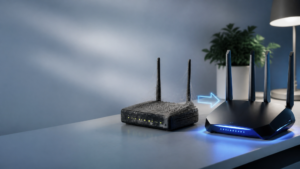
Wi-Fi 6・Wi-Fi 6EとMLO対応Wi-Fi 7の違い
タップで開く
ここまでの内容を踏まえ、Wi-Fi 6・Wi-Fi 6EとWi-Fi 7(MLO対応)の違いを一覧にまとめました。世代ごとの特徴を比較しながら、自宅の通信環境に必要なグレードを考える参考にしてください。
| 規格 | 使用できる周波数帯 | 複数帯域の同時利用 | 特徴 |
|---|---|---|---|
| Wi-Fi 6 | 2.4GHz/5GHz | 非対応(切り替えのみ) | 普及率が高く安定した選択肢 |
| Wi-Fi 6E | 2.4GHz/5GHz/6GHz | 非対応(切り替えのみ) | 6GHz帯の追加で混雑を回避しやすい |
| Wi-Fi 7(MLO対応) | 2.4GHz/5GHz/6GHz | 対応(複数帯域を同時活用) | 低遅延・高い安定性が期待できる最新規格 |
Wi-Fi 6Eの時点で6GHz帯という新しい周波数帯が追加され、混雑回避の選択肢が広がりました。Wi-Fi 7ではこれに加えてMLOが導入され、複数帯域を「切り替える」のではなく「同時に使う」という発想に進化した点が最大のポイントです。日常的な用途であればWi-Fi 6やWi-Fi 6Eでも十分快適に使えることが多いですが、オンラインゲームや複数端末での同時利用が多い家庭では、Wi-Fi 7・MLOの恩恵をより大きく感じられる可能性があります。
Wi-Fi 7・MLO導入時に知っておきたい注意点
タップで開く
- 手持ちの端末が対応していないと効果は限定的:ルーターだけWi-Fi 7にしても、端末が非対応であればMLOのメリットは得られません。
- 回線契約自体の速度が土台になる:MLOはあくまで無線区間の効率化であり、契約している光回線などの速度上限を超えることはありません。
- ファームウェアのアップデートが必要な場合がある:購入時点でMLOが有効になっていない機種もあるため、最新のファームウェアに更新しておきましょう。
- 設置場所や電波干渉の影響は引き続き受ける:MLOがあっても、極端に電波が届きにくい場所では効果が限定的になることがあります。
- 対応機種はまだ選択肢が限られる:普及が進む途中の規格であるため、購入前に対応状況をよく確認しておくことが大切です。
Wi-Fi 7・MLOは非常に魅力的な技術ですが、導入すればすべての通信の悩みが解決するというわけではありません。Wi-Fiが急に遅くなる原因にあるような、設置場所や混雑時間帯といった基本的な要因も合わせてチェックしておくと、より効果を実感しやすくなります。最新規格のルーターに買い替えたからといって、電波の届きにくい場所に設置したままでは、期待した効果を得られないこともある点には注意しておきましょう。
自宅の使い方に合わせた選び方
オンラインゲーム・ビデオ通話が多い方
遅延の少なさが重要になるオンラインゲームや、途切れにくさが求められるビデオ通話を頻繁に利用する方には、低遅延化が期待できるMLO対応のWi-Fi 7環境が特に向いています。ただし前述の通り、プレイする端末側もWi-Fi 7・MLOに対応している必要がある点は忘れずに確認しましょう。
家族で多くの端末を同時に使う方
スマートフォン・パソコン・タブレット・スマート家電など、家庭内で同時に接続する端末数が多いほど、周波数帯の混雑によって通信が不安定になりやすくなります。複数の帯域を柔軟に活用できるMLOは、こうした「同時接続数が多い家庭」でこそ真価を発揮しやすい機能です。
今すぐ買い替える必要があるか迷っている方
現在の通信環境に特に不満がなく、日常的な用途が中心という方であれば、必ずしも今すぐWi-Fi 7に買い替える必要はありません。まずは自宅で使っている端末がWi-Fi 7に対応しているかどうかを確認し、対応端末が増えてきたタイミングで買い替えを検討するという進め方でも十分です。工事不要ですぐに使い始められるホームルーターや、外出先でも使えるポケット型Wi-Fiなど、用途に合わせた選択肢も合わせて検討してみてください。
スマート家電・IoT機器が多い家庭
近年はスマートスピーカー、ネットワークカメラ、スマート照明、ロボット掃除機など、常時Wi-Fiに接続するIoT家電が家庭内に増えています。これらの機器が一斉に通信を行うと、特定の周波数帯が混雑しやすくなり、スマートフォンやパソコンの通信にも影響が及ぶことがあります。MLOによって複数の帯域を柔軟に活用できれば、こうした多数の常時接続機器がある環境でも、通信の混雑による影響を受けにくくなることが期待できます。IoT機器は一つひとつの通信量は小さくても、台数が増えるほど周波数帯全体への負荷が積み重なっていくため、機器の台数が多い家庭ほど見直しの効果を実感しやすいでしょう。IoT家電のWi-Fi設定を見直す際にも、MLO対応ルーターへの切り替えは選択肢のひとつになるでしょう。
4K・8K動画配信や大容量データ通信が多い方
高画質な動画配信サービスの視聴や、大容量ファイルのアップロード・ダウンロードを頻繁に行う方にとっても、MLOによる通信の安定性向上は大きなメリットとなります。特に複数の端末で同時に高画質な動画を視聴するような使い方では、帯域の混雑が発生しやすく、MLOによる複数帯域の同時活用がその影響を緩和してくれる可能性があります。テレワークでオンライン会議と資料のアップロードを同時にこなすような場面でも、複数の通信経路を確保できるMLOの安定性は心強い味方になります。
MLOと合わせて知っておきたいWi-Fi 7のその他の進化
タップで開く
Wi-Fi 7の進化はMLOだけにとどまりません。あわせて押さえておくと、Wi-Fi 7全体の魅力をより理解しやすくなります。
320MHz幅の帯域幅拡大
Wi-Fi 7では、6GHz帯において最大320MHzという広い帯域幅を利用できるようになりました。これはWi-Fi 6Eの最大160MHzと比べて2倍にあたる広さで、一度に送受信できるデータ量が増えることを意味します。広い帯域幅を確保できるほど、理論上の最大通信速度も向上しやすくなります。
4K QAMによる伝送効率の向上
Wi-Fi 7では、電波に信号を乗せる際の変調方式として4096QAM(4K QAM)という、これまでよりも密度の高い方式が採用されています。同じ電波の中により多くの情報を詰め込めるようになるため、通信環境が良好な条件下では、従来規格よりも高い伝送効率を発揮しやすくなります。MLOによる安定性の向上と、この伝送効率の高さが組み合わさることで、Wi-Fi 7全体としての性能向上につながっています。もっとも、これらの理論値をフルに発揮するには電波環境が良好であることが前提となるため、実際の家庭環境ではカタログスペックほどの数値が出ないことも珍しくありません。
Wi-Fi 7への買い替えを検討する際のポイント
タップで開く
Wi-Fi 7対応ルーターへの買い替えを検討する際は、MLOだけでなく、対応する最大通信速度や搭載されているアンテナ数、そして自宅の間取りに合った電波の届きやすさも合わせて確認しておくとよいでしょう。特に一戸建てや部屋数の多い住居では、ルーター1台だけでは家全体をカバーしきれないこともあるため、メッシュWi-Fi対応機種との組み合わせも視野に入れておくと安心です。
また、ルーターを買い替えるタイミングで、契約している回線プランの見直しも合わせて検討してみるのもおすすめです。せっかく高性能なルーターを導入しても、回線契約自体の速度上限が低ければ、その性能をフルに活かしきれません。ルーターと回線の両方を見直すことで、より快適な通信環境に近づけられます。
予算をかけて高性能なWi-Fi 7ルーターを導入する前に、まずは現在のルーターの設置場所や接続台数を見直すだけでも、体感速度が改善するケースは少なくありません。買い替えはあくまで選択肢のひとつと捉え、設定の見直しと合わせて段階的に検討していくと、無理のない形で通信環境を整えていけるでしょう。工事不要で導入できるホームルーターや、外出先にも持ち運べるポケット型Wi-Fiであれば、比較的手軽に最新規格の恩恵を試すことができます。
よくある質問(FAQ)
タップで開く
Q. MLOに対応していれば通信速度は必ず速くなりますか?
A. MLOは主に「遅延の少なさ」や「接続の安定性」に効果を発揮する仕組みであり、最大通信速度そのものを引き上げるわけではありません。混雑時の安定感やレスポンスの良さという形で体感できることが多いです。
Q. 今使っているWi-Fi 6のルーターでもMLOは使えますか?
A. いいえ。MLOはWi-Fi 7規格で新たに導入された機能のため、Wi-Fi 6以前のルーターでは利用できません。利用するにはWi-Fi 7・MLO対応のルーターへの買い替えが必要です。
Q. 端末がWi-Fi 7に対応しているかはどこで確認できますか?
A. スマートフォンやパソコンの製品スペック表、または端末のWi-Fi設定画面から確認できる場合があります。購入時期が新しいハイエンド機種ほど対応している可能性が高くなります。
Q. Wi-Fi 6Eとの一番の違いは何ですか?
A. Wi-Fi 6Eは6GHz帯という新しい周波数帯が追加されたのが特徴ですが、利用できる帯域は基本的にひとつずつの切り替えです。Wi-Fi 7のMLOは、複数の帯域を同時に活用できる点が最も大きな違いです。
Q. MLO対応ルーターに買い替えれば回線の契約プランはそのままでよいですか?
A. MLOはあくまで無線区間(ルーターと端末の間)の効率化を行う仕組みであり、契約している回線自体の最大速度を超えることはありません。回線速度に不満がある場合は、回線プラン自体の見直しも合わせて検討するとよいでしょう。
Q. MLOを使うために特別な設定は必要ですか?
A. 多くの対応ルーターでは、初期設定の状態でMLOが有効になっていることが一般的です。ただし機種によっては管理画面から手動で有効化する必要がある場合もあるため、取扱説明書や設定画面を確認しておきましょう。
Q. STR型とNSTR型はどちらを選べばよいですか?
A. 一般的な家庭利用であれば、どちらの方式でもMLOによる安定性向上のメリットは得られます。製品選びの際に必ずしも方式まで細かく確認する必要はなく、Wi-Fi 7・MLO対応と明記されているかを基準に選んで問題ありません。
Q. マンションなど集合住宅でもMLOの効果はありますか?
A. 集合住宅は近隣からの電波干渉を受けやすい環境のため、複数帯域を柔軟に活用できるMLOの恩恵を感じやすいケースがあります。ただし、建物の構造や設置場所によっても状況が異なるため、実際に使ってみて体感を確認するのがおすすめです。
Q. Wi-Fi 7ルーターは今のスマホやパソコンにそのまま接続できますか?
A. はい。Wi-Fi 7ルーターは下位互換性を備えているため、Wi-Fi 6やWi-Fi 5までの端末も問題なく接続できます。ただしその場合、接続はそれぞれの端末が対応する規格で行われ、MLOのメリットは適用されません。
Q. 320MHz幅や4K QAMも自動的に有効になりますか?
A. これらもルーターと端末の双方が対応している場合に自動的に活用される仕組みが一般的です。ただし利用できる帯域幅は電波状況や周囲の混雑状況によって変動するため、常に最大値で通信できるとは限りません。
まとめ:MLOはWi-Fi 7がもたらす通信の安定性の進化
MLO(マルチリンクオペレーション)は、複数の周波数帯を同時に活用することで、通信の低遅延化と安定性の向上を実現する、Wi-Fi 7ならではの仕組みです。従来のように「ひとつの帯域を選んで切り替える」のではなく、「複数の帯域を並行して使う」という発想が、これまでのWi-Fiとの大きな違いといえます。
ただし、MLOの効果を得るためにはルーターと端末の両方がWi-Fi 7・MLOに対応している必要があり、どちらか一方だけでは十分な恩恵を受けられません。オンラインゲームやビデオ通話が多い方、家族で多くの端末を同時に使う方にとっては特に価値のある機能ですが、日常的な用途が中心の方は、対応端末が普及してきたタイミングで検討するのでも遅くはないでしょう。自宅の使い方や将来的な買い替え計画に合わせて、最適なWi-Fi環境を選んでみてください。
Wi-Fi規格は数年おきに新しい世代へと進化を続けており、Wi-Fi 7・MLOはその中でも「速さ」だけでなく「途切れにくさ」に踏み込んだ、これまでとは違う方向性の進化だといえます。買い替えを急ぐ必要は必ずしもありませんが、今後スマートフォンやパソコンの対応が広がっていくにつれて、MLOの恩恵はより多くの家庭で実感しやすくなっていくと考えられます。今の通信環境に不満がある方は、ルーターの世代だけでなく、設置場所や回線契約プランも含めて総合的に見直してみることをおすすめします。