※本記事はアフィリエイト広告(PR)を含みます。設定方法は一般的な家庭用ネットワーク環境を前提に解説しています。
 さえこ
さえこ新しいプリンターを買おうと思うんだけど、Wi-Fi対応ってどれも同じだと思ってた。でも家電量販店で見てたら「インフラモード」とか「ダイレクト接続」とか聞き慣れない言葉が出てきて、結局どれを選べばいいのか分からなくなってしまった…。設定も難しそうだし失敗したくない。
 じぇい
じぇい結論からお伝えすると、自宅にWi-Fiルーターがある方は、ルーター経由でつながる「インフラモード」に対応したプリンターを選ぶのが基本です。スマートフォンやパソコンなど複数の端末から同時に印刷でき、外出先からの印刷にも対応しやすいためです。そのうえで、設置場所とルーターの電波強度、対応する通信規格を確認しておけば、接続トラブルの多くは未然に防げます。この記事では、Wi-Fi対応プリンターの選び方から、つながらないときの設定確認までを詳しく解説します。
結論:インフラモード対応+設置場所の電波強度がカギ
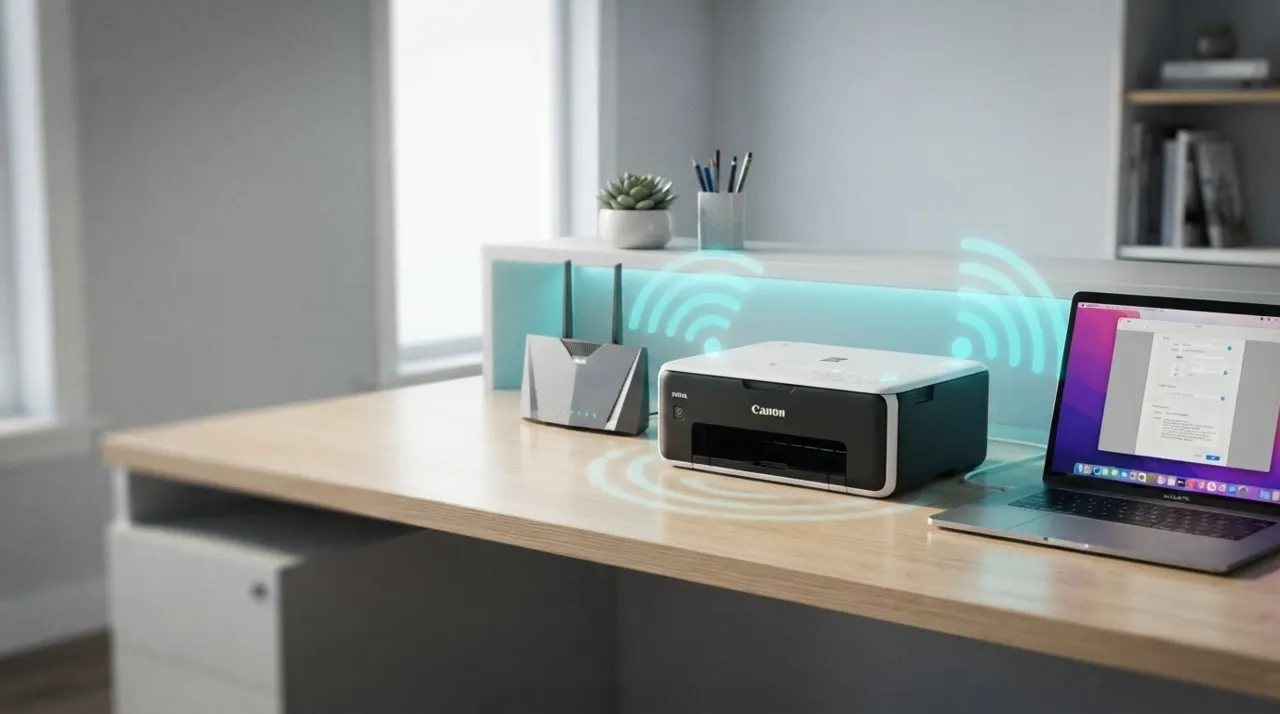
先に結論をお伝えします。Wi-Fi対応プリンターを選ぶ際にもっとも重要なのは、自宅のWi-Fiルーターを経由して通信する「インフラモード」に対応しているかどうかです。インフラモードであれば、同じネットワークに接続したスマートフォンやパソコン、タブレットなど複数の端末から、それぞれ個別にケーブルをつながなくても印刷できます。プリンター単体とスマホを直接つなぐ「ダイレクト接続(Wi-Fi Direct)」しか対応していない機種は、同時に使える端末数が限られるため、家族で共有する用途には不向きです。
もう一つ見落とされがちなのが、プリンターを設置する場所とルーターとの距離、間にある壁や家具などの障害物です。どれだけ高性能なプリンターを選んでも、電波が届きにくい場所に設置してしまうと、印刷が途中で止まったり、そもそも認識されなかったりするトラブルにつながります。この記事では、プリンター選びのポイントと、つながりやすい設定の整え方を順番に紹介していきます。
Wi-Fi接続の基礎知識:接続方式と通信規格の違い
タップで開く
プリンターのWi-Fi接続には、いくつかの方式と規格があります。パッケージや仕様表に書かれている言葉の意味を理解しておくと、家電量販店やネット通販での機種選びがぐっとスムーズになります。
インフラモード(ルーター経由での接続)
インフラモードは、プリンターを自宅のWi-Fiルーターに接続し、同じネットワークに参加している端末であればどこからでも印刷を指示できる方式です。家族それぞれのスマートフォンやパソコンから、リビングにあるプリンターに向けて印刷を送るといった使い方ができるため、複数人で1台のプリンターを共有する家庭やオフィスに向いています。設定は最初にプリンターをルーターへ接続する手間がかかりますが、一度つながればその後は特に意識せず使い続けられます。
ダイレクト接続(Wi-Fi Direct)
ダイレクト接続は、ルーターを経由せず、プリンターとスマートフォンやパソコンを直接無線でつなぐ方式です。自宅にWi-Fiルーターがない環境や、外出先で一時的に印刷したい場合に便利ですが、多くの機種では同時に接続できる端末数が限られており、複数人での共有には不向きです。普段使いというよりは、緊急時や特定の端末だけで使う場合の補助的な接続方法と考えておくとよいでしょう。
対応する無線LAN規格(2.4GHz帯と5GHz帯)
多くの家庭用プリンターは2.4GHz帯のみに対応しており、5GHz帯には非対応の機種も少なくありません。2.4GHz帯は電子レンジやBluetooth機器との干渉を受けやすい一方、壁などの障害物に強く、電波が届きやすいという特徴があります。ルーターの2.4GHz帯のSSID(ネットワーク名)を確認し、プリンターの接続時に正しいSSIDを選択することが、接続トラブルを避ける第一歩です。
プリンター選びで失敗しない4つのポイント
タップで開く
①インフラモード対応かどうかを確認する
まず最初に確認すべきは、インフラモードに対応しているかどうかです。仕様表の「無線LAN」欄に「インフラストラクチャーモード」や「アクセスポイントモード」といった記載があれば対応しています。家族で共有する予定がある、複数のデバイスから印刷したいという場合は、必ずこの対応状況を確認してから購入しましょう。
②設置予定場所とルーターの位置関係を確認する
プリンターを置く予定の場所が、ルーターからどれくらい離れているか、間に壁や家具がどの程度あるかを事前に確認しておきましょう。特に鉄筋コンクリート造のマンションでは、壁1枚でも電波が大きく減衰することがあります。ルーターから離れた部屋に設置する予定がある場合は、中継機の導入もあわせて検討しておくと安心です。
③スマホ・タブレットからの印刷アプリへの対応
パソコンだけでなく、スマートフォンやタブレットから手軽に印刷したい場合は、メーカー純正の印刷アプリに対応しているかを確認しましょう。近年の多くの機種はクラウド経由での印刷にも対応しており、外出先からでも自宅のプリンターに印刷を送れる機能を備えています。日常的にスマホで写真や書類を扱うことが多い方は、この対応状況を重視して選ぶとよいでしょう。
④複数台・複数人での共有を想定した機能
家族全員や、在宅ワークで複数のパソコンを使い分けている方は、同時に何台まで接続できるか、印刷待ちのキュー管理がしやすいかといった点も確認しておきましょう。一部の機種では、決まったフォルダに書類を入れるだけで自動的に印刷される機能や、印刷履歴を端末ごとに管理できる機能を備えており、共有利用時の使い勝手が大きく変わります。
Wi-Fi接続設定の具体的な手順
タップで開く
STEP1:ルーターのSSIDとパスワードを確認する
まずは自宅のルーター本体に貼られたラベルや、契約時の案内書類から、SSID(ネットワーク名)とパスワード(暗号化キー)を確認します。プリンターが2.4GHz帯のみ対応の場合は、2.4GHz帯用のSSID(末尾に「-G」や「-2G」と表記されていることが多い)を選ぶようにしましょう。
STEP2:プリンター本体からWi-Fi設定を行う
プリンターの操作パネルからネットワーク設定メニューを開き、確認したSSIDを選択してパスワードを入力します。多くの機種にはWPS(プッシュボタン方式)機能が搭載されており、ルーター側のWPSボタンとプリンター側のWPS設定を同時に操作することで、パスワード入力なしで接続できる場合もあります。
STEP3:パソコン・スマホ側にプリンターを追加する
プリンター側の接続が完了したら、パソコンの設定画面やスマートフォンの印刷アプリから、ネットワーク上のプリンターを検索して追加します。この際、パソコンとプリンターが同じネットワーク(同じSSID)に接続されている必要があるため、パソコンが5GHz帯、プリンターが2.4GHz帯に接続されている場合でも、同じルーターの配下であれば通常は問題なく認識されます。
STEP4:テスト印刷で動作確認を行う
設定が完了したら、実際にテストページを印刷して動作を確認しましょう。印刷が途中で止まる、印刷キューにたまったまま進まないといった症状がある場合は、電波状況やルーターとの距離を見直す必要があります。
オフィス・小規模事業所でプリンターを共有する場合の注意点
タップで開く
個人宅だけでなく、在宅ワークの延長で小規模なオフィスや店舗にプリンターを設置するケースも増えています。家庭用のネットワーク環境とは異なる注意点があるため、あわせて押さえておきましょう。
同時利用人数に応じたルーター選び
複数のスタッフが同時にプリンターへアクセスする環境では、家庭用の安価なルーターでは処理が追いつかず、印刷指示が反映されない、順番待ちが長くなるといった問題が起こりやすくなります。人数が増えるほどこの傾向は顕著になるため、早めの対策が望ましいでしょう。同時接続台数やスループットに余裕のある、事業用途にも耐えるルーターやアクセスポイントの導入を検討しましょう。
プリントサーバーの活用
スタッフの人数が多い、複数台のプリンターを併用しているという場合は、プリントサーバーを導入して印刷指示を一元管理する方法もあります。誰がどのプリンターにどの書類を送ったかを一元的に管理しやすくなり、印刷トラブル発生時の原因切り分けもスムーズになります。
回線の安定性がそのまま業務効率に直結する
オフィス利用の場合、プリンターの不具合がそのまま業務全体の停滞につながります。個人宅以上に、回線とルーターの安定性を重視した環境づくりが重要になるため、事業用の固定回線への切り替えも視野に入れて検討することをおすすめします。
つながりにくいときはルーター環境の見直しも検討しよう
プリンター側の設定を一通り確認しても接続が安定しない場合、自宅のルーター自体が古く、同時接続台数の増加に対応しきれていない可能性があります。スマートフォン、パソコン、テレビ、スマート家電など、1つの家庭で接続するデバイスは年々増えており、古いルーターでは処理が追いつかず、プリンターのような後から追加した機器がつながりにくくなることがあります。
在宅ワークが多い方は安定した固定回線がおすすめ
特徴:固定回線とセットで提供される最新のルーターに切り替えることで、プリンターを含めた家庭内の複数デバイスの接続が安定しやすくなります。在宅ワークで書類の印刷やスキャンを頻繁に行う方は、回線とルーターの両方を見直すことで、プリンターのつながりにくさだけでなく、全体的な通信環境の改善にもつながります。
向く人:在宅ワークでプリンターとパソコンを頻繁に使う方。家庭内の接続デバイスが多く、ルーターの処理能力に不安がある方。
工事不要でカンタン切り替え!【GMOとくとくBB光】月額3,430円(税込3,773円)?!
工事を待たずすぐに環境を整えたい方はホームルーター
特徴:引っ越し直後で固定回線の工事を待てない場合や、賃貸で工事の許可が下りない場合は、工事不要のホームルーターを使う方法もあります。最新のホームルーターは複数台の同時接続に対応しており、プリンターを含む家庭内のネットワーク機器をまとめて接続する用途にも対応できます。
向く人:工事なしですぐにプリンターを含むネットワーク環境を整えたい方。引っ越しが多く、その都度の工事対応が負担な方。
接続方式の比較一覧表
| 接続方式 | 複数端末の同時利用 | 設定の手間 | 向いている用途 |
|---|---|---|---|
| インフラモード | 可能 | 初回設定がやや必要 | 家族・オフィスでの共有利用 |
| ダイレクト接続 | 限定的 | 簡単 | 単身利用・外出先での一時利用 |
| USB接続(有線) | 基本的に1台のみ | 不要 | 1台のパソコンだけで使う場合 |
家族での共有や在宅ワークでの利用を想定するなら、インフラモード対応の機種を選び、自宅のネットワーク環境も合わせて整えておくことが、長期的に快適に使うためのポイントです。
プリンターの寿命とネットワーク環境の見直しタイミング
タップで開く
プリンター本体の寿命は使用頻度にもよりますが、一般的に5年前後が買い替えの目安とされています。インクの目詰まりや印字のかすれといった症状が頻繁に出るようになったら、買い替えを検討するサインといえるでしょう。買い替えのタイミングは、あわせて自宅のネットワーク環境全体を見直す良い機会でもあります。長年同じルーターを使い続けている場合、最新の無線LAN規格に対応していないことで、新しく購入したプリンターの性能を十分に活かせないケースも少なくありません。
プリンターを買い替える際は、単体の機種選びだけでなく、ルーターの世代や対応規格、家庭内の同時接続デバイス数も一緒に見直しておくと、新しいプリンターの性能をしっかり活かせる環境を整えられます。特にここ数年でスマート家電やIoT機器が増えた家庭では、ルーターの処理能力に余裕を持たせておくことが、プリンターも含めた全体の快適さにつながります。買い替えを機に、家庭内のネットワーク構成図を一度整理してみるのもおすすめです。
シーン別 プリンター・ネットワークの選び方
タップで開く
在宅ワークで書類の印刷・スキャンが多い方
在宅ワークでは、印刷だけでなくスキャンやFAX機能も使う機会が多くなります。パソコンとの接続が安定していることに加え、ルーター自体の処理能力にも余裕を持たせておくことで、複数の作業を並行して行っても通信が不安定になりにくい環境を作れます。
家族全員でプリンターを共有したい方
家族それぞれが自分のスマートフォンやパソコンから印刷したい場合は、インフラモード対応かつ、印刷アプリの使い勝手が良い機種を選ぶのがポイントです。プリンターの設置場所は、家族が集まるリビングなど、ルーターからの電波が届きやすい場所を選ぶと、誰にとっても使いやすい環境になります。
ルーターから離れた部屋にプリンターを置きたい方
書斎や離れた部屋にプリンターを設置したい場合は、中継機やメッシュWi-Fiの導入を検討しましょう。電波状況を改善したうえで、プリンター自体も電波の受信感度が高いとされる機種を選ぶことで、離れた場所でも安定した印刷環境を実現しやすくなります。
プリンター選びで見ておきたい追加機能
タップで開く
ネットワーク接続の安定性に加えて、日常的な使い勝手を左右する追加機能もいくつかあります。購入後の満足度に直結する部分なので、あわせて確認しておきましょう。
クラウド連携・自動印刷機能
近年のプリンターの多くは、クラウドストレージサービスと連携し、指定したフォルダに保存した書類やスキャンデータを自動的に印刷できる機能を備えています。在宅ワークでチーム内の共有フォルダから資料を印刷する機会が多い方には、こうした自動化機能が業務効率の向上につながります。設定はやや専門的になることもあるため、購入前にメーカーのサポートページで対応サービスを確認しておくと安心です。
インクの残量通知・自動発注機能
ネットワークに常時接続されているプリンターの利点として、インクの残量をスマートフォンに通知したり、残量が少なくなると自動でインクを発注してくれるサービスに対応した機種もあります。急な印刷が必要なときにインク切れで慌てることを防げるため、頻繁に印刷を行う家庭や在宅ワークの方には嬉しい機能です。
セキュリティ機能(印刷履歴・アクセス制限)
家族や職場で共有するプリンターの場合、誰がいつ何を印刷したかを管理できる履歴機能や、特定の端末からのアクセスを制限できるセキュリティ機能が搭載されている機種もあります。プライバシーに関わる書類を扱う機会が多い方は、こうしたセキュリティ面の機能も比較検討のポイントに加えておくとよいでしょう。特に医療・法務関係の書類を扱う職場では優先度の高い確認事項です。
よくあるトラブルと対処法
タップで開く
- プリンターがネットワーク上に見つからない:パソコンとプリンターが同じSSIDに接続されているか確認しましょう。5GHz帯と2.4GHz帯を混同しているケースがよくあります。
- 印刷が途中で止まる:電波が弱い可能性があります。プリンターとルーターの位置を近づける、または中継機を導入しましょう。
- スマホからは印刷できるがパソコンからできない:パソコン側のドライバやアプリが古い可能性があります。メーカー公式サイトから最新のドライバをダウンロードして再インストールしましょう。
- ルーターを買い替えたら急につながらなくなった:SSIDやパスワードが変更されている可能性があります。プリンター側の設定を新しい情報で再設定しましょう。
- 複数人が同時に印刷すると片方が失敗する:ルーターの処理能力が追いついていない可能性があります。同時接続台数に余裕のある機種へのルーター見直しを検討しましょう。
多くのトラブルは、SSIDの選び間違いと電波状況の2つに集約されます。この2点を最初に確認するだけで、原因の切り分けがぐっとスムーズになります。それでも解決しない場合は、プリンター本体のファームウェアが最新版になっているかも確認してみましょう。メーカーによっては自動アップデート機能が用意されていることもあります。古いファームウェアのまま使い続けていると、最新のスマートフォンOSやパソコンのアップデートとの相性で不具合が起きることがあります。
セキュリティ面で気をつけたいポイント
タップで開く
ネットワークにつながる家電が増えるほど、セキュリティ面への配慮も重要になります。プリンターも例外ではなく、初期設定のまま使い続けると意図しないアクセスのリスクが生じることがあります。
まず、ルーター自体の管理画面のパスワードを初期設定のままにしないことが基本です。あわせて、プリンターの管理画面にログインパスワードを設定できる機種であれば、必ず設定しておきましょう。また、長期間電源を入れずに放置していたプリンターを再稼働させる際は、ファームウェアのアップデートを済ませてから使い始めると、既知のセキュリティリスクを減らすことができます。家庭内であっても、こうした基本的な対策を積み重ねておくことが、安心してネットワーク機器を使い続けるためのポイントです。
複合機とシンプルプリンター、どちらを選ぶべきか
タップで開く
印刷機能だけのシンプルなプリンターにするか、スキャンやコピー、FAX機能まで備えた複合機にするかも、選び方の重要なポイントです。ネットワーク接続の考え方は基本的に同じですが、用途によって最適な選択は変わってきます。
印刷中心なら省スペースなシンプルプリンター
写真やちょっとした書類の印刷が中心で、スキャンやコピーをほとんど使わない方には、機能を絞ったシンプルなプリンターが向いています。本体サイズがコンパクトなモデルが多く、設置場所の自由度が高いのもメリットです。ネットワーク設定の手順自体は複合機と大きく変わらないため、この記事で紹介した手順がそのまま活用できます。
在宅ワーク・書類管理が多いなら複合機
在宅ワークで契約書や資料のスキャンを頻繁に行う方、紙の書類をデータ化して管理したい方には、スキャン機能を備えた複合機がおすすめです。ネットワークスキャン機能を使えば、スキャンしたデータをパソコンやクラウドフォルダに直接保存でき、紙とデータのやり取りがスムーズになります。複合機は本体サイズが大きくなる傾向があるため、設置スペースも事前に確認しておきましょう。給紙トレイの容量や、両面印刷への対応状況も、日々の使い勝手を左右する重要なチェックポイントです。
購入・設定前のチェックリスト
- インフラモード対応の確認:仕様表で無線LANの接続方式を確認する。
- 対応周波数帯の確認:2.4GHz帯のみか、5GHz帯にも対応しているかを確認する。
- 設置場所とルーターの距離:間にある壁や家具の数を事前に確認しておく。
- SSIDとパスワードの控え:設定時にすぐ入力できるよう事前にメモしておく。
- スマホアプリ対応の確認:メーカー純正の印刷アプリが自分の端末に対応しているか確認する。
- ルーターの同時接続台数:家庭内のデバイス数に対して余裕があるか確認する。
特に見落としやすいのが「対応周波数帯の確認」です。5GHz帯にしか対応していないルーターの設定のまま接続しようとして、プリンターが見つからないというトラブルは非常によくあるため、事前に必ず確認しておきましょう。
よくある質問(FAQ)
タップで開く
Q. プリンターは5GHz帯のWi-Fiに対応していますか?
A. 機種によります。多くの家庭用プリンターは2.4GHz帯のみに対応していますが、近年は5GHz帯にも対応した上位機種も増えています。仕様表の無線LAN欄で確認しましょう。
Q. ルーターを買い替えたらプリンターの再設定は必要ですか?
A. はい、必要です。ルーターのSSIDやパスワードが変更された場合、プリンター側もその情報に合わせて再度Wi-Fi設定を行う必要があります。
Q. WPSボタンとは何ですか?
A. ルーターとプリンターの双方にあるボタンを同時に押すことで、パスワードを入力せずに簡単にWi-Fi接続を完了できる機能です。多くの機種で対応していますが、セキュリティ設定によっては無効化されている場合もあります。
Q. 外出先から自宅のプリンターに印刷を送ることはできますか?
A. 機種によっては、クラウド経由での遠隔印刷に対応しています。メーカー純正のアプリやサービスへの登録が必要になることが多いため、購入前に対応状況を確認しておきましょう。
Q. 中継機を使うとプリンターの接続も安定しますか?
A. はい。ルーターから離れた場所にプリンターを設置する場合、中継機を経由することで電波状況が改善し、接続の安定性が向上することが期待できます。
Q. インフラモードとダイレクト接続を両方使うことはできますか?
A. 機種によっては両方の設定を切り替えながら利用できるものもありますが、同時に両方を使えるとは限りません。基本はインフラモードを使い、必要な場合だけダイレクト接続に切り替えるのが一般的な使い方です。
Q. 古いプリンターでもWi-Fi接続はできますか?
A. プリンター本体が無線LAN機能を内蔵していない場合は、Wi-Fi接続はできません。USB接続専用の機種であれば、パソコン側でネットワーク共有設定を行うことで、間接的に他の端末からも印刷できる場合があります。
Q. マンションなど集合住宅でも電波は安定しますか?
A. 建物の構造や部屋数によります。鉄筋コンクリート造で部屋数が多い間取りでは電波が減衰しやすいため、プリンターの設置場所とルーターの位置関係を工夫するか、中継機の導入を検討しましょう。
Q. 複合機とシンプルプリンター、ネットワーク設定の難易度は違いますか?
A. 基本的な無線LAN接続の手順は同じです。ただし複合機はスキャン機能のネットワーク設定など、追加で確認する項目が増えることがあります。
Q. ゲスト用のWi-Fiネットワークにプリンターを接続してもいいですか?
A. ゲスト用ネットワークは、メインのネットワークと分離されている設定が多く、その場合はパソコンやスマホから同じネットワーク上のプリンターを認識できません。プリンターは普段使いのメインネットワークに接続することをおすすめします。
Q. 印刷が遅いのはネットワークが原因ですか?
A. 電波状況が悪い場合、データの転送に時間がかかり印刷開始が遅くなることがあります。ただし大容量の写真データや高画質設定での印刷は、ネットワークの状態に関わらず時間がかかる点も理解しておきましょう。
Q. 結局、どんなプリンターを選べば失敗しませんか?
A. インフラモードに対応し、自宅のルーターの周波数帯に対応した機種を選ぶことが基本です。そのうえで設置場所の電波状況を確認し、必要であればルーターの見直しも合わせて行うことで、多くの接続トラブルを未然に防げます。
まとめ:プリンター選びとネットワーク環境はセットで考えよう
Wi-Fi対応プリンターを選ぶ際は、インフラモードへの対応状況と、対応する周波数帯を最初に確認することが失敗を防ぐ第一歩です。そのうえで、設置予定場所とルーターとの距離、間にある障害物の状況を把握しておけば、接続トラブルの多くは事前に回避できます。
プリンター側の設定を見直しても接続が安定しない場合は、自宅のルーターや回線自体の見直しも選択肢に入れてみてください。在宅ワークでの利用が多い方は安定した固定回線、すぐに環境を整えたい方はホームルーターを軸に検討し、プリンターだけでなく家庭内のネットワーク環境全体を底上げすることが、長期的に快適な印刷環境につながります。
一度快適な環境を構築できれば、その後の設定変更はほとんど必要なくなり、長く安心して使い続けられます。購入時とルーター買い替え時の2つのタイミングで、この記事のチェックリストを見直しながら設定を整えていくことをおすすめします。