※本記事はアフィリエイト広告(PR)を含みます。紹介する内容は編集部が一般的な仕様をもとにまとめたもので、機種やメーカーによって表記・対応状況が異なる場合があります。
 さえこ
さえこ家族の写真や動画がどんどん増えてスマホやパソコンの容量がパンパン…。クラウドストレージも便利だけど、月額費用がずっとかかるのは気になるし、容量が大きくなるほど割高に感じる。NASっていうものが良いって聞いたけど、そもそも何を基準に選べばいいの?
 じぇい
じぇい結論からお伝えすると、NAS選びで最初に確認すべきは「容量」と「ベイ数(ドライブの搭載台数)」の2点です。この2つが自分の使い方に合っていれば、その後の細かい機能面での失敗はぐっと少なくなります。さらに、複数台のドライブを組み合わせてデータを守る「RAID」の仕組みを理解しておくと、大切な写真や動画を長期的に安全に保管できます。この記事では、NASの基礎知識から容量・ベイ数の選び方、RAIDの考え方、自宅の回線速度との関係、初期設定の流れ、バックアップ活用法まで、初めてNASを検討する方にも分かりやすく解説します。
結論:容量とベイ数、そしてRAIDの理解が失敗しない選び方の土台
NAS(Network Attached Storage)は、家庭内やオフィス内のネットワークに接続して使う、いわば「ネットワーク経由でアクセスできる収納庫」のような機器です。パソコンやスマートフォン、テレビなど複数のデバイスから同時にアクセスできるうえ、外出先からも安全にデータを取り出せるように設定できるのが大きな魅力です。選び方の土台になるのは、まず自分たちがどれくらいのデータ量を扱うかという「容量」の見積もり、そしてドライブを何台搭載できるかという「ベイ数」の2つです。ベイ数が多いほど、複数のドライブでデータを分散・複製するRAIDという仕組みを使いやすくなり、1台のドライブが故障してもデータを守れる安心感が生まれます。
NASとは何か|クラウドストレージや外付けHDDとの違い
タップで開く
NASの具体的な選び方に入る前に、よく比較されるクラウドストレージや外付けHDDとの違いを整理しておきましょう。それぞれ特性が異なるため、自分の使い方にどれが合っているかを理解しておくと、NAS導入後のミスマッチを防げます。
NASの基本的な仕組み
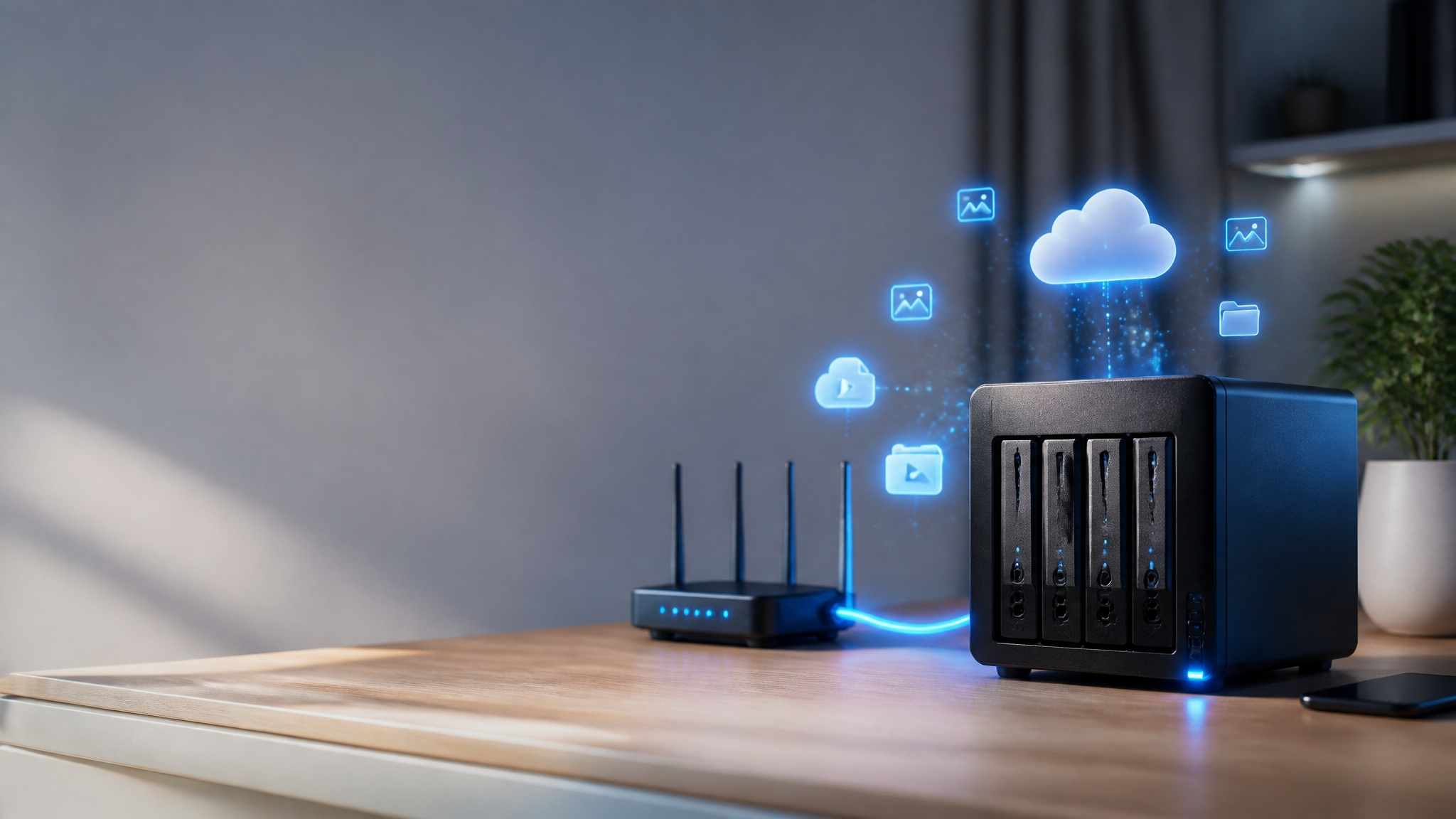
NASは、自宅やオフィスのルーターにLANケーブルまたはWi-Fiで接続し、ネットワーク上の「共有フォルダ」としてアクセスできるストレージ機器です。内部に専用のOSと処理能力を持つミニコンピューターのような構造になっており、複数のデバイスから同時にファイルを読み書きしたり、あらかじめ設定したスケジュールで自動的にバックアップを行ったりできます。単なる記憶装置ではなく、ネットワーク上で動作する小型のサーバーだとイメージすると分かりやすいでしょう。
クラウドストレージとの違い
クラウドストレージは、インターネット上の事業者が管理するサーバーにデータを預ける仕組みで、月額料金を払い続けることで容量を確保します。手軽に始められる一方、容量を増やすほど月額費用がかさみ、長期的に見ると総支払額が大きくなりやすい傾向があります。NASは購入時にまとまった初期費用がかかりますが、その後は電気代程度の維持費でデータを保管し続けられるため、大容量のデータを長期間扱う方にとってはコストの面で有利になりやすいのが特徴です。
外付けHDDとの違い
外付けHDDは1台のパソコンにUSBケーブルで直接つないで使うのが基本で、手軽な反面、そのパソコンの電源が入っていないと他のデバイスからはアクセスできません。NASはネットワークに接続する仕組みのため、家中のどのデバイスからも、さらに外出先からもアクセスできる点が大きく異なります。家族で写真や動画を共有したい場合や、複数のデバイスから同じデータにアクセスしたい場合は、外付けHDDよりもNASのほうが利便性に優れています。
用途別に見る必要容量の目安
タップで開く
家族の写真・動画のバックアップが中心の場合
スマートフォンで撮影した写真や動画を家族全員分バックアップする用途であれば、まずは4TB〜8TB程度を目安に検討するとよいでしょう。年々写真や動画の解像度は上がっており、想定より早く容量が埋まることも珍しくないため、現時点で必要な容量よりも少し余裕を持たせて選んでおくと、数年単位で買い替えを先延ばしにできます。
動画編集・在宅ワークのファイルサーバーとして使う場合
動画編集素材や仕事用の資料を扱う場合は、扱うファイルサイズが大きくなりやすいため、8TB〜16TB程度、あるいはそれ以上の容量を検討する価値があります。特に4K・8K動画の編集素材は数百GB単位で容量を消費することもあるため、余裕を持った容量設計と、後述する読み書き速度の両方を意識しておくことが重要です。
SOHO・小規模オフィスで共有ファイルサーバーとして使う場合
複数人で同時にアクセスする小規模オフィスの共有ファイルサーバーとして使う場合は、日々増え続ける業務データを想定して、容量に余裕を持たせつつ、後からドライブを追加して容量を拡張できるモデルを選んでおくと安心です。バックアップ体制や同時アクセス数の想定によって適切な容量は変わるため、現在の使用量に加えて、今後1〜2年程度の増加ペースも見積もっておくとよいでしょう。
ベイ数(ドライブ搭載台数)の選び方
タップで開く
1ベイモデル:とにかくシンプルに始めたい方向け
ドライブを1台だけ搭載する1ベイモデルは、価格が抑えられ、設定もシンプルなのが特徴です。ただし、ドライブが1台しかないため、複数台でデータを分散・複製するRAIDは組めず、ドライブが故障するとその中のデータをすべて失うリスクがあります。重要なデータは別の手段でもバックアップを取ることを前提に、コストを抑えて手軽に始めたい方向けの選択肢です。
2ベイモデル:家庭用途で最もバランスが良い
2ベイモデルは、2台のドライブでデータを複製するRAID1構成を組める、家庭用途でもっとも人気の高いタイプです。片方のドライブが故障しても、もう片方にデータが残っているため、突然の故障によるデータ消失のリスクを大きく減らせます。価格と安全性のバランスが良く、初めてNASを導入する方にまず検討してほしいベイ数です。
4ベイ以上:容量・冗長性・拡張性を重視する方向け
4ベイ以上のモデルは、より大きな総容量を確保できるだけでなく、複数台のドライブが故障しても復旧できる高い冗長性を持つRAID構成を組めるのが魅力です。動画編集素材の保管や、SOHO・小規模オフィスでの共有ファイルサーバーとして使う場合など、データの重要度や総容量が大きくなるほど、ベイ数の多いモデルを検討する価値が高まります。
| ベイ数 | 特徴 | 向いている用途 |
|---|---|---|
| 1ベイ | 安価・シンプル、冗長性なし | コストを抑えたい個人利用 |
| 2ベイ | RAID1でデータ複製が可能 | 家庭での写真・動画バックアップ |
| 4ベイ以上 | 大容量・高い冗長性・拡張性 | 動画編集素材の保管、SOHOの共有サーバー |
RAIDの基礎知識|データを守る仕組みを理解する
タップで開く
RAIDとは何か
RAID(レイド)とは、複数台のドライブを組み合わせて、データの読み書き速度を上げたり、故障時にデータを保護したりする技術の総称です。NASの多くはRAID機能を内蔵しており、購入後の設定画面で構成を選べるようになっています。どの構成を選ぶかによって、実際に使える容量や、ドライブが何台まで同時に故障してもデータを守れるかが変わってきます。
よく使われるRAID構成の種類
家庭用NASでよく採用されるのは、2台のドライブに同じデータを複製する「RAID1」と、複数台のドライブにデータを分散させつつ一部の故障に耐えられる「RAID5」「RAID6」などです。RAID1は搭載容量の半分程度しか実際には使えませんが、仕組みがシンプルで復旧もしやすいのが利点です。RAID5・RAID6はより効率的に容量を使えますが、構成にはより多くのドライブ台数が必要になります。
RAIDは「バックアップの代わり」にはならない
RAIDはドライブの物理的な故障からデータを守る仕組みですが、誤ってファイルを削除してしまった場合や、火災・水害などでNAS本体ごと被害を受けた場合には対応できません。RAIDを組んでいるから安心と考えるのではなく、重要なデータは別の場所にもバックアップを取っておく「3-2-1バックアップ」の考え方(データを3つ持ち、2種類の異なる媒体に保存し、1つは別の場所に置く)を意識しておくことが大切です。
さえこ容量とベイ数、RAIDの考え方はだいぶイメージできてきた。でも、実際に使うとなると通信速度とかネットワーク環境との相性も気になるな。
じぇい良い視点です。NASはネットワーク経由で使う機器なので、本体の性能だけでなく、自宅の回線速度やLAN環境との相性も快適さに直結します。ここからは、その関係性について詳しく見ていきましょう。
回線速度・ネットワーク環境との関係
LANケーブルの規格(1Gbps・2.5Gbps・10Gbps)
NASの転送速度は、ドライブ自体の性能だけでなく、接続するLANポートの規格にも大きく左右されます。従来主流だった1Gbpsのポートに加えて、近年は2.5Gbpsや10Gbpsに対応したモデルも増えており、大容量ファイルを頻繁にやり取りする方ほど、この規格の恩恵を受けやすくなります。ただし、NAS側が高速な規格に対応していても、接続するルーターやパソコン側のLANポートが対応していなければ、実際の速度はそちらの上限に引っ張られてしまう点に注意が必要です。高速な回線環境を整えたい方は、対応するルーターへの買い替えもあわせて検討してみてください。
Wi-Fi経由での利用と有線接続の違い
NASはWi-Fi経由でもアクセスできますが、無線は有線接続に比べて速度が不安定になりやすく、大容量ファイルの転送には時間がかかる傾向があります。日常的に大きなファイルをやり取りする用途であれば、NAS本体とルーター、そして頻繁にアクセスするパソコンをLANケーブルで有線接続しておくことで、より安定した速度を確保できます。自宅の配線環境を見直す際はメッシュWi-Fi入門ガイドも参考になります。
外出先からのアクセスと回線契約の関係
外出先からNASにアクセスして写真や資料を取り出したい場合は、自宅のインターネット回線の上り速度(アップロード速度)も重要になります。契約している回線の上り速度が遅いと、外出先からのアクセス時にファイルの表示や転送に時間がかかることがあるため、NASの活用を前提に回線を選ぶ場合は、下りだけでなく上り速度の実効性能もあわせて確認しておくと安心です。
工事不要でカンタン切り替え!【GMOとくとくBB光】月額3,430円(税込3,773円)?!
初期設定の流れ
タップで開く
NASの初期設定は、多くのモデルでガイドに沿って進めれば専門知識がなくても完了できるようになっています。基本的な流れを確認しておきましょう。
STEP1:ドライブを取り付けてルーターに接続する
NAS本体にHDD・SSDなどのドライブを取り付け、付属のLANケーブルでルーターに接続します。多くのモデルは電源を入れると自動的にネットワーク上で認識されます。
STEP2:管理画面にアクセスし初期設定を行う
専用アプリやブラウザから管理画面にアクセスし、案内に従ってRAID構成の選択、管理者アカウントの作成などを行います。RAID構成を選ぶ際は、容量と冗長性のどちらを優先するかを事前に決めておくとスムーズです。
STEP3:共有フォルダとユーザーを設定する
家族やチームで使う場合は、それぞれにユーザーアカウントを作成し、フォルダごとにアクセス権限を設定します。子ども用のフォルダは閲覧のみに制限するなど、用途に応じて細かく調整できます。
STEP4:自動バックアップ・外部アクセスを設定する
スマートフォンの写真を自動でNASに取り込むアプリの設定や、外出先からアクセスするための機能を必要に応じて有効にします。セキュリティ面を考慮し、外部公開する機能は本当に必要なものだけに絞るのが安全です。
バックアップ活用の実践アイデア
タップで開く
スマホの写真・動画を自動バックアップする
多くのNASには専用のスマートフォンアプリが用意されており、Wi-Fi接続時に自動で写真・動画をNASへアップロードする設定ができます。スマホ本体のストレージを圧迫せずに済むうえ、機種変更の際もデータ移行の手間を減らせるため、日常的に写真を撮る方にとって特に便利な機能です。
パソコンの定期バックアップ先として使う
パソコンのバックアップソフトの保存先としてNASを指定しておけば、決められたスケジュールで自動的にファイルの複製が作成されます。パソコン本体が故障した場合でも、NAS側にデータが残っているため、作業データを失うリスクを大きく減らせます。在宅ワークでパソコンを多用する方には特におすすめの活用法です。
メディアサーバーとして動画・音楽を再生する
一部のNASはメディアサーバー機能を備えており、保存した動画や音楽を、テレビやスマートスピーカーなど対応機器から直接再生できます。家族で撮影した動画をテレビの大画面でそのまま見返したり、CDから取り込んだ音楽をリビングで再生したりと、単なるバックアップ用途を超えた活用ができるのもNASの魅力の一つです。
初めてのNAS選びで陥りやすい失敗
タップで開く
最後に、初めてNASを導入する方が陥りやすい失敗パターンを紹介します。事前に知っておくだけで、多くは回避できるものばかりです。
- 容量ギリギリで購入してしまう:購入時点で必要な容量だけを見て選んでしまうと、数年後にはすぐ容量不足になってしまいます。将来の増加分を見込んで、余裕を持った容量を選びましょう。
- 1ベイモデルにRAIDを期待してしまう:ドライブが1台しかない1ベイモデルではRAIDを組めません。データの安全性を重視するなら、最初から2ベイ以上のモデルを検討しましょう。
- ネットワーク環境を確認せずに高性能モデルを選んでしまう:NASが10Gbpsに対応していても、ルーターやパソコンが対応していなければ宝の持ち腐れになります。周辺機器の対応状況もあわせて確認しましょう。
- バックアップ体制を後回しにしてしまう:NAS本体の設定に満足して、外部への追加バックアップを後回しにしてしまうケースは少なくありません。導入初期のタイミングで、重要データの二重バックアップ体制まで整えておくことをおすすめします。
NAS導入時の注意点・デメリット
タップで開く
NASは便利な反面、導入前に押さえておきたい注意点もあります。以下のポイントを理解したうえで検討することをおすすめします。
- 初期費用がまとまってかかる:本体とドライブをあわせて購入する必要があるため、クラウドストレージに比べて初期費用は高くなりがちです。長期的な総コストで比較することが大切です。
- 設定・管理にある程度の知識が必要:初期設定自体はガイドに沿って進められますが、RAID構成の選択やアクセス権限の管理など、ある程度ネットワークの知識があったほうがスムーズに扱えます。
- 電気代・稼働音が発生する:NASは常時電源を入れたまま稼働させることが多いため、わずかながら電気代がかかり続けます。また、ドライブの動作音が気になる環境では設置場所にも配慮が必要です。
- セキュリティ設定を怠ると外部からの不正アクセスのリスクがある:外部アクセス機能を有効にする場合は、パスワードの強度や不要な機能の無効化など、セキュリティ面の設定を丁寧に行う必要があります。詳しくは自宅ネットワークのセキュリティ診断ガイドも参考にしてください。
利用シーン別のNAS活用パターン
タップで開く
ここまで紹介した選び方の基準を、実際の利用シーンに当てはめてイメージしてみましょう。自分の生活や働き方に近いパターンがあれば、機種選びの参考にしてみてください。
二世帯・大家族で思い出の写真を一元管理したい場合
祖父母から孫世代まで、家族それぞれが撮った写真や動画を一箇所にまとめたい場合は、ユーザーごとにアクセス権限を分けられるNASが便利です。共有フォルダで全員が見られるアルバムと、個人用のプライベートフォルダを分けて運用すれば、プライバシーを保ちながら家族の思い出を一元管理できます。将来的なデータ増加を見込んで、容量に余裕のあるモデルを選んでおくと安心です。
フリーランス・在宅ワークでファイルを整理したい場合
複数のクライアントの案件データを扱うフリーランスの方は、案件ごとにフォルダを分け、バージョン管理や自動バックアップの機能を活用することで、パソコンの故障や誤操作によるデータ消失のリスクを減らせます。外出先の打ち合わせ先からでも必要な資料にアクセスできるよう、外部アクセス機能もあわせて設定しておくと、働き方の柔軟性が広がります。在宅ワークのネット環境全般についてはテレワークのネット環境の整え方も参考になります。
動画配信・趣味の作品を保管したい場合
動画配信や写真・イラストなどの創作活動をしている方は、編集前後の素材データが膨大になりがちです。読み書き速度の速いNASと、容量に余裕のあるベイ数を組み合わせることで、編集作業の待ち時間を減らしながら、過去の作品データも安心して保管し続けられます。高画質な動画を扱う機会が多い方は4K・8K動画に必要なネット環境もあわせてチェックしておくとよいでしょう。
NAS本体を選ぶときにチェックしたいスペック項目
タップで開く
CPU・メモリ性能
NASは内部に小型のコンピューターを搭載しているため、CPUやメモリの性能によって、複数人が同時にアクセスしたときの快適さや、動画のリアルタイム変換といった処理の速さが変わってきます。単純なファイル保管が中心であれば標準的な性能で十分ですが、メディアサーバー機能や複数ユーザーの同時アクセスを重視する場合は、余裕のあるスペックを選んでおくと安心です。
対応OS・管理アプリの使いやすさ
NASメーカーは、それぞれ独自の管理OSやスマートフォンアプリを提供しています。設定画面が直感的で分かりやすいか、日本語のサポート情報が充実しているかは、長く使ううえで意外と重要なポイントです。購入前にメーカー公式サイトの管理画面のスクリーンショットや操作解説を確認しておくと、実際に使い始めてからのイメージがつかみやすくなります。
拡張性・アプリのエコシステム
近年のNASは、単なるファイル保管庫にとどまらず、専用アプリストアから機能を追加できるモデルが増えています。監視カメラの映像保存、メディアサーバー、簡易的なウェブサーバーなど、用途に応じて後から機能を拡張できるかどうかも、長期的に使い続けるうえでの比較ポイントになります。
よくある質問(FAQ)
タップで開く
Q. NASとクラウドストレージ、どちらか一方だけで十分ですか?
A. 用途によりますが、大切なデータほど両方を併用することをおすすめします。NASをメインの保管場所にしつつ、特に重要なデータだけクラウドにも複製しておくと、災害時などのリスクにも備えられます。
Q. NAS用のドライブは一般的な外付けHDDと同じもので良いですか?
A. 一般的な外付けHDDは短時間の利用を想定して作られていることが多く、NASのように24時間稼働させる用途には、耐久性を高めた「NAS用」と表記されたドライブを使うのが安心です。
Q. RAID1を組んでいれば、バックアップは不要ですか?
A. いいえ、RAID1はドライブの物理的な故障に備える仕組みであり、誤削除や火災・水害などには対応できません。重要なデータは別の場所にもバックアップを取ることをおすすめします。
Q. NASの容量はあとから増やせますか?
A. モデルによります。ベイ数に空きがあれば新しいドライブを追加できる場合や、既存のドライブをより大容量のものに順番に交換して容量を拡張できる場合があります。将来的な拡張性を重視する場合は、この機能に対応したモデルを選んでおくとよいでしょう。
Q. 自宅のWi-Fiルーターとの相性はありますか?
A. 基本的には多くのルーターと接続できますが、NASの性能を十分に発揮するには、ルーター側のLANポートの規格(1Gbps・2.5Gbpsなど)が対応しているかを確認しておくと安心です。
Q. スマホやタブレットからもNASにアクセスできますか?
A. はい。多くのNASには専用アプリが用意されており、自宅のWi-Fi経由はもちろん、設定次第では外出先のモバイル回線からも安全にアクセスできます。
Q. NASの動作音はどれくらい気になりますか?
A. 搭載するドライブの種類や台数によって異なります。HDDを複数台搭載するモデルはある程度の動作音が発生するため、寝室など静かさを重視する場所への設置は避け、リビングの隅や専用の設置スペースを検討するとよいでしょう。
Q. 停電時にNAS内のデータは壊れませんか?
A. 突然の電源断はデータ破損のリスクを高める要因の一つです。心配な場合は、無停電電源装置(UPS)と連携させることで、停電時に安全にシャットダウンできる仕組みを整えられます。
Q. NASを導入すれば自宅のWi-Fiが遅くなることはありますか?
A. NAS自体が大量のデータを転送している最中は、同じネットワークを使う他の通信にも影響が出ることがあります。大容量のバックアップ転送は、利用者が少ない時間帯に行うと影響を抑えられます。
Q. SOHOでの利用の場合、何ベイ以上を選べば安心ですか?
A. 明確な基準はありませんが、業務データの重要度が高い場合は、冗長性を確保しやすい4ベイ以上のモデルを検討する方が安心です。あわせて定期的な外部バックアップ体制も整えておきましょう。
Q. 初めてNASを使う場合、どのくらいの予算を見ておけばよいですか?
A. 本体とドライブをあわせて、2ベイの家庭向けモデルであれば数万円台から検討できます。容量やベイ数、ブランドによって幅があるため、必要な容量から逆算して予算を組むとよいでしょう。
Q. NASの設置場所はどこが適していますか?
A. ルーターの近くで、通気性が良く、直射日光やホコリを避けられる場所が適しています。動作音が気になる場合は、リビングの隅や収納スペースの一角など、生活音でかき消される場所を選ぶと気になりにくくなります。
Q. 古いパソコンをNASの代わりに使うことはできますか?
A. 専用のソフトウェアを導入することで、簡易的なNASのような使い方は可能です。ただし、消費電力や耐久性、管理のしやすさの面では専用のNAS機器に劣ることが多く、本格的に長期運用したい場合は専用機の導入をおすすめします。
Q. NASのドライブは何年くらいで交換を考えるべきですか?
A. 使用状況にもよりますが、24時間稼働させる場合は3〜5年程度を目安に、ドライブの健康状態を確認する習慣をつけておくと安心です。多くのNASには、ドライブの状態を診断できる機能があらかじめ搭載されています。定期的にこの診断結果を確認し、異常が見られたら早めに交換を検討することで、突然のデータ消失を防ぎやすくなります。
Q. 引っ越しでインターネット回線を変更した場合、NASの設定はやり直しが必要ですか?
A. ルーターを買い替えたり、IPアドレスの体系が変わったりする場合は、外部アクセスの設定を再確認する必要があることがあります。基本的な共有フォルダの設定自体は、ルーターに再接続すればそのまま使えることがほとんどです。
まとめ:容量・ベイ数・RAIDを押さえれば失敗しないNAS選びができる
NAS選びは一見すると専門的で難しく感じますが、押さえるべきポイントは「どれくらいの容量が必要か」「ドライブを何台搭載したいか」「RAIDでどこまでデータを守りたいか」の3つに集約されます。家族の写真・動画のバックアップが中心であれば2ベイモデル、動画編集やSOHOでの業務利用であれば4ベイ以上のモデルというように、用途に応じて選ぶベイ数の目安も明確になってきます。
あわせて、NASの性能を十分に発揮するためには、自宅のネットワーク環境、特にLANポートの規格や回線の上り速度も重要な要素になります。導入後にストレスなく使い続けるためにも、NAS本体のスペックだけでなく、自宅の回線・ルーター環境もあわせて見直しておくことをおすすめします。まずは自分たちのデータ量とベイ数の希望を整理するところから、NAS選びを始めてみてください。
NASは一度導入してしまえば、月額費用を気にすることなく大切なデータを長期間保管し続けられる、家庭にもSOHOにも心強い存在です。写真や動画がスマホやパソコンにあふれて困っている方、複数のデバイスでデータを共有したい方は、この機会に自分の使い方に合った容量・ベイ数・RAID構成を検討し、快適なデータ管理環境を整えてみてはいかがでしょうか。導入後も定期的にバックアップ状況やドライブの健康状態を確認する習慣をつけておくと、長期にわたって安心して使い続けられます。