※本記事はアフィリエイト広告(PR)を含みます。紹介する情報は編集部が独自に調査・検証した内容にもとづいており、特定メーカーの製品を推奨するものではありません。
 さえこ
さえこスマートスピーカーもスマート照明も、買った日は繋がったのに、しばらくしたら「デバイスが見つかりません」って出るようになった…。ルーターを再起動すれば直ることもあるけど、毎回それをやるのも面倒。そもそもなんでこんなに繋がりにくいの?家中の家電をスマート化したいのに、これじゃ不安…。
 じぇい
じぇい結論からお伝えすると、スマート家電がWi-Fiに繋がりにくい原因の多くは「2.4GHz専用機種であること」「SSIDが2.4GHz/5GHzで分離されていること」「ルーターの同時接続台数の上限」「SSID・パスワードの文字コードや記号」の4つに集約されます。原因さえ分かれば対処はそれほど難しくなく、家電側の設定を見直すか、ルーター側を買い替えるかのどちらかでほとんど解決します。この記事では、スマート家電がWi-Fiに繋がらない相性問題の正体と具体的な設定手順、それでも直らないときの対処法、そしてIoT家電を10台・20台と増やしていく家庭に向いたルーター選びまで、順を追って解説します。
結論:IoT家電のWi-Fi接続トラブルは「原因の特定」で9割解決する
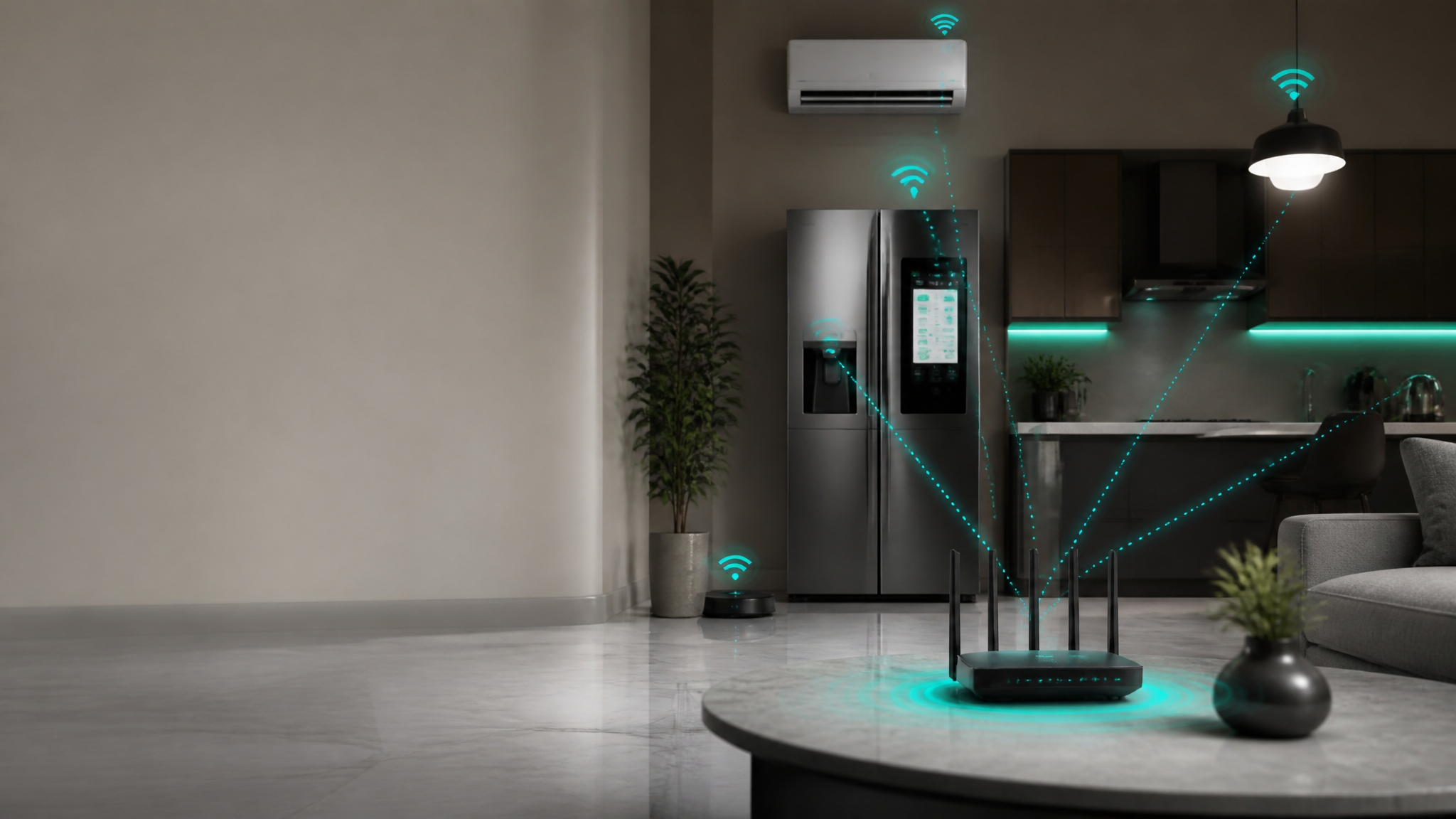
スマートスピーカー、スマート照明、スマートプラグ、ロボット掃除機、見守りカメラ…。家の中のIoT家電が増えれば増えるほど、「なぜか繋がらない」「繋がったと思ったらすぐ切れる」というトラブルに出会う機会も増えていきます。多くの場合、これは家電本体の故障ではなく、Wi-Fiルーター側の仕様とスマート家電側の仕様が噛み合っていない「相性問題」が原因です。
相性問題の正体を分解すると、実はパターンはそれほど多くありません。2.4GHz帯にしか対応していない家電を5GHz専用のSSIDに繋ごうとしている、1台のルーターに接続できる台数の上限に達している、SSIDやパスワードに家電側が対応していない記号・文字種が含まれている――このいずれかに該当していることがほとんどです。まずは自分の状況がどのパターンに当てはまるのかを、次の章から一つずつ確認していきましょう。
なぜスマート家電はWi-Fiに繋がりにくいのか
タップで開く
スマート家電は、パソコンやスマートフォンに比べると通信性能を抑えて設計されているものが多く、その分だけWi-Fi環境との相性がシビアに出やすいという特徴があります。ここでは代表的な4つの原因を確認しておきましょう。
①2.4GHz専用機種が多い
スマートプラグやスマート照明、見守りカメラといった低価格帯のIoT家電の多くは、消費電力とコストを抑えるために2.4GHz帯にしか対応していません。5GHz帯は高速・低遅延という利点がある一方、対応チップのコストが高くなるため、常時通信が必要なわけではない家電にはあえて搭載されていないのです。このため、自宅のWi-Fiが5GHzのSSIDしか案内されない状態だと、家電側からは電波そのものが見えず「デバイスが見つかりません」というエラーになります。
②SSID分離(2.4GHz/5GHzの分離設定)が壁になる
多くの家庭用ルーターは、2.4GHzと5GHzでそれぞれ別のSSID(Wi-Fi名)を発行する「バンド分離」という設定になっています。スマートフォンやパソコンは自動でどちらか良いほうに繋がってくれますが、スマート家電のセットアップアプリは、ユーザーが自分で正しいSSIDを選んで入力する必要があります。この時、うっかり5GHz側のSSIDを選んでしまい、いつまで経ってもペアリングが完了しないというケースが非常に多く見られます。逆に「バンドステアリング」機能を持つルーターであれば、2.4GHzと5GHzが1つのSSIDに統合され、機器側の対応周波数に応じて自動的に振り分けてくれるため、この種のつまずきが起こりにくくなります。
③同時接続台数の上限
意外と見落とされがちなのが、ルーター本体が同時に接続できる端末数には上限があるという点です。エントリーモデルのルーターでは、スペック上は「〇台まで接続可能」と表記されていても、実際に安定して使えるのはそれより少ない台数であることも珍しくありません。スマートフォン、パソコン、テレビ、ゲーム機に加えて、スマート照明を部屋数分、スマートプラグをコンセントの数だけ、といった具合にIoT家電が増えていくと、あっという間に上限に近づきます。上限を超えると、新しく追加した家電だけが繋がらない、あるいは既存の家電がランダムに切断される、という不安定な状態になりやすいです。
④SSID・パスワードの文字コード問題
意外な盲点として、SSIDやWi-Fiパスワードに使っている文字が原因になっているケースもあります。日本語(マルチバイト文字)や一部の記号を含むSSID・パスワードは、パソコンやスマートフォンでは問題なく扱えても、海外製のチップを搭載したスマート家電のファームウェアでは正しく認識できないことがあります。特に「#」「%」「&」といった記号や、絵文字を含むSSIDは要注意です。この場合は、ルーターの管理画面からSSIDとパスワードを半角英数字のみに変更するだけで、あっさり接続できるようになることが多いです。
家電の種類別に見るWi-Fi接続のクセ
タップで開く
スマート家電と一口に言っても、種類によって通信の頻度や求められる安定性はさまざまです。導入前に、それぞれの家電がどんな通信のクセを持っているのかを知っておくと、トラブルが起きたときの切り分けがぐっとやりやすくなります。
スマート照明・スマートプラグ
スマート照明やスマートプラグは、常時大量のデータをやり取りするわけではなく、オン・オフの命令や状態確認といった小さな通信を断続的に行うタイプの家電です。通信量自体は少ないものの、設置台数が多くなりやすく、部屋数分・コンセント数分と増えていくうちに、いつの間にか接続台数の上限に近づいてしまうケースが目立ちます。台数が多い家庭ほど、事前に接続台数の余裕を確認しておく価値があります。
見守りカメラ・ロボット掃除機
見守りカメラは映像データを継続的に送信するため、他の家電に比べて通信が安定していることが重要になります。電波が弱い場所に設置されると、映像が途切れたり、録画が正しく保存されなかったりすることがあるため、設置予定の場所での電波強度を事前に確認しておきたいところです。ロボット掃除機は家中を移動しながら通信を続けるため、部屋によって電波の強弱があると、特定のエリアだけ操作の反応が遅くなる、といった症状が出ることもあります。
スマートスピーカー・ディスプレイ
スマートスピーカーやスマートディスプレイは、音声認識の応答や音楽・動画のストリーミング再生など、比較的大きめの通信を頻繁に行います。リビングなど人が集まる場所に置かれることが多く、他の機器と同時に通信が集中しやすい点も特徴です。反応が遅い、返事が返ってくるまでに時間がかかると感じる場合は、その時間帯に他の家電やデバイスの通信が集中していないかを確認してみるとよいでしょう。
スマート家電のWi-Fi初期設定:基本の手順
タップで開く
原因が分かったところで、実際のセットアップ手順を確認しておきましょう。メーカーやアプリによって画面は多少異なりますが、基本的な流れはほぼ共通しています。
設定前に準備しておくもの
スムーズに設定を終えるために、事前に「自宅Wi-FiのSSID(2.4GHz側)」と「Wi-Fiパスワード」をメモしておきましょう。ルーター本体の側面や底面にシールで記載されていることが多いですが、SSIDを変更している場合は、ルーターの管理画面から現在の設定を確認する必要があります。また、専用アプリをスマートフォンにインストールし、位置情報やBluetoothの権限をあらかじめ許可しておくと、ペアリングの途中で止まってしまうことを防げます。
セットアップの流れ(アプリ経由が基本)
多くのスマート家電は、専用アプリを起点にセットアップします。①アプリで「デバイスを追加」を選択、②画面の指示に従って家電本体を初期化・ペアリングモードにする、③スマートフォンとBluetoothまたは音(超音波)で一時的に接続し、④その通信を使って自宅のSSIDとパスワードを家電側に送信する、⑤家電がWi-Fiに接続完了すればセットアップ終了、という流れが一般的です。この一連のやり取りの中で、③④の通信が不安定だと途中で失敗しやすいため、セットアップ中はスマートフォンとルーターの距離をできるだけ近づけておくことをおすすめします。
つまずきやすいポイント
セットアップでよくつまずくのは、①SSID一覧に5GHz側しか出てこない、②入力したパスワードが違うと言われる(記号の誤入力やコピペミス)、③ペアリング中にスマートフォンの画面がスリープしてしまう、の3つです。いずれもルーター側やスマートフォン側の設定を少し見直すだけで解決できることが多いので、焦らず一つずつ確認していきましょう。
繋がらない時のチェックリストと対処法
タップで開く
「何度試してもセットアップが完了しない」というときは、次のチェックリストを上から順に確認してみてください。多くのケースはこの中のいずれかに当てはまります。
- 2.4GHzのSSIDを選んでいるか:SSID名に「-5G」「_5GHz」などの表記がないか確認し、2.4GHz側のSSIDでセットアップし直す。
- SSID・パスワードに記号や日本語が含まれていないか:含まれている場合は半角英数字のみのSSID・パスワードに一時的に変更してみる。
- 接続台数の上限に達していないか:ルーターの管理画面で現在の接続台数を確認し、使っていない機器を切断してから再度試す。
- ルーターとの距離・障害物:電子レンジやコードレス電話の近くなど、電波干渉が起きやすい場所を避けてセットアップする。
- ファームウェア・アプリが最新か:ルーターのファームウェアと家電の専用アプリを、それぞれ最新バージョンに更新する。
- ルーターを再起動したか:電源を抜いて10秒ほど待ってから再起動すると、一時的な不具合が解消することがある。
これらをすべて試しても改善しない場合は、家電本体の初期化・再ペアリングを試したうえで、それでも直らないようであればルーター本体の性能が接続台数や電波強度の面で限界に達している可能性があります。特に契約から数年が経過したルーターを使い続けている場合は、買い替えを検討するタイミングかもしれません。
スマート家電をたくさん繋ぐ家庭のルーター選び
IoT家電を本格的に増やしていくなら、最初からそれを前提としたルーター選びをしておくと、後々のトラブルをぐっと減らせます。ここでは特に重要な3つのポイントを紹介します。すでに使っているルーターの型番を確認し、対応周波数や公表されている接続台数の目安を一度チェックしてみるだけでも、今後の増設計画が立てやすくなります。
同時接続台数に強い機種を選ぶ
エントリーモデルのルーターは同時接続台数が控えめに設計されていることが多く、IoT家電を10台、20台と増やしていく家庭には力不足になりがちです。ルーターを選ぶ際は、スペック表の「推奨接続台数」や「同時接続可能台数」の項目を確認し、現在使っている台数の2倍程度の余裕を見込んでおくと、家電が増えても安定した接続を保ちやすくなります。
メッシュWi-Fiという選択肢
一戸建てや部屋数の多い間取りでは、1台のルーターだけでは家中の隅々まで電波が届きにくいことがあります。こうした場合に有効なのが、複数の機器を連携させて家全体を面でカバーする「メッシュWi-Fi」です。玄関や庭先に設置するスマートロックや屋外カメラ、2階の寝室の照明など、ルーターから離れた場所に置かれがちなIoT家電との相性が良く、接続の安定性を大きく改善できます。設置台数を増やせる分、対応可能な接続台数にも余裕が生まれやすいのもメリットです。
バンドステアリング機能をチェック
前述の通り、2.4GHzと5GHzのSSIDが分かれていると、スマート家電のセットアップでつまずきやすくなります。SSIDを自動で統合し、機器の対応状況に応じて最適な周波数に振り分けてくれる「バンドステアリング」機能が搭載されたルーターであれば、この手間を大きく減らせます。IoT家電を頻繁に追加・入れ替えする家庭では、この機能の有無を事前に確認しておくと安心です。ルーターの具体的な選び方は、比較記事のWi-Fiルーターの選び方まとめでも詳しく解説しています。
| 選び方のポイント | チェックする項目 | 向いている家庭 |
|---|---|---|
| 同時接続台数 | 推奨接続台数・実測での安定台数 | IoT家電を10台以上使う・使う予定がある家庭 |
| メッシュ対応 | 複数台連携で家全体をカバーできるか | 一戸建て・部屋数が多い・電波の届きにくい部屋がある家庭 |
| バンドステアリング | SSIDが自動統合されるか | 2.4GHz専用の家電を頻繁に追加する家庭 |
ルーターの買い替えを検討する場合、機種そのものだけでなく、今のインターネット回線の契約内容もあわせて見直しておくと、通信環境全体の底上げにつながります。最新の対応状況やプランの詳細は、下記のボタン先で確認してみてください。
工事不要でカンタン切り替え!【GMOとくとくBB光】月額3,430円(税込3,773円)?!
IoT家電とセキュリティ:ゲストSSID・ネットワーク分離の活用
タップで開く
IoT家電を増やすうえで、接続の安定性と合わせて意識しておきたいのがセキュリティ面です。スマート家電は、パソコンやスマートフォンほど頻繁にセキュリティアップデートが提供されない機種も多く、万が一の不正アクセスに備えたネットワーク設計をしておくと安心です。
多くの家庭用ルーターには、メインのSSIDとは別に「ゲストSSID」を発行できる機能が搭載されています。この機能を使い、スマート家電専用のネットワークを分けておくと、万が一いずれかの家電が不正アクセスの被害を受けた場合でも、パソコンやスマートフォンなど重要な情報を扱う機器への影響を抑えられます。上位機種になると、より細かくネットワークを分割できる「VLAN」機能を搭載しているものもあり、家電の台数が多い家庭ほどこうした機能の有無も選定基準に加えておくとよいでしょう。
また、スマート家電の専用アプリやルーターのファームウェアは、定期的にアップデートが提供されているかを確認し、常に最新の状態を保つことも基本的ながら重要な対策です。初期設定のままの単純なパスワードを使い続けている場合は、この機会に見直しておくことをおすすめします。
電波が届きにくい間取り・置き場所への対策
IoT家電は、玄関先のセンサーライトや屋外カメラ、洗面所のスマート体組成計など、ルーターから離れた場所に設置されることも多く、電波強度そのものが不足しているケースも少なくありません。
電波が届きにくい場所の共通点
鉄筋コンクリート造の建物や、金属製の物置・キッチン設備の近く、地下や離れといった場所は、Wi-Fi電波が遮られたり反射したりして届きにくくなる傾向があります。また、ルーターの設置場所自体が部屋の隅や家具の裏など、電波の広がりを妨げる位置になっていることも珍しくありません。ルーターの適切な置き場所については、ルーターの置き場所と電波改善のコツでも詳しく紹介していますので、あわせて確認してみてください。
置き場所を見直すだけで改善するケースもありますが、そもそも1台のルーターでカバーしきれない広さ・間取りの場合は、前述のメッシュWi-Fiの導入や、電波の届きにくい場所にだけ中継機を追加する方法が効果的です。IoT家電を設置したい場所を先に決めてから、そこに電波が届くかどうかを基準にルーター機器を選ぶという逆算の発想も、失敗を防ぐコツのひとつです。
回線自体が弱いと感じたら見直すタイミング
ルーターや設定を見直しても接続が安定しない場合、原因はルーター本体ではなく、そもそもの回線速度や品質にあることも考えられます。IoT家電1台あたりの通信量はそれほど大きくありませんが、台数が増えれば同時に発生する通信の数も増え、回線の混雑を招きやすくなります。特に動画配信サービスの視聴やオンライン会議とスマート家電の通信が重なる時間帯に、家電の反応が遅くなったり切断されたりする場合は、回線側のボトルネックを疑ってみる価値があります。
回線の速度は、契約プランそのものだけでなく、利用している時間帯や地域の混雑状況によっても変動します。ルーターを最新機種に入れ替えても状況が変わらない場合は、一度回線側の実測速度を計測してみて、契約時に想定していた速度から大きく下回っていないかを確認してみましょう。
スマートホーム全体のネットワーク設計については、スマートホームのネットワーク設定ガイドでも、家電の種類ごとの考え方をまとめています。ルーターの買い替えだけで解決しない場合は、契約している光回線のプランや、建物の配線方式(マンションタイプか戸建てタイプかなど)もあわせて確認しておくと、根本的な原因が見えてくることがあります。回線の見直しを検討する際は、現在の契約内容と比較しながら、最新の提供エリアや工事内容をボタン先で確認してみてください。
特に、マンションタイプの光回線は建物内の配線方式によって最大速度に差が出やすく、同じ建物内でも部屋によって速度にばらつきが生じることがあります。IoT家電の台数が多い家庭では、こうした回線側の余力も含めて通信環境全体を捉えることが、快適なスマートホームを維持するための近道になります。ルーターの買い替えと回線の見直しは、どちらか一方だけでなく、あわせて検討することでより効果を実感しやすくなるでしょう。
工事不要でカンタン切り替え!【GMOとくとくBB光】月額3,430円(税込3,773円)?!
導入前チェックリスト
タップで開く
新しいスマート家電を購入する前、あるいは複数台まとめて導入する前に、次の項目を確認しておくと、セットアップ時のトラブルをぐっと減らせます。
- 対応周波数の確認:購入予定の家電が2.4GHz専用か、5GHzにも対応しているかをパッケージや公式情報で確認する。
- 自宅ルーターのバンドステアリング対応:SSIDが統合されているか、分離されている場合は2.4GHz側のSSIDを控えておく。
- 現在の接続台数の把握:ルーターの管理画面から現在の接続台数を確認し、追加予定の台数を足しても余裕があるか確認する。
- 設置場所の電波状況:設置したい場所でスマートフォンの電波強度が十分かを事前に確認しておく。
- SSID・パスワードの文字種:記号や日本語を含んでいないか確認し、必要であれば半角英数字に変更しておく。
- 専用アプリのアップデート:セットアップ前にアプリを最新バージョンに更新しておく。
特に見落としやすいのが「対応周波数の確認」と「現在の接続台数の把握」です。この2点を購入前にチェックしておくだけで、セットアップ当日に慌てることがぐっと少なくなります。
よくある質問(FAQ)
タップで開く
Q. スマート家電が急に「オフライン」と表示されるようになりました。原因は何ですか?
A. もっとも多い原因は、ルーターの再起動やファームウェア更新などによってSSID情報が一時的にリセットされたケースです。次に多いのが、接続台数の上限に達し、新しく接続された機器に押し出される形で切断されるケースです。まずはルーターの再起動と、管理画面での接続台数の確認を試してみてください。
Q. 2.4GHzと5GHz、どちらのSSIDでスマート家電を設定すればいいですか?
A. 家電が5GHzに対応していると明記されていない限り、基本的には2.4GHz側のSSIDで設定してください。2.4GHzは電波が壁や床を回り込みやすく、通信距離も長いため、多くのIoT家電にとって相性の良い周波数帯です。
Q. SSIDを分離せず統合しても大丈夫ですか?
A. バンドステアリング機能を持つルーターであれば、SSIDを統合しても、接続する機器の対応状況に応じて自動的に2.4GHzと5GHzに振り分けられるため、基本的に問題ありません。むしろスマート家電のセットアップがしやすくなるというメリットがあります。
Q. Wi-Fiのパスワードに記号を使っていますが、変更した方がいいですか?
A. 家電がうまく接続できない場合は、一度SSIDとパスワードを半角英数字のみに変更して試してみることをおすすめします。無事に接続できたことを確認したうえで、セキュリティを保ちたい場合はある程度の桁数を確保した英数字の組み合わせに設定し直すとよいでしょう。
Q. IoT家電は最大で何台くらいまで1つのルーターに繋げられますか?
A. ルーターの機種によって推奨接続台数は異なります。エントリーモデルでは十数台程度、ハイエンドモデルやメッシュWi-Fi構成であれば数十台以上を安定してカバーできるものもあります。台数が多くなる見込みがある場合は、余裕を持ったスペックの機種を選んでおくと安心です。
Q. メッシュWi-Fiは賃貸住宅でも導入できますか?
A. はい、多くのメッシュWi-Fi機器はコンセントに挿すだけで設置できるタイプが主流で、壁への穴あけなどの工事は不要です。賃貸住宅でも比較的手軽に導入でき、部屋の配置に応じて機器の台数や設置場所を調整できます。
Q. 引っ越し先でスマート家電が繋がらなくなることはありますか?
A. あります。引っ越し先の建物の構造や部屋の広さによって、以前の住まいでは問題なかった電波状況が変わることがあります。特に鉄筋コンクリート造の集合住宅では電波が届きにくくなりがちなので、設置場所や中継機の要否を改めて確認するとよいでしょう。
Q. 見守りカメラやスマートロックのように屋外・玄関先に置く機器は、何に気をつければいいですか?
A. 屋外や玄関先はルーターから距離があり、壁や扉を挟むことも多いため、電波が弱くなりやすい場所です。設置予定の場所でスマートフォンの電波強度を事前に確認し、弱いようであれば中継機やメッシュWi-Fiの子機を近くに設置することを検討してください。
Q. すべての対処法を試しても改善しない場合、最後に確認すべきことは何ですか?
A. ルーター自体の経年劣化や、契約している回線そのものの速度・安定性を確認してみてください。長年同じルーターを使い続けている場合は、対応する接続台数や通信規格が現在のIoT家電の水準に追いついていない可能性があります。回線とルーターの両方をあわせて見直すことで、根本的な改善につながることも多いです。
Q. スマート家電を導入する際、ゲストSSIDは必ず使わないといけませんか?
A. 必須ではありませんが、セキュリティ面を考えるとおすすめの方法です。特に台数が多くなってきた場合や、外出先から操作できるタイプの家電を多く使う場合は、メインのネットワークと分けておくことで、万が一のトラブル時にも被害を最小限に抑えやすくなります。ルーターにゲストSSID機能があるかどうかは、購入前に確認しておくとよいでしょう。
まとめ:原因を切り分ければ、IoT家電のWi-Fiトラブルは怖くない
スマート家電がWi-Fiに繋がらないと、つい家電本体の不具合を疑ってしまいがちですが、実際には「2.4GHz専用機種であること」「SSIDの分離」「接続台数の上限」「文字コードの問題」という、あらかじめ分かっている原因パターンに当てはまっているケースがほとんどです。今回紹介したチェックリストを順番に確認していけば、多くのトラブルは自分で解決できます。
それでも改善しない場合や、これからIoT家電をさらに増やしていく予定がある場合は、同時接続台数に強いルーターやメッシュWi-Fiへの切り替え、そして回線自体の見直しを検討するタイミングです。快適なスマートホーム環境を維持するために、まずは自宅の通信環境がどのような状態にあるか、下記のボタン先で最新情報を確認してみてください。