※本記事はアフィリエイト広告(PR)を含みます。Wi-Fi中継機の仕組みや選び方は編集部が一般的な規格・機能をもとに解説したものであり、特定メーカーの製品を推奨するものではありません。
 さえこ
さえこ家の一部屋だけ異常にWi-Fiが弱くて、動画が固まったり、なかなかページが開かなかったりする…。中継機を買えば直るとは聞いたけど、種類がありすぎてどれを選べばいいのか分からない。メッシュWi-Fiというのも聞いたことがあるけど、中継機と何が違うの?置く場所も適当でいいのかな。
 じぇい
じぇい結論からお伝えすると、Wi-Fi中継機は「親機の電波がぎりぎり届く場所」に設置するのが鉄則で、対応規格と設置タイプ(コンセント直挿し型かデスク設置型か)を親機や部屋の広さに合わせて選べば、多くの「電波が届かない部屋」の悩みは解消できます。ただし、家全体が広く死角が複数ある場合はメッシュWi-Fiのほうが向いていることもありますし、そもそも契約している回線自体の速度が遅い場合は、中継機を足しても根本的な解決にはなりません。この記事では、中継機の仕組みからメッシュWi-Fiとの違い、失敗しない選び方の基準、最適な設置位置、WPSを使った設定方法、注意点まで、順を追って詳しく解説します。
結論:中継機は「置き場所」と「規格選び」で効果が決まる
先に結論をお伝えします。Wi-Fi中継機は、正しい場所に設置し、親機と規格の合ったモデルを選べば、電波の届かない部屋の悩みをかなり安価に解決できる機器です。逆に言えば、設置場所を間違えたり、親機と規格が合っていないモデルを選んでしまったりすると、「買ったのに効果を感じない」という失敗につながりやすいアイテムでもあります。
また、中継機は万能ではありません。2階建てで部屋数が多い、鉄筋コンクリート造で壁による減衰が大きいといった住宅では、複数台の機器で家全体を一つのネットワークとして覆う「メッシュWi-Fi」のほうが快適なケースもあります。反対に、もともとの回線自体の速度が遅い、または通信事業者との相性が悪いという場合は、中継機やメッシュを導入する前に、回線そのものを見直したほうが早く解決することも少なくありません。まずは自分の状況がどのパターンに近いのかを整理しながら読み進めてみてください。
Wi-Fi中継機の仕組み
タップで開く
「中継機」「中継器」と呼び方が二通りあることに気づいた方もいるかもしれませんが、どちらも指しているものは同じで、親機の電波を延長するための機器を指す言葉として広く使われています。まずは、この機器がどのような仕組みで電波を延長しているのかを理解しておくと、後述する選び方や設置位置の考え方がより腑に落ちやすくなります。
電波を「中継」して届ける仕組み
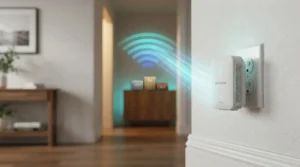
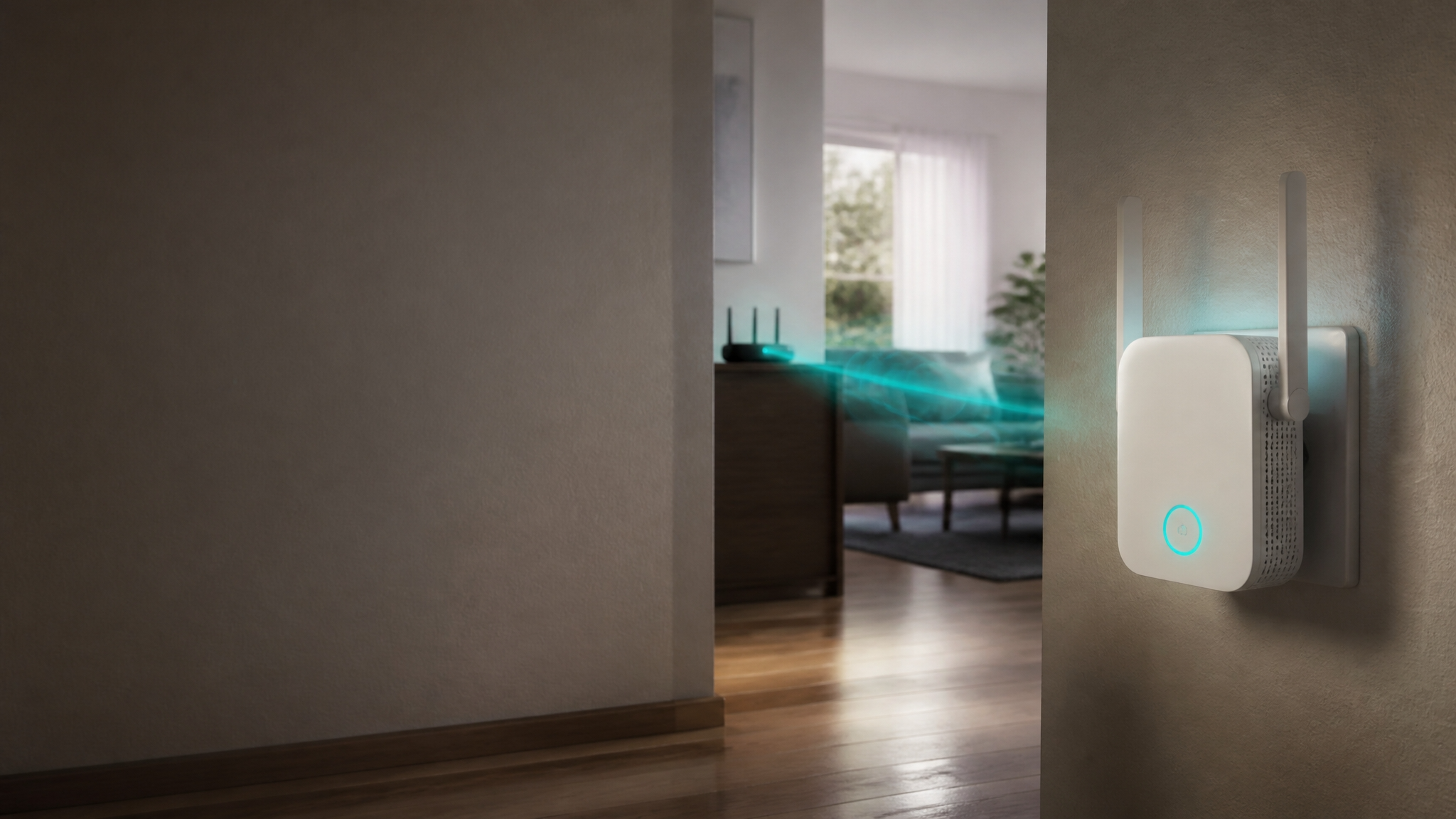
Wi-Fi中継機は、その名の通り、ルーター(親機)から発せられる電波を一度受信し、それを増幅・再送信することで、電波の届きにくい部屋にもインターネット環境を届ける機器です。親機と、電波が届きにくい部屋のちょうど中間あたりに設置することで、いわば電波のリレー地点のような役割を果たします。設定自体は多くの機種でシンプルに済むため、専門知識がなくても導入しやすいのが特徴です。
中継機を経由して接続する際、スマートフォンやパソコンからは「親機のネットワークがそのまま延長された」ように見えることが多く、部屋を移動するたびに接続先のネットワークを切り替える手間が少ないのもメリットです。最近の機種では、電波状況に応じて自動的に親機と中継機のどちらに接続するかを切り替えてくれるものも増えており、以前に比べて使い勝手が向上しています。
中継すると速度が落ちやすい理由
中継機を使ったことがある方の中には、「思ったより速度が出ない」と感じた経験がある方もいるかもしれません。これは、多くの中継機が「電波を受信する」動作と「電波を再送信する」動作を同じ無線帯域で行っているために起こる、構造上の傾向です。受信と送信を交互に行う分、理論上の通信速度が半分程度まで低下してしまうことがあります。
この点をカバーする方法として、受信用と再送信用で異なる周波数帯を使い分けられる機種を選ぶという方法があります。こうした機種は、受信と送信の帯域を分離できるぶん、速度の低下を比較的抑えやすい傾向があります。動画視聴やオンライン会議など、中継機経由でもある程度の速度を維持したい方は、この点を選び方の基準のひとつに入れておくとよいでしょう。詳しい選び方の基準は後の章で解説します。
メッシュWi-Fiとの違い・使い分け
メッシュWi-Fiとは
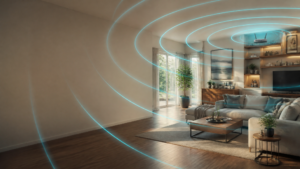
メッシュWi-Fiは、複数の対応機器を家の中に分散配置し、それらすべてが連携して一つの大きなネットワークを作り出す仕組みです。中継機がひとつの親機の電波を「延長」するのに対し、メッシュWi-Fiは複数の機器が網の目(メッシュ)のようにお互いを補い合いながら、家全体をムラなくカバーします。部屋を移動しても接続が途切れにくく、常に一番電波の強い機器へ自動的に切り替わるような設計になっているのが大きな特徴です。メッシュWi-Fiの仕組みや選び方については、メッシュWi-Fi入門ガイドで詳しく解説しています。
中継機とメッシュ、どちらを選ぶべきか
選ぶ基準としては、まず住まいの広さと、電波が届かない部屋がいくつあるかを考えるとわかりやすくなります。一軒家でもワンルームや2LDK程度の広さで、電波が届かない部屋が一つか二つに限られている場合は、比較的安価な中継機一台で十分に解決できることが多いです。一方で、3階建てや延床面積の広い一軒家、部屋数が多く死角が複数箇所に分散しているような住まいでは、メッシュWi-Fiで家全体をカバーしたほうが、結果的に満足度の高い環境を作りやすくなります。
予算面で比較すると、中継機は一台あたりの価格が抑えられているモデルが多く、まず一台だけ試してみたいという方に向いています。対してメッシュWi-Fiは複数台をセットで導入することが前提のため、初期費用は中継機より高くなる傾向がありますが、その分ネットワーク全体の一体感や安定性に優れています。すでに広い家で悩んでいる方は、メッシュWi-Fiの製品ランキングをまとめたメッシュWi-Fiおすすめランキング2026もあわせて参考にしてみてください。
Wi-Fi中継機の選び方4つの基準
タップで開く
ここからは、Wi-Fi中継機を選ぶ際に確認しておきたい4つの基準を紹介します。価格や見た目だけで選んでしまうと、「親機と繋がらない」「思ったより電波が伸びない」といった失敗につながりやすいため、順番に確認していきましょう。
①対応規格を親機に合わせる
Wi-Fiには通信規格があり、現在主流のものとしてはWi-Fi 5、Wi-Fi 6、そして最新のWi-Fi 6EやWi-Fi 7といった規格が存在します。中継機を選ぶ際にもっとも重要なのは、この規格が今使っている親機(ルーター)と合っているか、あるいは中継機のほうが対応できる規格を持っているかという点です。親機がWi-Fi 6対応であっても、中継機がWi-Fi 5までしか対応していなければ、中継後の通信はWi-Fi 5の速度に制限されてしまいます。最大限の性能を引き出すには、中継機の対応規格が親機と同等かそれ以上のものを選ぶことが基本になります。
あわせて、対応する周波数帯も確認しておきましょう。2.4GHz帯は壁などの障害物に強く遠くまで届きやすい一方、混雑しやすく速度が出にくい傾向があります。5GHz帯は障害物にやや弱いものの、高速で安定した通信がしやすいという特性があります。中継機の多くは両方の周波数帯に対応していますが、どちらの帯域を中継に使うかで体感速度が変わってくるため、設置場所の障害物の多さもあわせて考慮するとよいでしょう。
②通信速度の実効値を見る
製品パッケージに記載されている「最大〇〇Mbps」といった数値は、あくまで理論上の最大値であり、実際の利用環境でその速度が出るとは限りません。前述の通り、中継機は受信と再送信の動作によって速度が低下しやすい構造を持っているため、カタログスペックの数値をそのまま実効速度として期待しないことが大切です。動画視聴やオンライン会議など、ある程度の速度を安定して必要とする方は、受信用と再送信用の帯域を分けられるタイプの中継機を検討すると、速度低下を抑えやすくなります。
③コンセント直挿し型かデスク設置型か
Wi-Fi中継機には、大きく分けて壁のコンセントに直接挿し込むタイプと、電源ケーブルでデスクや棚の上に置いて使うタイプの2種類があります。コンセント直挿し型は、設置スペースを取らず、コンセントさえあればどこでも手軽に導入できるのが魅力です。ただし、コンセントの位置は床に近い場所にあることが多く、電波は高い位置から広がるほうが届きやすい性質があるため、設置場所によっては効果が限定的になることもあります。
一方のデスク設置型は、アンテナが複数本ついた据え置きタイプが多く、ある程度高さのある場所に設置できるため、電波が広がりやすいというメリットがあります。反面、電源ケーブルとコンセントの位置関係を考えて設置場所を決める必要があり、コンセント直挿し型に比べると自由度がやや下がります。部屋の間取りとコンセントの位置を確認したうえで、どちらのタイプが設置しやすいかを検討するとよいでしょう。
④メッシュ対応モデルという選択肢
最近では、単体の中継機として使えるだけでなく、同じシリーズの機器を追加購入することでメッシュWi-Fiのような構成に拡張できるモデルも登場しています。今はひとまず一台の中継機で様子を見たいけれど、将来的に家全体をメッシュ化する可能性も視野に入れているという方は、こうした拡張性のあるモデルを選んでおくと、あとから機器を買い直す手間を減らせます。ただし、拡張性を重視した機種は、単純な中継専用モデルに比べて価格がやや高めに設定されていることが多い点も踏まえて検討しましょう。
ここまで紹介した①対応規格、②通信速度の実効値、③設置タイプ、④拡張性という4つの基準は、どれか一つだけを重視するのではなく、優先順位をつけて総合的に判断することが大切です。たとえば「とにかく安く手軽に一部屋だけ改善したい」なら価格と設置のしやすさを優先し、「将来的に家全体を整えたい」なら拡張性を優先する、というように、自分の目的に応じて重み付けを変えてみてください。
中継機の最適な設置位置
タップで開く
Wi-Fi中継機の効果を最大限に引き出すために、もっとも重要と言ってよいのが設置位置です。どれだけ性能の良い機種を選んでも、置き場所を間違えると本来の効果を発揮できません。基本の考え方は非常にシンプルで、「親機の電波がまだ十分に届く場所」かつ「電波が届きにくい部屋にできるだけ近い場所」、つまり親機と死角の中間地点に設置することです。
目安としては、親機からのWi-Fi電波が2〜3本程度(アンテナ表示で「良好」と表示される程度)残っている場所を選ぶとよいでしょう。中継機は親機からの電波を受信して増幅する仕組みのため、そもそも親機からの電波が極端に弱い場所に設置してしまうと、増幅する元の電波自体が乏しく、中継後もあまり改善が見込めません。逆に親機のすぐそばに設置しても、電波が届きにくい部屋までの距離が縮まらないため意味がなくなってしまいます。
また、設置の高さにも注意が必要です。Wi-Fiの電波は障害物のない見通しの良い場所ほど届きやすいため、床に近い場所よりも、腰の高さから目線の高さあたりに設置したほうが電波が広がりやすくなります。金属製の家具や大型の家電、水槽などは電波を遮ったり反射させたりしやすいため、こうした障害物のそばは避け、できるだけ開けた場所に設置することを意識してみてください。一度設置した後、実際にスマートフォンなどで電波状況を確認しながら、少しずつ位置を調整していくのもおすすめです。
設置位置を決める際は、スマートフォンのWi-Fi設定画面に表示されるアンテナ本数の目安だけでなく、無料の電波状況確認アプリを使って数値で確認する方法もあります。感覚だけに頼らず、実際に電波の届きにくい部屋で速度を計測しながら、中継機の位置を数センチ単位で微調整していくと、思っていた以上に改善するケースも珍しくありません。設置後すぐに諦めず、時間をかけて最適な位置を探る意識を持っておくとよいでしょう。
設定方法(WPS接続の手順)
WPSボタンを使った接続手順
多くのWi-Fi中継機は「WPS」というボタン一つで親機と接続できる機能に対応しており、パスワードなどを手入力する必要がないため、初めての方でも比較的簡単に設定できます。一般的な手順は次の通りです。まず、中継機を親機からある程度近い場所(親機の電波が強く届く場所)に設置し、電源を入れます。次に、親機側のWPSボタンを数秒間押し、続けて中継機側のWPSボタンも押します。多くの機種で、ボタンを押してから1〜2分程度でランプの点滅が点灯に変わり、接続が完了したことを示します。
接続が完了したら、いったんその場所で数日ほど様子を見て、電波状況に問題がなければ、本来設置したい場所(親機と死角の中間地点)へ移動させます。WPS接続は親機の近くで一度確立させてから移動させるほうが、接続の失敗が起こりにくく、確実に設定できることが多いです。移動後は再度、接続が保たれているか、スマートフォンなどで電波の強さを確認しておきましょう。
手動設定(Webブラウザ経由)の場合
WPSがうまく機能しない場合や、より詳細な設定を行いたい場合は、パソコンやスマートフォンのWebブラウザから中継機の設定画面にアクセスして手動で設定する方法もあります。多くの機種では、中継機の電源を入れた直後に発信される専用のWi-Fi(初期設定用ネットワーク)に一度接続し、指定されたアドレスをブラウザで開くことで設定画面に入ることができます。そこから、接続したい親機のネットワーク名(SSID)を選び、パスワードを入力することで接続が完了します。
手動設定では、中継後のネットワーク名をあえて親機と同じ名前にする設定と、あえて別の名前にしておく設定を選べる機種もあります。同じ名前にしておくと、部屋を移動した際にスマートフォンが自動的に電波の強いほうへ切り替えてくれるため利便性が高い一方、意図せず遠くの弱い電波を掴み続けてしまうこともあります。この挙動が気になる場合は、あえて別のネットワーク名にしておき、電波が弱い部屋にいるときだけ手動で中継機側に切り替える、という運用方法も検討してみてください。
中継機を使う際の注意点
タップで開く
Wi-Fi中継機は便利な機器ですが、導入前に知っておきたい注意点もいくつかあります。購入してから「思っていたのと違った」とならないよう、事前に確認しておきましょう。
- 中継を重ねるほど速度は落ちやすい:親機から中継機、さらにその先へと電波を何度も中継させると、そのたびに速度が低下しやすくなります。一台の中継機でカバーしきれない広さの場合は、中継機を増やすより、メッシュWi-Fiへの切り替えを検討したほうが快適なことが多いです。
- 親機とのメーカー・世代の相性:異なるメーカーの中継機を組み合わせても基本的な接続は可能なことが多いですが、機能や管理画面が統一されないため、同じメーカー・同世代の製品を選んだほうがスムーズに扱えるケースがあります。
- 接続台数が多い家庭は要注意:スマートフォンやパソコンに加えて、スマート家電やゲーム機など、家の中でWi-Fiに接続する機器が多い家庭では、中継機経由の接続が混雑し、速度が余計に低下しやすくなることがあります。
- 設置場所の見た目・コンセントの占有:コンセント直挿し型は便利な反面、そのコンセント自体を占有してしまいます。掃除機や他の家電を頻繁に使う場所に設置すると、抜き差しの手間が発生することも考慮しておきましょう。
- 根本的に回線が遅い場合は解決しない:中継機はあくまで「電波の届く範囲」を広げる機器であり、契約している回線自体の速度が遅い場合は、いくら中継機を工夫しても速度の底上げにはつながりません。
特に最後の「回線自体の速度」は見落とされがちなポイントです。中継機やメッシュWi-Fiで電波の届く範囲を広げても、大元の回線が遅ければ快適さは頭打ちになってしまいます。まずは大元の回線速度に問題がないかを確認したうえで、中継機の導入を検討するとよいでしょう。時間帯によって速度が変わる、家族の人数が増えて接続機器が急に増えた、といった場合は、中継機の問題ではなく回線契約そのもののプランや設備が実情に合わなくなっているサインであることも多いため、あわせて見直しておくと安心です。
広い家はメッシュ、回線自体が弱いなら見直しを
ここまで解説してきた通り、Wi-Fi中継機は「部屋数が限られていて、電波の届かない部屋が一つか二つ」という住まいには効果的な解決策です。一方で、部屋数が多く死角が複数ある広い家では、中継機を何台も増やすより、家全体を一つのネットワークとしてカバーできるメッシュWi-Fiのほうが、結果的にストレスの少ない環境を作りやすくなります。自分の住まいがどちらに近いか、あらためてメッシュWi-Fi入門ガイドやメッシュWi-Fiおすすめランキング2026も参考にしながら検討してみてください。
そしてもう一つ大切なのが、「そもそも回線自体が弱くないか」という視点です。中継機やメッシュWi-Fiを導入しても速度に満足できない場合、原因がルーター本体の古さや性能不足、あるいは契約している回線プランそのものにあることも少なくありません。ルーター置き場と電波の関係についてはルーターの置き場所と電波の関係で、ルーター選びの基本についてはWi-Fiルーターの選び方まとめでそれぞれ詳しく解説していますので、あわせて確認してみてください。回線自体を見直したい場合は、以下から最新の情報を確認できます。
中継機タイプ別の比較表
ここまで紹介してきた内容を、タイプ別に一覧表としてまとめました。自分の住環境や重視したいポイントに近いものを確認する参考にしてください。
| タイプ | 設置のしやすさ | 電波の届きやすさ | 向いている人 |
|---|---|---|---|
| コンセント直挿し型 | 非常に手軽(差すだけ) | 設置位置が低くなりがち | とにかく手軽に導入したい方 |
| デスク設置型(据え置き) | ケーブルと電源の確保が必要 | 高い位置に置きやすく広がりやすい | 部屋の広さや障害物が気になる方 |
| メッシュ対応モデル | 初期設置はやや手間がかかる | 複数台連携で家全体をカバー | 将来的に家全体を整えたい方 |
| メッシュWi-Fi(複数台セット) | 複数台の配置計画が必要 | 家全体をムラなくカバー | 部屋数が多い・広い住まいの方 |
導入前チェックリスト
タップで開く
Wi-Fi中継機を導入する前に、次の項目を確認しておくと、購入後の「思っていたのと違った」を防ぎやすくなります。
- 親機の対応規格・周波数帯の確認:親機の取扱説明書や設定画面で、対応しているWi-Fi規格(Wi-Fi 5/6/6E/7など)と周波数帯を確認しておく。
- 電波が届かない部屋の特定:家の中で実際にどの部屋・どの場所の電波が弱いのか、スマートフォンなどで事前に確認しておく。
- 設置候補地のコンセント・スペースの確認:親機と死角の中間地点付近に、コンセントや設置スペースが確保できるかを確認する。
- 設置タイプの検討:コンセント直挿し型かデスク設置型か、部屋の間取りに合わせてどちらが設置しやすいか考えておく。
- 将来的な拡張の可能性:今後さらに部屋を増やしたり、メッシュ化を検討する可能性があるかどうかも視野に入れておく。
- そもそもの回線速度の確認:中継機を導入する前に、大元の回線自体の速度に問題がないか、一度確認しておく。
特に見落としやすいのが「そもそもの回線速度の確認」です。中継機はあくまで電波の届く範囲を広げる機器であり、回線自体の速度を底上げするものではない、という点を忘れずに検討を進めましょう。
よくある質問(FAQ)
タップで開く
Q. Wi-Fi中継機とメッシュWi-Fiはどちらを買えばいいですか?
A. 電波が届かない部屋が一つか二つ程度で、住まい自体もそれほど広くない場合は中継機で十分なことが多いです。部屋数が多く死角が複数ある広い住まいの場合は、家全体をカバーしやすいメッシュWi-Fiのほうが満足度の高い環境を作りやすくなります。
Q. 中継機はどこに置けばいいですか?
A. 親機の電波がまだしっかり届いている場所で、かつ電波の届きにくい部屋にできるだけ近い場所、つまり親機と死角のちょうど中間地点に設置するのが基本です。床に近い場所より、目線に近い高さに置くほうが電波が広がりやすくなります。
Q. 中継機を使うと通信速度は必ず遅くなりますか?
A. 中継機は構造上、受信と再送信の動作によって速度が低下しやすい傾向があります。ただし、受信用と再送信用の帯域を分けられる機種を選んだり、設置位置を最適化したりすることで、速度低下をある程度抑えることは可能です。
Q. 中継機の設定は難しいですか?
A. 多くの機種は「WPS」というボタン一つで接続できる機能に対応しており、親機と中継機のボタンを順番に押すだけで設定が完了します。WPSがうまくいかない場合は、ブラウザから設定画面にアクセスして手動で設定することも可能です。
Q. 中継機は親機と同じメーカーでないと使えませんか?
A. 異なるメーカーの組み合わせでも基本的な接続自体は可能なことが多いですが、管理画面や対応機能が統一されないため、扱いやすさを重視するなら同じメーカー・近い世代の製品を選ぶのがおすすめです。
Q. コンセント直挿し型とデスク設置型、どちらがおすすめですか?
A. 手軽さを重視するならコンセント直挿し型、電波の広がりやすさを重視するならデスク設置型が向いています。設置候補地のコンセントの高さや、周囲の障害物の有無を確認して選ぶとよいでしょう。
Q. 中継機を導入しても速度が改善しない場合はどうすればいいですか?
A. まず設置位置が適切かどうかを見直してみてください。それでも改善しない場合は、対応規格が親機と合っていない可能性や、大元の回線自体の速度に問題がある可能性が考えられるため、回線プランやルーター自体の見直しも検討しましょう。
Q. マンションでも中継機は必要になりますか?
A. マンションでも、部屋の配置やルーターの設置場所によっては、玄関や浴室、収納の奥まった部屋などで電波が弱くなることがあります。間取りが広い、部屋数が多いといった場合は、戸建てと同様に中継機やメッシュWi-Fiの導入を検討する価値があります。
まとめ:置き場所と規格選びで電波の死角をなくそう
Wi-Fi中継機は、正しい知識をもって選び、正しい場所に設置すれば、比較的手軽な投資で「電波の届かない部屋」の悩みを解消できる便利な機器です。選び方のポイントは、親機との対応規格の一致、実効速度への理解、コンセント直挿し型かデスク設置型かという設置タイプの選択、そして将来的な拡張性の4つでした。設置場所については、親機の電波がまだ届いている場所と、電波が届きにくい部屋との中間地点を意識することが、効果を最大限に引き出すコツです。
もし部屋数が多く死角が複数ある広い住まいであれば、中継機を増やすよりもメッシュWi-Fiへの切り替えを検討したほうが、結果的に満足度の高い環境を作りやすくなります。そしてもう一つ忘れてはならないのが、中継機やメッシュWi-Fiはあくまで「電波の届く範囲」を広げる機器であり、契約している回線自体の速度が遅い場合は根本的な解決にはならないという点です。中継機を導入しても改善が感じられない場合は、ルーターや回線プランそのものの見直しも視野に入れてみましょう。最新の回線・ルーター情報は、以下のボタンから確認できます。