※本記事はアフィリエイト広告(PR)を含みます。設定方法は一般的な家庭用ネットワーク環境を前提に解説しています。
 さえこ
さえこスマート照明やスマートロックを揃えたいんだけど、ハブが必要なものと不要なものがあってよく分からない…。それに最近「Matter」っていう規格をよく聞くけど、今のルーターのままで対応できるのかも不安。家中のスマート家電を増やしたら、ルーターがパンクしたりしないのかな。
 じぇい
じぇい結論からお伝えすると、これからスマートホームを本格的に始めるなら、Matter規格に対応したスマートホームハブと、同時接続台数に余裕のあるルーターを組み合わせるのが失敗しない選び方です。Matterはメーカーの垣根を越えて機器を連携できる新しい共通規格で、対応製品を選んでおけば、将来的にブランドを問わず買い足していけます。あわせて、スマート家電が増えるほどルーターへの負荷も増していくため、接続台数の上限や無線規格にも注意が必要です。この記事では、スマートホームハブとルーターの基礎知識から、後悔しない組み合わせ方まで解説します。
結論:Matter対応ハブ+接続台数に余裕のあるルーターが基本形
先に結論をお伝えします。スマートホームを始めるにあたり、これから機器を選ぶのであれば、Matter規格に対応したスマートホームハブを軸に揃えるのが将来性の面で安心です。Matterは大手プラットフォーマーが共同で策定した規格で、対応製品であればメーカーやアプリの違いを気にせず1つのハブで一元管理できるようになってきています。従来のように「このメーカーの製品はこのアプリでしか操作できない」という縦割りの不便さが、Matterの普及によって徐々に解消されつつあります。
もう一つ見落とされがちなのが、ルーター側の性能です。スマート照明、スマートプラグ、センサー類、スマートロックなど、スマートホーム機器は数を増やしていくほど、常時ネットワークに接続された状態になります。安価な古いルーターのままだと、同時接続台数の上限に達してしまい、新しく追加した機器が繋がらない、既存の機器が不安定になるといったトラブルが起こりやすくなります。この記事では、ハブとルーターそれぞれの選び方と、後悔しない組み合わせ方を紹介します。
スマートホームの基礎知識:ハブ・規格の仕組みを理解する
タップで開く
スマートホーム機器を選ぶ前に、まずはハブの役割と、近年注目されている通信規格の違いを理解しておきましょう。用語を押さえておくことで、店頭やネット通販での製品比較がぐっとしやすくなります。
スマートホームハブとは(機器をまとめて操作する司令塔)
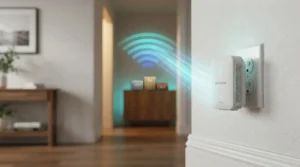
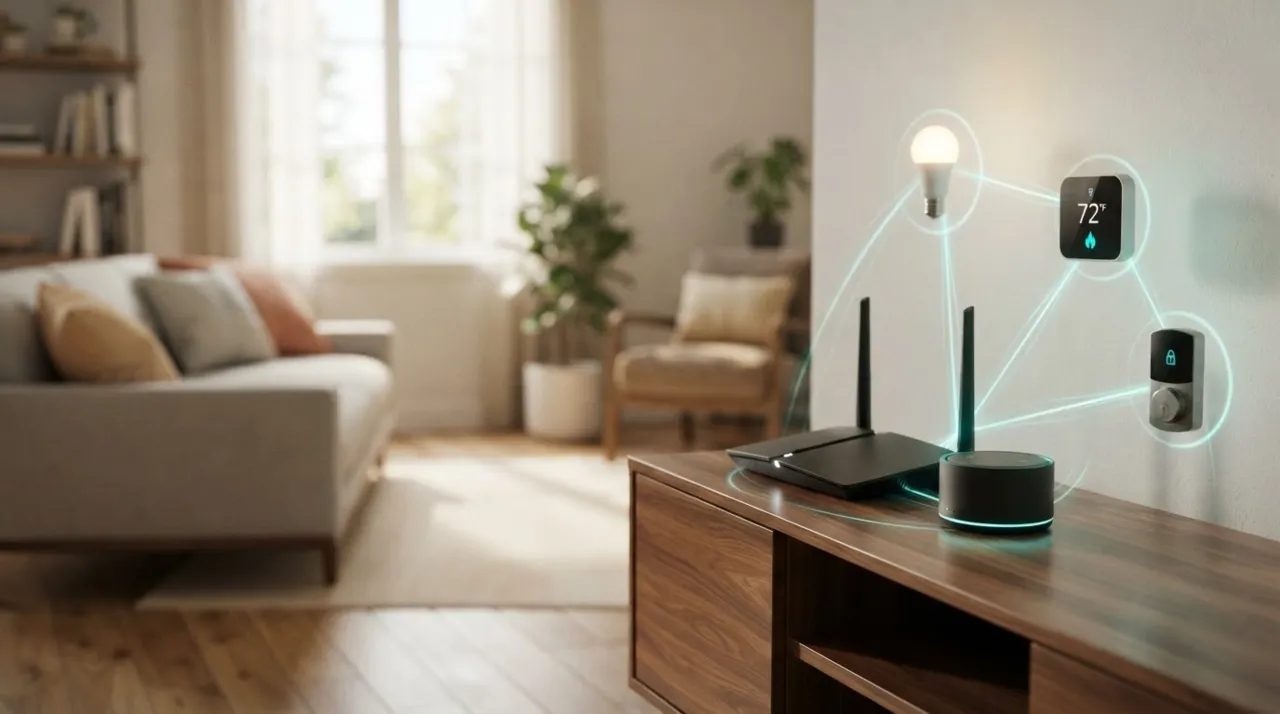
スマートホームハブは、家中に設置したスマート照明やセンサー、スマートロックなどの機器を一元的に管理・操作するための中継役となる機器です。ハブがあることで、複数の異なるメーカーの製品を1つのアプリやスマートスピーカーから一括してまとめて操作したり、「玄関の鍵が開いたら照明をつける」といった機器同士を連携させた便利な自動化を組めるようになります。ハブを介さず直接Wi-Fiに接続するタイプの機器もありますが、機器の種類が増えるほど、ハブを中心とした一元管理のメリットがより大きくなっていきます。
Matterとは(メーカーを問わず連携できる共通規格)
Matterは、スマートホーム業界の主要企業が共同で策定した通信規格で、対応製品同士であればメーカーの垣根を越えて連携できるのが最大の特徴です。これまでは「A社のスマート照明はA社のアプリでしか操作できない」といった不便な制約がありましたが、Matter対応製品を選んでおけば、複数のメーカーの機器を1つのハブやアプリでまとめて管理しやすくなります。今後スマートホーム機器を買い足していく予定がある方ほど、Matter対応かどうかを重視して選ぶメリットが大きくなるでしょう。
Wi-Fi・Thread・Zigbeeの違い
スマートホーム機器の通信方式には、自宅のWi-Fiルーターに直接つながるWi-Fiタイプのほか、低消費電力での通信に特化したThreadやZigbeeという規格もあります。ThreadやZigbeeは、機器同士が中継し合うメッシュネットワークを構成できるため、ルーターの電波が届きにくい場所でも安定しやすいという利点があります。ただしこれらの規格を使うには対応したハブが別途必要になるため、購入前にどの規格に対応した機器を揃えたいかを整理しておくとよいでしょう。
失敗しない組み合わせ方の4つのポイント
タップで開く
①ルーターの同時接続台数の上限を確認する
スマートホーム機器はスマートフォンやパソコンと違い、一つひとつは目立たないものの、数が増えると家庭内の接続デバイス数を大きく押し上げます。照明、プラグ、センサーを部屋ごとに揃えていくと、あっという間に数十台に達することも珍しくありません。ルーターの仕様表に記載された同時接続台数の上限を確認し、将来的な増設も見込んで余裕のある機種を選んでおくことが大切です。
②2.4GHz帯と5GHz帯の使い分けを意識する
多くのスマートホーム機器は2.4GHz帯のみに対応しています。パソコンやスマートフォンなど大容量通信が必要な機器は5GHz帯、スマートホーム機器は2.4GHz帯というように、意識的に帯域を使い分けることで、それぞれの通信が混雑しにくくなります。ルーターによっては2.4GHz帯と5GHz帯を自動で振り分けるバンドステアリング機能を備えている機種もあり、こうした機能があると設定の手間を減らせます。
③ハブ内蔵ルーターを使うか、独立したハブを使うか
近年は、ThreadやZigbeeのハブ機能を内蔵したルーターも登場しています。機器点数を減らしたい方にはハブ内蔵ルーターが便利ですが、対応する規格やメーカーの組み合わせが限定される場合があります。一方、独立したスマートホームハブを別途用意する方法は、初期費用や設置スペースは増えるものの、対応機器の選択肢が広がりやすいというメリットがあります。自分がどれくらいの規模でスマートホーム化を進めたいかによって、どちらが向いているかが変わります。
④セキュリティ対策も合わせて検討する
スマートロックやネットワークカメラなど、セキュリティに直結する機器を導入する場合は、ルーター自体のセキュリティ機能にも目を向けましょう。不正アクセスを検知する機能や、機器ごとにネットワークを分離できるゲスト用ネットワーク機能などが搭載されたルーターであれば、万が一の際のリスクを抑えやすくなります。初期パスワードのまま使い続けることは避け、必ず変更しておくことも基本の対策です。
用途別 おすすめの組み合わせ構成
ここからは、スマートホーム化の規模や目的別に、現実的な組み合わせの考え方を紹介します。
これから始める方は高性能ルーター1台からスタート
特徴:スマート照明やスマートプラグなど、Wi-Fi直接接続タイプの機器を数個試してみたいという方は、まず同時接続台数に余裕のある高性能なルーターを導入するところから始めるのがおすすめです。ハブを別途用意しなくても、対応機器であればルーターに直接つないで使い始められるため、スマートホームの入り口として気軽に試しやすい構成です。
向く人:スマートホームをまずは少ない機器数から試してみたい方。専用ハブへの投資はまだ迷っている方。
注意点:機器の数が増えてくると、ルーター単体では管理が煩雑になったり、対応できない規格の機器が出てきたりします。本格的に拡張する段階で、専用ハブの導入を検討しましょう。
本格的に拡張するならMatter対応ハブ+メッシュ環境
特徴:家中の複数の部屋にスマートホーム機器を展開していきたい方には、Matter対応のスマートホームハブと、家全体をカバーできるメッシュWi-Fi環境の組み合わせが向いています。部屋数が多い戸建てや、電波が届きにくい部屋がある住宅でも、メッシュ環境をきちんと整えておくことで、機器の接続が安定しやすくなります。
向く人:複数の部屋にわたってスマートホーム化を進めたい方。将来的にメーカーを問わず機器を買い足していきたい方。
注意点:初期投資はやや高くなりますが、後から機器を買い足す際の互換性トラブルを避けやすくなるため、長期的に見れば無駄になりにくい構成です。
導入コストの目安を把握しておく
タップで開く
スマートホーム化を検討するうえで気になるのが、トータルでどれくらいの費用がかかるのかという点です。機器1つあたりの価格はそれほど高額ではないことが多いですが、部屋数や導入したい機能の幅によって、トータルの費用は大きく変わります。まずは1〜2部屋、数個の機器から試して使い勝手を確認し、満足度が高ければ他の部屋にも広げていくという段階的な進め方が、無駄な出費を避けるうえで現実的です。
ハブやメッシュWi-Fiルーターなど、土台となる機器は初期投資がやや高くなる傾向がありますが、一度整えてしまえばその後の機器追加はスムーズに進みます。逆に土台を整えないまま機器だけを増やしていくと、後から接続台数の上限に達してルーターを買い替えることになり、結果的に二度手間になるケースも見られます。長期的な視点で、最初にどこまで投資しておくかを考えておくとよいでしょう。
構成パターン比較一覧表
| 構成 | 初期費用 | 拡張のしやすさ | 向いている規模 |
|---|---|---|---|
| ルーター単体(Wi-Fi直接接続) | 低い | 限定的 | 数個の機器から試したい方 |
| Matter対応ハブ+通常ルーター | 中程度 | 高い | 複数メーカーの機器を揃えたい方 |
| Matter対応ハブ+メッシュWi-Fi | 高い | 非常に高い | 戸建て・部屋数が多い住宅 |
最初から大規模な構成を組む必要はありません。まずは小さく始めて、機器の数や部屋の広がりに応じて段階的に拡張していく考え方が、無駄な出費を抑えつつ失敗を防ぐコツです。
設定の基本手順
タップで開く
STEP1:ルーターの2.4GHz帯SSIDを確認する
多くのスマートホーム機器は2.4GHz帯での接続が必要です。ルーターの管理画面やラベルで、2.4GHz帯専用のSSIDを確認しておきましょう。
STEP2:ハブをルーターに接続する
スマートホームハブを購入した場合は、まずハブ本体を有線または無線でルーターに接続し、初期設定用のアプリでセットアップを行います。
STEP3:各機器をハブまたはルーターに登録する
照明やセンサーなどの機器を、アプリの案内に従ってハブまたはルーターに登録していきます。Matter対応機器の場合は、QRコードの読み取りだけで簡単に登録できることが多いです。
STEP4:自動化のルールを設定する
機器の登録が完了したら、必要に応じて「日没後に照明を自動点灯」「外出時にすべての機器をオフ」といった自動化ルールを設定し、実際に動作するか確認しましょう。
賃貸・引っ越しの多い方が気をつけたいポイント
タップで開く
スマートホーム機器は、引っ越しの多いライフスタイルの方でも比較的持ち運びしやすいのが利点です。ただし、引っ越し先での環境構築をスムーズに進めるためには、いくつか気をつけておきたいポイントがあります。
工事不要の機器を中心に揃える
賃貸住宅では、壁への穴あけなど原状回復が難しい工事を伴う機器の設置が制限されることがあります。両面テープや置き型で設置できるスマート照明やスマートプラグ、後付けタイプのスマートロックなど、工事不要の機器を中心に揃えておくと、引っ越しの際にもそのまま新居へ持っていきやすくなります。
新居のルーター環境を先に整えておく
引っ越し先で真っ先にスマートホーム機器を使い始めたい場合は、回線の開通を待たずに使えるホームルーターを暫定的に活用する方法もあります。工事不要で持ち運びもしやすいため、引っ越しのたびにゼロから環境を作り直す手間を減らせます。落ち着いてから、必要に応じて固定回線への切り替えを検討するとよいでしょう。
シーン別 組み合わせの考え方
タップで開く
一人暮らしでまず照明とプラグから始めたい方
一人暮らしで手軽にスマートホームを試したい方は、Wi-Fi直接接続タイプのスマート照明やスマートプラグから始めるのがおすすめです。ハブを別途用意しなくても、ルーターの性能に余裕があれば十分に運用できます。慣れてきたら、センサー類やスマートロックなど、より高度な機器へと段階的に広げていきましょう。
家族で暮らす戸建てで本格的に導入したい方
部屋数が多い戸建てでは、Matter対応ハブとメッシュWi-Fi環境を組み合わせることで、どの部屋でも安定した接続を維持しやすくなります。家族それぞれが操作しやすいよう、スマートスピーカーとの連携も合わせて検討すると、日常的な使い勝手が向上します。
高齢の家族の見守りを目的にしたい方
離れて暮らす高齢の家族の見守りを目的にスマートホーム化を検討する場合は、人感センサーやスマートプラグの使用状況を通知する機能を中心に構成すると効果的です。通信が途切れると見守り機能自体が使えなくなるため、回線とルーターの安定性を特に重視して選ぶ必要があります。定期的に通知が届いているかを確認する習慣をつけておくと、通信トラブルにも早く気づけるようになります。
代表的なスマートホーム機器とその選び方
タップで開く
スマートホームと一口に言っても、実際に導入される機器の種類はさまざまです。ここでは代表的な機器のカテゴリごとに、選ぶ際のポイントを紹介します。
スマート照明
スマート照明は、スマートホームの入門機器として選ばれることが多いカテゴリです。既存の照明器具のソケットに取り付けるだけで使えるタイプであれば、面倒な工事は不要で手軽に導入できます。明るさや色温度を細かく調整できるモデルを選べば、時間帯や気分、シーンに合わせた照明演出も楽しめます。複数の部屋にまとめて導入する場合は、グループ単位での管理機能の使いやすさも確認しておきましょう。
スマートロック
スマートロックは、スマートフォンやカードキーで玄関の施錠・解錠ができる機器です。既存のドアに後付けできるタイプが主流で、鍵の閉め忘れを通知してくれる機能や、家族それぞれに合わせた合鍵をデジタルで発行できる機能なども便利です。防犯に直結する機器のため、通信の安定性とセキュリティ機能を特に重視して選びましょう。停電時やバッテリー切れの際の非常用鍵の有無も、忘れずに確認しておきたいポイントです。
センサー類(人感・開閉・温湿度)
人感センサーや窓の開閉センサー、温湿度センサーは、自動化ルールの起点として活躍する機器です。「人がいなくなったら照明を消す」「窓が開いたら通知する」といった自動化を組むことで、日常のちょっとした手間を減らせます。電池式のものが多いため、電池残量の通知機能があるかどうかも確認しておくと、交換忘れによる誤作動を防ぎやすくなります。
ネットワークカメラ
ネットワークカメラは、外出先からスマートフォンで自宅の様子を確認できる機器です。ペットや小さなお子さんの見守り、防犯対策として導入する家庭が増えています。映像データを常時アップロードするため、他のスマートホーム機器よりも通信量がかなり多くなる傾向があります。複数台設置する場合は、ルーターの帯域に余裕を持たせておくことが特に重要です。録画データをクラウドに保存するタイプか、本体やSDカードに保存するタイプかによっても、必要な通信量は大きく変わってきます。
よくあるトラブルと対処法
タップで開く
- 機器が増えたら接続が不安定になった:ルーターの同時接続台数の上限に近づいている可能性があります。上限に余裕のあるルーターへの見直しを検討しましょう。
- 特定の部屋の機器だけ反応が遅い:電波が届きにくい場所である可能性があります。中継機やメッシュWi-Fiの導入で改善が期待できます。
- 異なるメーカーの機器を1つのアプリで管理できない:Matter未対応の機器が混在している可能性があります。今後買い足す機器はMatter対応を優先しましょう。
- 自動化ルールが時々発動しない:通信が不安定なタイミングで発生しやすい症状です。ハブとルーターの設置場所や電波状況を見直しましょう。
- 停電後に機器が再接続されない:復電後、ルーターやハブの再起動に時間がかかっている可能性があります。しばらく待っても改善しない場合は手動で再起動しましょう。
トラブルの多くは、機器数の増加にルーターの性能が追いついていないことが原因です。導入前の段階で、将来的な拡張も見込んだ余裕のある構成にしておくことが、長期的なトラブル回避につながります。
自動化を組む際に意識したいこと
タップで開く
スマートホームの醍醐味の一つは、機器同士を連携させた自動化にあります。ただし、自動化ルールを増やしすぎると、かえって挙動が把握しづらくなり、意図しない動作でストレスを感じることもあります。最初はシンプルなルールから始め、動作を確認しながら慣れてきたら少しずつ複雑な連携を組んでいくのがおすすめです。
また、自動化はあくまで通信環境が安定していることが前提の機能です。ルーターやハブの調子が悪いタイミングでは、設定した自動化が正しく動かないことがあります。重要な自動化(例えば施錠の確認など)については、念のため手動でも確認できる仕組みを残しておくと、通信トラブル発生時にも安心して過ごせます。
回線速度とスマートホームの関係
タップで開く
スマートホーム機器の多くは、動画配信のような大容量通信を必要としません。しかし機器の台数が増えるほど、常時ネットワークに接続された状態のデバイスが増え、家全体の通信環境に少しずつ影響を与えます。特にネットワークカメラを複数台導入している家庭や、在宅ワークでオンライン会議を頻繁に行う家庭では、スマートホーム機器の通信と、動画視聴やオンライン会議の通信が重なった際に、速度が不安定になることがあります。
こうした状況を避けるためには、そもそもの回線自体の速度に余裕を持たせておくことが有効です。集合住宅で古いタイプの回線を使っている場合や、モバイル回線のホームルーターだけで運用している場合は、独自回線を持つ光回線への切り替えも検討する価値があります。回線とルーター、双方に余裕を持たせることで、スマートホーム機器を増やしても他の通信への影響を抑えやすくなり、家族全員が快適にネットワークを使い続けられます。
導入前のチェックリスト
- ルーターの同時接続台数の上限:将来的な増設分も見込んで余裕を確認する。
- 2.4GHz帯・5GHz帯の使い分け:機器がどちらの帯域に対応しているか事前に確認する。
- Matter対応状況:今後買い足す予定の機器がMatterに対応しているか確認する。
- 設置スペースと電波状況:ハブやルーターを置く場所、電波が届きにくい部屋がないか確認する。
- セキュリティ設定:初期パスワードの変更やゲスト用ネットワークの活用を検討する。
- 停電・通信障害時の挙動:スマートロックなど重要な機器は、非常時の代替手段も確認しておく。
特に見落としやすいのが「Matter対応状況」の確認です。導入時は同じメーカーで揃えるつもりでも、後から別メーカーの魅力的な機器が出てくることはよくあるため、最初からMatter対応を意識しておくと後悔しにくくなります。
よくある質問(FAQ)
タップで開く
Q. すでに持っているスマート家電はMatter非対応でも使えますか?
A. はい、使えます。Matter非対応の機器も、そのメーカー独自のアプリやハブを使えば引き続き利用できます。ただし他メーカーの機器とまとめて一元管理したい場合は、Matter対応の新しい機器に買い替えることで利便性が高まります。
Q. スマートホームハブは必ず必要ですか?
A. 機器の種類や台数によります。Wi-Fi直接接続タイプの機器を少数使うだけであれば、ハブなしでも運用できます。ThreadやZigbee規格の機器を使う場合や、機器数が多い場合はハブがあったほうが管理しやすくなります。
Q. ルーターを買い替えなくてもスマートホーム化はできますか?
A. 現在のルーターに十分な接続余力があれば可能です。ただし機器を増やしていく予定がある場合は、早めに余裕のあるルーターへ切り替えておくと、後々のトラブルを避けやすくなります。
Q. スマートスピーカーとハブは別物ですか?
A. 製品によって異なります。スマートスピーカーの中には、ハブ機能を内蔵しているモデルもあり、その場合は別途ハブを用意しなくても一部の機器を直接管理できます。
Q. インターネットが繋がらないとスマートホーム機器はまったく使えませんか?
A. 機器によります。一部のスマートホーム機器は、ローカルネットワーク内であればインターネット接続がなくても基本的な操作は可能です。ただし外出先からの遠隔操作や音声アシスタント連携には、インターネット接続が必要になります。
Q. 賃貸でもスマートホーム化はできますか?
A. 工事を伴わないWi-Fi接続タイプの機器であれば、賃貸でも問題なく導入できます。壁の工事が必要なタイプの機器を検討する場合は、事前に管理会社や大家さんへの確認が必要です。
Q. 複数のスマートスピーカーブランドを併用できますか?
A. Matter対応の機器であれば、複数のブランドのスマートスピーカーから同じ機器を操作できる場合があります。ただし細かい機能や自動化の設定は、ブランドごとのアプリでのみ対応していることもあるため、事前に確認しておきましょう。
Q. セキュリティ面で特に注意すべき機器はありますか?
A. スマートロックやネットワークカメラなど、防犯に直結する機器は特に注意が必要です。初期パスワードの変更や、ファームウェアの定期的なアップデートを怠らないようにしましょう。不審なアクセスの通知機能があれば、有効にしておくことも安心につながります。
Q. ネットワークカメラを何台も設置すると回線が重くなりますか?
A. カメラの映像品質や台数によります。高画質での常時録画を複数台行う場合は、それなりの通信量が発生するため、回線の速度に余裕を持たせておくことをおすすめします。
Q. Threadに対応した機器はどう見分ければいいですか?
A. 製品パッケージや仕様表に「Thread対応」と明記されていることが一般的です。購入前にメーカーの公式サイトで対応規格を確認しておくと安心です。
Q. スマートホーム化で電気代は上がりますか?
A. 機器自体の待機電力はごくわずかですが、照明の自動化やセンサーによる無駄な稼働の削減によって、トータルでは節電につながるケースも多く見られます。
Q. 結局、最初に何を揃えればいいですか?
A. まずは同時接続台数に余裕のあるルーターを整えたうえで、スマート照明やスマートプラグなど、比較的シンプルな機器から試してみるのがおすすめです。使い勝手を確認しながら、Matter対応のハブやメッシュ環境へと段階的に拡張していくとよいでしょう。
まとめ:段階的な拡張を前提に、余裕のある構成を選ぼう
スマートホームハブとルーターの組み合わせは、最初から完璧を目指す必要はありません。まずは同時接続台数に余裕のあるルーターを土台として整え、Matter対応の機器を意識して選んでおくことで、後から機器を買い足していく際の互換性トラブルを大きく減らせます。
少ない機器数から気軽に試したい方はルーター単体からのスタート、複数の部屋にわたって本格的に導入したい方はMatter対応ハブとメッシュWi-Fi環境の組み合わせを軸に検討してみてください。段階的な拡張を前提に余裕のある構成を選んでおくことが、快適なスマートホーム生活への近道です。
スマートホームは一度に完成させるものではなく、暮らしの変化に合わせて少しずつ育てていくものです。まずは自宅のネットワーク環境を土台からしっかり整え、そのうえで気になる機器を一つずつ試しながら、自分たちの生活スタイルにぴったり合ったスマートホームを、時間をかけて作り上げていきましょう。