※本記事はアフィリエイト広告(PR)を含みます。紹介する設定方法は編集部が一般的な仕様をもとにまとめたもので、機種やファームウェアのバージョンによって表示や項目名が異なる場合があります。
 さえこ
さえこ在宅ワークでWeb会議をしている最中に、家族が動画を見始めたら急にカクカクする…。回線速度自体は契約上そこそこ出ているはずなのに、なぜか同時に使うと重くなる。これって回線を乗り換えないと解決しないの?それとも設定でなんとかなるもの?
 じぇい
じぇい結論からお伝えすると、多くの場合はルーターの「QoS(Quality of Service)」機能を使って通信の優先順位を整理するだけで、体感速度が大きく改善します。QoSは回線そのものの速度を引き上げる魔法の機能ではありませんが、限られた帯域の中で「今どの通信を優先すべきか」を交通整理してくれるため、複数人・複数用途で同時に使う家庭ほど効果を実感しやすい設定です。この記事では、QoSの仕組みから具体的な設定手順、ゲーム・Web会議・動画視聴といった用途別の優先設定の考え方、機種ごとの違いや注意点までをまとめて解説します。
結論:QoSは「速度を上げる」のではなく「順番を整える」機能
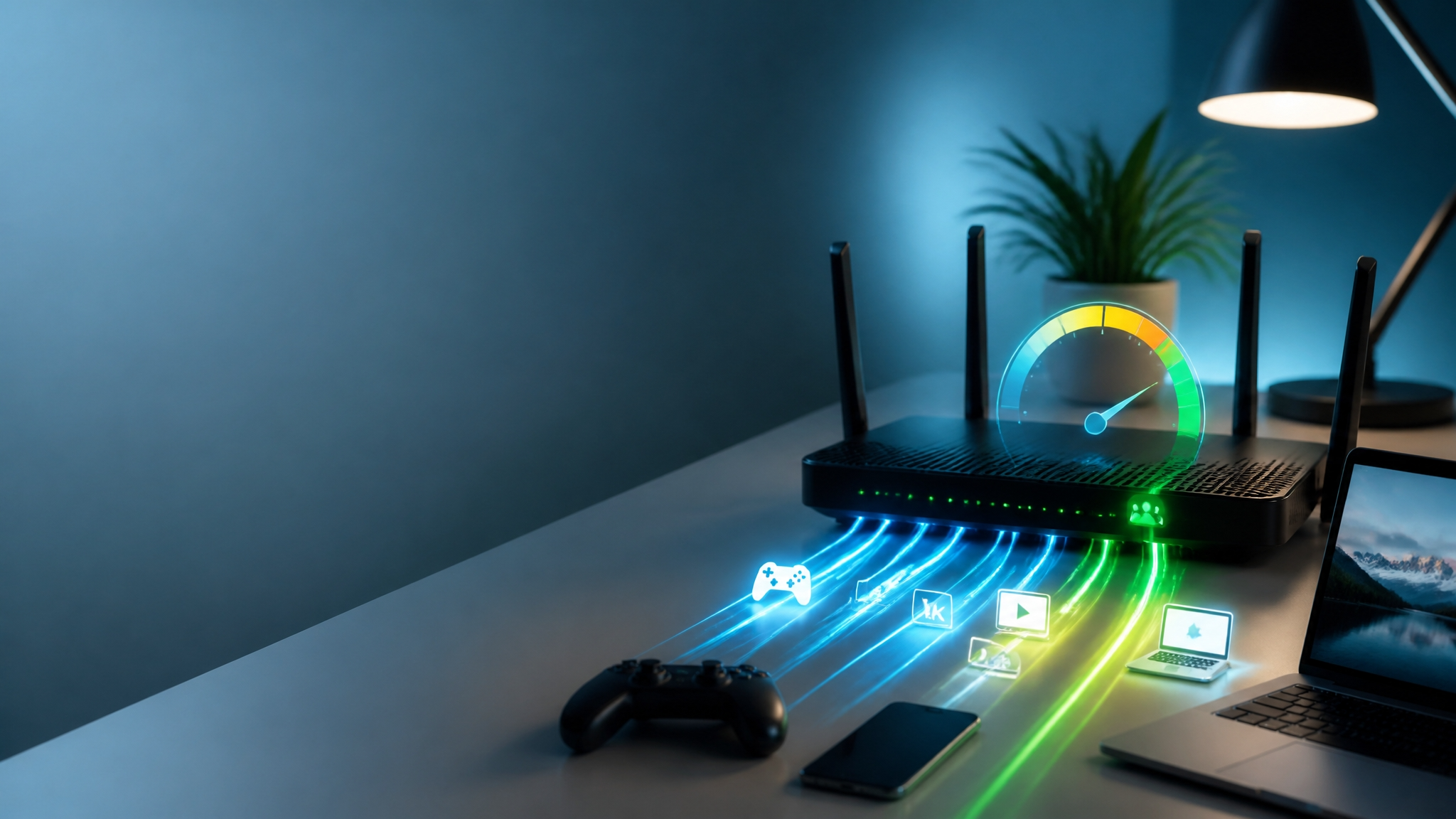
最初に押さえておきたいのは、QoS設定はインターネット回線そのものの最大速度を引き上げるものではないという点です。契約している回線の帯域には上限があり、その中で複数の通信が同時に発生すると、どうしても取り合いが起こります。QoSは、この取り合いが起きたときに「どの通信を優先的に流すか」をあらかじめ決めておく仕組みです。Web会議中に家族が動画を見始めても、会議の通信を優先させる設定にしておけば、映像が乱れたり音声が途切れたりする事態を大きく減らせます。回線の乗り換えを検討する前に、まずは今ある環境でQoSを見直してみる価値は十分にあります。
QoSとは何か|通信の順番を交通整理する仕組み
タップで開く
QoSの具体的な設定方法に入る前に、そもそもQoSがどういう仕組みで動いているのかを理解しておくと、どの項目を優先すべきかの判断がしやすくなります。ここでは、パケットの優先順位付けの考え方と、混同されやすい帯域制御との違いを整理します。
パケットに優先順位をつける仕組み
インターネット通信は、データを「パケット」という小さな単位に分割して送受信しています。QoS機能を持つルーターは、このパケットに優先度のラベルを付け、優先度の高いパケットから先に処理する仕組みを備えています。たとえばオンラインゲームやビデオ通話のようにわずかな遅延も体感しやすい通信を高優先度に、ファイルのバックグラウンドダウンロードのように多少遅れても支障が少ない通信を低優先度に設定しておくことで、限られた帯域の中でも重要な通信から先に処理されるようになります。
帯域制御(帯域制限)との違い
QoSとよく似た言葉に「帯域制御」がありますが、両者は目的が異なります。帯域制御は特定の通信に対して使用できる速度の上限を強制的に制限する機能で、たとえば特定の端末がネットワークを占有しすぎないようにする用途で使われます。一方のQoSは、上限を制限するというよりも「順番」を調整する機能です。混雑していないときはどの通信も普段どおりの速度で流れ、混雑が発生したときにだけ優先順位に従って処理されるイメージを持っておくと理解しやすいでしょう。
QoSが効果を発揮しやすい場面・しにくい場面
QoSがもっとも効果を発揮するのは、複数人・複数デバイスが同時に回線を使い、帯域の奪い合いが起きている状況です。逆に、そもそも契約回線の実効速度が極端に遅い場合や、常時1台しか通信していない環境では、優先順位を整理しても体感できる変化は小さくなります。まずは自分の家庭でどのくらいの端末が同時に通信しているかを振り返り、混雑が起きやすい環境かどうかを確認しておくと、QoS設定の効果を正しく見極められます。
QoS設定を始める前に確認しておきたいこと
タップで開く
ルーターがQoS機能に対応しているか確認する
QoS機能は多くの家庭用ルーターに搭載されていますが、モデルによっては簡易的な機能しか持っていなかったり、そもそも搭載していなかったりします。管理画面のメニューに「QoS」「優先制御」「トラフィック管理」といった項目があるかをまず確認しましょう。見当たらない場合は、取扱説明書やメーカーの公式サイトで対応状況を調べておくと二度手間になりません。
回線自体の実効速度を把握しておく
QoS設定の効果を正しく評価するためには、設定前の実効速度を把握しておくことが欠かせません。速度測定サイトなどを使って、混雑しやすい時間帯とそうでない時間帯の両方で計測しておくと、設定変更後の比較がしやすくなります。回線の実効速度が思ったより出ていない場合は、そもそもの原因が回線側やルーターの設置場所にある可能性もあるため、あわせて確認しておくとよいでしょう。速度が慢性的に遅いと感じる方は光回線が遅くなる原因と対策も参考になります。
優先したい用途を家庭内で洗い出す
QoS設定を効果的に使うには、家庭内で「何を優先させたいか」をあらかじめ整理しておくことが重要です。在宅ワークの日中はWeb会議を最優先にしたい、休日の夜はオンラインゲームを最優先にしたいなど、時間帯や状況によって優先したい用途は変わることがあります。家族で使うデバイスが多い家庭ほど、事前の話し合いによって設定後のトラブルを防ぎやすくなります。
QoS設定の基本的な手順
タップで開く
STEP1:ルーターの管理画面にログインする
まずはブラウザからルーターの管理画面にアクセスします。ルーター本体の背面やマニュアルに記載されているIPアドレス(多くの場合「192.168.1.1」や「192.168.0.1」など)をブラウザに入力し、初期設定のユーザー名とパスワードでログインします。初期パスワードのまま使い続けるとセキュリティ上のリスクがあるため、まだ変更していない場合はこの機会にあわせて見直しておきましょう。
STEP2:デバイス単位で優先順位を設定する
管理画面のQoSメニューを開くと、接続中のデバイス一覧が表示されるモデルが多くあります。ここで「仕事用パソコン」や「ゲーム機」など、優先させたいデバイスを選び、優先度を「高」に設定します。逆に、バックグラウンドで自動更新が走りやすいデバイスなどは優先度を「低」にしておくと、他の通信への影響を抑えられます。
STEP3:ポート番号・アプリ単位で優先順位を設定する
より細かく制御したい場合は、ポート番号やアプリケーションの種類ごとに優先順位を指定できるモデルもあります。オンラインゲームやビデオ通話アプリはあらかじめプリセットとして用意されていることが多く、リストから選ぶだけで優先設定が完了する場合もあります。プリセットにない場合は、使用しているアプリの公式サイトなどで案内されているポート番号を調べて、手動で登録する方法もあります。
STEP4:上り・下りの帯域配分を調整する
Web会議や配信のように「上り(アップロード)」の通信を多用する用途では、下りだけでなく上り方向の優先設定も重要になります。モデルによっては上り・下りそれぞれに個別の優先度を設定できるため、動画のアップロードやビデオ通話の映像送信が多い方は、上り方向の設定も忘れずに確認しておきましょう。
用途別の優先設定の考え方
タップで開く
オンラインゲームを快適にする設定
オンラインゲームは速度そのものよりも「遅延(Ping値)」の安定が重要です。ゲーム機やゲーミングPCを優先度「最高」に設定し、可能であれば有線LAN接続に切り替えることで、無線特有の揺らぎによる遅延も軽減できます。家族が同時に動画を見ている状況でも、ゲーム機の優先度を高めておけば、対戦中の急な遅延を減らせる可能性が高まります。ゲーム環境の全体的な見直しについてはゲーム機のネットワーク環境の整え方もあわせてご覧ください。
Web会議・オンライン授業を安定させる設定
Web会議やオンライン授業は、映像・音声の両方が途切れると意思疎通に支障が出やすいため、優先度は高めに設定しておくのが安心です。特に自分から発言・発表する機会が多い場合は、上り方向の帯域を確保しておくことが重要になります。同じ時間帯に家族がオンラインゲームや動画視聴をする可能性がある家庭では、あらかじめ会議専用パソコンのMACアドレスを登録し、時間帯を問わず優先度を高く維持しておくと安定します。Web会議環境全般の整え方はWeb会議を安定させるネット環境の整え方で詳しく解説しています。
動画配信・4K視聴を快適にする設定
動画配信サービスは、多少のバッファリング(読み込み待ち)が発生しても再生自体が止まりにくいため、優先度は「中」程度に設定し、ゲームやWeb会議より低めに位置づけるのが一般的な考え方です。ただし4K・8Kなど高画質での視聴を重視する場合は、必要なデータ量が大きくなるため、他の通信が少ない時間帯にまとめて視聴する、あるいはテレビなど据え置き機器は有線接続にするといった工夫を組み合わせると安定感が増します。
| 用途 | 推奨優先度 | 設定のポイント |
|---|---|---|
| オンラインゲーム | 最高 | 有線接続と組み合わせて遅延を最小化 |
| Web会議・オンライン授業 | 高 | 上り方向の帯域確保を意識する |
| 動画配信・4K視聴 | 中 | 混雑時間帯を避けて視聴する |
| ファイルの自動バックアップ | 低 | 深夜など利用が少ない時間帯に実行 |
機種・回線タイプ別のQoS設定の考え方
タップで開く
市販ルーター(バッファロー・NECなど)での設定
市販の家庭用ルーターは、メーカーによってQoS機能の呼び方が異なります。「トラフィックマネージャー」「QoS設定」「優先制御」など名称はさまざまですが、いずれもデバイスやアプリ単位で優先順位を指定できる点は共通しています。管理画面のデザインもメーカーごとに異なるため、初めて設定する場合は公式サイトのサポートページや取扱説明書を手元に置きながら進めると迷いにくくなります。
光回線事業者レンタルルーターでの設定
光回線契約時にレンタルされるルーターは、機能がシンプルに絞られていることが多く、細かいQoS設定に対応していない場合もあります。その場合は、レンタルルーターをブリッジモード(回線接続専用)に切り替え、市販の高機能ルーターを別途接続する方法も選択肢になります。ただし設定変更には契約中の回線事業者のルールを確認する必要があるため、不明点はサポート窓口に問い合わせておくと安心です。
ホームルーター・据え置き型モバイル回線でのQoSの考え方
ホームルーターのようにモバイル回線を利用する据え置き機器は、光回線に比べて利用者の混雑状況の影響を受けやすい傾向があります。QoS設定で家庭内の優先順位を整理することは有効ですが、そもそもの回線が混雑している時間帯は改善効果が限定的になることもあります。エリアの電波状況や回線の種類によって体感速度が大きく変わるため、契約前には自分の生活圏での実効速度もあわせて確認しておくとよいでしょう。
さえこ基本的な仕組みと手順は分かってきたけど、実際に自分の家庭ではどう組み合わせればいいんだろう。もう少し具体的なイメージが欲しいな。
じぇいここからは、実際の世帯タイプに合わせた設定例と、QoSと組み合わせることでさらに効果を高められる環境改善策を紹介します。自分の家庭に近いパターンを探しながら読み進めてみてください。
世帯タイプ別のQoS設定実践例
タップで開く
ここまで紹介した考え方を、実際の家庭でどう組み合わせればよいのか、世帯タイプ別のシナリオでイメージしてみましょう。自分の生活スタイルに近いパターンがあれば、そのまま参考にしてみてください。
共働き夫婦+在宅ワークの世帯
平日の日中に夫婦そろってWeb会議が重なりやすい世帯では、両者の仕事用パソコンをそれぞれ「高」優先度に設定し、上り方向の帯域も意識して確保しておくのが基本です。一方で、テレビでの動画視聴やスマートフォンでのSNS利用は「中」〜「低」に設定しておくことで、会議中の映像・音声の乱れを大きく減らせます。休日は優先度の設定を切り替えるスケジュール機能があるモデルもあるため、平日と休日で運用を分けるのも一つの方法です。
一人暮らしでオンラインゲームを楽しむ世帯
一人暮らしで同時接続するデバイスが少ない場合でも、スマートフォンの自動アップデートやクラウドバックアップが背後で走っていると、対戦中に急な遅延を感じることがあります。ゲーム機・ゲーミングPCを最優先に設定し、それ以外のデバイスの自動更新は深夜など利用しない時間帯に実行されるよう設定を分けておくと、プレイ中の安定感が増します。あわせてクラウドゲーミングを利用する方は、必要な回線速度や遅延の目安もあらかじめ確認しておくと安心です。
子どものオンライン授業がある子育て世帯
子どものオンライン授業と保護者の在宅ワークが同じ時間帯に重なる家庭では、両方の端末を高優先度にしたうえで、授業と会議の時間割を事前に把握しておくと運用がスムーズです。授業用タブレットは有線LANアダプタを使って接続を安定させる、あるいは授業がある部屋の近くにルーターを設置し直すといった物理的な工夫も、QoS設定とあわせて効果を発揮します。
QoSと合わせて見直したい通信環境の改善策
タップで開く
QoS設定だけで理想の通信環境がすべて完成するわけではありません。ルーターの設置場所や機器構成を見直すことで、QoSの効果をさらに引き出せます。
メッシュWi-Fiで家全体の電波を均一にする
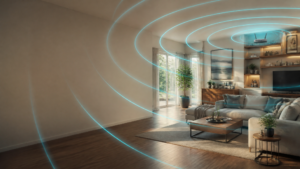
家の広さや間取りによっては、1台のルーターだけでは電波が届きにくい部屋が出てきます。優先順位をどれだけ細かく設定しても、そもそも電波が弱い場所では通信自体が不安定になってしまいます。複数の中継機器を連携させるメッシュWi-Fiを導入すれば、家全体で均一な電波環境をつくりやすくなり、QoS設定の効果もより発揮されやすくなります。
重要な機器はできるだけ有線LANでつなぐ
在宅ワーク用のパソコンやゲーム機など、安定性を最優先したい機器は、可能であれば無線ではなく有線LANで接続するのがおすすめです。有線接続は電波干渉の影響を受けないため、QoSで優先度を高く設定した通信の効果を、より確実に体感しやすくなります。部屋の配線が難しい場合は、電力線を使ってLAN信号を送るPLCアダプタなどの活用も検討してみましょう。
ルーターの設置場所を見直す
ルーターが床に直置きされていたり、家電の近くや棚の奥に押し込まれていたりすると、電波の届き方に大きなムラが出ます。できるだけ床から離れた高い位置で、家の中心に近い開けた場所に設置するだけでも、電波状況が改善するケースは少なくありません。設置場所の見直しは費用をかけずに今すぐ試せる改善策のひとつです。
| 改善策 | 期待できる効果 | コスト感 |
|---|---|---|
| QoS設定の見直し | 同時利用時の優先順位を整理 | 無料(設定変更のみ) |
| メッシュWi-Fiの導入 | 家全体の電波を均一化 | 中(機器の購入が必要) |
| 重要機器の有線化 | 電波干渉を受けない安定通信 | 低〜中(LANケーブル・アダプタ) |
| ルーター設置場所の見直し | 電波の届き方を改善 | 無料(配置変更のみ) |
QoS設定の注意点・デメリット
タップで開く
QoS設定は便利な機能ですが、設定の仕方によっては思わぬ不便につながることもあります。導入前に押さえておきたい注意点を整理しました。
- 優先度を上げすぎると他の通信が犠牲になる:特定のデバイスやアプリの優先度をすべて「最高」にしてしまうと、それ以外の通信がかえって不安定になることがあります。本当に優先すべきものだけを絞り込むことが大切です。
- 設定が複雑でモデルごとに項目が異なる:QoSの設定項目はメーカー・機種ごとに大きく異なり、統一的なマニュアルが存在しません。自分の使っているモデルの仕様を確認しながら進める必要があります。
- 回線自体が遅い場合は効果が限定的:QoSはあくまで家庭内の通信の順番を整理する機能であり、契約回線そのものの速度不足を補うものではありません。
- ファームウェア更新で設定がリセットされることがある:ルーターのファームウェアを更新すると、まれにQoSの設定内容が初期化されてしまう場合があります。更新後は設定が維持されているか確認する習慣をつけておきましょう。
QoS設定をしても速度が改善しない場合に考えられる原因
QoS設定を一通り見直しても体感速度が改善しない場合、原因が別のところにある可能性があります。以下のようなケースが考えられるため、あわせてチェックしてみましょう。
- Wi-Fiの電波状況そのものが弱い:ルーターの設置場所が悪いと、QoSを設定しても電波自体が不安定なままです。設置場所の見直しやメッシュWi-Fiの導入も検討しましょう。
- 契約回線の実効速度が慢性的に遅い:時間帯を問わず速度が出ない場合は、回線そのものの見直しが必要なケースもあります。
- ルーター自体が古く処理能力が不足している:QoSの処理にもルーターの性能が関わるため、古いモデルでは十分な効果が出ないことがあります。
特にWi-Fiが急に遅くなったと感じる場合はWi-Fiが急に遅くなったときのチェックリストもあわせて確認しておくと、原因の切り分けがスムーズになります。設定を見直しても改善が見られない場合は、回線そのものの契約内容を見直すタイミングかもしれません。
QoS設定を長く活用するための運用のコツ
タップで開く
QoS設定は一度整えたら終わりではなく、家庭内の使い方の変化に合わせて見直していくことで、長く効果を発揮し続けます。最後に、設定を定着させるための運用のコツを紹介します。
数ヶ月に一度は設定内容を見直す
在宅ワークの頻度が変わったり、子どもの進学でオンライン授業の時間帯が変わったりすると、以前設定した優先順位がそのままでは合わなくなることがあります。数ヶ月に一度は管理画面を開き、優先度を設定しているデバイスの一覧と実際の使い方にズレがないかを確認する習慣をつけておくと、常に実態に合った設定を維持できます。
家族間で優先させたい時間帯を共有しておく
QoS設定はルーターの管理画面だけで完結するものではなく、家族の理解があってこそ効果を発揮します。「この時間はオンライン会議があるから動画視聴は控えてほしい」といった簡単な共有だけでも、設定と実際の使い方のミスマッチを防げます。あらかじめ優先させたい時間帯をカレンダーなどで共有しておくと、家族全員が納得したうえで通信環境を使い分けられます。
新しいデバイスを追加したら優先度も見直す
スマート家電やゲーム機、タブレットなど新しいデバイスを自宅のネットワークに追加したときは、そのデバイスがどのくらいの優先度であるべきかもあわせて設定しておきましょう。設定を忘れたまま放置すると、初期状態の優先度のまま重要な通信の帯域を圧迫してしまうことがあります。デバイスを追加するたびに一覧を見直す小さな習慣が、快適な通信環境を保つコツです。
QoS設定でありがちな誤解
タップで開く
QoS設定は名前が専門的なこともあり、実際の効果について誤解されがちな部分があります。設定に取り組む前に、以下のような誤解がないか確認しておきましょう。
- 「QoSを設定すれば回線速度が2倍になる」は誤解:QoSは順番を整理する機能であり、契約回線の最大速度自体を引き上げることはできません。
- 「一度設定すればずっとそのままでよい」も誤解:家族構成やデバイスの使い方が変わるたびに、優先順位も見直す必要があります。
- 「高機能ルーターに買い替えれば設定不要」も誤解:高性能なルーターでも、優先順位の設定自体は利用者が決める必要があります。買い替えだけで自動的に最適化されるわけではありません。
- 「QoSはゲーマー向けの機能」も誤解:Web会議や在宅ワークが中心の家庭でも、優先順位を整理することで通信の安定感は大きく変わります。
よくある質問(FAQ)
タップで開く
Q. QoS設定をすればインターネットの最大速度は上がりますか?
A. いいえ、QoSは契約回線の最大速度そのものを引き上げる機能ではありません。複数の通信が同時に発生したときの優先順位を整理することで、体感速度や安定性を改善する仕組みです。
Q. QoSはすべてのルーターに搭載されていますか?
A. いいえ、機種によって搭載の有無や機能の細かさが異なります。管理画面のメニューにQoSや優先制御といった項目があるか確認する必要があります。
Q. スマートフォンでもQoS設定は必要ですか?
A. スマートフォン単体でQoSを設定する機能は一般的ではありませんが、自宅のWi-Fiルーター側でスマートフォンの優先度を調整することは可能です。
Q. 有線LANと無線LAN、どちらがQoSの効果を感じやすいですか?
A. 有線LANのほうが通信が安定しているため、QoSによる優先順位の効果をより体感しやすい傾向があります。無線LANは電波状況自体が変動するため、QoS以外の要因も影響します。
Q. 優先度を全部「高」にすればすべて快適になりますか?
A. いいえ、すべてを高優先度にしてしまうと優先順位そのものが機能しなくなります。本当に優先したい用途を絞り込んで設定することが重要です。
Q. QoS設定は誰でも簡単にできますか?
A. デバイス単位の簡易設定であれば管理画面から数分で完了することが多いですが、ポート番号を指定する細かい設定はやや専門的な知識が必要になる場合があります。
Q. QoS設定をすると通信費は変わりますか?
A. 変わりません。QoSはルーターの設定機能であり、通信費や契約プランに影響を与えるものではありません。
Q. 賃貸物件の共有回線でもQoSは効果がありますか?
A. 自宅内のルーターを自分で用意できる環境であれば、家庭内の優先順位を整理する効果は得られます。ただし建物全体で回線を共有している場合、他の入居者の通信状況までは制御できない点に注意が必要です。
Q. QoS設定を変更したら、必ず再起動が必要ですか?
A. 機種によって異なりますが、多くのルーターは設定を保存した時点で自動的に反映されます。反映されない場合は、念のためルーターを再起動してみるとよいでしょう。
Q. メッシュWi-Fiを導入すればQoS設定は不要になりますか?
A. いいえ、役割が異なります。メッシュWi-Fiは家全体の電波を均一に届けるための仕組みであり、通信の優先順位を整理するQoSとは目的が違います。両方を組み合わせることで、より安定した通信環境になります。
Q. 仕事用と個人用でルーターを分ければQoS設定は不要ですか?
A. 回線自体を分けられれば通信の競合は減りますが、複数回線を契約するとその分の費用がかかります。まずは1つの回線内でQoSを使って優先順位を整理する方が、コストをかけずに始められる方法です。
Q. 集合住宅(マンション)の共有回線でもQoS設定は意味がありますか?
A. 意味はあります。自室に設置したルーターの範囲内であれば、家庭内でのデバイスごとの優先順位は整理できます。ただし建物全体の回線が混雑している場合は、その部分までは家庭内のQoS設定でカバーしきれないため、時間帯によっては改善が限定的になることもあります。
Q. スマート家電が増えるとQoS設定は複雑になりますか?
A. デバイスの数が増えるほど管理する項目は増えますが、多くのスマート家電は通信量が小さいため、必ずしも優先度を細かく調整する必要はありません。データ通信量が多い機器を優先的に管理することを意識すれば、複雑になりすぎずに運用できます。
まとめ:QoS設定は無料でできる通信環境の見直し策
QoS設定は、追加の費用をかけずに今使っているルーターの機能だけで通信の快適さを改善できる、コストパフォーマンスの高い見直し策です。回線そのものの速度を上げるものではないという特性を理解したうえで、家庭内でどの通信を優先させたいかを整理し、ゲーム・Web会議・動画視聴といった用途ごとに優先順位を設定していくことで、複数人・複数デバイスで同時に使う環境でも快適さを保ちやすくなります。
設定を一通り見直しても改善が感じられない場合は、Wi-Fiの電波状況やルーターの設置場所、あるいは契約している回線そのものの実効速度に原因があるケースも少なくありません。QoS設定と合わせて、自宅の通信環境全体を定期的に点検する習慣をつけておくと、長期的に安定したネット環境を維持しやすくなります。まずは今お使いのルーターの管理画面を開いて、QoSの項目があるかどうかを確認するところから始めてみてください。設定項目の名称や場所が分からない場合は、機種名とあわせてメーカーの公式サポートページを調べると、多くの場合は具体的な手順が案内されています。焦らず一つずつ確認しながら進めれば、専門的な知識がなくても十分に設定できる内容です。