※本記事はアフィリエイト広告(PR)を含みます。紹介する内容は機器の一般的な役割・仕組みの解説であり、特定メーカーの製品を推奨するものではありません。
 さえこ
さえこ光回線の工事のとき業者さんが置いていった白い箱、あれって何のためにあるの? Wi-Fiルーターとは違うものなの? 自宅の配線をたどると、箱がいくつも重なっていて、どれが何をしているのか正直よく分かっていない…。壊れたときにどれを交換すればいいのかも不安。
 じぇい
じぇいその白い箱の正体は、ほとんどの場合「ONU(光回線終端装置)」です。ONUは光信号を電気信号に変換するための機器、ルーターはその電気信号を使ってWi-Fiなどでパソコンやスマホに配線・配信するための機器で、役割がまったく異なります。さらに古いADSLやケーブルテレビ回線では「モデム」という機器が同じような立ち位置で登場します。この記事では、ONU・モデム・ルーター・ホームゲートウェイという4つの「箱」の違いを、見分け方や配線の順番、故障時の対応まで含めてやさしく整理します。配線のことで悩みたくない、工事なしでネットを始めたいという方向けの選択肢もあわせて紹介します。
結論:ONUは「光を電気に変える箱」、ルーターは「電気信号をみんなに配る箱」
先に結論からお伝えします。自宅にある通信機器の「箱」は、役割で分けるとシンプルです。ONU(光回線終端装置)は光ファイバーを流れる光の信号を、パソコンやルーターが扱える電気信号(データ)に変換するための機器です。一方、ルーターは、その電気信号を家の中の複数の機器(パソコン・スマホ・テレビなど)に振り分けて届けるための機器で、Wi-Fi(無線LAN)機能を持つものが一般的です。つまりONUは「回線と家をつなぐ入り口」、ルーターは「家の中でネットを配る配電盤」のようなイメージだと考えると分かりやすいでしょう。
これに加えて、光回線が引き込まれる前の時代からある「モデム」は、ADSLや電話回線、ケーブルテレビ(CATV)回線など、光ファイバー以外の回線でONUと似た役割(信号の変換)を担う機器です。また、ONUとルーターの機能を1台にまとめた「ホームゲートウェイ(HGW)」という機器も広く使われています。どの機器が自宅にあるかは回線の種類や契約プランによって異なるため、まずはそれぞれの役割を整理してから、自宅の配線を見直してみましょう。工事なしでネットを使いたい方向けの選択肢についても、記事の後半で紹介します。
そもそも「箱」の正体は何? 4つの機器を整理する
タップで開く
自宅のネット回線まわりに置かれている機器は、大きく分けて「ONU」「モデム」「ルーター」「ホームゲートウェイ」の4種類に整理できます。回線の種類(光・ADSL・ケーブルテレビ・モバイル)によって登場する機器の組み合わせが変わるため、まずはひとつずつ役割を確認していきましょう。名前が似ているために混同されがちですが、それぞれ担っている仕事はまったく別物です。
ONU(光回線終端装置)とは(光信号を電気信号に変換する箱)
ONUは「Optical Network Unit」の略で、日本語では「光回線終端装置」と呼ばれます。光ファイバーの中を通ってきた「光の点滅」という信号を、家庭内の機器が理解できる「電気信号」に変換するのが最大の役割です。光回線を契約すると、回線事業者からレンタルという形で設置されることがほとんどで、壁のコンセントに近い場所に置かれているケースが多く見られます。ONUは基本的に光回線と1対1で対応する機器のため、自分で自由に選んで購入するようなものではなく、契約している回線事業者の設備の一部という位置づけになります。
モデムとは(ADSL・ケーブルテレビ回線で使われる変換機器)
モデムは「変調・復調(Modulator/Demodulator)」の頭文字を組み合わせた言葉で、電話回線を使うADSLや、テレビ用の同軸ケーブルを使うケーブルテレビ(CATV)回線などで、アナログの信号とデジタルのデータを相互に変換する機器です。役割としてはONUに近く、「回線の種類に応じた信号を、パソコンやルーターが扱えるデータに変換する入り口」という点は共通しています。現在は光回線への移行が進み、新規でADSLモデムを目にする機会は少なくなりましたが、ケーブルテレビ回線を使ったインターネットサービスでは、今でもケーブルモデムが使われることがあります。
ルーターとは(複数の機器にネットを振り分ける箱)
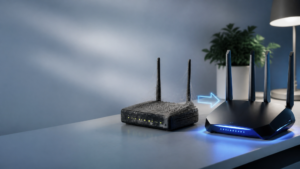
ルーターは、ONUやモデムから受け取ったインターネット接続を、家の中にある複数の機器(パソコン・スマートフォン・タブレット・テレビ・ゲーム機など)に同時に振り分けて届けるための機器です。有線LANケーブルで接続する「有線ルーター」と、Wi-Fi電波を飛ばして無線でつなぐ「無線LANルーター(Wi-Fiルーター)」がありますが、現在市販されている家庭用ルーターのほとんどは両方の機能を兼ね備えています。1本しか来ていない回線を、家中のあらゆる機器で同時に使えるようにする「分配役」というイメージを持つと理解しやすいでしょう。
ホームゲートウェイ(HGW)とは(ONUとルーターが一体になった箱)
ホームゲートウェイは、ONUの機能とルーターの機能、さらにひかり電話を使う場合の電話機能などを1台にまとめた機器です。フレッツ光回線やそれをベースにした光コラボレーション事業者との契約では、このホームゲートウェイがレンタルされることが多く、見た目はONU単体よりも大きく、ランプの数も多い傾向があります。1台で複数の役割を兼ねているため配線がシンプルになる一方、内蔵のWi-Fi機能だけでは電波が家中に届きにくい場合、別途Wi-Fiルーターを追加して電波を中継させるといった工夫が必要になることもあります。
見分け方:自宅の箱がどれなのかチェックする方法
タップで開く
実際に自宅にある機器がどれに当たるのか分からないという方は、次のポイントを順番にチェックしてみましょう。機種名や型番を調べるよりも、まずは「どこに何がつながっているか」を見るほうが早く判断できます。
壁から出ている線の種類を見る
壁のコンセントや配線用の穴から出ている線が、黄色や緑がかった細い光ファイバーケーブルであれば、その線が最初につながっている機器がONU(またはホームゲートウェイ)です。電話線のような線であればモデム、テレビ用の同軸ケーブル(太めの黒いケーブル)であればケーブルモデムの可能性が高くなります。まずは壁から出ている線をたどり、最初にどの機器につながっているかを確認してみましょう。
機器の背面・側面の端子を見る
機器の背面を見て、光ファイバー用の端子(小さな四角い差込口)しかなければONU単体、電話用のモジュラージャックやLANポートが複数並んでいればホームゲートウェイやルーターの可能性が高いといえます。アンテナが外に付いている、または本体上部にWi-Fiマークが印字されている機器は、Wi-Fi機能を持つルーターやホームゲートウェイと判断できます。機器の型番はたいてい本体のシールに記載されているので、不明な場合は型番を控えて回線事業者に問い合わせると確実です。
契約している回線の種類から逆算する
契約している回線の種類が分かっていれば、そこから機器を推測することもできます。光回線であればONU(またはONUとルーターが一体化したホームゲートウェイ)、ケーブルテレビ回線のインターネットサービスであればケーブルモデム、モバイル回線を使ったホームルーター・ポケット型Wi-Fiであればモデム機能を内蔵したルーター1台のみ、という具合です。契約時の書類や、回線事業者のマイページに機器の型番が記載されていることも多いので、あわせて確認しておくと安心です。
配線の順番:ONU・ルーター・機器はどうつながっている?
タップで開く
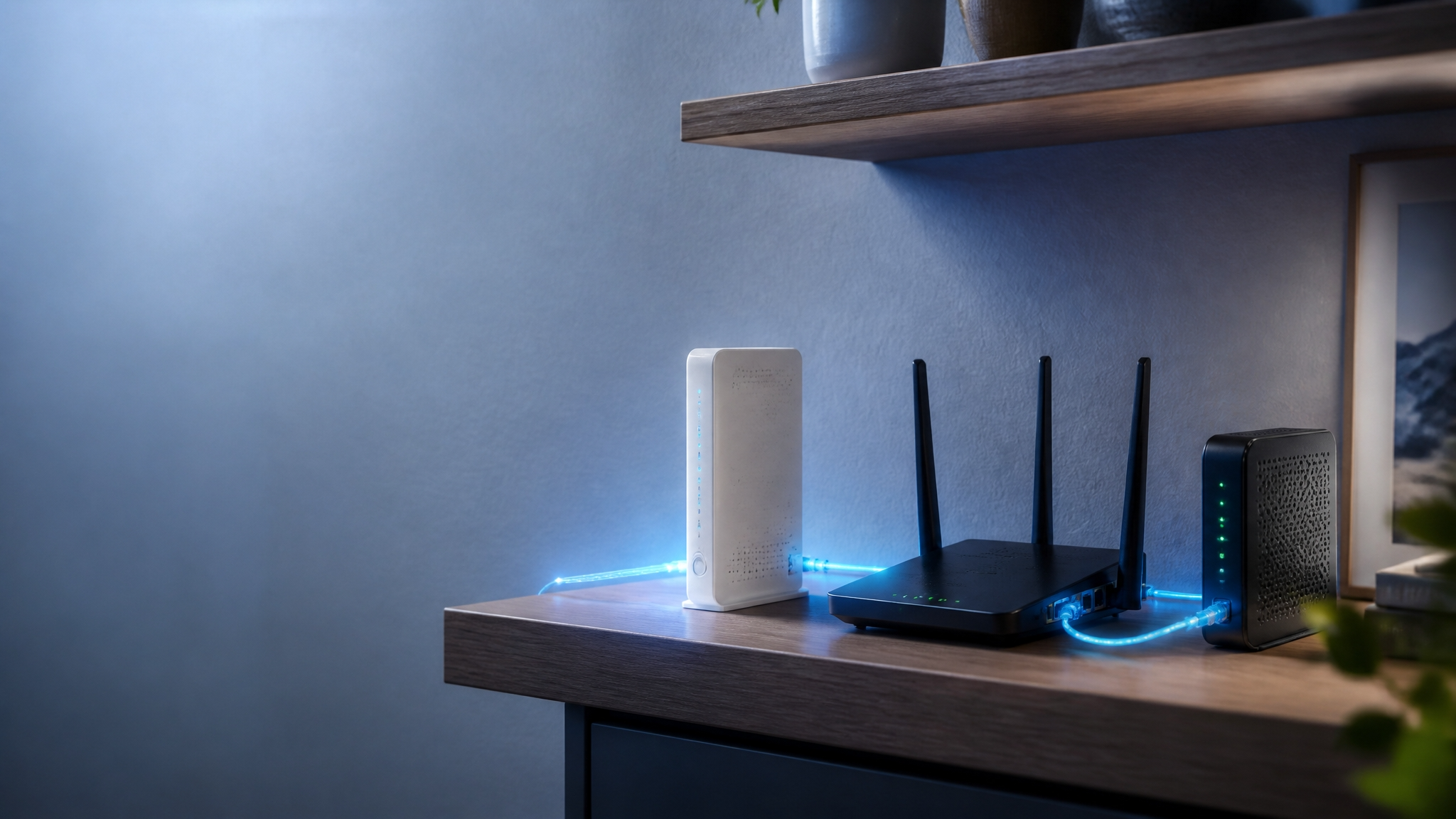
光回線を例にすると、基本的な配線の順番は「壁の光コンセント → ONU → ルーター → パソコン・スマホなどの各機器(有線または無線)」という流れになります。ホームゲートウェイを使っている場合は、ONUとルーターが1台にまとまっているため、「壁の光コンセント → ホームゲートウェイ → 各機器」というよりシンプルな配線になります。この順番を理解しておくと、通信トラブルが起きたときに「どこで問題が起きているか」を切り分けやすくなります。
たとえば、ONUのランプは正常なのにルーターのインターネットランプが点灯していない場合は、ONUとルーターの間のケーブルや、ルーター自体に問題がある可能性が高いと判断できます。逆にONUのランプ自体が異常を示している場合は、屋外の回線設備や契約している回線事業者側のトラブルが疑われます。配線の順番と、それぞれの機器のランプの意味をあらかじめ把握しておくと、サポートに問い合わせる際にも状況を的確に伝えられます。
また、ルーターからさらに先にハブ(集線装置)や中継機を追加して配線を延長・分岐させているご家庭も少なくありません。この場合、問題が起きている箇所を切り分けるには「ONU側は正常か」「ルーターまでは正常か」「延長した先の機器だけが不調なのか」という順番で確認していくのが基本です。延長・分岐する機器が増えるほど、途中の1台に不具合があるだけで全体の通信が不安定に見えてしまうことがあるため、疑わしい機器を1台ずつ外しながら原因を絞り込んでいくと、余計な問い合わせをせずに解決できることもあります。
故障・交換のときに知っておきたいこと
タップで開く
ONU・ホームゲートウェイが故障した場合
ONUやホームゲートウェイは、多くの場合レンタル品として回線事業者から貸与されています。そのため故障した場合は、自分で修理・購入するのではなく、契約している回線事業者やプロバイダのサポート窓口に連絡し、交換対応を依頼するのが基本的な流れです。電源を入れ直しても改善しない、特定のランプが異常な点滅・消灯をしているといった場合は、早めに問い合わせておくとスムーズです。
ルーターが故障・不調な場合
一方、ルーターはレンタルされている場合と、自分で市販品を購入して設置している場合の両方があります。レンタル品であれば回線事業者に連絡して交換してもらう流れになりますが、市販の機器を自分で購入・設置している場合は、家電量販店やオンラインストアで新しいものに買い替える必要があります。ルーターは数年単位で通信規格が新しくなっていく機器のため、通信が不安定になってきたと感じたら、故障でなくても買い替えを検討するタイミングかもしれません。
まずは切り分けをしてから連絡する
通信トラブルが起きたときは、いきなり問い合わせる前に、電源の入れ直し(一度電源を抜いて数十秒待ってから再度入れる)や、ケーブルの抜き差しを試してみましょう。それでも改善しない場合は、どの機器のどのランプが異常を示しているかをメモや写真で控えておくと、サポート窓口への説明がスムーズになり、対応も早く進みやすくなります。
レンタルと市販、どちらを選ぶべき?
タップで開く
ONUやホームゲートウェイは回線事業者の設備の一部であるため、基本的にレンタル一択となるケースがほとんどです。一方でルーターについては、回線事業者からレンタルする方法と、自分で市販品を購入して設置する方法のどちらも選べることが一般的です。それぞれにメリット・デメリットがあるため、自分の使い方に合わせて選ぶとよいでしょう。
レンタルルーターのメリット・デメリット
レンタルルーターは、月々のレンタル料金はかかるものの、故障時の交換対応や設定サポートを回線事業者側にまかせられる安心感があります。機器を自分で選ぶ手間がなく、届いたその日から使える手軽さも魅力です。一方で、性能が控えめな機種が使われていることもあり、Wi-Fiの電波が家の隅々まで届きにくい、通信が不安定に感じるといった声が出ることもあります。
市販ルーターのメリット・デメリット
市販のルーターを自分で購入する場合、間取りや使い方に合わせて性能や機能を選べるのが最大のメリットです。複数の階にまたがる住宅や、同時に多くの機器を接続する家庭では、電波の届く範囲や処理能力の高い機種を選ぶことで、通信の快適さが大きく改善することもあります。デメリットとしては、購入費用が初期投資として発生することと、設定や故障時の対応を基本的に自分で行う必要がある点が挙げられます。
戸建てとマンションで機器の置かれ方はどう違う?
タップで開く
ONUやルーターがどこに、どのような形で設置されるかは、住んでいる住宅のタイプによっても変わります。同じ光回線サービスであっても、戸建てとマンションでは配線の引き込み方や機器の置き場所に違いが出やすいため、あわせて理解しておくと自宅の状況を把握しやすくなります。
戸建て住宅の場合
戸建て住宅では、光ファイバーが屋外から直接建物内に引き込まれ、多くの場合1階の電話回線用の配管や、あらかじめ用意された光コンセントの位置にONU(またはホームゲートウェイ)が設置されます。設置場所は入居時やリフォーム時の配管状況に左右されるため、「LANケーブルを2階まで伸ばしたい」「別の部屋にルーターを移動したい」といった要望がある場合は、事前に回線事業者や工事業者に相談しておくとスムーズです。部屋数が多い戸建てでは、1台のルーターだけでは電波が隅々まで届きにくいこともあり、中継機や複数台のルーターを組み合わせるメッシュWi-Fiという方式が使われることもあります。
マンション・集合住宅の場合
マンションなどの集合住宅では、建物全体に光回線の設備がすでに引き込まれている「光回線対応マンション」であることが多く、各部屋の情報コンセント(LANポート)まで配線が完了している場合は、ONUの設置だけで比較的簡単に開通できます。一方で、建物の設備が古い場合は、各戸ごとにONUの新規設置工事が必要になることもあります。マンションの共用部の配線方式(各戸まで光ファイバーが来ているか、途中でLAN配線に変換されているか)によって、必要な機器や通信速度の上限が変わってくる点も、戸建てとの大きな違いです。
機器の寿命・買い替えの目安
タップで開く
ONUやホームゲートウェイはレンタル品のため、回線事業者側の判断で経年劣化や新しい通信規格への対応にあわせて交換されることが一般的です。利用者側から積極的に交換を申し出るケースは少ないものの、通信が明らかに不安定になってきた、ランプの点灯パターンがいつもと違うといった場合は、レンタル機器であっても一度相談してみる価値があります。
市販のルーターについては、明確な寿命が決まっているわけではありませんが、内部の部品には経年劣化があり、一般的に数年単位で買い替えが検討されることが多い機器です。また、Wi-Fiの通信規格は数年おきに新しいものが登場しており、古い規格のままだと接続できる機器の台数や速度の面で見劣りしてくることもあります。「最近つながりにくいと感じる」「新しく購入したスマホやパソコンが最新のWi-Fi規格に対応しているのに、ルーターが古いままになっている」といった場合は、買い替えを検討するよいタイミングといえるでしょう。
機器の役割・特徴まとめ比較表
ここまで紹介した4つの機器の役割と特徴を、一覧表にまとめました。自宅の配線を見直す際の参考にしてください。
| 機器名 | 主な役割 | 主な対象回線 | 入手方法 |
|---|---|---|---|
| ONU | 光信号を電気信号に変換 | 光回線 | 回線事業者からレンタル |
| モデム | アナログ信号とデータを相互変換 | ADSL・ケーブルテレビ回線 | 回線事業者からレンタル |
| ルーター | 複数機器へのネット振り分け・Wi-Fi配信 | すべての回線共通 | レンタルまたは市販品を購入 |
| ホームゲートウェイ | ONU+ルーター(+電話機能)を一体化 | 光回線(フレッツ光・光コラボ系) | 回線事業者からレンタル |
表からも分かる通り、ONU・モデム・ホームゲートウェイは基本的に回線事業者側の設備としてレンタルされる一方、ルーターだけは自分で選ぶ余地がある機器です。配線がどうしても複雑に感じる、工事の日程調整が難しいという方は、そもそもONUを使わない選択肢についても次の章で確認してみましょう。
配線・工事が面倒なら「ホームルーター」という選択肢もある
ここまで見てきたように、光回線を使う場合はONU(またはホームゲートウェイ)とルーターという複数の機器が必要になり、開通までに工事の日程調整も発生します。「配線を増やしたくない」「引っ越しが多いので工事は避けたい」「まずは手軽にネットを使い始めたい」という方には、モバイル回線を使うホームルーターという選択肢もあります。ホームルーターは、コンセントに挿すだけで使える1台の機器の中にモデム機能とWi-Fiルーター機能がまとまっており、ONUの設置や光ファイバーの引き込み工事が不要です。
同様に、外出先にも持ち運びたいという方には、ポケット型のモバイルWi-Fiルーターも選択肢になります。どちらも光回線のような大掛かりな配線・工事は不要で、思い立ったその日から使い始められるのが大きな特徴です。回線の種類や料金、対応エリアはサービスによって異なるため、最新の情報はそれぞれのボタン先で確認してみてください。
なお、すでに光回線の工事が完了していて、あとはWi-Fiルーターだけを見直したいという方は、Wi-Fiルーターの選び方を網羅したWi-Fi全知識のまとめ記事もあわせて参考にしてみてください。逆に、これから光回線の契約自体を検討している方は、光回線の基礎を整理した光回線まとめから読み進めるとスムーズです。
設置・配線でよくある疑問
タップで開く
ONUとルーターを1本のLANケーブルでつなぐだけでいい?
基本的には、ONUのLANポートとルーターのWAN(インターネット)ポートをLANケーブル1本でつなぐだけで、あとはルーター側の初期設定を行えば接続は完了します。ホームゲートウェイの場合はONUとルーターが一体化しているため、内蔵のWi-Fi機能を使うだけであれば、追加の配線は不要です。設定の詳しい手順は、それぞれの機器に付属する説明書や、回線事業者のサポートページに記載されています。
ホームゲートウェイのWi-Fiが届きにくいときはどうする?
ホームゲートウェイ内蔵のWi-Fi機能だけでは電波が家の隅々まで届かない場合、市販のWi-Fiルーターを「ブリッジモード」または「アクセスポイントモード」という設定で追加接続する方法が一般的です。これにより、ホームゲートウェイのルーター機能を無効化し、新しく追加したルーターの電波配信機能だけを使う形にできます。設定方法は機種によって異なるため、購入予定のルーターがホームゲートウェイとの併用に対応しているか、事前に確認しておくと安心です。
自宅の環境をチェックするためのリスト
タップで開く
自宅の配線環境を整理したいときは、次の項目を順番に確認してみましょう。
- 壁から出ている線の種類:光ファイバー・電話線・同軸ケーブルのどれかを確認する。
- 最初につながっている機器:ONU単体か、ホームゲートウェイ(一体型)かを見分ける。
- ルーターの有無:Wi-Fi機能を持つ機器が別途あるか、内蔵で完結しているかを確認する。
- 各機器のランプの状態:正常時にどのランプが点灯するかをあらかじめ把握しておく。
- レンタルか購入品かの区別:故障時にどこへ連絡すべきかを、機器ごとに整理しておく。
- 工事・配線の負担を減らしたいか:該当する場合はホームルーターなど工事不要の選択肢も検討する。
特に見落としやすいのが「レンタルか購入品か」の区別です。この区別さえ把握しておけば、いざ通信トラブルが起きたときに、どこへ連絡すればよいか迷わずに済みます。
よくある質問(FAQ)
タップで開く
Q. ONUとモデムは同じものですか?
A. 役割は似ていますが、対応する回線が異なります。ONUは光ファイバー回線の光信号を電気信号に変換する機器で、モデムはADSLやケーブルテレビ回線などのアナログ信号をデータに変換する機器です。光回線であればONU、それ以外の回線であればモデムと呼ばれるのが一般的です。
Q. ルーターがなくてもインターネットは使えますか?
A. 1台のパソコンをONUやホームゲートウェイに直接LANケーブルでつなぐだけであれば、理論上はルーターなしでも通信できる場合があります。ただし、複数の機器を同時に使いたい場合や、Wi-Fiでスマートフォンを接続したい場合には、ルーターが必要になります。
Q. ホームゲートウェイとONUは何が違うのですか?
A. ONUは光信号を電気信号に変換する機能のみを持つ機器です。ホームゲートウェイは、そのONUの機能に加えてルーター機能、場合によってはひかり電話の機能まで1台にまとめた機器を指します。フレッツ光や光コラボレーション系の回線でよく使われています。
Q. ONUは自分で購入できますか?
A. ONUは契約している回線事業者の設備の一部として扱われることがほとんどで、基本的にはレンタルという形になります。市販で自由に選んで購入するような機器ではない点に注意してください。
Q. ルーターは自分で買ったほうがいいですか、レンタルのままでいいですか?
A. どちらが向いているかは使い方次第です。手間をかけたくない方や設定に不安がある方はレンタルのままで十分ですが、電波の届く範囲や通信の快適さにこだわりたい方は、市販の高性能なルーターに買い替えることで改善が期待できます。
Q. 引っ越しのたびにONUの入れ替えが必要ですか?
A. 同じ回線事業者を継続して契約する場合でも、引っ越し先の設備状況によってはONUの交換や再設置工事が必要になることがあります。工事の手間を避けたい方は、工事不要で使えるホームルーターやポケット型Wi-Fiに切り替えるという方法もあります。
Q. ランプが赤く点灯・点滅しているのですが、どの機器の問題か分かりません。
A. まずはランプが点灯している機器がONU(ホームゲートウェイ)なのかルーターなのかを確認しましょう。ONU側のランプ異常は回線そのものや屋外設備のトラブル、ルーター側のランプ異常はルーター本体や配線のトラブルが疑われます。判断が難しい場合は、機器名とランプの状態を控えたうえで契約している回線事業者に問い合わせるとスムーズです。
Q. モデムとルーターが一体になった機器もあるのですか?
A. あります。ケーブルテレビ回線などでは、モデム機能とルーター機能を1台にまとめた「モデムルーター」と呼ばれる機器が使われることがあります。考え方は光回線のホームゲートウェイと同じで、複数の機能を1台に集約したタイプです。
Q. 配線が面倒なので、ONUもルーターも使わずにネットを始める方法はありますか?
A. あります。モバイル回線を利用するホームルーターやポケット型Wi-Fiであれば、光ファイバーの引き込み工事やONUの設置が不要で、コンセントに挿す、または電源を入れるだけで通信を始められます。工事の日程調整をしたくない方や、賃貸物件で配線工事が難しい方に向いている選択肢です。
まとめ:役割を知れば、自宅の「箱」はもう怖くない
自宅にある通信機器の「箱」は、それぞれ明確な役割分担を持っています。ONUは光信号を電気信号に変換する入り口、モデムはADSLやケーブルテレビ回線での同様の役割、ルーターは変換された信号を複数の機器に配る配電盤、ホームゲートウェイはONUとルーターを1台にまとめた機器です。この役割さえ理解しておけば、通信トラブルが起きたときの切り分けや、機器の交換・買い替えの判断がぐっとしやすくなります。
配線をたどって機器を見分け、ランプの意味を把握しておくだけでも、いざというときの安心感は大きく変わります。もし工事や複雑な配線そのものを避けたいのであれば、モバイル回線を使ったホームルーターやポケット型Wi-Fiという選択肢も検討してみてください。回線の種類や特徴は、それぞれのボタン先で最新情報を確認できます。