※本記事はアフィリエイト広告(PR)を含みます。
 さえこ
さえこNetflixやディズニープラスを見ていたら、月末にスマホのギガがいつの間にかなくなっていた…。家では4Kで快適に見たいけど、今の回線で足りるのかも心配。
 じぇい
じぇい結論から言うと、動画配信を心置きなく楽しむコツは「外ではギガを節約」「家では容量無制限の光回線」という使い分けです。この記事では、画質ごとの通信量の目安から、混雑に強い光回線の選び方まで、実用的なポイントをまとめてお伝えします。
結論:動画配信は「画質の理解」と「光回線」で解決する
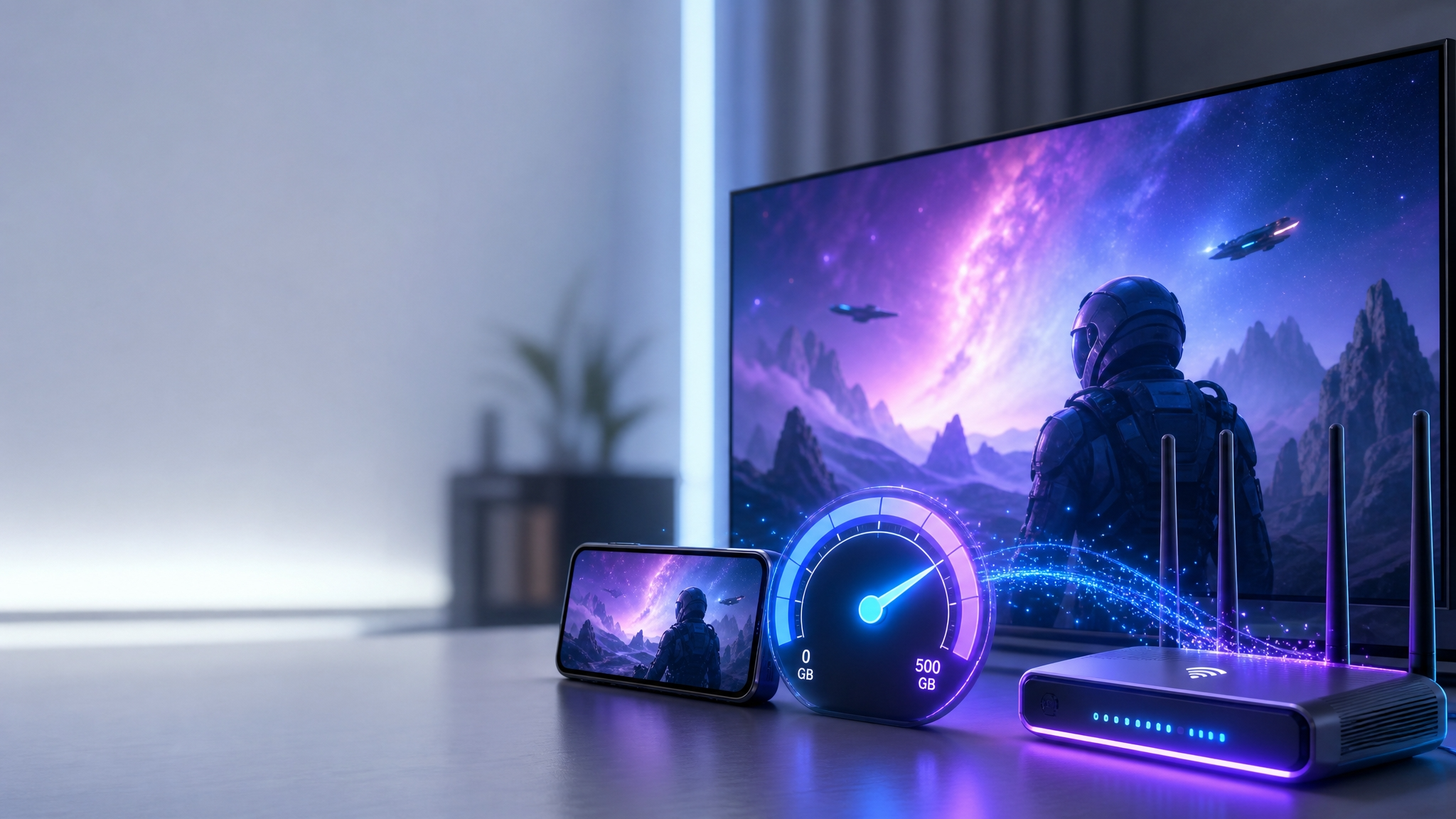
NetflixやU-NEXT、Amazon Prime Video、ディズニープラスといった動画配信サービス(VOD)は、今や暮らしに欠かせないエンタメの中心です。しかしその一方で、「思ったよりギガの減りが早い」「4Kにしたら途中で止まる」といった通信面の悩みも尽きません。これらの悩みの多くは、動画配信が消費する通信量(データ量)の仕組みを知り、視聴環境に合った回線を選ぶことでかなり解消できます。
外出先のスマホでは、画質設定とダウンロード視聴を使いこなしてギガを節約するのが基本です。そして自宅でじっくり見るなら、データ容量が実質無制限で、家族の同時視聴にも強い光回線が有利になります。特にNTTのフレッツ回線を共有する「光コラボ」ではなく、独自の設備を持つNURO光やauひかりのような独自回線は、利用者が集中する夜間・週末でも速度が落ちにくく、動画配信との相性が良いとされています。まずは自分の視聴スタイルに必要な速度・容量を把握し、その上で回線を見直していきましょう。
動画配信の画質と通信量の目安(SD/HD/4K)
タップで開く
動画配信サービスが消費する通信量は、視聴する「画質」によって大きく変わります。同じ1時間のドラマでも、画質設定次第で消費するデータ量は数倍から十数倍もの差になることがあります。まずは画質ごとのおおよその目安を押さえておきましょう。数値はサービスや作品、圧縮方式によって前後する「目安」として捉えてください。
1時間あたりのデータ消費量の目安
| 画質 | 解像度の目安 | 1時間あたりの通信量目安 |
|---|---|---|
| SD(標準画質) | 480p前後 | 約0.3〜0.7GB |
| HD(高画質) | 720p〜1080p | 約1〜3GB |
| フルHD(高ビットレート) | 1080p | 約2〜4GB |
| 4K(超高画質) | 2160p | 約7〜10GB以上 |
SD画質であれば1時間1GB弱で収まることも多いですが、4Kになると1時間で10GB近く消費するケースもあります。スマホの標準的な月間ギガプラン(20GB前後)で考えると、4K視聴を外出先で数時間続けるだけで、あっという間に上限に達してしまう計算です。反対にHD程度であれば、工夫次第でモバイル通信でもある程度楽しめる範囲に収まります。
1か月の視聴時間に置き換えるとどうなる?
仮に平日の通勤・通学時間や休憩時間に1日1時間、HD画質で動画配信を視聴したとすると、1か月(30日換算)で30〜90GB程度の通信量になる計算です。これは多くのスマホの通常プランの上限を軽く超えてしまう量であり、モバイル回線だけで動画配信を賄うのは現実的ではないことが分かります。一方、自宅のWi-Fi経由で同じ時間見る場合は、光回線のデータ容量が実質無制限であるため、通信量そのものを心配する必要はほとんどありません。
つまり「外ではなるべく通信量を抑え、家ではWi-Fiにつないでたっぷり見る」というのが、ギガ不足を避けつつ動画配信を楽しみ尽くす基本戦略になります。次の章から、具体的な節約方法と、自宅の回線を見直すポイントを順に見ていきましょう。
画質はどこで設定・変更できる?
多くの動画配信アプリには、画質を「自動」「低」「中」「高」などから選べる設定メニューがあります。初期設定では通信環境に応じて自動で画質を調整する「自動モード」になっていることが多く、Wi-Fi接続時は高画質、モバイル通信時は画質を落とす、といった挙動をするアプリもあります。ただしアプリによっては自動モードでも高画質寄りに調整されることがあるため、外出先でギガを気にする方は、アプリの設定画面から手動で画質を「低」または「中」に固定しておくと安心です。設定項目の名称や場所はサービスごとに異なるため、各アプリの「設定」「アカウント」メニュー内を確認してみてください。
スマホでギガを節約して動画配信を楽しむ方法
タップで開く
外出先でも動画配信を楽しみたいけれど、ギガ不足は避けたい。そんなときに役立つ具体的な節約テクニックを紹介します。難しい設定は不要で、今日からすぐに実践できるものばかりです。
① 画質を「自動」から「低〜中」へ手動固定する
前述の通り、画質設定を一段階下げるだけで通信量は大きく変わります。スマホの小さな画面では、実はSD〜HD程度の画質でも体感的な差はそれほど大きくありません。外出時だけでも画質を下げる習慣をつけておくと、月間のギガ消費を大幅に抑えられます。
② Wi-Fi接続時にダウンロードしておく
Netflix・U-NEXT・Amazon Prime Video・ディズニープラスなど主要な動画配信サービスの多くは、対応作品を端末にダウンロードしてオフライン視聴できる機能を備えています。自宅のWi-Fiに接続している間にあらかじめ見たい作品をダウンロードしておけば、外出先ではモバイル通信を一切使わずに視聴できます。通勤・通学時間や移動時間が長い方ほど、この「ダウンロード視聴」の恩恵は大きくなります。ダウンロードできる作品数や画質は、契約プランによって上限が設けられている場合があるので、あわせて確認しておきましょう。
③ 外出先ではできるだけWi-Fiスポットを活用する
カフェや駅、商業施設などに用意されている無料Wi-Fiを活用するのも有効な手段です。ただし公衆Wi-Fiはセキュリティ面でのリスクや速度の不安定さもあるため、重要な通信は避け、動画視聴などの用途に限定して使うのが無難です。自宅のモバイルルーターやスマホのテザリング機能も、契約プランのデータ容量を消費する点は変わらないため、あくまで補助的な位置づけとして考えましょう。
家で快適に見るなら光回線が有利な理由
外出先での節約も大切ですが、動画配信を心ゆくまで楽しむ本丸はやはり自宅での視聴環境です。ここでは、自宅でVODを楽しむなら光回線が有利とされる理由を整理します。
データ容量が実質無制限で通信量を気にしなくてよい
光回線の多くは、月間のデータ通信量に上限が設けられていない「実質無制限」のプランです。4K画質で映画を何本見ても、家族全員が同時に別々の作品を視聴しても、モバイル回線のようにギガが減っていく心配がありません。この安心感は、動画配信を日常的に楽しむ家庭にとって非常に大きなメリットです。
複数端末・同時視聴に強い
一人暮らしなら気にならなくても、家族で暮らしていると「リビングでテレビ、子供部屋でタブレット、自分はスマホで」というように、複数の端末が同時に通信することが珍しくありません。モバイル回線やホームルーターは同時接続数や帯域に制約が出やすい一方、光回線はもともと大容量の通信を前提に設計されているため、複数端末が同時に動画配信を利用しても、それぞれの画質や再生の滑らかさが保たれやすいのが強みです。
混雑時間帯でも速度が安定しやすい
動画配信の視聴が集中しやすいのは、平日の夜や週末など、多くの人が家でくつろぐ時間帯です。この「みんなが使う時間」に速度が落ちやすいかどうかは、回線の種類によって差があります。特にNTTのフレッツ回線を多数の事業者で共有する「光コラボ」は、利用者が多い時間帯に速度が低下しやすい傾向が指摘されることがあります。これに対し、KDDIやNURO光が独自に敷設・運用する回線設備を使う「独自回線」は、フレッツ系とは別のルートを通るため、混雑の影響を受けにくいとされています。動画配信を高画質でストレスなく楽しみたい方ほど、この回線方式の違いを知っておく価値があります。
動画配信サービスに必要な速度の目安
タップで開く
「自宅の回線速度がどのくらいあれば動画配信を快適に見られるのか」という疑問に答えるため、画質別に必要とされる速度の目安をまとめました。あくまで一般的な目安であり、実際の必要速度はサービスや作品、同時に使う端末数によって変わります。
| 画質 | 推奨速度の目安(1台あたり) | 備考 |
|---|---|---|
| SD | 3Mbps程度 | スマホでの視聴に十分な水準 |
| HD | 5〜10Mbps程度 | テレビ・タブレットでの標準的な視聴 |
| フルHD | 10〜15Mbps程度 | 大画面テレビでの視聴に |
| 4K | 25Mbps程度以上 | 対応テレビ・対応プランが必要 |
この数値はあくまで「1台あたり」の目安です。家族3〜4人が同時にそれぞれの端末で動画配信を利用する場合、単純計算でも合計30〜100Mbps程度の速度に余裕があると安心です。光回線の多くは最大速度が1Gbps(1000Mbps)前後のプランが主流であるため、通常の家庭利用であれば数値上の余裕は十分にあります。ただし、これはあくまで理論上の最大値であり、実際に出る速度(実測値)は回線の混雑状況や配線方式によって変動する点も理解しておきましょう。
独自回線(NURO光・auひかり)が動画配信に強い理由
タップで開く
光回線には、大きく分けて「光コラボ」と「独自回線」の2種類があります。動画配信を快適に楽しみたい方が回線選びで押さえておきたいのが、この仕組みの違いです。
光コラボと独自回線の違い
ドコモ光やソフトバンク光などの「光コラボ」は、NTT東西の「フレッツ光」の設備を借りて多数の事業者がサービスを提供する仕組みです。同じ設備を多くの事業者・利用者が共有するため、夜間や週末などアクセスが集中する時間帯には、速度が落ちやすくなることがあります。一方、NURO光やauひかりのような「独自回線」は、通信事業者が自社で敷設・運用する光ファイバー網を使っており、フレッツ系とは物理的に別のルートを通ります。そのため、光コラボ全体が混雑していてもその影響を受けにくく、動画配信のように継続的に高い速度が求められる用途と相性が良いとされています。
NURO光の特徴
NURO光は、独自の通信設備を用いて最大2Gbpsクラスの高速プランを提供している回線です。理論上の最大速度が高いプランが用意されているため、4Kの動画配信を複数端末で同時に視聴するようなヘビーな使い方でも余裕を持ちやすいのが特徴です。提供エリアは順次拡大していますが、地域によって対応状況が異なるため、申し込み前にエリア確認をしておくことをおすすめします。
auひかりの特徴
auひかりは、KDDIが独自に運用する光ファイバー網を使ったサービスです。フレッツ系の光コラボと異なる設備を通るため、混雑時間帯でも比較的安定した速度が出やすいと評価されています。auやUQモバイルのスマホを利用している方であれば、セット割引の対象になる場合があり、通信費全体を抑えながら動画配信を楽しみたい世帯にとって検討しやすい選択肢です。
独自回線と光コラボ、動画配信目的ならどちらを優先する?
4K視聴を頻繁に行う、家族の同時視聴が多い、オンラインゲームなど他の用途でも高速通信を使う、といった方は、混雑に強い独自回線を優先的に検討する価値があります。反対に、視聴時間があまり長くない、SD〜HD画質で十分といった場合は、光コラボでも大きな不満は出にくいでしょう。自分の視聴スタイルと世帯の端末数を踏まえて選ぶのがポイントです。
Wi-Fi環境を整えて動画配信をもっと快適にする
タップで開く
どれだけ良い回線を契約しても、自宅のWi-Fi環境が整っていなければ本来の速度を発揮できません。テレビやタブレットで動画が止まる・画質が粗くなるといった悩みの多くは、実は回線そのものではなくWi-Fiルーターの設置や設定が原因のこともあります。
ルーターの設置場所を見直す
Wi-Fiルーターは、電波を遮る壁や家具が少なく、家全体の中心に近い場所に置くのが基本です。床に直置きせず、できるだけ高い位置に設置すると電波が届きやすくなります。電子レンジやコードレス電話など、電波干渉を起こしやすい家電の近くも避けましょう。テレビを置くリビングとルーターの位置が離れている場合は、中継機の導入も検討する価値があります。
Wi-Fiの規格・周波数帯を確認する
Wi-Fiには2.4GHz帯と5GHz帯があり、5GHz帯は電波干渉に強く高速な通信がしやすい一方で、障害物に弱く届く範囲が狭いという特性があります。動画配信のように安定した速度が必要な場合は、ルーターとテレビ・タブレットが近い距離にあれば5GHz帯を、離れている場合は2.4GHz帯を試すなど、状況に応じて使い分けるとよいでしょう。また、古いルーターを長く使っている場合、Wi-Fi 6など新しい規格に対応した機種へ買い替えることで、複数端末の同時接続時の安定性が向上することもあります。
テレビなど据え置き端末は有線LANも検討する
リビングのテレビやゲーム機のように場所が固定されている端末は、可能であれば有線LANで接続するのが最も安定します。無線は便利な反面、電波状況によって速度が変動しやすいため、4K視聴を重視するメイン端末だけでも有線接続に切り替えると、動画配信の再生の滑らかさが体感できるほど改善することがあります。
モバイル回線・ホームルーターで動画配信を見る場合の注意点
タップで開く
単身赴任や賃貸の都合で光回線の工事が難しく、モバイル回線やホームルーター(置き型Wi-Fi)をメイン回線として使っている方もいるでしょう。これらのサービスで動画配信を楽しむ場合、光回線とは違った注意点があります。
データ容量の上限に注意する
「無制限」をうたうモバイル回線・ホームルーターのプランでも、実際には「3日間で〇GB」といった短期間の利用量制限や、一定量を超えると速度が制限される仕組みが設けられていることがあります。4K画質での視聴を続けると、こうした制限に短期間で達してしまう可能性があるため、契約前に利用条件を細かく確認しておくことが大切です。速度制限がかかると、動画配信の画質が自動的に落ちたり、再生が頻繁に止まったりすることがあります。
混雑時間帯の速度低下に注意する
モバイル回線は基地局の電波を多くの利用者と共有する仕組みのため、周辺人口が多いエリアや、夜間など利用が集中する時間帯には速度が低下しやすい傾向があります。動画配信をよく見る時間帯(夜〜週末)とモバイル回線が混雑しやすい時間帯は重なることが多く、まさに見たいときに速度が出ない、という事態が起こりがちです。この点は、独自回線の光回線が混雑に強いとされる理由と対照的なポイントといえます。
動画配信をメインで楽しむなら光回線が基本
工事不要で手軽に使えるモバイル回線・ホームルーターにも、引っ越しのしやすさなどのメリットはあります。しかし、動画配信を家族で日常的に、しかも高画質で楽しみたいのであれば、データ容量の制約が少なく、速度も安定しやすい光回線に軍配が上がります。特に長期間同じ住まいに住む予定がある方は、開通に多少の時間と工事が必要でも、光回線を検討する価値は十分にあります。
主要な動画配信サービスの特徴(一般的な紹介)
タップで開く
ここで、代表的な動画配信サービスの特徴を簡単に紹介します。どのサービスを契約するかによって、よく視聴する画質や同時視聴する端末数の傾向も変わってくるため、回線選びの参考にしてください。
- Netflix:映画・海外ドラマ・オリジナル作品が豊富で、プランによって同時視聴可能台数や対応画質(フルHD・4K)が異なります。家族で複数端末を使う場合はプラン選びと合わせて回線の安定性も重要になります。
- U-NEXT:映画・ドラマに加えて雑誌読み放題などの付帯サービスも特徴。作品数が多く、ダウンロード機能を使えば外出先でのギガ消費を抑えながら視聴できます。
- Amazon Prime Video:他のPrime特典とあわせて使えるのが魅力。対応作品によっては4K・HDR配信もあり、高画質視聴には安定した回線速度が役立ちます。
- ディズニープラス:ディズニー・ピクサー・マーベルなどのファミリー向けコンテンツが充実。家族全員で同時に別の作品を視聴するシーンが多くなりがちなサービスです。
各サービスの料金プランやキャンペーン内容は変更されることがあるため、最新情報は各公式サイトでの確認をおすすめします。本記事では、あくまで通信量と回線選びの観点から一般的な特徴を紹介するにとどめています。
ケース別:あなたに合った回線の選び方
タップで開く
視聴スタイルや家族構成によって、最適な回線選びのポイントは変わります。自分に近いケースを参考にしてみてください。
一人暮らし・スマホでの視聴が中心の方
通勤・通学時間はダウンロード視聴と画質の手動設定でギガを節約し、自宅では光回線のWi-Fiに接続してじっくり視聴するのが基本形です。一人暮らしであれば同時視聴の負荷は小さいため、標準的な速度の光回線でも十分快適に楽しめます。
家族で複数端末を同時に使う方
リビングのテレビ、子供部屋のタブレット、自分のスマホなど複数端末が同時に通信する家庭では、混雑に強い独自回線が特に有利です。夜の視聴が集中する時間帯でも速度が落ちにくいNURO光やauひかりのような回線であれば、家族それぞれが好きな作品を高画質で楽しめる可能性が高まります。
4K・8Kの高画質にこだわる方
4K対応テレビやプロジェクターで高画質視聴を楽しみたい方は、最大速度が高いプランを持つ回線が安心です。NURO光の高速プランなど、対応エリアであれば余裕を持った速度設計の回線を検討する価値があります。
転勤・引っ越しが多い方
数年おきに転居する可能性がある方は、光回線の提供エリアの広さや、契約期間・違約金の条件も確認しておきましょう。エリアが限られる独自回線を選ぶ場合は、引っ越し先でも継続して使えるかを事前に調べておくと安心です。
光回線の申し込みから開通までの流れ
タップで開く
STEP1:提供エリアの確認
住所を入力して、検討している回線が自宅エリアで利用できるかを確認します。独自回線はエリアが限られる場合があるため、最初に確認しておくと安心です。
STEP2:申し込み・プラン選択
戸建て・マンションなどの住居タイプに合わせてプランを選び、申し込みます。スマホとのセット割引の対象になるかもこの段階で確認しておきましょう。
STEP3:工事・開通
担当者による開通工事の日程調整を経て、回線が開通します。開通後はWi-Fiルーターの設置場所を整え、動画配信アプリの画質設定を見直しておくと、初日から快適に視聴できます。
申し込み前のチェックリスト
動画配信を快適に楽しむための回線選びで、後悔しないために確認しておきたいポイントをまとめました。
- 提供エリアの確認:検討している回線が自宅で利用できるか、住所を入力して確認する。
- 同時視聴する端末数の想定:家族構成や視聴スタイルから、必要な速度に余裕があるプランかを確認する。
- データ容量の上限有無:実質無制限のプランか、モバイル回線特有の上限がないかを確認する。
- スマホとのセット割の対象か:利用しているキャリアとのセット割引が適用されるかを確認する。
- Wi-Fiルーターの規格:複数端末の同時利用に耐えられる新しめの規格に対応しているかを確認する。
- 契約期間・解約条件:更新月や違約金の有無を事前に把握しておく。
特にエリア確認とデータ容量の条件は見落としやすいポイントです。契約後に「エリア外だった」「実は容量制限があった」ということがないよう、事前にしっかり確認しておきましょう。最新の料金・キャンペーン内容は下記のページで確認できます。
よくある質問(FAQ)
タップで開く
Q. 動画配信を1日1時間見ると、1か月でどのくらいの通信量になりますか?
A. HD画質であれば1か月で30〜90GB程度が目安です。4K画質だと200GBを超えることもあり、モバイル回線だけで賄うのは難しい水準になります。
Q. スマホのギガが心配なとき、一番手軽な対策は何ですか?
A. アプリの画質設定を「低」または「中」に手動固定することです。あわせてWi-Fi接続時に作品をダウンロードしておけば、外出先での通信量をほぼゼロに近づけられます。
Q. 光回線ならどんな速度のプランでも4K視聴は問題ないですか?
A. 一般的な1Gbpsクラスのプランであれば数値上は十分ですが、実測値は混雑状況や配線方式によって変わります。家族で同時視聴が多い場合は、混雑に強い独自回線を検討すると安心です。
Q. 光コラボと独自回線、動画配信目的ならどちらを選ぶべきですか?
A. 4K視聴や複数端末の同時視聴が多い方は、混雑の影響を受けにくい独自回線(NURO光・auひかりなど)が有利とされています。視聴頻度がそれほど高くない方は光コラボでも大きな問題は出にくいでしょう。
Q. ホームルーターやモバイルWi-Fiで動画配信を見るのは現実的ではないですか?
A. 短時間の視聴であれば問題ない場合が多いですが、データ容量の上限や混雑時間帯の速度低下には注意が必要です。動画配信をメインで日常的に楽しむなら、光回線の方が安定した視聴体験を得やすい傾向があります。
Q. Wi-Fiルーターを買い替えると動画配信は改善しますか?
A. 古いルーターを使っている場合、新しい規格に対応した機種に替えることで複数端末の同時接続時の安定性が向上することがあります。回線契約自体を見直す前に、ルーターの位置や機種を確認するのも有効です。
Q. 動画配信サービスは複数契約しても通信量は変わりませんか?
A. 通信量は「見ている時間と画質」で決まるため、契約しているサービスの数自体は直接関係しません。ただし複数サービスを使うことで視聴時間が増えれば、その分通信量も増える点は意識しておきましょう。
Q. 独自回線は提供エリアが狭いと聞きました。事前に何を確認すればいいですか?
A. 各回線の公式サイトや申し込み窓口で、住所を入力するエリア判定を行うのが確実です。戸建てとマンションで対応状況が異なる場合もあるため、正確な住所での確認をおすすめします。
Q. 開通工事にはどのくらい時間がかかりますか?
A. 回線の種類や地域、時期によって異なりますが、申し込みから開通まで数週間程度かかるのが一般的です。引っ越しシーズンは混み合いやすいため、早めの申し込みをおすすめします。
Q. 家族の人数が多い場合、どのくらいの速度プランを選べばいいですか?
A. 明確な決まりはありませんが、動画配信を複数端末で日常的に楽しむ家庭では、混雑時でも速度が落ちにくい独自回線の標準プラン(1Gbpsクラス)を軸に検討するとバランスが取りやすいでしょう。
まとめ:外はギガ節約、家は容量無制限の光回線で快適に
動画配信サービスを心置きなく楽しむためのポイントは、通信量の仕組みを理解した上で「外出先」と「自宅」で対策を分けることです。外出先ではアプリの画質設定を見直し、ダウンロード視聴を活用してギガの消費を抑えましょう。そして自宅では、データ容量が実質無制限で、家族の同時視聴や4K画質にも強い光回線を選ぶことが、快適な視聴環境への近道です。
特に、夜間や週末の混雑時間帯でも速度が落ちにくいとされる独自回線は、動画配信をメインの用途とする方にとって検討価値の高い選択肢です。まずは提供エリアを確認し、自分の視聴スタイルに合ったプランを比較してみてください。