※本記事はアフィリエイト広告(PR)を含みます。
工事なしでネットを使いたくてドコモのhome 5Gが気になってるけど、実際の評判ってどうなんだろう。光回線と比べて遅いって聞くし、動画やゲームで不便しないか心配…。
結論から言うと、home 5Gは工事不要・即日開通で使えるドコモの5Gホームルーターで、設置場所と電波環境さえ整えば動画視聴やテレワークにも十分対応できる実力があります。ただし光回線と比べると得意・不得意がはっきりしているサービスでもあります。この記事では良い評判も気になる注意点も、正直にまとめてお伝えします。
結論:ドコモhome 5Gはこんな人におすすめ
先に結論からお伝えします。ドコモのhome 5Gは、「工事の手配や立ち会いが面倒」「引っ越しが多くて長期契約が不安」「ドコモのスマホを使っている」という方に特におすすめできるホームルーターです。回線工事が一切不要で、端末が届いたらコンセントに挿すだけでインターネットが使い始められるため、光回線のように開通工事の日程調整で数週間待たされるということがありません。単身赴任や賃貸暮らし、開通を急いでいる方にとっては非常に心強い選択肢です。
一方で、home 5Gはドコモの5G・4G LTE電波を利用する無線サービスのため、光ファイバーを直接引き込む光回線とは通信の仕組みが根本的に異なります。設置場所の電波状況によって速度が左右されやすく、上り速度(アップロード)や超低遅延が求められる用途では光回線に一日の長があります。ここから、良い評判・悪い評判の両方を踏まえながら、home 5Gの実力を詳しく見ていきましょう。
ドコモhome 5Gとは?基本情報をおさらい
タップで開く
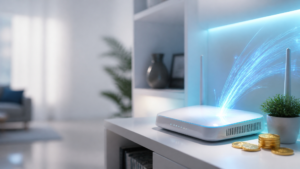
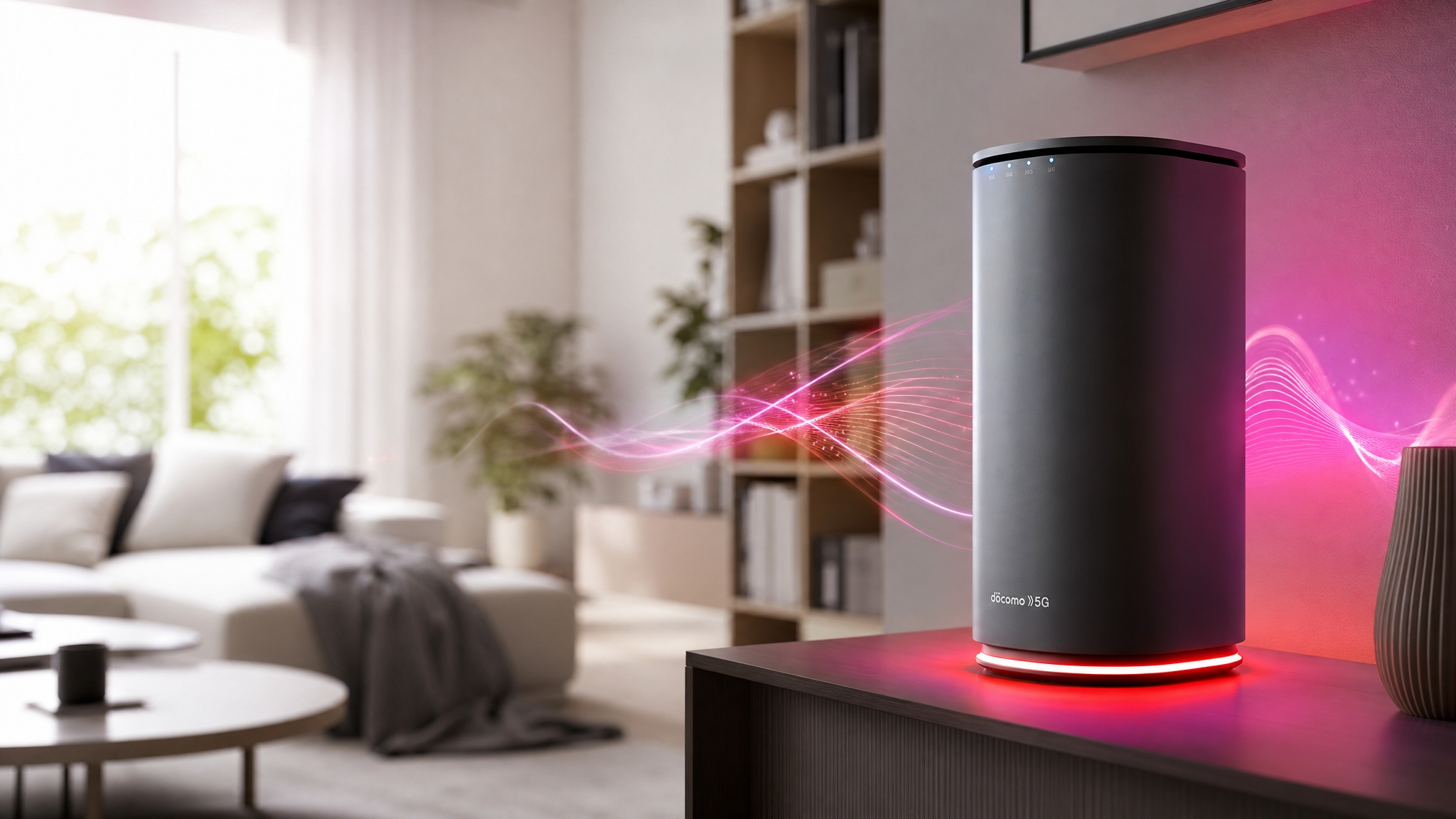
home 5Gは、NTTドコモが提供する据え置き型の5G対応ホームルーターです。電話回線や光ファイバーの工事をせず、コンセントに挿してドコモのSIMが入った専用端末を起動するだけでWi-Fi環境が整うのが最大の特徴です。現行の主力端末は「home 5G HR02」で、Wi-Fi 6(IEEE802.11ax)に対応し、有線LANポートも備えているため、パソコンやゲーム機を有線接続することもできます。
データ容量については、多くの時期で実質無制限に近いプランが提供されており、動画視聴やオンライン会議、在宅ワークなど日常利用の範囲であれば容量を気にせず使いやすい設計になっています。ただし「無制限」といっても、契約上は公平利用のための取り扱いが定められているのが一般的で、極端に大量の通信を継続すると速度に関する案内がなされることがあります。この点は後ほど注意点の章で詳しく解説します。
| 項目 | ドコモ home 5G |
|---|---|
| 回線方式 | ドコモ5G/4G LTE(据え置き型ホームルーター) |
| 工事 | 不要(電源を挿すだけ) |
| 対応Wi-Fi規格 | Wi-Fi 6(IEEE802.11ax)対応 |
| 有線LAN | あり(機種による) |
| データ容量 | 実質無制限プランが中心(公平利用の考え方あり) |
| スマホセット割 | ドコモのセット割引の対象になり得る |
| 契約期間の縛り | 縛りなしのプランが中心(時期により異なる) |
プラン内容や割引の詳細は時期によって変わることがあるため、契約前には必ず最新の公式情報を確認するようにしましょう。次の章では、home 5Gがなぜ工事不要で使えるのか、その仕組みをもう少し詳しく解説します。
home 5Gの料金プランと「実質料金」の考え方
タップで開く
ホームルーターを選ぶときも、光回線と同じく月額料金の表示だけを見て比較すると失敗しがちです。大切なのは、端末代金の扱いや各種割引、スマホとのセット割まで含めた「実質料金」で判断することです。home 5Gの場合、端末は購入またはレンタルの形で提供され、時期によっては端末代金の一部が実質的に割り引かれるキャンペーンが用意されていることがあります。単純な月額の数字だけでなく、初期費用や端末代の負担を含めたトータルコストで比較する視点を持っておきましょう。
また、home 5Gは契約期間の縛りがないプランが中心となっている時期が多く、光回線のような長期契約に伴う違約金を気にせず使い始めやすいのも特徴です。ただし、キャンペーンの内容によっては一定期間の利用を条件とする特典が用意されていることもあるため、申し込み前には契約条件と特典の適用条件をあわせて確認しておくと安心です。どの窓口から申し込むかによって、実際に受け取れる特典の内容や総額が変わることもあるため、契約前に窓口ごとの最新情報を比較しておくことをおすすめします。
工事不要でコンセントに挿すだけ使える仕組み
タップで開く
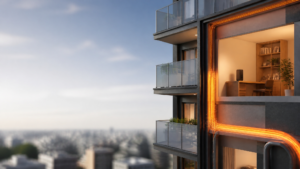
光回線は、電柱や共有部から自宅の中まで光ファイバーケーブルを物理的に引き込む「開通工事」が必須です。壁に穴を開けたり、屋内に配線を通したりする作業が発生するため、立ち会いの日程調整や、賃貸の場合は管理会社の許可が必要になることもあります。これに対してhome 5Gは、スマートフォンと同じようにドコモの携帯電話回線(5G/4G LTE)を使って通信するため、電波さえ届いていれば工事なしでその日のうちにネットが使えるのが最大の強みです。
端末はドコモショップや通販窓口で購入し、自宅に届いたらSIMカードをセットして電源を入れるだけで初期設定が完了します。パソコンに詳しくない方でも迷いにくいシンプルな手順で、「今日中にネットを使いたい」「工事の予定が読めない引っ越し先で先にネット環境を整えたい」というニーズに応えられます。単身赴任や住み替えの多い方、賃貸物件で工事の許可を取るのが難しい方にとって、この手軽さは大きなメリットです。
ただし、あくまで無線通信である以上、電波の入り方には住環境による差が出ます。次の章では、光回線との違いをもう少し掘り下げて解説します。
光回線とhome 5Gは何が違う?
タップで開く
光回線とhome 5Gの最大の違いは、通信の「経路」にあります。光回線は自宅まで光ファイバーが直接つながっており、外部からの電波干渉を受けにくく、下り・上りともに安定した速度が出やすいのが特徴です。一方home 5Gは、スマホの5G通信と同様に基地局からの無線電波を利用するため、天候・建物の構造・設置場所・時間帯による周辺の混雑状況など、複数の要因で速度が変動しやすい性質があります。
また、通信の応答速度を示す「Ping値」についても、一般的に有線に近い光回線の方が低く(=反応が速く)、home 5Gのような無線サービスはやや高くなる傾向があります。オンライン対戦ゲームのようにミリ秒単位の反応が重要な用途では、この差が体感に影響することがあります。逆に、動画視聴やウェブ閲覧、SNS、テレワークのビデオ会議といった一般的な用途では、home 5Gでも快適に使えるケースが多く、住環境次第では光回線と遜色ない使い心地を得られる方も少なくありません。
つまり、「どちらが優れているか」ではなく「自分の使い方と住環境にどちらが合っているか」で選ぶのが正解です。次の章から、実際の評判・口コミをもとに、home 5Gの速度感をより具体的に見ていきましょう。
home 5Gの速度に関する評判・口コミ
タップで開く
home 5Gの評判で目立つのは、「思っていたより快適」という声と、「設置場所を変えたら改善した」という声の両方です。無線サービスならではの特性がよく表れています。
良い評判:「工事なしでこの速さは満足」
「賃貸で光回線の工事許可が下りなかったが、home 5Gに変えたらその日のうちに動画がサクサク見られるようになった」「テレワークのビデオ会議も特に問題なく使えている」といった、手軽さと実用性への満足度を評価する声が多く見られます。特に5G対応エリアで窓際など電波の入りやすい場所に設置しているケースでは、日常利用に十分な速度が出やすいという口コミが目立ちます。工事のストレスがない分、総合的な満足度が高くなりやすいのも特徴です。
悪い評判:「時間帯や場所によって遅くなる」
一方で「夜間に速度が落ちる」「部屋の奥に置いたら電波が弱くなった」という口コミもあります。これは無線通信である以上、周辺の利用状況や電波の届き方に影響を受けやすいことが背景にあります。特に、鉄筋コンクリート造のマンションで窓から離れた場所に設置したり、家電製品の近くに置いたりすると、電波が遮られて速度が下がりやすくなります。逆に言えば、設置場所を工夫するだけで改善するケースも多く、悪い評判のすべてがサービス自体の問題というわけではありません。
また、5G対応エリア外や5Gの電波が弱い地域では、4G LTEでの通信が中心になり、5G本来の速度は出にくくなります。契約前に自宅周辺が5Gの提供エリアに含まれているかを確認しておくことが、満足度を左右する重要なポイントです。
実測速度の目安と確認方法
公表される「最大速度」はあくまで理論上の数値で、実際の環境で出る速度(実測値)はこれより低くなるのが一般的です。目安として、ウェブ閲覧やSNSは10Mbps程度、高画質の動画視聴は25Mbps程度あれば快適とされ、オンライン会議は数Mbps〜10Mbps程度、複数人が同時にネットを使う家庭では合計で数十Mbps程度あると余裕を持って使えると言われています。home 5Gは電波状況が良ければこれらの目安を上回る速度が出やすく、日常利用では十分実用的な水準に達するケースが多いとされています。
実際に使い始めたら、速度測定サイトで有線・無線それぞれの速度を計測し、時間帯を変えて何度か確認してみるのがおすすめです。特に利用者が集中しやすい平日の夜間に測定すると、より実際の使用感に近い数値を把握できます。窓際に設置する、家電製品から離す、床に直置きせず高い位置に置くなど、設置場所を工夫することで数値が改善することも多いので、遅いと感じたらまずは設置場所の見直しから試してみましょう。
実際の口コミをもっと詳しく
タップで開く
ここでは、契約前のイメージづくりに役立つよう、良い口コミ・気になる口コミをもう少し具体的に掘り下げます。
引っ越しのたびに光回線を解約・新規契約するのが面倒だったけど、home 5Gにしてからは持って移動するだけで済むようになって本当に楽になった。
最初は部屋の隅に置いていて速度が出ず不安になったけど、窓際に移動したら明らかに安定した。設置場所って本当に大事なんだと実感した。
良い口コミで共通するのは「工事不要の手軽さ」と「引っ越しへの強さ」です。一方で気になる口コミの多くは、設置場所や電波環境に起因するもので、工夫次第で改善できる余地があるケースが少なくありません。口コミはあくまで個人の住環境・体感によるものなので、同じ地域・同じマンションでも部屋の位置によって感じ方は変わります。悪い評判だけを見て過度に不安になる必要はありませんが、契約前に自宅の5Gエリア状況を確認しておくと安心です。
ドコモhome 5Gのメリット
① 工事不要・最短即日で使い始められる
これがhome 5G最大のメリットです。光回線のような派遣工事や立ち会いが不要なため、端末が届いたその日からインターネットを使い始められます。引っ越しシーズンで光回線の工事が数週間先まで埋まっているようなときでも、home 5Gなら電波さえ届けばすぐに開通できるため、「新生活にすぐネット環境が欲しい」というニーズに強く応えられます。
② 引っ越しに強い
据え置き型の端末を持って移動するだけで、新居でもすぐにネット環境を再現できるのも大きな魅力です。光回線のように解約・新規契約の手続きや、旧居の撤去工事・新居の開通工事を経る必要がなく、単身赴任や転勤が多い方、賃貸を数年おきに住み替える方にとっては、手続きの手間と時間を大きく削減できます。もちろん、引っ越し先が5Gの提供エリア内であることの確認は必要です。
③ ドコモのスマホとのセット割が使える
ドコモのスマートフォンを使っている方は、home 5Gとのセット利用でスマホ側の料金が割引になるセット割引の対象になり得ます。家族で複数回線を使っている場合は、家族分まとめて割引が適用されるケースもあり、世帯単位で見た通信費の削減効果は決して小さくありません。home 5G単体の月額だけでなく、スマホ代とのトータルコストで比較するのがポイントです。割引額や適用条件は時期によって変わるため、最新情報は申し込み窓口で確認しましょう。
④ 実質無制限級のデータ容量で動画もテレワークも快適
多くの時期で、home 5Gは容量を気にせず使えるプランが中心になっています。動画配信サービスの視聴、オンラインゲームのダウンロード、テレワークでのファイルのやり取りなど、データ量の多い使い方でも基本的には安心して利用できます。モバイルWi-Fiルーターの中には月間容量の上限が厳しく設定されているものもありますが、home 5Gは据え置き利用を前提とした設計のため、自宅のメイン回線として使いやすい容量設計になっています。
⑤ Wi-Fi 6対応で複数台接続にも強い
現行の端末はWi-Fi 6(IEEE802.11ax)に対応しており、対応するスマホやパソコン、ゲーム機と組み合わせることで、複数台を同時接続してもそれぞれの通信が安定しやすくなっています。一人暮らしはもちろん、家族でスマホ・タブレット・スマートスピーカーなど多数の機器を同時に使う家庭でも、快適な通信環境を構築しやすい仕様です。
ドコモhome 5Gのデメリット・注意点
タップで開く
- 設置場所で速度が変わる:無線通信のため、窓から離れた場所や家電の近くに置くと電波が弱まりやすくなります。設置場所の工夫が満足度を左右します。
- 5Gエリア次第で速度感が変わる:5Gの電波が弱い、または未提供のエリアでは4G LTE中心の通信になり、5G本来の速度は出にくくなります。契約前のエリア確認が重要です。
- 光回線ほどの安定性・上り速度は見込みにくい:有線接続に近い光回線と比べると、Ping値や上り(アップロード)速度、混雑時の安定性はやや劣る傾向があります。オンライン対戦ゲームや大容量アップロードを頻繁に行う方は要検討です。
- 公平利用の考え方がある:多くのプランは実質無制限として案内されますが、契約上は公平な利用を前提とした取り扱いが定められているのが一般的です。短期間に極端に大量の通信を継続すると、速度に関する案内がなされる場合があります。詳細な条件は契約時に必ず確認しましょう。
- 集合住宅の構造によっては電波が届きにくい:鉄筋コンクリート造のマンションなど、建物の構造によっては屋内の奥まで電波が届きにくいことがあります。心配な場合は、事前のエリア確認や設置場所のシミュレーションを活用しましょう。
これらの注意点は、事前に理解しておけば対策できるものがほとんどです。特に「5Gエリアの確認」と「設置場所の工夫」は、契約後の満足度を大きく左右するポイントなので、申し込み前に必ずチェックしておきましょう。
home 5Gが向いている人・向かない人
タップで開く
ここまでの内容を踏まえて、home 5Gが向いている人・向かない人を整理します。
向いている人
- 工事の日程調整をせず、すぐにネット環境を整えたい人
- 転勤や引っ越しが多く、長期の契約や工事を避けたい人
- ドコモのスマホを使っていて、セット割のメリットを活かしたい人
- 賃貸物件で光回線の工事許可が下りにくい、または取りたくない人
- 動画視聴・ウェブ閲覧・在宅ワークなど、一般的な用途が中心の人
向かない人
- オンライン対戦ゲームなど、超低遅延・高い安定性を最優先する人
- 自宅周辺が5G電波の弱いエリア、または未提供エリアの人
- 大容量ファイルのアップロードを頻繁に行う仕事をしている人
- 建物の奥まった部屋など、電波が届きにくい環境に住んでいる人
向かない人に当てはまる場合は、光回線や他社のホームルーターも含めて比較検討することをおすすめします。自分の住環境と使い方に照らして、無理なく満足できるサービスを選びましょう。
他社ホームルーター(au・SoftBank)との比較
ホームルーターは、ドコモのhome 5G以外にもau・SoftBankがそれぞれ提供しています。いずれも工事不要・コンセントに挿すだけという基本コンセプトは共通していますが、対応するスマホキャリアとのセット割の有無や、使っている回線網の混雑状況によって使用感に差が出ることがあります。
| サービス | 回線 | 向いている人 |
|---|---|---|
| ドコモ home 5G | ドコモ5G/4G LTE | ドコモユーザー・工事なしで即日利用したい人 |
| au系ホームルーター(WiMAXなど) | au 5G/4G LTE系 | au・UQモバイルユーザー |
| SoftBank Air | ソフトバンク5G/4G LTE | ソフトバンク・ワイモバイルユーザー |
基本的には、今使っているスマホのキャリアに合わせて選ぶのが失敗しにくい方法です。セット割の対象はキャリアが一致している場合に適用されることが多いため、ドコモのスマホを使っているならhome 5G、au・UQモバイルならau系のホームルーター、ソフトバンク・ワイモバイルならSoftBank Airが基本の候補になります。速度や電波の入りやすさは地域や建物によって差が出るため、可能であれば各社のエリア判定を試し、自宅での提供状況を比較してから決めると安心です。最新の料金・特典やお得な申し込み窓口は、下記のページでまとめて確認できます。
光回線とホームルーター、どう使い分ける?
タップで開く
「結局、光回線とhome 5Gどちらを選べばいいのか」は、多くの方が悩むポイントです。目安として、持ち家や長期居住予定の戸建て・マンションで、オンラインゲームや大容量アップロードなど速度・安定性を最優先したい方は光回線が向いています。開通工事の手間はかかりますが、一度整えば安定した通信環境を長く使い続けられます。
一方で、賃貸暮らしで工事の許可が取りにくい、転勤・引っ越しの予定がある、とにかく早くネットを使い始めたいという方はhome 5Gのようなホームルーターが向いています。動画視聴やウェブ閲覧、在宅ワークのビデオ会議といった一般的な使い方であれば、電波環境さえ整えば光回線と近い体感で使えるケースも多くあります。まずは自分の住環境と契約期間の見通しを整理し、優先したい条件を明確にしてから選ぶのがおすすめです。迷ったときは、両方の選択肢を一度に比較できるページで、料金・特典を見比べてみるとよいでしょう。
home 5Gの申し込みから利用開始までの流れ
タップで開く
STEP1:エリア確認
まずは自宅が5Gの提供エリアに含まれているか、申し込み窓口のエリア確認フォームで住所を入力してチェックします。5Gが弱い場合でも4G LTEで利用できることが多いですが、速度を重視するなら5Gの入り具合を確認しておくのが安心です。
STEP2:窓口を選んで申し込み
キャンペーン内容を比較し、特典の内容や条件を確認したうえで申し込みます。ドコモのスマホを使っている場合は、セット割引の適用条件もこの段階でチェックしておきましょう。
STEP3:端末到着・設置
端末が自宅に届いたら、電源プラグをコンセントに挿し、画面の案内に沿って初期設定をするだけで利用開始です。設置場所は窓際など電波が入りやすい位置を選び、周囲に家電製品がないかも確認しましょう。特典の申請が必要な場合は、受け取り条件と時期を忘れずにメモしておくと安心です。
申し込み前のチェックリスト
home 5Gで後悔しないために、申し込みボタンを押す前に次の項目を確認しておきましょう。ここを押さえておけば、「思っていたのと違った」というミスマッチをほぼ防げます。
- 5Gエリアの確認:住所を入力して、自宅周辺の5G提供状況をチェックする。弱い場合は4G LTE中心の利用になる点も理解しておく。
- 設置場所のイメージ:窓際など電波の入りやすい位置に置けるか、事前にレイアウトをシミュレーションしておく。
- ドコモのセット割の対象か:今のスマホプランがセット割引の対象かどうかを確認。対象外の場合、メリットの一部が受けられない可能性がある。
- 用途との相性:オンライン対戦ゲームや大容量アップロードが中心なら、光回線との比較検討もしておく。
- 契約条件と特典の受け取り方:契約期間の縛りの有無、解約時の条件、特典の申請時期・条件を必ず確認する。表面的な金額だけでなく実質の条件で比較する。
特に見落としやすいのが「特典の受け取り条件」です。有料オプションへの加入や、数か月後の申請手続きが条件になっているケースもあるため、表面的な金額ではなく条件込みの実質のお得度で比較することが、賢い選び方の最大のコツです。最新の窓口別の特典内容は、下記のページでまとめて確認できます。
よくある質問(FAQ)
タップで開く
Q. home 5Gは本当に工事不要ですか?
A. はい。回線工事は一切不要で、端末が届いたらコンセントに挿して初期設定をするだけで利用を開始できます。立ち会いや工事日の調整は必要ありません。
Q. ドコモのスマホを使っていなくても契約できますか?
A. 契約自体は可能です。ただし、スマホとのセット割はドコモユーザー向けの特典のため、他社スマホの場合はセット割のメリットは受けられません。
Q. データ容量に上限はありますか?
A. 多くの時期で実質無制限に近いプランが提供されていますが、契約上は公平利用の考え方が設けられているのが一般的です。詳細な条件は契約時に必ず確認しましょう。
Q. 光回線と比べて速度は劣りますか?
A. 無線通信のため、電波状況によって速度が変動しやすい面はあります。一般的な動画視聴やウェブ閲覧では快適に使えるケースが多い一方、超低遅延を求めるオンライン対戦ゲームなどでは光回線の方が安定しやすい傾向があります。
Q. 開通までどのくらいかかりますか?
A. 工事が不要なため、端末が自宅に届けばその日のうちに利用を開始できます。配送にかかる日数を除けば、最短即日開通が可能です。
Q. 賃貸マンションでも使えますか?
A. 使えます。工事が不要なため、管理会社や大家さんの許可を取る必要がないのも賃貸住まいの方にとって大きなメリットです。
Q. 引っ越しをしたら手続きは必要ですか?
A. 端末を新居に持って行き、5Gの提供エリア内であれば基本的にそのまま利用を継続できます。ただし、住所変更の手続きが必要になる場合があるため、事前に窓口へ確認しておきましょう。
Q. どこで契約するのが一番お得ですか?
A. 申し込む窓口によって特典の内容や条件が異なり、時期によっても変動します。最新の特典内容は下記のページで確認してから決めるのがおすすめです。
Q. Wi-Fiの接続台数に制限はありますか?
A. 端末によって同時接続可能台数の目安はありますが、一般的な家庭で複数のスマホ・パソコン・タブレットを同時に使う程度であれば問題なく利用できる設計になっています。
Q. 速度が遅いと感じたときの対処法はありますか?
A. まずは設置場所を窓際など電波の入りやすい位置に変更してみましょう。家電製品から離す、床に直置きせず高い位置に置くといった工夫でも改善することがあります。それでも改善しない場合は、5Gエリアの状況や光回線への切り替えも検討してみてください。
まとめ:工事なしで手軽に始めたいならhome 5Gは有力候補
ドコモのhome 5Gは、工事不要・最短即日開通という手軽さと、ドコモのスマホとのセット割、実質無制限級のデータ容量が魅力のホームルーターです。「遅い」という評判の多くは設置場所や5Gエリアの状況に起因するもので、電波環境が整っていれば、動画視聴やテレワークなど日常利用で高い満足度を得やすいサービスといえます。オンライン対戦ゲームなど超低遅延を求める用途では光回線に一日の長がありますが、工事の手間を避けたい方、引っ越しが多い方にとっては非常に有力な選択肢です。まずは自宅のエリア確認と、最新キャンペーンのチェックから始めてみてください。