※本記事はアフィリエイト広告(PR)を含みます。スマートホームの始め方や必要なネット環境について、編集部が独自に整理・解説したものです。
 さえこ
さえこAlexaやGoogle Homeを使ったスマートホームに憧れるけど、何から揃えればいいのか分からない…。とりあえずスマートスピーカーを買ってみたものの、家電と連携させる方法が難しそうだし、なんとなく反応が遅い気がする。これって家のネット環境のせいなのかな?
 じぇい
じぇい結論からお伝えすると、スマートホームを快適に使えるかどうかは、機器選びよりもまず自宅のネット環境(Wi-Fiの安定性・同時接続台数・2.4GHz帯の対応)で決まることがほとんどです。スマートスピーカーや対応家電をどれだけ揃えても、土台となるネットワークが弱ければ、反応の遅延や接続切れが頻発してしまいます。この記事では、スマートホームの始め方から、Alexa・Google Homeの設定、つながらないときの対処法、さらに快適に使うためのネット環境の整え方まで、順を追って解説します。
結論:スマートホームは「ネット環境」が土台になる
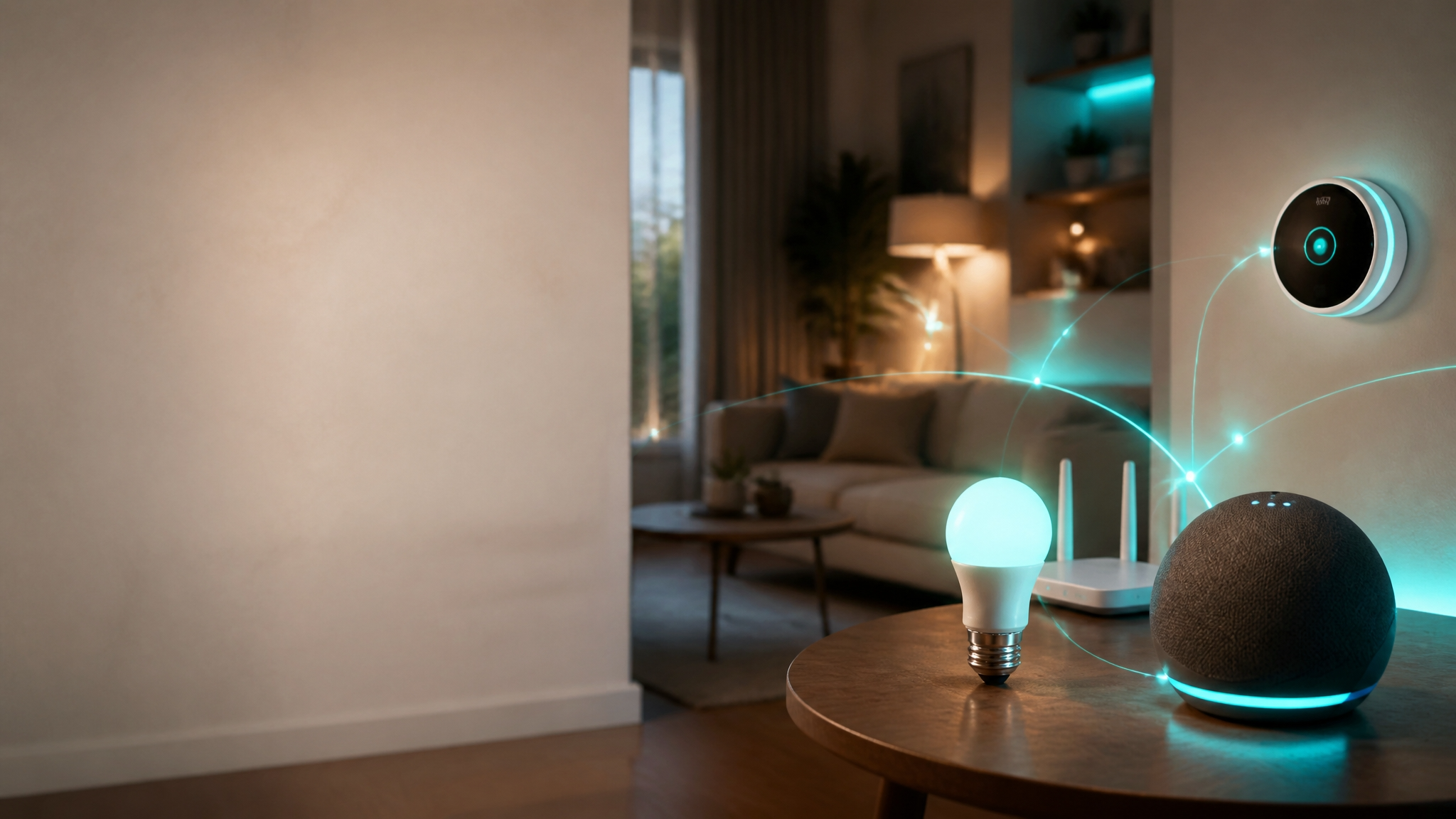
スマートホームとは、スマートスピーカーやスマートフォンを操作の起点にして、照明・家電・鍵・カメラなどをインターネット経由で連携させる暮らしの仕組みです。「声で電気をつける」「外出先からエアコンをオンにする」といった便利さの裏側では、常にWi-Fiを通じて多数の機器が通信をやり取りしています。この通信が不安定だと、どんなに便利な機器を揃えても、反応が遅れたり、コマンドが認識されなかったりといった不満につながってしまいます。
特につまずきやすいのが、スマート家電の多くが2.4GHz帯のWi-Fiを前提に設計されている点と、機器が増えるほど同時接続台数の上限に近づいていく点です。スマートホームを検討し始めた段階で、まず自宅のルーターが最新の家電構成に対応できているかを確認しておくことが、遠回りに見えて実は一番の近道になります。この記事では、導入の手順とあわせて、ネット環境をどう整えるべきかを具体的に解説していきます。
スマートホームの始め方:基本の3ステップ
タップで開く
スマートホームと聞くと大掛かりな工事が必要なイメージを持つ方もいますが、実際は「スマートスピーカー」「必要に応じたハブ・中継機」「対応家電」の3つを順番に揃えていくだけで、誰でも少しずつ始められます。ここでは、それぞれの役割を整理しておきましょう。
①スマートスピーカーを選ぶ(操作の起点になる機器)
スマートホームの中心となるのが、AlexaやGoogle アシスタントに対応したスマートスピーカーです。音声での操作はもちろん、対応アプリを通じて外出先から家電を操作するハブ的な役割も担います。どちらの音声アシスタントを選ぶかによって、連携できる家電やアプリの傾向が多少変わってくるため、まずは自分がすでに使っているスマートフォンのOSや、日常的に利用しているサービスとの相性を基準に選ぶと迷いにくくなります。
②スマートホームハブ・中継機の役割を理解する
照明や鍵の一部には、Wi-Fiではなく専用の無線規格で通信するタイプがあり、これらを使う場合は「ハブ」と呼ばれる中継機器が必要になることがあります。ハブはスマート家電とWi-Fiルーターの間に入り、通信を橋渡しする役割を持ちます。最近のスマートスピーカーにはハブ機能が内蔵されているモデルも増えていますが、対応家電の規格によっては別途ハブが必要になるケースもあるため、購入前に対応方式を確認しておくと安心です。
③対応家電を選ぶ(照明・家電・見守り機器など)
操作の起点となるスマートスピーカーが決まったら、次は連携させたい家電を選びます。スマート電球やスマートプラグのように後付けで手軽に導入できるものから、エアコンや給湯器のようにあらかじめスマート機能が内蔵された機種まで、選択肢はさまざまです。最初からすべてを揃える必要はなく、照明やプラグなど手軽な機器から始めて、生活の中で便利さを実感しながら少しずつ拡張していくのがおすすめです。詳しい設定手順はIoT家電のWi-Fi設定でも解説しています。
スマートホームに必要なネット環境
スマートホームを快適に運用できるかどうかは、実は機器選び以上にネット環境の整備にかかっています。ここでは特に見落とされがちな4つのポイントを解説します。
①安定したWi-Fi環境が土台になる理由
スマートスピーカーへの声かけから家電が反応するまでの間には、機器からルーター、ルーターからインターネット、そしてクラウド上のサーバーへと通信が何度も行き来しています。この経路のどこかが不安定だと、命令が届かなかったり反応が遅れたりする原因になります。特にルーターの設置場所が家電から離れていたり、壁や家具に電波が遮られていたりすると、機器自体は正常でも「反応しない」というトラブルが起こりやすくなります。
②同時接続台数を確認する
スマートホームは機器が増えるほど便利になる一方、ルーターに接続する端末の数もどんどん増えていきます。スマートスピーカー、照明、プラグ、カメラ、さらにスマートフォンやパソコンまで含めると、一般的な家庭でも十数台の端末が同時に接続されることは珍しくありません。古いルーターや簡易的なモデルでは、この同時接続台数に上限があり、機器を増やすほど接続が不安定になったり、一部の機器が突然オフラインになったりすることがあります。導入する機器の台数が増えてきたら、同時接続台数に余裕のあるルーターへの見直しを検討しましょう。
③2.4GHz対応の重要性(スマート家電に多い通信規格)
Wi-Fiには主に2.4GHz帯と5GHz帯があり、5GHzは通信速度が速い反面、障害物に弱く到達距離が短いという特徴があります。一方の2.4GHz帯は速度こそ控えめですが、壁越しでも電波が届きやすく、消費電力を抑えたいスマート家電の多くがこの帯域を採用しています。ところが、ルーターの設定によっては2.4GHz帯が無効になっていたり、5GHz帯としか接続できない設定になっていたりすることがあり、これがスマート家電を追加した際に「Wi-Fiが見つからない」と表示される典型的な原因です。ルーターの設定画面で2.4GHz帯が有効になっているか、事前に確認しておきましょう。
④回線そのものの速度・安定性も見逃せない
Wi-Fiルーターの性能だけでなく、その先につながる回線自体の速度や安定性もスマートホームの快適さに影響します。カメラの映像を常時クラウドに送信する見守り機器や、複数の家電が同時にクラウドと通信するような使い方をする場合、回線の混雑によって反応が遅くなることがあります。ルーターを最新のものに買い替えても改善しない場合は、回線そのものの見直しも選択肢に入れてみるとよいでしょう。ルーター選びの基礎知識はWi-Fiルーターまとめでも整理しています。
Alexa・Google Homeの設定方法
タップで開く
ここでは、代表的な2つの音声アシスタントについて、初期設定の基本的な流れを紹介します。細かい画面構成はアプリのアップデートで変わることがありますが、大まかな流れは共通しています。
Alexaの初期設定の流れ
専用アプリをスマートフォンにインストールし、アカウントでログインしたら、画面の案内に従ってスマートスピーカー本体をWi-Fiに接続します。このとき、スマートフォンとスピーカーを一時的にBluetoothや専用の接続モードでつなぎ、その後に自宅のWi-Fi情報(SSIDとパスワード)を入力するのが一般的な流れです。接続が完了したら、アプリ内の「スキル」や「デバイスを追加」といったメニューから、照明やプラグなどの対応家電を個別に連携させていきます。家電ごとに専用アプリとの連携が必要な場合もあるため、家電のメーカーが案内している手順もあわせて確認しておくとスムーズです。
Google Homeの初期設定の流れ
Google Home(Google アシスタント対応機器)の場合も、専用アプリでアカウントにログインし、案内に沿ってWi-Fi情報を入力する流れは共通しています。設定後は、アプリ内の「デバイスを追加」からスマート家電を選び、各家電のアカウントと連携させることで、音声での操作や自動化ルーティンが利用できるようになります。Google Homeは「おやすみ」「行ってきます」といった一言でまとめて複数の家電を操作するルーティン機能が使いやすく、設定を工夫することで日々の操作を大きく省略できます。
つながらない・反応しないときの対処法
スマートホームを使っていると、「今まで反応していた家電が急に反応しなくなった」というトラブルは珍しくありません。焦って機器を買い替える前に、まずは以下の手順で切り分けてみましょう。
- ルーターと機器の再起動:もっとも基本的でありながら効果が高い対処法です。ルーターの電源を一度抜いて再起動し、反応しない家電本体の電源も入れ直してみましょう。
- 2.4GHz帯への接続を確認:スマート家電が5GHz帯に接続されていないか、アプリの設定画面で接続中のネットワーク名を確認します。
- ルーターと機器の距離を見直す:壁や金属製の家具を挟むと電波が弱まりやすいため、可能であればルーターの設置場所や中継機の追加を検討します。
- 接続台数の上限に達していないか確認:新しい機器を追加した直後から不安定になった場合、同時接続台数の上限が原因になっている可能性があります。
- ファームウェア・アプリのアップデート:ルーターや音声アシスタントアプリが古いバージョンのままだと、新しい家電との相性問題が起こることがあります。
- それでも改善しない場合は回線・ルーターの見直し:上記を試しても頻繁に切断が起こる場合は、ルーターの性能そのものが家電の台数に見合っていない可能性があります。
特に「新しい家電を追加してから不安定になった」というケースの多くは、同時接続台数か2.4GHz帯の設定が原因です。再起動や設定確認をひととおり試しても改善しない場合は、ルーターの買い替えや回線自体の見直しを検討するタイミングといえます。
導入ステップ別 準備しておきたいこと一覧
タップで開く
スマートホームの導入をスムーズに進めるために、段階ごとに準備しておきたいことを一覧にまとめました。全体の流れを把握してから、自宅の状況に照らし合わせてチェックしてみてください。
| 段階 | やること | チェックすべきポイント |
|---|---|---|
| 導入前 | ネット環境の確認 | ルーターの同時接続台数・2.4GHz帯の有効化・設置場所 |
| 機器選定 | スピーカー・ハブ・家電の選択 | Alexa対応かGoogle Home対応か、ハブが必要な規格か |
| 初期設定 | アプリでのWi-Fi接続・家電連携 | SSID/パスワードの控え、家電ごとの専用アプリ連携 |
| 運用開始後 | ルーティン設定・拡張 | 反応の遅延やオフライン頻度、追加機器の要否 |
| トラブル時 | 再起動・設定確認・回線見直し | 接続帯域、接続台数上限、ルーターの世代 |
表からも分かるとおり、導入前と運用開始後のどちらの段階でも、ネット環境の確認が繰り返し登場します。機器選びに気を取られがちですが、実際にはネットワークまわりの見直しがスマートホームの快適さを大きく左右する要素だといえます。
スマートホームの拡張・活用アイデア
タップで開く
基本の3点セット(スピーカー・ハブ・対応家電)に慣れてきたら、生活スタイルに合わせて少しずつ機能を拡張していくと、スマートホームの利便性をより実感しやすくなります。
照明・空調の自動化ルーティン
「おはよう」の一言でカーテンや照明、エアコンをまとめて操作するルーティンを設定すれば、朝の身支度がぐっと楽になります。外出時や帰宅時のタイミングに合わせて家電を自動で切り替える設定も、慣れてくると生活に欠かせない機能になっていきます。
見守り・防犯カメラとの連携
スマートホーム対応の防犯カメラやドアセンサーを組み合わせれば、外出先からスマートフォンで自宅の様子を確認したり、異常を検知した際に通知を受け取ったりすることができます。こうした機器は映像を常時やり取りするため、他の家電以上にネット環境の安定性が重要になります。
家族それぞれの端末との連携
家族それぞれのスマートフォンをスマートスピーカーに登録しておくと、声だけで個人のスケジュールや音楽プレイリストを呼び出すことも可能になります。家族が増えるほど接続する端末数も増えるため、この段階でもネットワークの余裕度を意識しておくと安心です。
スマートホーム導入でよくある失敗と回避のコツ
タップで開く
スマートホームは便利な仕組みですが、進め方を間違えると「思ったより使いこなせない」「途中で挫折してしまった」という結果になりがちです。ここでは、導入時によくある3つの失敗パターンと、その回避のコツを紹介します。
失敗①:一気にすべての家電を揃えようとする
最初から照明・エアコン・カメラ・鍵まで一度にスマート化しようとすると、設定作業が膨大になり、途中で挫折してしまうケースが少なくありません。さらに、機器を一気に増やすとルーターへの負荷も急激に高まるため、接続が不安定になりやすいというデメリットもあります。まずは照明やスマートプラグなど設定が簡単な機器から始め、生活の中で便利さを実感しながら少しずつ台数を増やしていくほうが、結果的に長続きしやすい進め方です。
失敗②:ネット環境の確認を後回しにする
機器選びに気を取られて、ルーターの同時接続台数や2.4GHz帯の設定を確認しないまま導入を進めてしまうと、いざ家電を追加したタイミングで「つながらない」「反応が遅い」といったトラブルに直面しやすくなります。スマートホームは機器を選ぶ段階からネット環境とセットで考えることが、後々の手間を減らす近道です。導入を検討し始めた時点で、一度ルーターの設定画面を開いて現状を確認しておくことをおすすめします。
失敗③:対応規格を確認せずに購入してしまう
店頭やオンラインで見つけた家電を、対応する音声アシスタントや通信規格を確認せずに購入してしまい、いざ設定しようとしたら連携できなかった、というケースもよくある失敗の一つです。特にハブが必要な規格の家電は、対応するハブを別途用意しないと単体では動作しません。購入前に「Alexa対応」「Google Home対応」といった表記や、Wi-Fi直結タイプかハブが必要なタイプかを必ず確認する習慣をつけておきましょう。
導入前に知っておきたい注意点
タップで開く
スマートホームは便利な反面、導入前に知っておかないと後から困る点もいくつかあります。事前に押さえておきましょう。
- 停電・回線障害時は操作できなくなる:スマート家電の多くはネット接続が前提のため、停電や回線トラブルの際は音声操作やアプリ操作ができなくなります。物理スイッチでも操作できる機器を選んでおくと安心です。
- 対応規格の違いに注意:Alexa対応・Google Home対応のどちらか一方にしか対応していない家電もあるため、購入前に自分が使う音声アシスタントとの互換性を確認しましょう。
- 機器が増えるほどネットワークの負荷も増える:一つひとつの家電の通信量は小さくても、台数が増えれば全体としての負荷は無視できなくなります。
- セキュリティ設定の見直しも忘れずに:インターネットに常時接続される機器が増えるため、ルーターの管理画面パスワードの初期設定変更など、基本的なセキュリティ対策もあわせて行いましょう。
- 賃貸住宅では設置場所に制限がある場合も:壁への穴あけが必要なタイプの機器は、賃貸物件では設置できないことがあります。工事不要のタイプを選ぶなど、住居の条件に合わせて検討しましょう。
これらの注意点の多くは、事前に把握しておけば大きなトラブルにはつながりません。特にネットワークの負荷と対応規格の2点は見落とされがちなので、導入前に必ず確認しておきましょう。
導入前チェックリスト
スマートホームをスムーズに始めるために、機器を購入する前に次の項目を確認しておきましょう。
- ルーターの同時接続台数:現在接続している端末数と、今後追加予定の家電台数を合わせて余裕があるか確認する。
- 2.4GHz帯の有効化:ルーターの設定画面で2.4GHz帯のSSIDが有効になっているか確認する。
- ルーターの設置場所:家電を設置する部屋まで電波が十分に届くか、間取りと照らし合わせて確認する。
- 使いたい音声アシスタントの決定:AlexaかGoogle Homeか、対応家電の傾向も含めて先に決めておく。
- ハブの要否:導入予定の家電がWi-Fi直結タイプか、専用ハブが必要な規格かを確認する。
- 回線・ルーターの世代:古いルーターや回線契約のままで台数に見合っているか、必要であれば見直しを検討する。
- 停電・障害時の代替操作手段:照明のスイッチなど、ネットにつながらない状態でも物理的に操作できる手段を残しておく。
特に見落としやすいのが「同時接続台数」と「2.4GHz帯の有効化」です。この2点さえ事前に押さえておけば、スマートホーム導入でよくあるつまずきの多くは避けられます。チェックリストの項目をすべて満たしてから機器を購入すれば、届いたその日から迷わず設定を進められるはずです。
始めやすい構成例:最小構成からフル活用まで
タップで開く
スマートホームは一度に完成させる必要はなく、段階を踏んで拡張していけるのが大きな魅力です。ここでは、導入レベルに応じた3つの構成イメージを紹介します。自分がどのあたりから始めたいかの目安にしてみてください。
最小構成:スピーカー+照明・プラグ
まず試してみたいという方には、スマートスピーカー1台と、後付けで導入できるスマート電球やスマートプラグの組み合わせがおすすめです。工事や専用ハブが不要なタイプを選べば、届いたその日から設定を始められます。声で照明を消したり、外出先からプラグ経由で家電の電源を切ったりできるだけでも、日常の便利さを十分に実感できます。
標準構成:ルーティン設定+見守りカメラ
基本の使い方に慣れてきたら、「おはよう」「行ってきます」といった一言で複数の家電をまとめて操作するルーティン設定を活用してみましょう。あわせて見守りカメラを導入すれば、外出先からペットや家の様子を確認することもできます。この段階になると同時に通信する機器の数も増えるため、ルーターの同時接続台数や2.4GHz帯の設定が安定しているかを、あらためて見直しておくとよいタイミングです。
フル活用構成:エアコン・鍵・家全体の自動化
さらに踏み込んで、エアコンや給湯器、スマートロックまで連携させると、外出中の温度管理や鍵の施錠確認まで一元的にコントロールできるようになります。ここまで機器を増やす場合は、常時複数の家電が同時に通信を行う状態になるため、家庭用として台数に余裕のあるルーターと、安定した回線の組み合わせがほぼ前提条件になります。フル活用を目指す段階では、ネット環境の見直しを先に済ませておくと、後から機器を追加するたびに接続トラブルに悩まされることを防げます。
スマート家電を増やしたときのWi-Fi負荷とメッシュ化の考え方
タップで開く
スマート家電は一つひとつの通信量こそ小さいものの、台数が増えるとルーターに同時に接続する端末の数も比例して増えていきます。ここでは、家電を追加していく際にどの程度ネットワークの余裕を意識すればよいか、また部屋ごとの電波のムラを解消する方法について見ていきます。
同時接続台数はどれくらいを目安にすればいいか
一般的な家庭用ルーターがカタログ上でうたう「最大接続台数」は、あくまで理論値であり、実際に複数の機器が同時にデータをやり取りする状況では、表示されている台数よりも少ない台数で通信が不安定になることがあります。スマートスピーカー、照明、プラグ、カメラなどが加わり、台数は想像以上に増えていきます。導入予定の家電をリストアップし、現在接続している端末数と合算したうえで、余裕を持った台数に対応するルーターを選んでおくと、後から機器を追加するたびに接続が不安定になる事態を避けやすくなります。
メッシュWi-Fiで家全体の電波ムラを解消する
一台のルーターだけでは、部屋数の多い住宅や鉄筋コンクリート造のマンションなどで、部屋によって電波が届きにくい場所が出てくることがあります。特に浴室や玄関まわりに設置したいセンサー類は電波の弱いエリアに置かれがちで、反応が鈍くなる原因になりやすい機器です。こうした電波のムラを解消する方法の一つが、複数の機器を連携させて家全体をカバーするメッシュWi-Fiです。親機と子機が協調しながら電波を届けるため、一台の中継機を置くよりも安定した通信環境を作りやすく、部屋を移動しながら機器を追加していきたい場合にも向いています。
よくある質問(FAQ)
タップで開く
Q. スマートホームを始めるのに、まず何を買えばいいですか?
A. 最初の一台としては、AlexaまたはGoogle アシスタントに対応したスマートスピーカーがおすすめです。そこから照明やプラグなど手軽な対応家電を少しずつ追加していく形が、無理なく始めやすい方法です。同時に、自宅のルーターが2.4GHz帯に対応しているかも合わせて確認しておくと、後から機器を追加する際にスムーズです。
Q. AlexaとGoogle Home、どちらを選べばいいですか?
A. どちらも基本的な機能に大きな差はありませんが、普段使っているスマートフォンのOSや、連携させたい対応家電の種類によって相性が変わります。導入予定の家電がどちらに対応しているかを事前に確認してから決めるとよいでしょう。
Q. スマート家電がWi-Fiにつながらないのはなぜですか?
A. もっとも多い原因は、家電が対応していない5GHz帯にルーターが設定されているケースです。ルーターの設定画面で2.4GHz帯のSSIDが有効になっているか確認してみましょう。
Q. スマートホーム化すると、Wi-Fiの通信量はどれくらい増えますか?
A. 照明やプラグなど単純な制御を行う機器の通信量はわずかですが、防犯カメラのように映像を常時やり取りする機器は通信量が大きくなりがちです。機器の種類が増えるほど、ルーター全体への負荷も高まる点は意識しておきましょう。
Q. 賃貸住宅でもスマートホームは導入できますか?
A. はい。工事不要で取り付けられるスマート電球やスマートプラグ、両面テープ式のセンサーなど、原状回復を気にせず使える機器が多く出回っています。壁への穴あけが必要なタイプは避け、取り付け方法を事前に確認しましょう。
Q. 停電やネット障害のときはどうなりますか?
A. スマート家電の多くはインターネット接続を前提にしているため、停電時や回線障害時には音声操作やアプリ操作ができなくなります。照明のスイッチなど、物理的にも操作できる機器を選んでおくと安心です。
Q. ルーターを買い替えれば必ず改善しますか?
A. 同時接続台数の上限や2.4GHz帯の対応状況が原因であれば、ルーターの買い替えで改善するケースが多いです。ただし回線自体が混雑している場合は、ルーターだけでなく回線契約の見直しもあわせて検討する必要があります。
Q. 一人暮らしでもスマートホームを導入するメリットはありますか?
A. あります。外出先から照明の消し忘れを確認できたり、帰宅時間に合わせて空調を自動でオンにできたりと、一人暮らしでも防犯面・利便性の両方でメリットを感じやすいです。留守中に人感センサーと連動して照明が点灯する設定にしておけば、防犯対策としても役立ちます。まずは照明やプラグなど手軽な機器から試してみるとよいでしょう。
Q. メッシュWi-Fiとは何ですか?中継機と何が違いますか?
A. メッシュWi-Fiは、複数の機器が親機・子機として協調しながら電波を届ける仕組みで、単純に電波を中継するだけの中継機とは異なり、機器同士が通信状況を判断しながら経路を選びます。部屋数の多い住宅や電波が届きにくい間取りでスマート家電を安定して使いたい場合の選択肢になります。
まとめ:機器選びの前にネット環境を整えよう
スマートホームを快適に使いこなすためには、スマートスピーカーや対応家電の選び方だけでなく、その土台となるネット環境をきちんと整えておくことが欠かせません。同時接続台数に余裕があるか、2.4GHz帯が有効になっているか、ルーターの設置場所は適切かといった基本を押さえておくだけで、導入後のトラブルの多くを未然に防ぐことができます。
すでにスマート家電を使っていて反応の遅さや接続切れが気になっている方も、これから導入を検討している方も、まずは自宅のルーターと回線がスマートホームの構成に見合っているかを見直してみましょう。最小構成から少しずつ拡張していけば、無理なく生活になじませることができます。最新の機器・回線の情報は、ボタン先で必ず確認してください。