※本記事はアフィリエイト広告(PR)を含みます。紹介する構成例は編集部が一般的な中小企業のオフィス環境を想定してまとめたもので、実際の設計は事業内容や拠点の状況に応じて専門業者への相談もおすすめします。
 さえこ
さえこ新しくオフィスを開設することになったんだけど、ネットワーク周りって何を揃えればいいのか全然わからない…。家庭用のルーターを買ってくればいいのか、それとも法人向けの専用回線が必要なのか。従業員が増えたときにちゃんと対応できるのかも不安。
 じぇい
じぇい結論からお伝えすると、中小企業のネットワークは「事業規模に見合った回線」「処理能力に余裕のあるルーター」「業務用とゲスト用を分離したWi-Fi」の3点を段階的に整えることが基本です。大企業のような大規模な専用線は必ずしも必要ではなく、多くの中小企業ではベストエフォート型の法人向け光回線とセキュリティ機能付きルーターの組み合わせで十分に業務が回ります。この記事では、初めてオフィスのネットワークを構築する方に向けて、回線選び・機器選定・セキュリティ設計・規模別の考え方までを実務目線で解説します。
結論:回線・ルーター・セキュリティを規模に応じて段階的に整える
中小企業のネットワーク構築で最初につまずきやすいのが、「何を、どの順番で揃えればよいか分からない」という点です。結論としては、まず業務に見合った法人向け回線を契約し、次に従業員数や接続機器数に耐えられるルーターとアクセスポイントを選び、最後にゲストWi-Fiの分離やVPNなどのセキュリティ対策を整える、という順序で進めるのが分かりやすい進め方です。最初から高機能・高価格な機器を揃える必要はなく、事業の成長に合わせて段階的に拡張していく前提で設計しておくと、初期投資を抑えながら無理のない運用が可能になります。開業準備で他にも決めることが多い時期だからこそ、ネットワークについては最低限押さえるべきポイントを先に知っておき、後回しにしすぎないことが重要です。
工事不要でカンタン切り替え!【GMOとくとくBB光】月額3,430円(税込3,773円)?!
ネットワーク構築の前に決めておくべきこと
タップで開く
従業員数と同時接続台数の見積もり
ネットワーク設計の出発点は、実際に何台の機器が同時に接続するかを見積もることです。パソコンだけでなく、業務用スマートフォン、複合機、ネットワークカメラ、キャッシュレス決済端末なども接続台数に含めて考える必要があります。従業員数がそのまま接続台数になるわけではなく、1人が複数台の端末を使うケースも多いため、現状の台数に加えて、今後1〜2年の増員計画も見込んで余裕を持った設計にしておくことが大切です。見積もりが甘いと、事業が軌道に乗って人員が増えたタイミングで機器の処理能力が追いつかなくなり、結局は早期に買い替えが必要になってしまうため、多少のコスト増になっても余裕を持った台数で計画しておくほうが結果的に無駄が少なくなります。
クラウドサービス・基幹システムの通信量
会計システムや顧客管理システム(CRM)、ファイル共有サービスなど、クラウド上のサービスを日常的に使う業種では、そのぶん常時の通信量が多くなります。ビデオ会議を頻繁に行う場合や、大容量ファイルのアップロード・ダウンロードが発生する業務では、一般的な事務作業だけの環境よりも余裕のある回線速度が求められます。導入前に、普段どんなクラウドサービスをどれくらいの頻度で使っているかを洗い出しておくと、必要な回線スペックを判断しやすくなります。
拠点間通信の要否
複数の事業所や店舗を持つ場合、拠点間でファイルサーバーや社内システムを共有する必要があるかどうかも、開設準備の早い段階で検討しておきましょう。拠点間の通信が必要な場合は、VPN(仮想プライベートネットワーク)を使って安全に接続する構成が一般的です。単一拠点のみで完結する事業であれば、この検討は不要ですが、将来的な多拠点展開の可能性がある場合は、後から対応しやすい機器選定をしておくと、拡張時の手間を減らせます。すでに複数拠点がある場合は、拠点ごとにバラバラの機器・設定で運用していないか、この機会に統一できる部分がないか棚卸ししてみるのもおすすめです。
法人向け回線の選び方
ベストエフォート型と専用線型の違い
法人向け回線には、一般的な光回線と同様に他の契約者と回線を共有する「ベストエフォート型」と、契約帯域を独占的に使える「専用線型」があります。専用線型は速度と品質が安定する一方、料金はベストエフォート型より高額になります。どちらを選ぶかは、通信が止まった場合の事業インパクトの大きさと、月々のコストとのバランスで判断するのが現実的です。多くの中小企業では、日常的な事務作業やクラウドサービスの利用程度であれば、コストを抑えられるベストエフォート型の法人向け回線で十分対応可能です。基幹システムの安定稼働がビジネスに直結する業種や、拠点間の常時接続が必須な場合には、専用線型の検討価値が高まります。固定回線の必要性について詳しく知りたい方は固定回線不要論の検証記事もあわせてご覧ください。
個人向け回線を業務利用するリスク
コストを抑えるために個人向けの光回線をそのままオフィスで使うケースも見られますが、個人向けプランの多くは法人利用を想定しておらず、サポート対応が営業時間内に限られていたり、障害発生時の復旧優先度が法人契約より低く設定されていたりすることがあります。契約約款上、法人名義での利用自体が想定されていないプランもあるため、その点も含めて事前に確認しておくと安心です。業務に直結するネットワークであれば、多少コストが上がっても法人向けプランを選び、トラブル時のサポート体制を確保しておくことをおすすめします。複数の回線を比較検討したい場合は独自回線を持つ光回線の比較も参考になります。
固定IPアドレスの必要性
社外から自社サーバーにアクセスする、拠点間VPNを構築する、防犯カメラを外部から確認するといった用途がある場合は、固定IPアドレスの契約が必要になります。固定IPアドレスは多くの法人向け回線でオプションとして提供されており、通常のインターネット利用だけであれば不要なケースがほとんどです。自社の利用目的に固定IPアドレスが必要かどうかは、導入前に整理しておきましょう。
ルーター・アクセスポイントの設計
タップで開く
ルーターの処理性能(スループット)を確認する
家庭用ルーターは同時接続台数や処理性能の面で、オフィス利用を想定した設計になっていないことがほとんどです。契約している回線速度が速くても、ルーターの処理性能(スループット)が追いついていなければ、実際の通信速度はルーター側の性能で頭打ちになってしまいます。従業員数や接続機器数に見合った処理性能を持つ、法人向け・SOHO向けのルーターを選ぶことが、快適なネットワーク環境の土台になります。
アクセスポイントの台数と設置場所
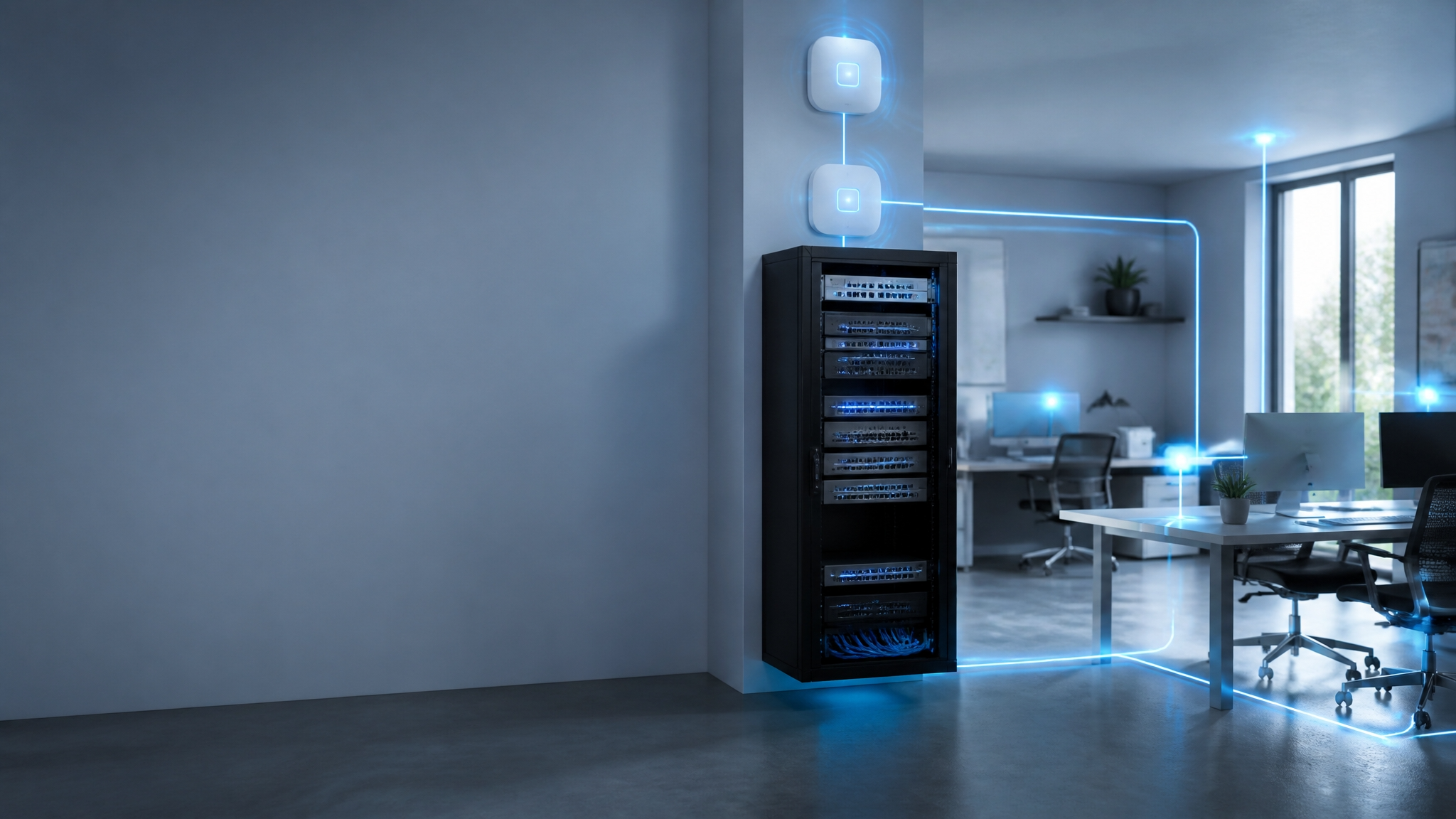
オフィスの広さや間取りによっては、1台のルーターだけでは電波が届きにくいエリアが生まれます。フロア全体に均一な電波を届けるには、複数のアクセスポイントを適切な間隔で設置するか、複数の機器が連携して電波を届けるメッシュWi-Fiの仕組みを活用するのが効果的です。会議室や倉庫など、電波が届きにくい場所ほど業務への影響が大きくなりやすいため、レイアウト図をもとに設置場所を事前に検討しておくとよいでしょう。
有線LANの配線計画
複合機やデスクトップパソコン、サーバー機器など、常時安定した通信が求められる機器はできるだけ有線LANで接続するのが基本です。オフィスの移転や改装のタイミングでは、あらかじめ座席レイアウトを想定したLAN配線計画を立てておくと、後から配線を追加する手間やコストを抑えられます。将来の座席増減も見込んで、余裕を持った配線口の数を確保しておくと安心です。原状回復が必要な賃貸物件の場合は、配線工事の範囲について事前にビルの管理会社へ確認しておくことも忘れないようにしましょう。
セキュリティ対策の基本
タップで開く
UTM・セキュリティルーターの導入
UTM(統合脅威管理)は、ファイアウォール・不正侵入防止・ウイルス対策などの機能を1台にまとめたセキュリティ機器です。個別にセキュリティ対策を導入するよりも管理がシンプルになり、中小企業でも比較的取り入れやすい対策として広く使われています。近年は家庭用よりもワンランク上のセキュリティ機能を備えたルーター製品も増えており、予算やIT担当者の有無に応じて、UTM専用機か、セキュリティ機能付きルーターかを選ぶとよいでしょう。詳しい比較はセキュリティルーターのおすすめランキングで確認できます。
ゲストWi-Fiと業務用ネットワークの分離
来客や取引先にWi-Fiを提供する場合は、業務用のネットワークとは別に、ゲスト専用のネットワーク(ゲストSSID)を用意することが重要です。同じネットワークを共有していると、外部の人が社内サーバーや業務用機器にアクセスできてしまうリスクがあるため、多くの法人向けルーターにはゲストネットワークを分離する機能が標準で搭載されています。設定を有効にするだけで対策できる項目なので、必ず確認しておきましょう。
VPNによるリモートアクセスの安全確保
テレワークや外出先からの社内システムアクセスが発生する場合は、VPNを使って通信を暗号化し、第三者による盗聴や不正アクセスを防ぐ対策が欠かせません。VPN機器の選定や設定は専門的な知識が必要になる場面もあるため、社内にIT担当者がいない場合は、比較的設定がシンプルなクラウド型VPNサービスの利用も検討するとよいでしょう。リモートワーク環境のセキュリティ全般についてはテレワークのVPN・セキュリティガイドで詳しく解説しています。
業種別に見るネットワーク要件の違い
タップで開く
同じ「中小企業」でも、業種によってネットワークに求められる要件は大きく異なります。自社の業務内容に近いパターンを参考にしてみてください。
小売・飲食店:POSレジと決済端末の安定稼働が最優先
小売店や飲食店では、POSレジやキャッシュレス決済端末の通信が止まると、その場で売上機会を失ってしまいます。業務用の回線・ネットワークは、お客様向けのフリーWi-Fiとは必ず分離し、決済系の通信を優先させる設計が欠かせません。店舗が複数ある場合は、各店舗の売上データを本部で集計する仕組みも考慮し、拠点間の通信要件も早めに整理しておく必要があります。店舗向けのフリーWi-Fi設置については、別途ゲスト用ネットワークの設計を専門に扱う記事も参考にしてみてください。
医療・士業:個人情報保護の観点からセキュリティを最優先
クリニックや士業事務所など、患者情報や顧客の機密情報を扱う業種では、通信速度以上にセキュリティ面の設計が重要になります。万が一の情報漏えいは事業の信用問題に直結するため、初期投資を惜しまず備えておくことが望まれます。電子カルテシステムや顧客管理システムへのアクセスを限られた端末・担当者だけに制限する、ゲストWi-Fiと業務用ネットワークを物理的にも分離するなど、情報漏えいのリスクを最小限に抑える構成を優先的に検討しましょう。規模が小さくても、扱う情報の機密性が高い場合はセキュリティ投資を惜しまないことが信頼につながります。
製造業・物流:現場のIoT機器・在庫管理システムとの連携
製造現場や倉庫では、生産管理システムや在庫管理用のハンディターミナル、監視カメラなど、多種多様な機器がネットワークに接続されます。事務所エリアだけでなく、現場・倉庫までWi-Fiの電波が安定して届くよう、建物全体を見渡した設計が必要になります。金属製の設備や広い敷地が電波の障害になりやすいため、複数のアクセスポイントを適切に配置する計画を、事前に現地調査したうえで立てることをおすすめします。
クラウドサービス利用時に押さえておきたい通信の考え方
タップで開く
ビデオ会議システムが必要とする帯域
ビデオ会議システムは、参加人数やカメラ映像の解像度によって必要な通信帯域が変わります。複数の会議室で同時にビデオ会議が行われる可能性がある場合は、1回線あたりの想定帯域を余裕を持って見積もっておく必要があります。会議中に映像が乱れる、音声が途切れるといったトラブルが頻発する場合は、回線の速度不足だけでなく、ルーターの処理性能やWi-Fiの電波状況も含めて原因を切り分けることが大切です。
ファイル同期サービスの負荷分散
クラウドストレージへのファイル同期は、大量のファイルを一度に同期しようとすると、その間ほかの通信が圧迫されることがあります。始業時間の直後など、多くの従業員が一斉にパソコンを起動して同期が走るタイミングは特に負荷が集中しやすいため、可能であれば同期のスケジュールを分散させる、あるいは帯域制御機能のあるルーターで優先順位を調整するといった工夫が有効です。
規模別に見るネットワーク構成の考え方
タップで開く
事業規模によって必要な設備のレベルは異なります。目安として、以下の3段階で構成を考えるとイメージしやすくなります。
| 規模の目安 | 回線 | ルーター・機器 | セキュリティ |
|---|---|---|---|
| 数名の小規模事務所 | ベストエフォート型の法人向け光回線 | SOHO向けルーター1台 | ゲストSSID分離+基本的なファイアウォール |
| 10〜30名程度のオフィス | 法人向け光回線(固定IPオプション検討) | 法人向けルーター+複数アクセスポイント | UTM導入・VPNでのリモートアクセス対応 |
| 30名以上・複数拠点 | 専用線型または高品質な法人回線 | 拠点間連携可能な法人向け機器一式 | UTM+拠点間VPN+アクセス権限管理 |
あくまで一般的な目安であり、業種や取り扱うデータの機密性によって必要なレベルは変わります。特に個人情報や機密性の高い顧客データを扱う業種では、規模が小さくてもセキュリティ投資を手厚くすることをおすすめします。
自社運用と外部委託、どちらを選ぶべきか
タップで開く
自社運用が向いているケース
従業員数が少なく、ネットワーク構成もシンプルな場合は、市販の法人向けルーターと分かりやすい設定ガイドを使って自社で運用することも十分可能です。回線事業者のサポート窓口や、機器メーカーのマニュアルを活用すれば、専門知識がなくても基本的な設定は完了できます。コストを抑えたい創業期の企業や、IT機器の扱いに慣れた担当者が社内にいる場合は、まず自社運用からスタートし、必要に応じて外部の力を借りる形でも問題ありません。自社運用の場合は、設定内容や機器の初期パスワードなどを記録に残しておき、担当者の異動や退職があっても引き継ぎに困らないようにしておくことも忘れずに行いましょう。
外部委託を検討したいケース
複数拠点をまたぐVPN構築や、UTMの詳細なポリシー設定、社内システムとの連携など、専門性が求められる構成になる場合は、ネットワーク工事業者やIT専門業者への相談を検討しましょう。特に個人情報や機密性の高いデータを扱う業種では、設計段階からセキュリティの専門家に関わってもらうことで、後々のトラブルやコンプライアンス上のリスクを抑えられます。初期費用はかかりますが、運用開始後のトラブル対応や保守もまとめて依頼できる契約形態もあり、社内にIT担当者がいない企業ほど検討する価値があります。
回線事業者のサポート体制を確認しておく
自社運用・外部委託のどちらを選ぶ場合でも、契約する回線事業者がどこまでサポートしてくれるかは事前に確認しておきたいポイントです。障害発生時の対応時間、設定に関する問い合わせ窓口の有無、訪問サポートの対応可否などは事業者によって差があります。特にネットワークの中断がそのまま売上や業務停止につながる業種では、サポート体制の充実度を回線選びの重要な判断材料にすることをおすすめします。
導入の流れ
タップで開く
ネットワーク構築は、以下のようなステップで進めると抜け漏れなく準備できます。
STEP1:現状と要件の整理
従業員数、接続機器数、使用するクラウドサービス、拠点間通信の要否など、ここまで紹介したチェック項目を洗い出します。
STEP2:回線の選定・申し込み
洗い出した要件をもとに、ベストエフォート型か専用線型か、固定IPアドレスが必要かを判断し、法人向け回線を申し込みます。物件によっては開通工事が必要になるため、開業・移転スケジュールから逆算して余裕を持って手続きしましょう。
STEP3:機器の選定・設置
ルーター、アクセスポイント、必要に応じてUTMを選定し、オフィスのレイアウトに合わせて設置場所を決めます。有線LANの配線が必要な場合は、この段階で工事業者への依頼も進めます。
STEP4:セキュリティ設定・テスト運用
ゲストSSIDの分離、VPNの設定、管理画面のパスワード変更などセキュリティ面の設定を行い、実際に複数端末を接続してみて速度や安定性に問題がないかテストします。
STEP5:運用開始・マニュアル整備
本稼働に入ったら、Wi-Fiパスワードの管理方法や新入社員向けの接続手順など、簡単な運用マニュアルを整備しておくと、担当者が変わっても迷わず運用を引き継げます。
回線障害・停電時に備えるBCP(事業継続)の視点
タップで開く
主回線の障害に備えたバックアップ回線
ネットワークが完全に止まってしまうと、多くの業種で業務が停止してしまいます。特に決済端末やクラウド型の基幹システムに依存している場合、その影響は深刻です。主回線に障害が発生した際の備えとして、モバイル回線を使ったバックアップ回線を用意しておくと、復旧までの間も最低限の業務を継続できます。事業の重要度に応じて、こうした冗長化構成を検討しておくと安心です。特に決済端末やクラウド会計など、通信が止まると即座に業務へ影響する仕組みを使っている企業ほど、バックアップ回線への投資対効果は大きくなりやすい傾向があります。
停電時のルーター・通信機器の電源確保
台風や落雷などによる短時間の停電でも、ルーターやスイッチングハブへの電源供給が止まればネットワークは使えなくなります。無停電電源装置(UPS)をルーターや主要なネットワーク機器に接続しておくことで、短時間の停電であれば通信を維持したまま、パソコンなどの安全なシャットダウン作業を行う時間を確保できます。事業の重要度や設置予算に応じて、導入を検討する価値があります。台風が多い地域や停電が起こりやすい立地のオフィスでは、機器の保護という観点でも優先度を上げて検討しておくとよいでしょう。
運用開始後に定期的に見直すべきポイント
タップで開く
- 従業員数・接続機器数の増減:増員や事業拡大に伴い、当初の設計で処理能力が不足していないか定期的に確認しましょう。
- ファームウェアのアップデート:ルーターやセキュリティ機器のファームウェアは、脆弱性対策のために定期的な更新が必要です。
- Wi-Fiパスワードの定期的な変更:退職者が出た際など、パスワードを使い回している場合は変更のタイミングを検討しましょう。
- 回線速度・安定性の再評価:クラウドサービスの利用拡大などで通信量が増えている場合、現在の回線プランで十分か見直しましょう。
- ゲストWi-Fiの利用状況確認:来客用ネットワークが不必要に長時間有効になっていないか、アクセスログを確認する習慣をつけましょう。
よくある質問(FAQ)
タップで開く
Q. 家庭用ルーターとの違いは具体的に何ですか?
A. 処理性能(同時接続数やスループット)、セキュリティ機能の充実度、サポート体制の対応時間などが主な違いです。数名程度の小規模利用であれば家庭用ルーターでも動作すること自体はありますが、業務の中断が事業に与える影響を考えると、法人向け機器の導入をおすすめします。
Q. IT担当者がいない会社でも自社で構築できますか?
A. 小規模なオフィスであれば、法人向け回線とルーターの基本設定だけで運用できるケースも多くあります。ただし、VPNやUTMなど専門知識が必要な部分は、回線事業者や販売店のサポート、外部のIT専門業者への相談も検討するとよいでしょう。
Q. 開業したばかりでコストをかけられません。優先順位はどうつければよいですか?
A. まずは安定した法人向け回線と、処理能力に余裕のあるルーターの確保を優先しましょう。セキュリティ対策の中でも、ゲストSSIDの分離や管理画面パスワードの変更など、コストをかけずにできる基本対策から始め、事業の成長に合わせてUTMなどの投資を検討するのが現実的です。
Q. 移転や拠点拡大の予定がある場合、どう準備すればよいですか?
A. 移転や拡大の可能性がある段階から、拠点間通信の要否や、契約回線の移転対応・解約条件を確認しておくと、実際の移転時にスムーズに進められます。契約期間の縛りがある回線もあるため、事前に条件を把握しておくことをおすすめします。
Q. テレワークを併用する場合、オフィス側で何を準備すればよいですか?
A. 社外から安全にアクセスできるVPN環境の整備が基本になります。加えて、社内システムへのアクセス権限を役割に応じて分ける、社外からのアクセスログを確認できる仕組みを用意しておくと、テレワーク時のセキュリティリスクを抑えられます。
Q. 回線速度はどれくらいを目安に選べばよいですか?
A. 事務作業やメール中心の利用であれば、一般的な法人向け光回線の標準的な速度でも十分なことが多いです。ビデオ会議や大容量ファイルのやり取りが多い、あるいは同時接続台数が多い場合は、より高速なプランや専用線型の検討をおすすめします。最新の速度・料金は各サービスのボタン先で確認しましょう。
Q. 既存のオフィスで設備を後から見直すことはできますか?
A. 可能です。すでに運用中のネットワークでも、ルーターの入れ替えやゲストSSIDの追加、VPNの導入などは多くの場合、大掛かりな工事を伴わずに実施できます。まずは現在の課題(速度が遅い、セキュリティが不安など)を整理し、優先度の高い部分から着手するとよいでしょう。
Q. Wi-Fiだけでオフィス全体をカバーすることはできますか?
A. オフィスの広さや構造次第では可能ですが、金属製のパーティションや厚い壁がある場合、電波が届きにくいエリアが生まれやすくなります。デスクトップパソコンやサーバーなど、常時安定した通信が必要な機器は有線LANを基本とし、Wi-Fiはノートパソコンやスマートフォンなど移動を伴う端末向けと考えると設計しやすくなります。
Q. セキュリティ対策の予算はどれくらい見ておけばよいですか?
A. 企業の規模や扱う情報の機密性によって幅がありますが、最低限のゲストSSID分離やパスワード管理は追加費用がほとんどかからずに実施できます。UTMや外部委託を伴う本格的な対策は、事業規模やリスクの大きさに応じて段階的に予算を検討するのが現実的です。まずは無料でできる基本対策から始め、事業の成長とともに投資を拡大していくとよいでしょう。
まとめ:段階的な整備と定期的な見直しで安定したオフィス環境を
中小企業のネットワーク構築は、最初から完璧な設備を揃える必要はありません。まずは事業規模に見合った法人向け回線を確保し、処理能力に余裕のあるルーターとアクセスポイントで土台を整え、そのうえでゲストWi-Fiの分離やVPNといったセキュリティ対策を段階的に追加していく進め方が、コストと安全性のバランスを取りやすい方法です。
また、ネットワークは一度構築して終わりではなく、従業員数や利用するクラウドサービスの変化に合わせて定期的な見直しが必要です。ファームウェアのアップデートやパスワードの管理といった基本的な運用を怠らないことが、長期的に安定したオフィス環境を維持する鍵になります。まずは自社の現状を整理し、必要な回線・機器の選定から始めてみてください。業種や事業規模によって最適な構成は異なりますが、本記事で紹介した「回線・機器・セキュリティ」の3つの観点を押さえておけば、大きな失敗を避けながら着実に環境を整えていけるはずです。