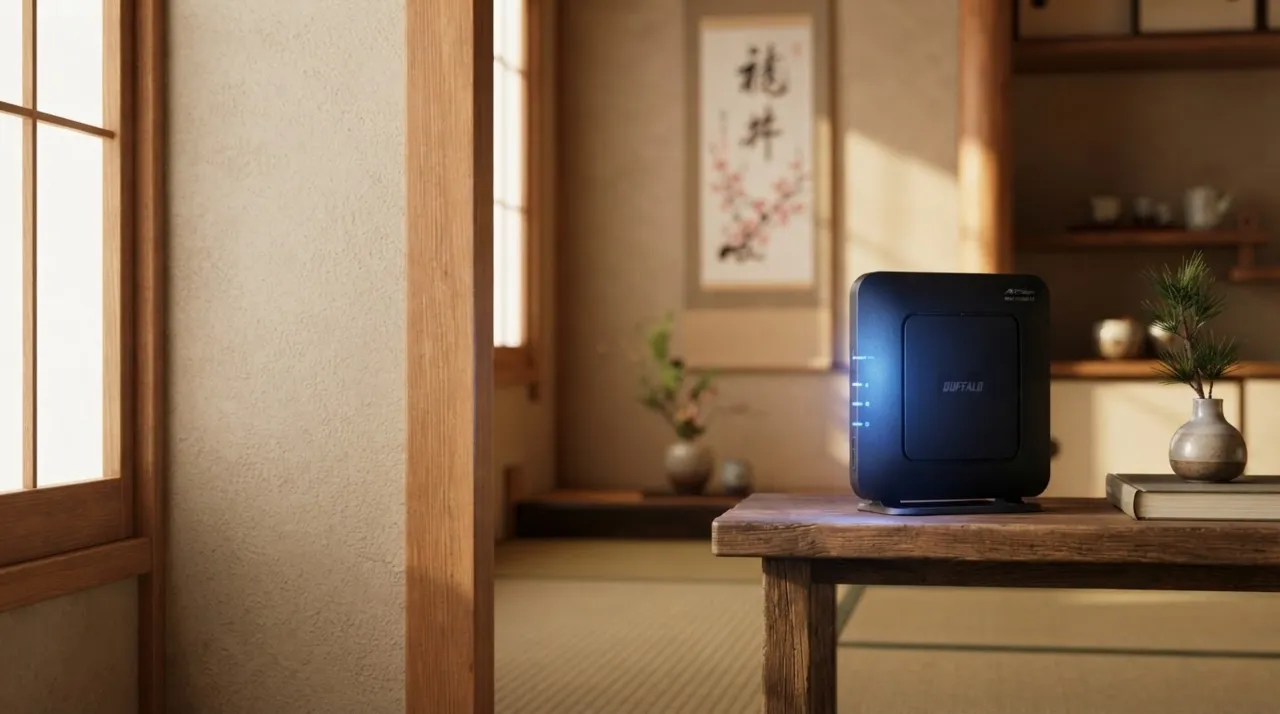
※本記事はアフィリエイト広告(PR)を含みます。紹介しているのはバッファロー(BUFFALO)ルーターのシリーズごとの特徴と選び方の基準であり、特定機種の推奨や価格・成果条件の記載はしておりません。
 さえこ
さえこバッファローのルーターって家電量販店でよく見るし、日本のメーカーだから安心感はある気がする。でも実際、海外メーカーのルーターと比べて何が違うの?型番も「WSR」とか「WXR」とかいろいろあって、結局どれを選べばいいのか分からない…。
 じぇい
じぇい結論からお伝えすると、バッファローは国内メーカーならではのサポート体制と、日本の住宅事情に合わせた設計を強みとしており、初めてルーターを自分で選ぶ方や、設定に不安がある方に特に向いています。標準的な家庭用モデルの「WSRシリーズ」、より高性能な「WXRシリーズ」を軸に、簡単設定機能やセキュリティ機能が充実したラインナップが用意されています。この記事では、バッファロールーターのシリーズ体系、国内メーカーならではの強み、用途別の選び方の基準をわかりやすく解説します。
結論:バッファローは「国内サポート」と「簡単設定」が強み
まず結論です。バッファローは日本の名古屋に本社を置く国内メーカーで、パソコン周辺機器やネットワーク機器を長年手がけてきた実績があります。海外メーカーの製品と大きく異なるのは、日本語での電話サポートや問い合わせ窓口が充実している点、そして日本の住宅事情(壁の材質や部屋の間取りなど)を踏まえた製品設計を行っている点です。ネットワーク機器の設定に慣れていない方や、困ったときに日本語で相談したいという方にとっては、この安心感が大きな決め手になります。家電量販店の店頭でも見かける機会が多く、実際に手に取って比較しやすいのも身近なメーカーならではの利点です。
ラインナップは、標準的な家庭用モデルの「WSRシリーズ」と、より高性能な「WXRシリーズ」を中心に展開されています。まずはこの2系統の違いを理解したうえで、自分の予算と求める性能に合ったシリーズを選ぶのが基本的な流れです。次の章から、それぞれの特徴を詳しく見ていきましょう。
バッファロールーターのシリーズ体系を理解する(WSR/WXR)
タップで開く
WSRシリーズ(標準的な家庭用モデル)
「WSR」の型番で展開されているのが、バッファローの標準的な家庭用ルーターです。Wi-Fi6対応モデルが主流で、一人暮らしからファミリー世帯まで幅広く対応できるラインナップが揃っています。価格帯も比較的手頃なモデルが多く、初めてルーターを自分で選ぶ方の入り口としても選ばれやすいシリーズです。
WXRシリーズ(より高性能なミドル〜ハイエンドモデル)
「WXR」の型番で展開されているのが、より高いアンテナ本数やCPU性能を備えたミドル〜ハイエンドクラスのシリーズです。戸建てや接続台数が多い家庭、通信の安定性を重視したい方向けに設計されており、上位モデルではWi-Fi6E・Wi-Fi7に対応した機種も登場しています。メッシュ機能を搭載したモデルもラインナップされており、複数階の住まいでも柔軟に対応できます。
簡単設定機能(AOSS・らくらく無線スタート)
バッファローのルーターの多くには、ボタンひとつで無線設定を完了できる「AOSS」機能が搭載されています。パソコンやスマートフォン側の操作もシンプルに済むよう設計されており、ネットワーク機器の設定に不慣れな方でも迷いにくいのが特徴です。新しい端末を追加する際も、この機能を使えば複雑なパスワード入力を省略できる場合が多く、家族全員のスマートフォンやタブレットをまとめて登録する作業がスムーズになります。
NAS・周辺機器との親和性
バッファローはルーターだけでなく、外付けハードディスクやNAS(ネットワーク対応ストレージ)といった周辺機器も幅広く手がけているメーカーです。同じメーカーの製品で環境を揃えることで、設定や管理画面の使い勝手に統一感が生まれやすいというメリットがあります。家庭内でファイル共有やバックアップ用のNASを検討している方にとっては、この親和性の高さも選ぶ理由のひとつになります。
他メーカーと比べたバッファロールーターの強み・向き不向き
タップで開く
バッファローの最大の強みは、国内メーカーならではのサポート体制です。電話やメールでの問い合わせ窓口が日本語で用意されており、設定でつまずいたときや故障が疑われるときに、日本語で直接相談できる安心感があります。また、独自の品質試験体制を重視した製品づくりを行っており、日本の住宅環境(鉄筋コンクリート造のマンションや、壁の多い狭小住宅など)を意識した電波設計にも力を入れています。
一方で、ASUSのような細かいカスタマイズ性や、TP-Linkのような幅広い価格帯での選択肢の多さという点では、やや選択肢が絞られる傾向があります。「とにかく安心してサポートを受けたい」「設定はできるだけシンプルに済ませたい」という方にはバッファローが向いていますが、「細部まで自分好みにカスタマイズしたい」という方は、他メーカーのシリーズもあわせて比較検討するとよいでしょう。
また、家電量販店での取り扱い店舗数が多く、実機を手に取って確認しやすいのも国内メーカーならではの強みです。パッケージの説明も日本語でわかりやすく記載されているため、オンラインでのスペック表だけでは判断しにくいという方にも選びやすい環境が整っています。
バッファロールーター選びで失敗しない4つのポイント
タップで開く
ここからは、実際に購入前にチェックしておきたい4つのポイントを整理します。国内メーカーであるバッファローは、初めてルーターを選ぶ方にも配慮した情報公開の姿勢が特徴で、パッケージや公式サイトのスペック表もわかりやすく整理されています。とはいえ、専門用語自体は他メーカーと共通するものが多いため、基本的な見方を押さえておくことが失敗を避ける近道になります。
①Wi-Fi規格とアンテナ本数のバランス
WSRシリーズ・WXRシリーズともにWi-Fi6対応が主流ですが、アンテナ本数(ストリーム数)はモデルによって異なります。一人暮らしなら2ストリーム程度でも十分ですが、家族で複数端末を使う家庭では4ストリーム以上のモデルを選ぶと通信の余裕が生まれます。
②セキュリティ機能とファームウェアの自動更新
バッファローの多くのモデルには、外部からの不正アクセスを防ぐセキュリティ機能や、最新の暗号化規格であるWPA3への対応が備わっています。あわせて、ファームウェアの自動更新機能が搭載されているかどうかも、購入前に確認しておきたいポイントです。セキュリティ上の脆弱性対策として重要な機能でありながら見落とされがちなので、対応の有無を必ず確認しましょう。来客用に別ネットワークを用意できるゲストネットワーク機能が搭載されているモデルであれば、来客のスマートフォンを自宅の主要なネットワークから分離でき、より安心して利用できます。
③簡単設定機能の有無
ネットワーク機器の設定に不慣れな方や、家族の中に設定を任せられる人がいない場合は、AOSSなどの簡単設定機能が搭載されているモデルを選ぶと安心です。ボタン操作だけで基本的な設定が完了するため、説明書を細かく読み込まなくても導入しやすくなります。
④有線LANポートの規格とメッシュ対応
契約している光回線の速度に対して、ルーター側のLANポートが1Gbpsなのか2.5Gbps以上に対応しているのかを確認しておきましょう。また、戸建てや複数階の住まいでは、メッシュ機能に対応したWXRシリーズの上位モデルを検討すると、電波の届きにくい場所を減らせます。将来的に回線プランを見直す可能性がある場合は、あらかじめ2.5Gbps対応モデルを選んでおくと、回線側だけを後から高速化しても無駄になりにくいです。
バッファロールーターの品質へのこだわりと日本の住宅事情への対応
タップで開く
バッファローは製品開発の段階から、出荷前の独自の品質検証プロセスを重視していることで知られています。長期間にわたる通信の安定性を確認したうえで市場に投入する姿勢は、毎日使い続けるネットワーク機器だからこそ重要なポイントです。また、日本の住宅は鉄筋コンクリート造のマンションや、壁の多い狭小住宅など、電波が届きにくい環境が少なくありません。バッファローはこうした国内特有の住宅事情を踏まえたアンテナ設計や電波の飛ばし方を研究しており、海外メーカーの製品と比べて日本の住環境により最適化されている場合があります。
もちろん、住宅の構造や周辺の電波環境によって実際の使用感は変わるため、必ずしも国内メーカーの製品が常に優れているとは限りません。しかし、「日本の住宅環境を意識した設計をしているメーカーである」という点は、選ぶ際の安心材料のひとつとして押さえておく価値があります。特に築年数の古い賃貸物件や、壁の厚いコンクリート造の住まいに住んでいる方は、こうした点も選定理由に加えてみるとよいでしょう。
用途別・世帯タイプ別のシリーズの選び方
一人暮らし・ワンルームの場合
ワンルームや1LDK程度であれば、WSRシリーズのエントリー〜ミドルクラスのモデルで十分なケースがほとんどです。設定に不慣れな方でも、AOSS機能を使えば短時間で導入を終えられます。
ファミリー・戸建て(複数階)の場合
複数階に分かれる戸建てや部屋数の多い住まいでは、メッシュ機能に対応したWXRシリーズの上位モデルが有力な候補になります。日本の住宅環境を意識した電波設計も、こうした住まいでの安定性につながりやすいポイントです。
ネットワーク機器に詳しくない家族がいる家庭
家族の中にネットワーク機器の設定に不慣れな方がいる場合や、高齢の家族と同居している場合は、AOSSなどの簡単設定機能と、日本語での国内サポートが受けられるバッファローのルーターが安心材料になります。困ったときに日本語で電話相談できる窓口があることは、いざというときの心強さにつながります。
テレワーク・在宅ワークを重視する方
Web会議や大容量ファイルのやり取りが多い方には、有線LANポートの規格とセキュリティ機能がしっかりしたWXRシリーズのミドル〜ハイエンドモデルが向いています。仕事用のパソコンは可能な限り有線接続にし、通信の安定性を優先すると、Web会議中のトラブルを減らせます。
ファイル共有・バックアップ環境を整えたい方
家庭内でのファイル共有や、写真・動画のバックアップ環境を整えたい方には、同メーカーのNAS製品との親和性が高いバッファローのルーターが選択肢になります。ルーターとNASをあわせて導入することで、家族間でのデータ共有や、万が一のデータ消失に備えたバックアップ体制を、比較的シンプルな設定で構築しやすくなります。
オンラインゲームを楽しむ方
バッファローにはASUSのROGシリーズのようなゲーミング専用ブランドはありませんが、WXRシリーズの上位モデルには通信を安定させるための機能が搭載されているものがあります。本格的なゲーミング機能を重視するなら他メーカーのゲーミング特化シリーズも比較対象になりますが、通信の安定性と国内サポートの安心感を両立したいという方には、WXRシリーズの上位モデルも十分な選択肢になります。有線LAN接続を基本にすることで、より安定したプレイ環境を作りやすくなります。
シリーズ別スペック目安一覧
タップで開く
ここまでの内容を、シリーズ別の特徴として一覧にまとめました。あくまで選び方の基準の整理であり、実際に検討する際は各モデルのスペック表と照らし合わせて確認してください。
| シリーズ | 主な位置づけ | 対応規格の傾向 | 向いている人 |
|---|---|---|---|
| WSRシリーズ | 標準的な家庭用モデル | Wi-Fi6中心 | 一人暮らし〜標準的なファミリー用途 |
| WXRシリーズ | ミドル〜ハイエンドモデル | Wi-Fi6〜Wi-Fi7 | 戸建て・複数階・接続台数が多い家庭 |
表はあくまで目安です。同じシリーズ内でもモデルによってアンテナ本数や有線ポートの規格に差があるため、購入前には型番ごとのスペック表を必ず確認しましょう。特にWXRシリーズは型番のバリエーションが多く、末尾の記号によってメッシュ対応の有無や有線ポートの規格が細かく分かれています。「WXRだから同じ性能」と考えず、購入前に型番全体を確認する習慣をつけておくと、思っていたスペックと違ったというミスマッチを防げます。
価格帯別の選び方の目安
タップで開く
エントリー帯:必要十分な性能をまかなう入門モデル
エントリー帯のWSRシリーズは、Wi-Fi6対応で必要な機能をひととおり備えつつ、価格を抑えたモデルが中心です。一人暮らしや接続台数の少ない家庭であれば、この価格帯でも十分な通信環境を構築できます。
ミドル帯:機能とコストのバランスが取れた主力帯
ミドル帯になると、より高いアンテナ本数やセキュリティ機能、2.5Gbps対応の有線ポートを備えたWXRシリーズのモデルが増えてきます。ファミリー世帯や戸建てでの利用を想定するなら、この価格帯を軸に検討するとバランスが取りやすくなります。
ハイエンド帯:Wi-Fi7・メッシュ対応上位モデル
ハイエンド帯には、Wi-Fi7対応モデルやメッシュ機能を搭載したWXRシリーズの上位機種が並びます。処理能力の高いCPUや複数の高速有線ポートを備えており、広い戸建てで安定した通信環境を求める方に向いています。
買い替え・アップグレードのタイミング
タップで開く
バッファロールーターに限らず、Wi-Fiルーターの一般的な買い替え目安は購入から4〜5年程度といわれています。Wi-Fiの規格は数年単位で進化しているため、古い規格のままでは新しい端末の性能を活かしきれないことがあります。また、ファームウェアのサポートが終了したモデルを使い続けることは、セキュリティ面でのリスクにもつながります。
買い替えのサインとしては、接続が頻繁に切れる、動作が不安定になった、といった症状が挙げられます。年数が経っていなくても、家族が増えて接続端末数が増加したタイミングでは、WXRシリーズへの買い替えやメッシュ対応モデルへの切り替えを検討するとよいでしょう。困ったときは、購入前と同じように国内サポート窓口に相談できるのもバッファローを選ぶメリットのひとつです。
買い替えを迷った際は、まず現在使っているルーターの型番を確認し、公式サイトでサポート状況やファームウェアの提供状況を調べてみるとよいでしょう。すでにサポートが終了している場合は、セキュリティ面のリスクを避けるためにも、早めの買い替えを検討することをおすすめします。
購入後に失敗しないための設定のコツ
タップで開く
AOSSを使った初期設定の流れ
購入後はまず本体のAOSSボタンを押し、案内に沿ってスマートフォンやパソコン側の操作を進めるだけで、基本的な無線設定を完了できます。複雑なパスワード入力を省略できるため、家族の端末を複数登録する場合もスムーズに進められます。
セキュリティ初期設定で確認したい項目
初期設定が終わったら、初期パスワードから推測されにくい文字列への変更、ファームウェアの自動アップデートのオン、WPA3対応の有無の確認という3点をまず行いましょう。特に初期パスワードの変更は見落とされがちですが、家庭内ネットワークの安全性を左右する重要な手順です。設定内容に不安がある場合は、公式サイトに掲載されている設定ガイドやよくある質問のページを確認しながら進めると、迷わず作業を終えられます。
困ったときのサポート窓口の活用
設定でつまずいたときや、通信が不安定なときは、公式サイトのサポートページやコールセンターに相談してみましょう。日本語でのサポート体制が整っているため、症状を具体的に伝えることで、原因の切り分けをスムーズに進められます。
設置場所の工夫で電波状況を改善する
どれだけ高性能なルーターを選んでも、設置場所が悪いと本来の性能を発揮できません。電波は障害物に遮られやすいため、できるだけ家の中心に近く、床に直置きせず棚の上などある程度の高さがある場所に設置するのが基本です。テレビ台の奥や収納の中など、金属や家電に囲まれた場所は電波が遮られやすいため避けましょう。マンションなど集合住宅では、隣接する部屋からの電波と干渉することもあるため、設置後に一度、各部屋での電波の届き方を確認しておくと安心です。
見落としがちな注意点
タップで開く
- 回線契約とルーターの規格が見合っているか:ルーターが高性能でも、契約している光回線側の速度が低ければ効果は限定的です。回線とルーター双方の規格を確認しましょう。
- WSRシリーズ内での性能差:同じWSRシリーズでもエントリーモデルと上位モデルでは性能に差があります。型番の世代表記まで確認する習慣をつけましょう。
- メッシュ対応モデルの組み合わせ:メッシュ機能はバッファロー製の対応機種同士での連携が前提です。他社製品との連携はできないため、拡張を見据える場合はシリーズを揃えておくと安心です。
- 設置場所とアンテナの向き:据え置き型・縦置き型などモデルによって形状が異なります。設置予定の場所のサイズ感やアンテナの向きも事前に確認しておきましょう。
- 保証・サポート期間:ファームウェアのアップデート対応期間や保証期間はモデルによって異なります。長く使いたい場合はサポート期間の長さも確認材料に加えましょう。
- 付属アンテナの可動域:外付けアンテナのあるモデルは、設置後にアンテナの向きを調整することで電波の届き方が変わることがあります。設置後に一度電波状況を確認してみましょう。
購入前チェックリスト
タップで開く
- シリーズの位置づけの確認:WSRとWXRのどちらが自分の用途に合っているか。
- Wi-Fi規格の確認:Wi-Fi6以上に対応しているか、Wi-Fi7が必要かどうか。
- 簡単設定機能の確認:AOSSなどのボタン操作での設定に対応しているか。
- 有線LANポートの規格確認:契約回線の速度に見合った1Gbps・2.5Gbps以上への対応か。
- メッシュ対応の確認:将来的な拡張の可能性を踏まえているか。
- サポート窓口の確認:困ったときの問い合わせ方法をあらかじめ把握しておく。
特に見落としやすいのが「メッシュ対応モデルの組み合わせ」と「有線LANポートの規格」です。この2点さえ事前に押さえておけば、バッファロールーター選びで起こりがちなミスマッチの多くは避けられます。購入前にチェックリストをひととおり見直しておくことで、設置後に「思っていたのと違った」と感じる場面を減らせます。
自分で選ぶのが難しいと感じたら(工事不要ネットという選択肢)
ここまでバッファロールーターのシリーズと選び方を詳しく解説してきましたが、「シリーズやスペックを比較する時間がない」「そもそも配線工事をする余裕がない」という方には、機器選びの手間そのものを減らせる選択肢もあります。置くだけで使えるホームルーターや、外出先にも持ち運べるポケットWiFiであれば、複雑なシリーズ比較をせずに、必要な性能があらかじめ揃った状態で利用を始められます。工事が難しい賃貸物件や、単身赴任・引っ越しの多い方にも向いている選択肢です。
他メーカーとの比較を先に知りたい方は、NEC Atermルーターの選び方・特徴や、Wi-Fiルーターおすすめの選び方もあわせて参考にしてみてください。電波の死角だけをピンポイントで解消したい場合は、Wi-Fi中継機の選び方とおすすめタイプも選択肢に入ります。全体的な製品選びの基準を振り返りたい方は、Wi-Fiルーターまとめ記事もご覧ください。
よくある質問(FAQ)
タップで開く
Q. バッファローと海外メーカーのルーター、どちらが良いですか?
A. 一概にどちらが優れているとは言えません。国内サポートの手厚さや簡単設定機能を重視するならバッファロー、カスタマイズ性やコストパフォーマンスを重視するなら海外メーカーというふうに、自分が何を優先したいかで選ぶとよいでしょう。両方の特徴を比較したうえで、自分の生活スタイルに合うほうを選ぶことが失敗しないコツです。
Q. WSRとWXR、どちらを選べばいいですか?
A. 一人暮らしや標準的な用途であればWSRシリーズ、戸建てや接続台数が多い家庭、より高い性能を求める場合はWXRシリーズが向いています。
Q. AOSSがなくても設定できますか?
A. AOSSに対応していないモデルや、AOSSを使わずに手動で設定したい場合でも、SSIDとパスワードを直接入力することで接続できます。ただし設定に不慣れな方には、AOSS対応モデルのほうがスムーズです。
Q. NASを使う予定がなくても問題ありませんか?
A. 問題ありません。NASとの親和性はあくまで付加的なメリットであり、NASを使わない方でも通常のルーターとして問題なく利用できます。
Q. サポート窓口はどんなときに利用できますか?
A. 初期設定でつまずいたとき、通信が不安定なとき、故障が疑われるときなど、幅広い場面で相談できます。公式サイトのサポートページから問い合わせ方法を確認できます。
Q. Wi-Fi7対応モデルは今すぐ必要ですか?
A. Wi-Fi7対応の端末はまだ限られているため、現時点で無理に最新規格にこだわる必要はありません。今後の端末の対応拡大を見据えた将来的な選択肢として押さえておく程度でも十分な方が多いです。
Q. 賃貸住まいでも問題なく使えますか?
A. 壁や天井への工事を伴わない設置であれば、多くの賃貸物件で自由に利用できます。ただし回線の種類によっては事前に開通工事や契約変更が必要な場合があるため、契約内容を確認しておくと安心です。
Q. 中古やアウトレット品を選んでも大丈夫ですか?
A. ファームウェアのサポート期間が終了しているモデルは、セキュリティ面でのリスクが高まるため注意が必要です。中古品を検討する場合は、発売時期とサポート状況を確認したうえで判断することをおすすめします。
Q. メッシュ機能はどんな住まいに向いていますか?
A. 複数階に分かれる戸建てや、部屋数の多いマンションなど、ルーター1台だけでは電波が届きにくい住環境に向いています。ワンルームなど狭い間取りでは、必ずしもメッシュ機能が必要とは限りません。
Q. 設定を家族に任せたい場合、何を確認しておけばいいですか?
A. AOSSなどの簡単設定機能が使えるかどうかと、初期パスワードの変更方法をあらかじめメモしておくと、家族の誰が設定してもスムーズに進められます。困ったときの問い合わせ先も共有しておくと安心です。設定完了後にSSIDとパスワードを控えておけば、新しい端末を追加する際にも迷わず接続できます。
まとめ:バッファローは「安心感」を重視する方に向いている
バッファロールーター選びは、国内メーカーならではのサポート体制と、簡単設定機能の有無を軸に考えると選びやすくなります。標準的な家庭用途ならWSRシリーズ、戸建てや接続台数が多い家庭ならWXRシリーズというふうに大枠を決めたうえで、Wi-Fi規格・セキュリティ機能・簡単設定機能・有線LANポートの規格という4つのポイントで絞り込んでいきましょう。
特に、ネットワーク機器の設定に不安がある方や、困ったときに日本語でしっかり相談したいという方には、バッファローの安心感が大きなメリットになります。逆に、細かいカスタマイズ性や幅広い価格帯での選択肢を重視する方は、他メーカーのシリーズもあわせて比較したうえで、自分の優先順位に合ったメーカーを選ぶとよいでしょう。予算に迷ったときは、ミドル帯の価格帯を軸に、今回紹介した4つのポイントが揃っているかどうかで絞り込むと、失敗の少ない選び方になります。もし機器選びの手間そのものを省きたい場合は、工事不要で使えるホームルーターやポケットWiFiという選択肢も検討する価値があります。最新の詳細情報は、気になる方はボタン先で必ず確認しましょう。