※本記事はアフィリエイト広告(PR)を含みます。内容は執筆時点の一般的な情報をもとに構成しています。
 さえこ
さえこゲーミングPCやグラボ(グラフィックボード)のスペック表を見ると、必ず「VRAM 8GB」「VRAM 12GB」といった表記が出てくる。なんとなく「多いほうがいい」とは分かるけれど、実際に何に使われているメモリなのか、自分のやりたいこと(ゲーム、動画編集、最近気になっているAI画像生成)にはどれくらいの容量が必要なのか、いまいちピンとこない。容量が足りないと何が起きるのかも分からないまま、なんとなく高そうなモデルを選んでしまいそうで不安…。
 じぇい
じぇい結論からお伝えすると、VRAMはグラフィック処理専用のメモリで、ゲームのテクスチャ表示・動画編集の映像処理・AI画像生成の演算など、GPUが直接扱うデータを一時的に保持する役割を持っています。目安としては、フルHD中心のゲーミングなら8GB前後、高解像度ゲームや動画編集なら12GB以上、AI画像生成まで視野に入れるなら12GB〜16GB以上が安心です。この記事では、VRAMの役割と、用途別の容量の考え方を整理してお伝えします。
- VRAMはGPU専用メモリで、システムメモリ(RAM)とは役割も搭載場所も異なる
- フルHD中心の一般的なゲーミング用途なら8GB前後が一つの目安になる
- WQHD以上や高画質設定、動画編集用途では12GB以上あると余裕を持ちやすい
- AI画像生成ツールはモデルによってVRAM不足で処理できないことがあるため注意が必要
- 複数用途を兼ねるなら、少し余裕を持った容量のグラボを選ぶと失敗しにくい
そもそもVRAMとは何か
タップで開く
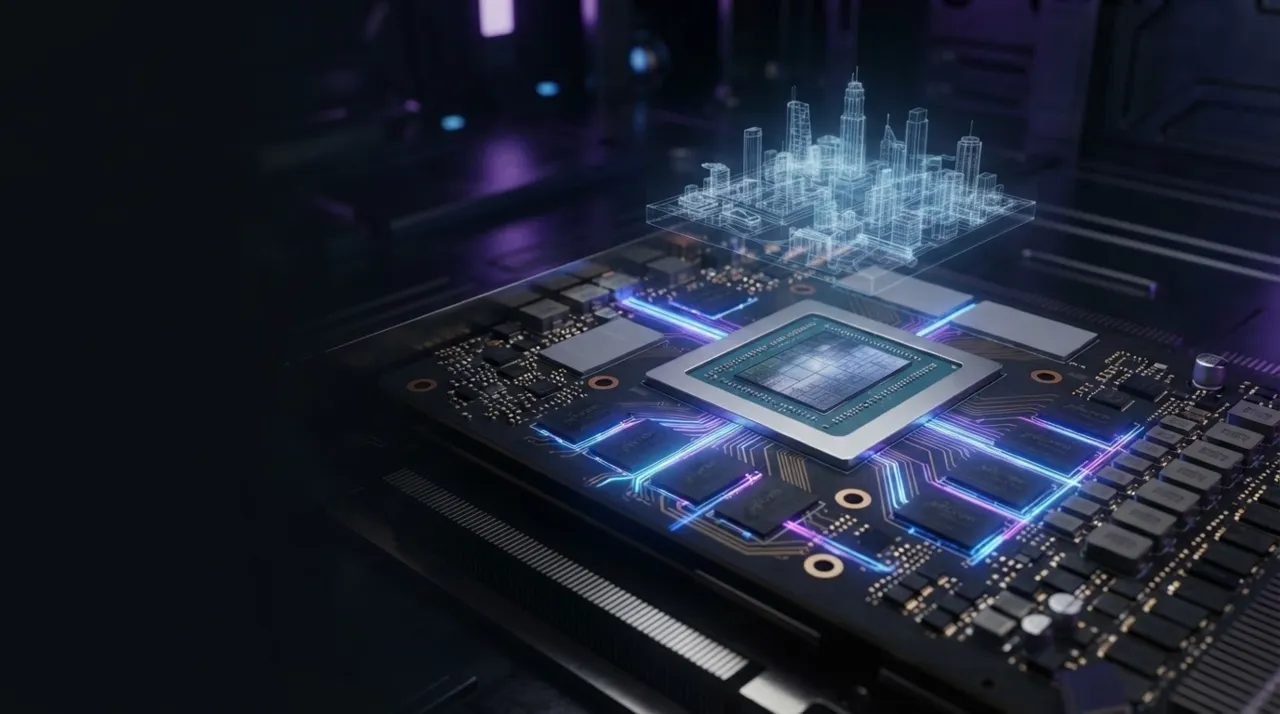
VRAM(ブイラム)とは、Video RAMの略で、グラフィックボード(グラボ)に搭載されている専用のメモリです。パソコン全体の作業領域として使われるシステムメモリ(一般的な「メモリ」「RAM」)とは別に、GPU(グラフィック処理を行う半導体チップ)がすぐ近くから高速に読み書きできるよう、グラボの基板上に直接搭載されています。ゲームの3Dモデルやテクスチャ、映像編集の素材データ、AIの演算データなど、GPUが処理する情報を一時的に置いておく「作業台」のような役割だと考えると分かりやすいでしょう。
システムメモリ(RAM)との違い
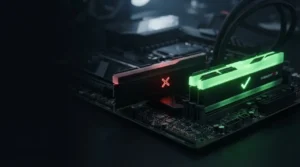
パソコンのメモリには、CPUが主に使うシステムメモリと、GPUが主に使うVRAMの2種類があります。システムメモリはOSやアプリ全般の動作に使われる汎用的な作業領域であるのに対し、VRAMはグラフィック関連の処理に特化しています。両者は物理的に別の場所(システムメモリはマザーボードのスロット、VRAMはグラボの基板上)に搭載されており、増設方法も異なります。システムメモリは後からスロットに追加できることが多い一方、VRAMはグラボに固定されているため、容量を増やすには基本的にグラボ自体の交換が必要になる点も覚えておきましょう。
VRAM容量が足りないとどうなるか
VRAMの容量が処理しようとするデータ量に対して不足すると、GPUはシステムメモリやストレージとデータをやり取りしながら処理を進めようとします。この経路はVRAM単体でのやり取りより速度が落ちるため、ゲームであればカクつきやフレームレートの低下、動画編集であればプレビューの読み込み遅延、AI画像生成であればエラーで処理が止まるといった形で影響が現れます。「容量が足りないと動かないわけではないが、処理が重くなりやすい」というイメージを持っておくとよいでしょう。
用途別に見るVRAM容量の目安
タップで開く
ゲーム用途の場合
ゲーム用途では、プレイする解像度と画質設定によって必要なVRAM容量が変わります。多くのグラボメーカーの製品ページや対応ゲームのシステム要件を見ると、フルHD(1920×1080)で標準〜高画質設定を中心に遊ぶ場合は8GB前後のモデルが一つの目安として案内されていることが多いです。一方、WQHD(2560×1440)や4Kといった高解像度、テクスチャを最高画質に設定して遊びたい場合は、12GB以上のモデルのほうが余裕を持てるとされています。数年先の解像度アップも見据えて、少し余裕のある容量を選んでおくと安心です。
動画編集用途の場合
動画編集ソフトの多くはGPUを使ったエンコード支援やエフェクト処理に対応しており、扱う映像の解像度が上がるほどVRAMの使用量も増えていきます。主要な動画編集ソフトの公式システム要件を参照すると、フルHD編集が中心であれば8GB前後でも作業できるケースがある一方、4K素材や複数レイヤーでのカラーグレーディングを多用する場合は12GB以上を推奨するケースが目立ちます。書き出し時間の短縮やプレビューの快適さにも直結するため、動画編集が主目的なら余裕を持った容量を選んでおくと後悔しにくいでしょう。
画像生成AI(Stable Diffusionなど)用途の場合
Stable Diffusionをはじめとする画像生成AIは、GPU上でモデルデータを展開して演算を行うため、VRAMの使用量がほかの用途より大きくなりやすい傾向があります。各ツールの公式ドキュメントやコミュニティの動作報告を見ると、軽量設定なら8GB程度でも動作するケースがある一方、高解像度出力や大きめのモデルを扱う場合は12GB〜16GB以上を推奨する声が多く見られます。VRAM不足だと生成がエラーで止まることもあるため、本格的に楽しみたい方は余裕を持った容量のグラボを選んでおくほうが安心です。
VRAM容量別のざっくり目安(比較表)
ここまでの内容を、VRAM容量ごとの目安として一覧に整理してみましょう。あくまで一般的な傾向であり、実際に必要な容量はソフトの設定や扱うデータのサイズによって変わる点にご注意ください。
| VRAM容量 | ゲーム用途の目安 | 動画編集・AI用途の目安 |
|---|---|---|
| 8GB前後 | フルHD中心の標準〜高画質設定 | フルHD編集や軽量なAI画像生成 |
| 12GB前後 | WQHDや高画質設定を含む用途 | 4K編集や標準的なAI画像生成 |
| 16GB以上 | 4K・最高画質設定を重視する用途 | 本格的な動画編集やAI画像生成の高解像度出力 |
表の通り、容量が上がるほど対応できる解像度や画質設定の幅が広がっていきます。フルHDでのゲームプレイが中心であれば8GB前後でも十分なケースが多いですが、動画編集やAI画像生成を組み合わせたい場合は、12GB以上のモデルを選んでおくと用途の変化にも対応しやすくなります。
VRAM選びで失敗しないための注意点
タップで開く
- 用途を先に決めてから容量を選ぶ:ゲーム専用なのか、動画編集やAI画像生成も行うのかによって、必要な容量の目安が変わります。目的を明確にしてから逆算するのがおすすめです。
- 将来の用途拡大も考慮する:今はゲームだけでも、将来的に動画編集やAIツールを試したくなる可能性があるなら、少し余裕のある容量を選んでおくと買い替えの頻度を抑えられます。
- GPUの処理性能とのバランスを見る:VRAM容量だけでなく、GPUコア自体の処理性能とのバランスも重要です。容量だけ大きくても処理性能が追いつかなければ本来の力を発揮できません。
- VRAMは後から増設できない:システムメモリと違い、VRAMはグラボに固定されているため、容量を増やしたい場合は基本的にグラボごと交換することになります。
- 公式のシステム要件を確認する:使いたいゲームやソフトの公式サイトに掲載されている推奨VRAM容量を事前に確認しておくと、選択の精度が上がります。
よくある質問(FAQ)
タップで開く
Q. VRAMとシステムメモリ(RAM)、どちらを優先して増やすべきですか?
A. 用途によります。ゲーム・動画編集・AI画像生成などグラフィック処理が重い用途はVRAMの影響が大きく、複数アプリを同時に使う一般作業はシステムメモリの影響が大きくなります。両方のバランスを見て検討しましょう。
Q. VRAM8GBのグラボでもAI画像生成はできますか?
A. 設定を軽めにすれば動作するケースもありますが、高解像度出力や大きめのモデルを使うとVRAM不足でエラーになることがあります。本格的に使いたい方は12GB以上のモデルを検討したほうが安心です。
Q. VRAM容量は後から増やせますか?
A. VRAMはグラボの基板に直接搭載されているため、単体で増設することはできません。容量を増やしたい場合は、より大容量のVRAMを搭載したグラボへの交換が必要になります。
Q. VRAM容量が大きいほど必ず快適になりますか?
A. 容量が大きいだけでは快適さは決まりません。GPUコア自体の処理性能やCPUとのバランス、ソフト側の最適化なども影響するため、容量と性能の両方を見て選ぶことが大切です。
まとめ:用途に合わせてVRAM容量から逆算しよう
VRAMは、ゲームのテクスチャ表示から動画編集の映像処理、AI画像生成の演算まで、GPUが扱うデータを一時的に保持する専用メモリです。フルHD中心のゲーミングなら8GB前後、WQHD以上や動画編集・AI画像生成まで視野に入れるなら12GB以上を目安に考えると、用途に合った選び方がしやすくなります。VRAMは後から増設できない部分だからこそ、購入前に自分のやりたいことを整理し、少し余裕を持った容量を選んでおくことが、長く快適に使うためのコツです。
とはいえ、実際にはCPUや電源、冷却も含めたトータルバランスで選ぶ必要があり、パーツ単体の知識だけで一台を組み上げるのは初心者にとってハードルが高い作業でもあります。用途に合ったVRAM容量のモデルを効率よく探したい方は、BTOメーカー各社のラインナップを比較検討してみることをおすすめします。