※本記事はアフィリエイト広告(PR)を含みます。紹介しているのはNEC Atermルーターのシリーズごとの特徴と選び方の基準であり、特定機種の推奨や価格・成果条件の記載はしておりません。
 さえこ
さえこNECのAtermって、プロバイダから届くレンタルルーターでよく見る名前だけど、自分で買うこともできるの?名前は聞いたことあるけど、他のメーカーと比べて何が強みなのかよく分からない。安定性が高いってたまに聞くけど、実際どうなんだろう。
 じぇい
じぇい結論からお伝えすると、NECは通信インフラの分野で長年の実績を持つ国内メーカーであり、Atermシリーズは通信の安定性とコンパクトな省スペース設計を重視したい方に特に向いています。多くのプロバイダでレンタルルーターとして採用されている実績もあり、法人・家庭問わず幅広い環境で使われてきた信頼性があります。この記事では、NEC Atermルーターのシリーズ体系、安定性を支える特徴、用途別の選び方の基準をわかりやすく解説します。
結論:Atermは「通信インフラで培った安定性」が最大の強み
まず結論です。NECは通信キャリア向けの基地局設備やネットワークインフラ機器を長年手がけてきた実績を持つ国内メーカーです。その技術力を背景に展開されている家庭用ルーターブランド「Aterm」は、接続の安定性や耐久性を重視した設計が特徴とされています。実際に、複数の大手プロバイダがレンタルルーターとしてAtermシリーズを採用していることからも、通信事業者側からの信頼度の高さがうかがえます。
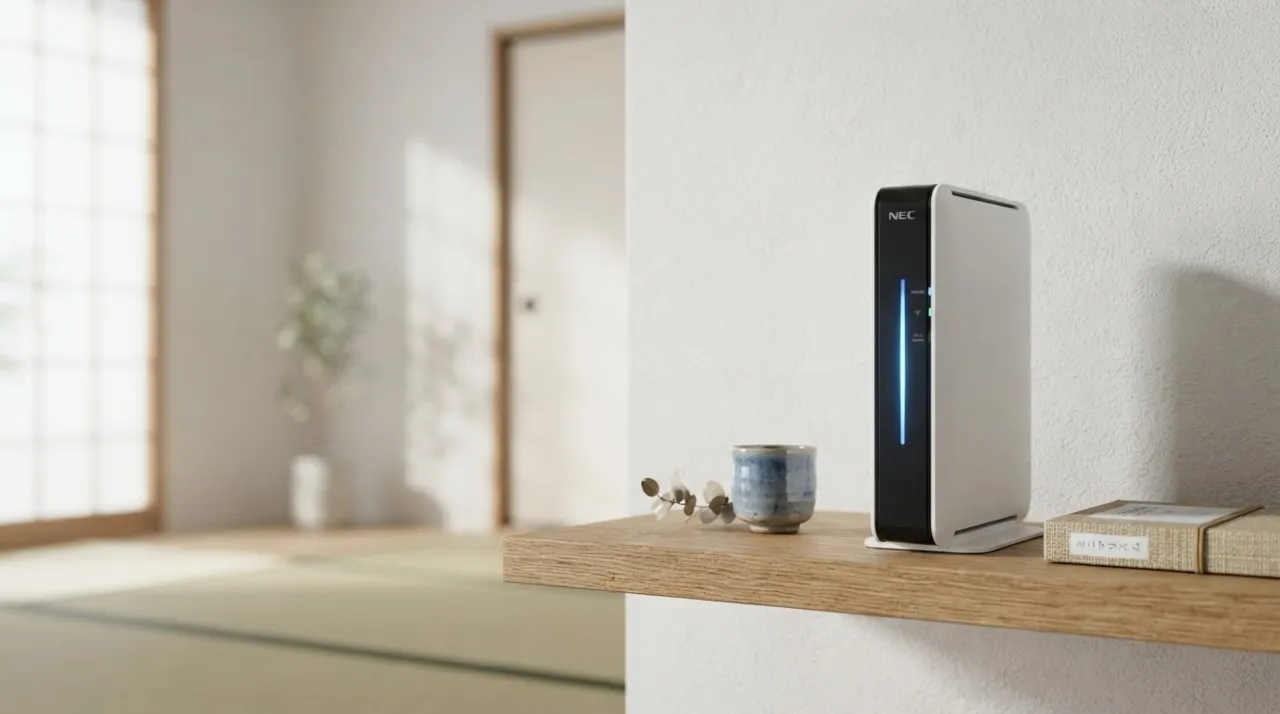
ラインナップは、Wi-Fi6に対応した「WGシリーズ」を中心に、より新しい規格に対応した上位モデルまで展開されています。デザイン面では縦置きでコンパクトなモデルが多く、設置スペースを取りにくいのも特徴のひとつです。この記事では、Atermシリーズの特徴を整理しながら、用途別の選び方の基準を紹介していきます。派手な機能やデザイン性よりも、日々の通信を止めずに使い続けられる堅実さを重視する方に向いているメーカーといえるでしょう。
Atermルーターのシリーズ体系と特徴を理解する
タップで開く
WGシリーズ(Wi-Fi6対応の主力ライン)
「WG」の型番で展開されているのが、Atermの標準的な家庭用ルーターです。Wi-Fi6対応モデルが中心で、一人暮らしからファミリー世帯まで幅広く対応できるラインナップが揃っています。省スペース設計のモデルが多く、棚の隙間やデスクの上など、限られたスペースにも設置しやすいのが特徴です。
上位モデル(Wi-Fi6E・高性能CPU搭載)
上位モデルでは、6GHz帯を利用できるWi-Fi6E対応や、より高い処理能力を持つCPUを搭載したモデルが用意されています。接続台数が多い家庭や、複数の高負荷な通信を同時に行う環境でも、通信の安定性を保ちやすい設計になっています。有線LANポートの規格も上位モデルほど高速な仕様が採用される傾向があります。
らくらくスタート機能(簡単設定)
Atermの多くのモデルには「らくらくスタート」という簡単設定機能が搭載されています。スマートフォンでQRコードを読み取るだけで、無線設定が完了する仕組みが用意されており、初めてルーターを自分で設定する方でも迷いにくい設計です。説明書を細かく読まなくても、案内表示に沿って進めるだけで基本的な設定を終えられます。
プロバイダ提供ルーターとの関係
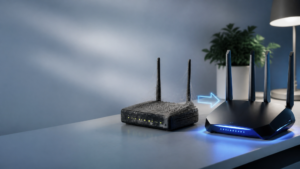
すでに述べたとおり、Atermシリーズは多くのプロバイダでレンタルルーターとして採用されています。そのため、今使っているレンタルルーターがAtermのロゴを掲げている、という方も少なくありません。レンタル契約を終了して自分でルーターを購入する場合、同じAtermシリーズで揃えることで、これまでの使用感に近い感覚で移行しやすいというメリットがあります。一方で、レンタルルーターは古い型番のモデルが使われていることも多く、最新モデルに買い替えることで通信環境が改善するケースもあります。
他メーカーと比べたAtermルーターの強み・向き不向き
タップで開く
Atermの最大の強みは、通信キャリア向けインフラ機器の開発で培われた技術力を背景とした安定性です。多くのプロバイダがレンタル機器として採用している実績からも、通信事業者側からの信頼度の高さがうかがえます。また、省スペース設計を重視したモデルが多く、設置場所に制約がある賃貸住まいや、ワンルームでの利用にも向いています。
一方で、ASUSのような細かいカスタマイズ性や、TP-Linkのような幅広い価格帯での選択肢の多さ、バッファローのような周辺機器との連携という点では、やや選択肢が絞られる傾向があります。「とにかく通信の安定性を重視したい」「設置スペースを取りたくない」という方にはAtermが向いていますが、拡張性やカスタマイズ性を重視する方は、他メーカーのシリーズもあわせて比較検討するとよいでしょう。
また、プロバイダのレンタル機器として長年採用されてきた実績があることから、通信事業者側の技術基準を満たしていることの裏付けにもなっています。初めてルーターを自分で選ぶ方にとって、こうした第三者からの信頼という視点も、安心材料のひとつとして参考にできるでしょう。
Atermルーター選びで失敗しない4つのポイント
タップで開く
ここからは、実際に購入前にチェックしておきたい4つのポイントを整理します。Atermのスペック表は他メーカーと共通する専門用語が使われていますが、安定性を重視するブランドという特性上、対応規格だけでなく、CPU性能や同時接続台数の目安が明記されているモデルも多く見られます。カタログの数字を比較する際は、こうした細かい表記にも目を通しておくと、より自分に合ったモデルを見つけやすくなります。
①Wi-Fi規格とアンテナ性能のバランス
WGシリーズを中心にWi-Fi6対応が主流ですが、モデルによってアンテナ性能や対応バンドの数が異なります。一人暮らしなら標準的なモデルで十分ですが、家族で複数端末を使う家庭では、より高い処理能力を持つ上位モデルを選ぶと通信の余裕が生まれます。
②セキュリティ機能とファームウェアの自動更新
Atermの多くのモデルには、外部からの不正アクセスを防ぐセキュリティ機能や、最新の暗号化規格であるWPA3への対応が備わっています。あわせて、ファームウェアの自動更新機能が搭載されているかどうかも、購入前に確認しておきたいポイントです。セキュリティ上の脆弱性対策として重要な機能でありながら見落とされがちなので、対応の有無を必ず確認しましょう。来客用に別ネットワークを用意できるゲストネットワーク機能が搭載されているモデルであれば、来客のスマートフォンを自宅の主要なネットワークから分離でき、より安心して利用できます。
③設置スペースと本体サイズ
Atermの多くのモデルは縦置き・省スペース設計が特徴です。棚の隙間やデスクの脇など、限られたスペースにも設置しやすい反面、放熱のために周囲にある程度の空間を確保する必要があります。設置予定の場所のサイズを事前に確認しておくと安心です。
④有線LANポートの規格とプロバイダとの相性
契約している光回線の速度に対して、ルーター側のLANポートが1Gbpsなのか2.5Gbps以上に対応しているのかを確認しておきましょう。また、契約中のプロバイダの接続方式(IPv6・IPoEなど)にきちんと対応しているモデルを選ぶことも、実際の速度を左右する重要なポイントです。プロバイダから届く契約書類や案内メールに接続方式の名称が記載されていることが多いため、購入前に一度確認しておくと安心です。
Atermというブランドの成り立ちと信頼性の背景
タップで開く
NECは戦後から続く日本を代表する電機メーカーのひとつで、パソコンやサーバーだけでなく、携帯電話の基地局や海底ケーブル、企業向けのネットワークシステムなど、通信インフラの根幹を支える分野で長年の実績を積み重ねてきました。Atermブランドの家庭用ルーターは、そうした通信インフラ事業で培われた技術やノウハウの一部が、一般家庭向けの製品にも活かされているという背景があります。
もちろん、家庭用ルーターと通信キャリアの基地局設備とでは規模も用途も異なりますが、「通信を止めない」「安定してつながり続ける」という設計思想の面で共通する部分があるとされています。長年にわたり複数の大手プロバイダにレンタル機器として採用され続けていることも、こうした信頼性の高さを裏付ける実績のひとつといえるでしょう。派手な新機能を次々と打ち出すタイプのメーカーというよりは、基本性能を着実に積み上げていくタイプのメーカーと捉えると、製品選びの軸が定まりやすくなります。
用途別・世帯タイプ別の選び方
一人暮らし・ワンルームの場合
ワンルームや1LDK程度であれば、WGシリーズの標準モデルで十分なケースがほとんどです。省スペース設計のモデルが多いため、部屋のレイアウトを気にせず設置しやすいのも利点です。
ファミリー・戸建て(複数階)の場合
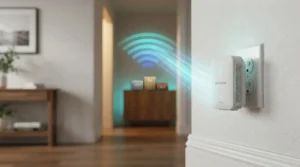
複数階に分かれる戸建てや部屋数の多い住まいでは、より高い処理能力を持つ上位モデルを検討すると、接続台数が多い状況でも通信の安定性を保ちやすくなります。電波の届きにくい場所がある場合は、後述する中継機との併用も選択肢になります。特に2階建て以上の戸建てでは、1階と2階のどちらに設置するかによってもカバー範囲が変わるため、間取り図を見ながら電波が弱くなりやすい場所を事前に予想しておくとよいでしょう。
プロバイダのレンタルルーターから買い替えを検討している方
長年同じレンタルルーターを使い続けている方は、型番が古く、最新の規格に対応していない可能性があります。Atermシリーズの最新モデルに買い替えることで、レンタル料金の見直しと通信品質の改善を同時に図れる場合があります。今使っている機種の型番を確認し、対応規格を調べたうえで検討するとよいでしょう。
在宅ワーク・SOHO利用を重視する方
Web会議や業務データのやり取りが多い方には、通信の安定性を重視した上位モデルが向いています。仕事用のパソコンは可能な限り有線接続にし、セキュリティ機能がしっかりしたモデルを選ぶことで、業務データを扱ううえでの安心感も高まります。通信キャリア向けインフラで培われた技術力を背景にした安定性は、在宅ワークとの相性の良さにもつながります。
ネットワーク機器に詳しくない家族がいる家庭
「らくらくスタート」機能を使えば、スマートフォンでQRコードを読み取るだけで基本的な設定を完了できます。ネットワーク機器の設定に不慣れな方や、高齢の家族と同居している場合でも、比較的スムーズに導入しやすいのが特徴です。
接続台数が多いスマート家電中心の家庭
スマートスピーカーやスマート照明、ネットワークカメラなど、常時接続するスマート家電が多い家庭では、同時接続台数の上限に余裕があり、CPU処理能力の高い上位モデルを選んでおくと安心です。接続機器が増えるほどルーターにかかる負荷も増えるため、余裕を持ったスペックを確保しておくことで、後から動作が不安定になるリスクを減らせます。
シリーズ別スペック目安一覧
タップで開く
ここまでの内容を、シリーズ別の特徴として一覧にまとめました。あくまで選び方の基準の整理であり、実際に検討する際は各モデルのスペック表と照らし合わせて確認してください。
| クラス | 主な位置づけ | 対応規格の傾向 | 向いている人 |
|---|---|---|---|
| WGシリーズ(標準) | 省スペースな主力ライン | Wi-Fi6中心 | 一人暮らし〜標準的なファミリー用途 |
| 上位モデル | 高性能CPU・上位規格対応 | Wi-Fi6〜Wi-Fi6E | 戸建て・接続台数が多い家庭・SOHO |
表はあくまで目安です。同じクラス内でもモデルによってアンテナ性能や有線ポートの規格に差があるため、購入前には型番ごとのスペック表を必ず確認しましょう。特に型番の末尾に含まれる世代表記は、対応規格を見分ける重要な手がかりになります。プロバイダから届いたレンタルルーターの型番を確認する際も、同じ考え方で公式サイトの型番検索を利用すると、現在の対応規格をすぐに把握できます。
価格帯別の選び方の目安
タップで開く
エントリー帯:必要十分な性能をまかなう入門モデル
エントリー帯のWGシリーズは、Wi-Fi6対応で必要な機能をひととおり備えつつ、価格を抑えたモデルが中心です。一人暮らしや接続台数の少ない家庭であれば、この価格帯でも十分な通信環境を構築できます。
ミドル帯:機能とコストのバランスが取れた主力帯
ミドル帯になると、より高いアンテナ性能やセキュリティ機能、2.5Gbps対応の有線ポートを備えたモデルが増えてきます。ファミリー世帯や戸建てでの利用を想定するなら、この価格帯を軸に検討するとバランスが取りやすくなります。
ハイエンド帯:Wi-Fi6E・高性能CPU搭載モデル
ハイエンド帯には、Wi-Fi6E対応モデルや、より高性能なCPUを搭載したモデルが並びます。接続台数が非常に多い家庭や、通信の安定性を最優先したい在宅ワーク中心の方に向いています。
買い替え・アップグレードのタイミング
タップで開く
Atermルーターに限らず、Wi-Fiルーターの一般的な買い替え目安は購入から4〜5年程度といわれています。特にプロバイダのレンタルルーターを長年使い続けている場合、対応規格が古いままになっていることが多く、最新の端末の性能を活かしきれていない可能性があります。ファームウェアのサポートが終了したモデルを使い続けることは、セキュリティ面でのリスクにもつながります。
買い替えのサインとしては、接続が頻繁に切れる、動作が不安定になった、といった症状が挙げられます。レンタルルーターを使っている方は、この機会に月々のレンタル料金と買い替えにかかる費用を比較してみるのもよいでしょう。長期的に見ると、自分で購入したほうが総額を抑えられるケースもあります。
買い替えを検討する際は、まず現在使っているルーターの型番をラベルなどで確認し、公式サイトの型番検索やサポートページで対応規格やファームウェアの提供状況を調べてみましょう。すでにサポートが終了している古い型番の場合は、セキュリティ面のリスクを避けるためにも、早めの買い替えをおすすめします。プロバイダとの契約によっては、レンタル解約の手続きが必要になる場合もあるため、事前に確認しておくとスムーズです。
購入後に失敗しないための設定のコツ
タップで開く
らくらくスタートを使った初期設定の流れ
購入後はまず、本体に記載されたQRコードをスマートフォンで読み取り、案内に沿って初期設定を進めます。複雑なパスワード入力を省略できるため、初めてルーターを設定する方でも短時間で導入を終えられます。
セキュリティ初期設定で確認したい項目
初期設定が終わったら、初期パスワードから推測されにくい文字列への変更、ファームウェアの自動アップデートのオン、WPA3対応の有無の確認という3点をまず行いましょう。特に初期パスワードの変更は見落とされがちですが、家庭内ネットワークの安全性を左右する重要な手順です。
設置場所の工夫で通信を安定させる
省スペース設計のモデルであっても、設置場所は通信品質に大きく影響します。できるだけ家の中心に近く、床に直置きせず棚の上などある程度の高さがある場所に設置するのが基本です。テレビ台の奥や収納の中など、金属や家電に囲まれた場所は電波が遮られやすいため避けましょう。
接続方式(IPv6・IPoE)の設定を確認する
契約しているプロバイダから案内されているIPv6(IPoE)方式の情報をもとに、ルーター側の設定が正しく反映されているかを確認しておきましょう。設定が正しく行われていないと、回線が混雑する時間帯に速度が大きく落ち込むことがあります。設定画面上での表示に不安がある場合は、プロバイダのサポート窓口や、ルーターに付属する設定ガイドを確認しながら進めるとスムーズです。
見落としがちな注意点
タップで開く
- 回線契約とルーターの規格が見合っているか:ルーターが高性能でも、契約している光回線側の速度が低ければ効果は限定的です。回線とルーター双方の規格を確認しましょう。
- プロバイダのレンタル機器との重複:すでにレンタルルーターを使っている場合、自分で購入したルーターと機能が重複することがあります。契約内容を事前に確認し、必要に応じてレンタルを解約しましょう。
- 型番ごとの世代差:同じWGシリーズでも型番の世代によって対応規格に差があります。型番全体を確認する習慣をつけましょう。
- 放熱スペースの確保:省スペース設計のモデルは、設置場所によっては放熱が不十分になることがあります。周囲にある程度の空間を確保して設置しましょう。
- 保証・サポート期間:ファームウェアのアップデート対応期間や保証期間はモデルによって異なります。長く使いたい場合はサポート期間の長さも確認材料に加えましょう。
- 接続方式の設定漏れ:IPv6(IPoE)方式に対応したモデルでも、初期設定で正しく反映されていないと本来の速度が出ないことがあります。設定完了後に一度速度を確認しておくと安心です。
購入前チェックリスト
タップで開く
- 現在の利用状況の確認:プロバイダのレンタルルーターを使っている場合は、解約条件も確認しておく。
- Wi-Fi規格の確認:Wi-Fi6以上に対応しているか、Wi-Fi6Eが必要かどうか。
- 簡単設定機能の確認:らくらくスタートなどのQRコード設定に対応しているか。
- 有線LANポートの規格確認:契約回線の速度に見合った1Gbps・2.5Gbps以上への対応か。
- 設置スペースの確認:本体サイズと放熱スペースが設置予定の場所に合っているか。
- 接続方式(IPv6・IPoE)の対応確認:契約しているプロバイダの接続方式に対応しているか。
特に見落としやすいのが「プロバイダのレンタル機器との重複」と「接続方式の対応確認」です。この2点さえ事前に押さえておけば、Atermルーター選びで起こりがちなミスマッチの多くは避けられます。購入前にチェックリストをひととおり見直しておくことで、設置後に「思っていたのと違った」と感じる場面を減らせます。
自分で選ぶのが難しいと感じたら(工事不要ネットという選択肢)
ここまでAtermルーターのシリーズと選び方を詳しく解説してきましたが、「シリーズやスペックを比較する時間がない」「そもそも配線工事をする余裕がない」という方には、機器選びの手間そのものを減らせる選択肢もあります。置くだけで使えるホームルーターや、外出先にも持ち運べるポケットWiFiであれば、複雑なスペック比較をせずに、必要な性能があらかじめ揃った状態で利用を始められます。工事が難しい賃貸物件や、単身赴任・引っ越しの多い方にも向いている選択肢です。
他メーカーとの比較を先に知りたい方は、バッファロールーターの選び方・シリーズ比較や、Wi-Fiルーターおすすめの選び方もあわせて参考にしてみてください。電波の死角だけをピンポイントで解消したい場合は、Wi-Fi中継機の選び方とおすすめタイプも選択肢に入ります。回線自体の速度に不満がある方は、光回線が遅い原因の記事もあわせてご覧ください。
よくある質問(FAQ)
タップで開く
Q. Atermはなぜ安定していると言われるのですか?
A. NECが通信キャリア向けの基地局設備やネットワークインフラ機器を長年手がけてきた技術力を背景に開発されているためです。多くのプロバイダがレンタルルーターとして採用している実績も、信頼性の高さを裏付ける要素のひとつです。実際の使用感は住環境や回線状況によっても変わるため、あくまで選ぶ際の目安のひとつとして捉えるとよいでしょう。
Q. プロバイダのレンタルルーターと自分で買うAtermは何が違いますか?
A. 基本的な通信性能は共通していますが、レンタル機器は古い型番が使われていることが多く、自分で最新モデルを購入することで、より新しい規格や機能を利用できる場合があります。
Q. らくらくスタートがなくても設定できますか?
A. 対応していないモデルや、手動で設定したい場合でも、SSIDとパスワードを直接入力することで接続できます。ただし設定に不慣れな方には、らくらくスタート対応モデルのほうがスムーズです。
Q. 省スペース設計のモデルは性能が低いのですか?
A. 必ずしもそうとは限りません。コンパクトな筐体でも、内部のアンテナ設計やCPU性能によって十分な通信性能を発揮するモデルが多くあります。スペック表で対応規格やアンテナ性能を確認することが大切です。
Q. 在宅ワークでの利用にはどのクラスが向いていますか?
A. 通信の安定性とセキュリティ機能を重視するなら、ミドル〜ハイエンドクラスのモデルが向いています。仕事用のパソコンは可能な限り有線接続にすることもあわせておすすめします。
Q. 他社のルーターと比べて何が違いますか?
A. 通信キャリア向けインフラで培われた技術力による安定性と、省スペース設計が主な特徴です。カスタマイズ性や拡張性を求める場合は、他メーカーのシリーズとの比較もおすすめします。
Q. 賃貸住まいでも問題なく使えますか?
A. 壁や天井への工事を伴わない設置であれば、多くの賃貸物件で自由に利用できます。ただし回線の種類によっては事前に開通工事や契約変更が必要な場合があるため、契約内容を確認しておくと安心です。
Q. 中古やアウトレット品を選んでも大丈夫ですか?
A. ファームウェアのサポート期間が終了しているモデルは、セキュリティ面でのリスクが高まるため注意が必要です。中古品を検討する場合は、発売時期とサポート状況を確認したうえで判断することをおすすめします。
Q. 電波の届きにくい部屋がある場合はどうすればいいですか?
A. ルーター単体でカバーしきれない場合は、中継機やメッシュ対応機器の併用が有効です。電波の弱い場所を事前に把握したうえで、増設する機器を検討するとよいでしょう。
Q. IPv6(IPoE)に対応していないと、どんな影響がありますか?
A. 回線が混雑する時間帯に速度が大きく落ち込みやすくなります。契約しているプロバイダがIPv6(IPoE)方式に対応している場合は、ルーター側も対応したモデルを選ぶことで、その恩恵を受けられます。
Q. 法人向けにAtermは使われていますか?
A. NECは企業向けのネットワーク機器も幅広く手がけていますが、Atermは主に家庭向けブランドとして展開されています。小規模なオフィスやSOHOでの利用であれば、家庭用のAtermシリーズでも十分対応できるケースが多いです。大規模なオフィスや複数拠点をまとめて管理したい場合は、法人向けの専用機器の導入もあわせて検討するとよいでしょう。
まとめ:Atermは「安定性」と「省スペース」を重視する方に向いている
Atermルーター選びは、通信キャリア向けインフラで培われた安定性と、省スペース設計を軸に考えると選びやすくなります。標準的な家庭用途ならWGシリーズ、接続台数が多い家庭やSOHO利用なら上位モデルというふうに大枠を決めたうえで、Wi-Fi規格・セキュリティ機能・設置スペース・有線LANポートの規格という4つのポイントで絞り込んでいきましょう。
特に、今プロバイダのレンタルルーターを使っている方は、この機会に型番と対応規格を確認し、買い替えのメリットを検討してみることをおすすめします。逆に、細かいカスタマイズ性や拡張性を重視する方は、他メーカーのシリーズもあわせて比較したうえで、自分の優先順位に合ったメーカーを選ぶとよいでしょう。もし機器選びの手間そのものを省きたい場合は、工事不要で使えるホームルーターやポケットWiFiという選択肢も検討する価値があります。最新の詳細情報は、気になる方はボタン先で必ず確認しましょう。