※本記事はアフィリエイト広告(PR)を含みます。紹介するBTOメーカーやパーツの考え方は、編集部が公開情報や一般的な評価をもとにまとめたものです。
 さえこ
さえこゲーミングPCを買いたいけど、GPUとかCPUとか専門用語が多すぎて何を基準に選べばいいのか分からない…。とりあえずグラボの性能だけ見ておけば大丈夫?高いモデルを買えば失敗しないんだろうけど、予算的に厳しいし、逆に安すぎても後悔しそう。自分に合った一台って、結局どうやって見極めればいいの?
 じぇい
じぇい結論からお伝えすると、ゲーミングPC選びで最初に決めるべきはGPUの世代とクラスであり、そのGPUの性能を引き出せるだけのCPU・メモリ・電源をバランスよく組み合わせることが失敗しないための最重要ポイントです。GPUだけを重視してCPUや電源が非力なままだと、せっかくの性能を活かしきれない「ボトルネック」が発生してしまいます。この記事では、GPU・CPU・メモリという主要パーツの役割をひとつずつ整理したうえで、エントリー・ミドル・ハイエンドという予算帯ごとの考え方、遊びたいゲーム別の選び方、そしてよくある失敗パターンまで、初めてゲーミングPCを選ぶ方に向けて実践的に解説していきます。
結論:GPU・CPU・メモリのバランスと、遊びたいゲームの解像度から逆算する
ゲーミングPC選びというと、多くの人がまず「グラフィックボード(GPU)」のスペックに目を向けます。もちろんGPUはゲームの描画性能を左右する重要なパーツですが、GPUの性能だけを見て機種を決めてしまうと、実際に使い始めてから後悔するケースが少なくありません。なぜなら、GPUがどれだけ高性能でも、それを支えるCPU・メモリ・電源ユニット・冷却機構のいずれかが不足していると、GPU本来の力を発揮できなくなってしまうからです。この現象は一般に「ボトルネック」と呼ばれ、ゲーミングPC選びで最も陥りやすい失敗のひとつといえます。
もうひとつ大切な視点が、「自分が遊びたいゲームは、どのくらいの解像度・画質設定で快適に動作してほしいのか」を先に決めておくことです。フルHDのディスプレイで軽量なオンラインゲームを楽しみたいのか、高解像度のモニターで最新の大作タイトルをじっくり楽しみたいのかによって、必要なGPUのクラスは大きく変わります。目的をあいまいにしたまま「とりあえず高性能なものを」と選んでしまうと、予算オーバーになったり、逆に物足りない構成になったりしがちです。まずは自分の遊び方を明確にし、そこから逆算してパーツのバランスを考えることが、ゲーミングPC選びの一番の近道になります。
この記事では、まずGPU・CPU・メモリ・ストレージ・電源といった各パーツの役割を基礎からしっかり解説し、そのうえで予算帯別・用途別の選び方、よくある失敗パターン、購入先の比較まで順を追って紹介します。専門用語に慣れていない方でも、読み終える頃には自分に合ったゲーミングPCの選び方が具体的にイメージできるようになるはずです。
ゲーミングPCの基礎知識:各パーツの役割を理解する
タップで開く
ゲーミングPCは、一般的な事務作業用のパソコンと違い、ゲームの映像をリアルタイムに滑らかに描画するために特化した構成を持っています。その性能を左右する主なパーツは、GPU(グラフィックボード)、CPU(プロセッサー)、メモリ(RAM)、ストレージ(SSD)、電源ユニット、そして冷却機構の6つです。それぞれが独立した役割を担っており、どれか一つだけが優れていても快適なゲーム環境は実現しません。ここでは、初めてゲーミングPCを選ぶ方に向けて、各パーツがどのような役割を果たしているのかを、専門用語をできるだけかみ砕きながら順番に解説していきます。この基礎知識を押さえておくだけで、BTOメーカーのスペック表を見たときに「何を重視すればよいか」が格段に分かりやすくなります。
GPU(グラフィックボード)とは何をしているパーツか
GPU(Graphics Processing Unit)は、ゲームの3Dグラフィックスをリアルタイムに計算し、画面に映像として描画する専門のパーツです。人物や背景の形状、光の反射や影の表現、テクスチャ(表面の質感)の処理など、ゲーム画面を構成するあらゆる要素の計算をGPUが担っています。CPUが「全体の指揮官」だとすれば、GPUは「膨大な描画計算を高速にこなす専門部隊」というイメージを持つと分かりやすいでしょう。GPUの性能が高いほど、より高い解像度で、より多くの描画エフェクトを有効にした状態でも、映像を滑らかに表示し続けることができます。
GPUには世代とクラスという2つの軸があります。世代が新しいほど、同じような価格帯でも処理効率が向上している傾向があり、クラス(グレード)が上がるほど、より高い解像度や高画質設定でも安定した描画が期待できます。ゲーミングPCを選ぶ際は、まず「どの世代のGPUを積んでいるか」を確認し、そのうえで自分が遊びたい解像度・画質に見合ったクラスを選ぶという順序で考えるとスムーズです。なお、GPUには搭載されているメモリ容量(VRAM)という指標もあり、高解像度のテクスチャを多用する最新タイトルほど、ある程度のVRAM容量が必要になる点も覚えておくとよいでしょう。
CPUの役割とGPUとのバランス(ボトルネックの考え方)
CPU(Central Processing Unit)は、パソコン全体の処理を統括する「頭脳」にあたるパーツです。ゲームにおいては、キャラクターの動作判定や物理演算、AIの挙動、ゲーム内で発生する大量のロジック処理など、GPUが担当する描画以外のほぼすべての計算をCPUが受け持っています。特に、多数のキャラクターやオブジェクトが同時に動くようなゲームや、オンライン対戦でリアルタイムに多くの情報を処理する必要があるタイトルでは、CPUの処理能力がゲーム全体の快適さに直結します。
ここで重要になるのが「ボトルネック」という考え方です。ボトルネックとは、複数のパーツで構成されるシステムにおいて、性能の低い一部のパーツが全体の足を引っ張ってしまう状態を指します。たとえば、非常に高性能なGPUを搭載していても、CPUの処理能力が追いついていなければ、GPUが本来出せるはずの性能を発揮できず、宝の持ち腐れになってしまいます。逆に、CPUだけを過剰に高性能にしても、GPUの性能が低ければ描画面で頭打ちになります。つまり、ゲーミングPC選びでは「GPUとCPUの性能バランスが取れているか」を意識することが、コストパフォーマンスを最大化するうえで欠かせない視点なのです。BTOメーカーが提示しているセット構成の多くは、このバランスを踏まえて設計されているため、極端に偏った構成になっていないかを確認する習慣をつけておくと安心です。
メモリ(RAM)は何GB必要か、の考え方
メモリ(RAM)は、CPUが計算処理を行う際に、一時的にデータを置いておく作業スペースのようなパーツです。よく机の広さに例えられ、机(メモリ)が広ければ広いほど、一度にたくさんの資料(データ)を広げて作業できるため、処理がスムーズに進みます。逆に机が狭いと、必要な資料をいちいち引き出しにしまったり出したりする手間が発生し、作業効率が落ちてしまいます。パソコンにおいても同様で、メモリの容量が足りないと、ゲーム自体は起動できても、動作がカクついたり、読み込みに時間がかかったりする原因になります。
ゲーミング用途におけるメモリ容量の考え方としては、まずゲームを快適に遊ぶための最低限のラインを確保したうえで、バックグラウンドで動かすアプリケーションの分を上乗せして考えるのが基本です。最近の多くのゲームタイトルは、それなりのメモリ容量を前提に作られていることが多く、あわせてボイスチャットアプリやブラウザ、配信ソフトなどを同時に起動する場合は、その分の余裕を見込んでおく必要があります。メモリは容量だけでなく、動作速度(クロック周波数)や、2枚を組み合わせて使う「デュアルチャンネル」という構成によっても実効性能が変わってきます。BTOメーカーの構成を確認する際は、容量の数字だけでなく、どのような構成で搭載されているかもあわせてチェックしておくとよいでしょう。
ストレージ(SSD)・電源ユニット・冷却の重要性
ストレージは、OSやゲームソフト、データを保存しておく場所です。近年のゲーミングPCでは、従来のハードディスク(HDD)に代わって、読み書き速度が格段に速いSSD(ソリッドステートドライブ)が標準的に採用されています。SSDを採用しているPCは、OSの起動やゲームの読み込み(ロード時間)が短縮されるため、快適さに直結する重要なパーツです。特に、SSDの中でも接続方式によって速度に差があり、より高速な規格を採用しているモデルほど、大容量データの読み込みがスムーズになる傾向があります。保存したいゲームの本数が多い方は、容量にも余裕を持たせておくと、後から容量不足に悩まされずに済みます。
電源ユニットは、パソコン全体に安定した電力を供給する、いわば「心臓部」にあたるパーツです。地味な存在に見えますが、GPUやCPUの性能を最大限に引き出すためには、それらのパーツが必要とする電力を安定して供給できるだけの容量と品質を持った電源ユニットが不可欠です。容量に余裕のない電源を無理に使い続けると、負荷が高い場面で動作が不安定になったり、最悪の場合はパーツの寿命を縮めてしまったりするリスクもあります。BTOメーカーが提示する構成は、基本的に搭載パーツに見合った電源容量が選定されていますが、後からパーツを追加・強化する予定がある方は、電源に余裕のある構成を選んでおくと安心です。
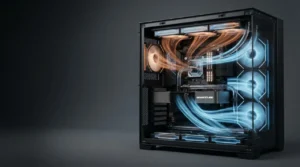
そして忘れてはならないのが冷却です。GPUやCPUは高い負荷がかかると発熱量が増え、温度が上がりすぎると自動的に性能を抑える仕組み(サーマルスロットリング)が働き、本来の性能を発揮できなくなってしまいます。ケース内部の空気の流れ(エアフロー)が適切に設計されているか、ファンの数や配置、CPUクーラーの方式(空冷か簡易水冷か)なども、長時間の連続プレイや高負荷なゲームを快適に楽しむうえで見逃せないポイントです。特にハイエンドクラスのパーツを搭載する場合ほど、冷却性能への配慮が重要になってきます。
予算帯別の考え方
タップで開く
ゲーミングPCは、搭載するGPUのクラスによって大まかに「エントリー」「ミドル」「ハイエンド」という価格帯に分けて考えることができます。ここでは具体的な金額ではなく、それぞれの価格帯でどのような点を意識して選ぶべきか、考え方の指針を紹介します。自分がどの価格帯を検討するにしても、GPU単体のスペックだけでなく、CPU・メモリ・電源とのバランスを踏まえて総合的に判断することが大切です。
エントリークラスで意識すべきこと
エントリークラスは、初めてゲーミングPCを購入する方や、まずは気軽にPCゲームを始めてみたいという方に向いている価格帯です。この価格帯では、フルHD解像度を中心に、比較的軽量なオンラインゲームやeスポーツタイトルを快適に楽しむことを目標に構成を考えるのが現実的です。GPUのクラスを抑える分、CPUやメモリまで極端に削ってしまうと全体のバランスが崩れやすいため、GPUに見合った最低限のCPU性能とメモリ容量は確保しておくことを意識しましょう。
また、エントリークラスであっても将来的なアップグレードの余地を残しておくと、後々パーツを交換しながら長く使い続けられます。電源ユニットの容量に多少の余裕を持たせておく、メモリの増設スロットが空いている構成を選ぶといった工夫をしておくと、後から必要に応じて性能を底上げしやすくなります。最初から完璧な構成を求めるのではなく、「まずはこの価格帯で始めて、必要になったら拡張していく」という考え方も、エントリークラスでは十分に現実的な選択肢です。
ミドルクラスで意識すべきこと
ミドルクラスは、多くのゲーマーにとってバランスの取れた選択肢となる価格帯です。フルHD解像度であれば高画質設定でも快適に楽しみやすく、モニターによってはより高い解像度への対応も視野に入ってきます。この価格帯を検討する際は、GPUのクラスを引き上げるのと同時に、CPUの性能もそれに見合った水準を選ぶことが重要です。GPUだけを奮発してCPUを妥協してしまうと、ボトルネックが発生し、せっかくの投資を活かしきれなくなる可能性があります。
ミドルクラスでは、メモリ容量にもある程度の余裕を持たせておくと安心です。複数のアプリケーションを同時に起動しながらゲームを楽しむ方や、今後さらに要求スペックの高いタイトルを遊ぶ可能性がある方は、標準構成よりも一段階上のメモリ容量を検討してもよいでしょう。あわせて、冷却性能やケースのエアフローにも目を向けておくと、長時間のプレイでも安定した性能を維持しやすくなります。価格と性能のバランスを最も取りやすい価格帯であるからこそ、各パーツの組み合わせを丁寧に見比べる価値があります。
ハイエンドクラスで意識すべきこと
ハイエンドクラスは、高解像度のモニターで最新のAAAタイトルを高画質設定のままじっくり楽しみたい方や、配信・動画編集など負荷の高い作業をゲームと並行して行いたい方に向いている価格帯です。この価格帯では、GPUの性能を余すことなく引き出すために、CPU・メモリ・電源のすべてを高い水準で揃えることが前提になります。特に電源ユニットは、高性能なGPUが必要とする電力を安定供給できる容量と品質のものを選んでおくことが欠かせません。
また、ハイエンドクラスになるほど発熱量も大きくなるため、冷却性能への配慮がより重要になります。ケース内のエアフローが十分に確保されているか、CPUクーラーが簡易水冷方式を採用しているかなど、長時間の高負荷運用を見据えた設計になっているかを確認しておきましょう。ハイエンドクラスは投資額も大きくなる分、単純にスペックの数字だけを追いかけるのではなく、自分が実際にその性能をどこまで必要としているのかを冷静に見極めることも大切です。将来的な拡張性(追加のストレージスロットや電源容量の余裕など)も含めて検討すると、長く満足して使い続けられる一台に近づきます。
遊びたいゲーム・用途別の選び方
タップで開く
ゲーミングPCに必要な性能は、遊びたいゲームのジャンルや用途によって大きく変わります。ここでは代表的な3つのタイプ別に、どのような点を重視して選べばよいかを整理します。自分の遊び方に近いタイプを参考に、パーツのバランスを検討してみてください。
軽量なオンラインゲーム・eスポーツタイトル中心の方
対戦系のオンラインゲームやeスポーツタイトルを中心に遊びたい方は、動作の軽いタイトルが多いため、必ずしも最上位クラスのGPUを必要としません。それよりも重視したいのが、モニターのリフレッシュレート(1秒間に画面が更新される回数)に見合った描画性能を安定して発揮できるかどうかという点です。対戦系のタイトルでは、映像の滑らかさや入力から画面反映までのわずかな遅延(レイテンシ)が快適さに直結するため、GPUだけでなくCPUの処理速度もバランスよく確保しておくことが望ましいでしょう。
このタイプの方は、エントリークラスからミドルクラスの構成でも十分に満足度の高いプレイ環境を実現しやすい傾向があります。浮いた予算を、高リフレッシュレート対応のモニターや、応答性の良いマウス・キーボードといった周辺機器に振り分けるという考え方も、快適さを高めるうえで有効な選択肢です。
高精細なAAAタイトルをじっくり楽しみたい方
グラフィックにこだわった大作タイトル(AAAタイトル)を、高い画質設定でじっくり楽しみたい方は、GPUのクラスを重視した構成が基本になります。高精細なテクスチャや多彩な描画エフェクトを有効にした状態でも滑らかな映像を維持するには、それに見合ったVRAM容量を持つGPUを選ぶことが重要です。あわせて、高解像度のモニターを使用する予定がある場合は、その解像度に耐えうるGPUクラスを選んでおく必要があります。
このタイプの方は、ミドルクラスからハイエンドクラスの構成を検討することになりますが、GPUだけに予算を集中させすぎず、CPUや冷却性能にも目を配ることを忘れないようにしましょう。オープンワールド系のタイトルなど、広大なマップを読み込む機会が多いゲームを遊ぶ場合は、ストレージの読み込み速度も体感の快適さに影響してくる要素です。
配信(ライブ配信)や動画編集も同時に行いたい方
ゲームプレイをライブ配信したい方や、プレイ動画の編集も同時に行いたい方は、ゲーム自体の描画に加えて、映像のエンコード(配信・録画用のデータ変換)処理という追加の負荷が発生します。この用途では、GPUの性能だけでなく、CPUのコア数やスレッド数といった「同時に処理をこなす力」も重要な判断材料になります。ゲームの描画とエンコード処理を同時に安定してこなすためには、GPU・CPUともに余裕のある構成を選んでおくことが望ましいでしょう。
また、配信や動画編集では、素材データや書き出したファイルを保存するためのストレージ容量も多く必要になりがちです。メインのSSDに加えて、大容量の追加ストレージを搭載できる拡張性があるかどうかも確認しておくとよいでしょう。長時間にわたって高負荷な処理を続けることが多い用途だからこそ、冷却性能や電源の余裕を確保しておくことが、安定した配信・編集環境につながります。
よくある失敗パターン5つ
タップで開く
ゲーミングPC選びでは、知識不足から起こりがちな「あるある」の失敗パターンがいくつか存在します。事前に把握しておくことで、購入後のミスマッチをかなりの割合で防ぐことができます。
- GPU偏重でCPU・電源が非力になってしまう:GPUのスペックばかりに注目してしまい、CPUや電源ユニットを妥協した結果、GPU本来の性能を引き出せない「ボトルネック」が発生するパターンです。パーツ選びは常に全体のバランスで考える必要があります。
- メモリ容量が足りず動作が重くなる:GPUやCPUには気を配ったのに、メモリ容量を必要最低限に抑えてしまい、複数のアプリを同時に使うとゲームが重くなってしまうケースです。ゲーム以外に何を同時に起動するかも見込んで容量を決めることが大切です。
- モニターのリフレッシュレートとのミスマッチ:高性能なGPUを搭載しても、使用するモニターのリフレッシュレートが低ければ、その性能を十分に活かしきれません。逆に高リフレッシュレート対応のモニターを用意したのに、GPU性能が追いつかないというケースもあります。PC本体とモニターは常にセットで考える必要があります。
- ケース内の冷却・エアフローを軽視してしまう:パーツのスペックだけに注目し、ケース内の空気の流れを考慮しないまま選んでしまうと、高負荷時に温度が上がりすぎて性能が制限されてしまうことがあります。特にハイエンド構成では、冷却性能への配慮が欠かせません。
- 将来の拡張性を考えず詰め込みすぎてしまう:購入時点の予算いっぱいまでパーツを詰め込んでしまい、後からメモリやストレージを増設したいと思っても、スロットや電源容量に余裕がなく拡張できないというケースです。数年先の使い方も見据えて、多少の余裕を残しておく視点が重要になります。
これらの失敗パターンに共通しているのは、「一部のパーツだけを見て、全体のバランスを見落としてしまう」という点です。GPU・CPU・メモリ・電源・冷却・モニターは、それぞれが互いに影響し合う一つのシステムとして捉え、総合的なバランスを意識しながら選ぶことが、後悔しないゲーミングPC選びの基本になります。
購入先の選び方
ゲーミングPCは、既製品の量販店モデルだけでなく、パーツの組み合わせを自分好みにカスタマイズできる「BTO(Build To Order)」メーカーから購入するのが一般的な選択肢です。BTOメーカーごとに、保証内容やサポート体制、セール・キャンペーンの傾向などに違いがあるため、ここでは代表的な2社の特徴を紹介します。どちらも自分の使い方や重視するポイントに合わせて比較検討する価値があるメーカーです。
マウスコンピューター(G-Tune)
特徴:マウスコンピューターが展開するゲーミングPCブランド「G-Tune」は、国内の自社工場での生産体制を強みとしており、品質管理や納期対応において安心感のあるメーカーです。標準で長期の保証が付帯するモデルが多く、購入後も長く安心して使い続けたい方に向いています。加えて、24時間365日体制のサポート窓口を用意しているため、深夜や休日にトラブルが起きた場合でも相談しやすい環境が整っている点も特徴です。
向く人:初めてBTOパソコンを購入する方で、サポート体制の手厚さを重視したい方。長期保証による安心感を優先したい方。国内生産ならではの品質・納期の安定感を求める方。
FRONTIER
特徴:FRONTIERは、家電量販店大手ヤマダ電機グループのBTOメーカーで、週替わり・月替わりのセール企画に強い傾向があるのが大きな特徴です。時期によって狙い目の構成が変わるため、購入タイミングを見計らって比較検討したい方に向いています。また、あらかじめ組み立てが完了した即納対応モデルをラインナップしていることも多く、フルカスタマイズより「早く手元に届けたい」というニーズにも応えやすいメーカーです。最新のセール内容や納期の目安は、時期によって変動するため、購入を検討するタイミングで公式サイトを確認するのがおすすめです。
向く人:セールのタイミングを狙ってお得に購入したい方。カスタマイズよりもスピーディな納品を優先したい方。複数のBTOメーカーを比較しながら検討したい方。
比較一覧表
ここまで紹介した2社の特徴を、強みと向いている人の観点で一覧にまとめました。全体像をつかんでから、気になるメーカーの詳細ページで最新の構成や納期を確認してみてください。
| メーカー | 強み | 向いている人 | 詳細リンク |
|---|---|---|---|
| マウスコンピューター(G-Tune) | 国内自社生産・長期保証・24時間365日サポート | サポート重視・長く安心して使いたい方 | 詳しく見る |
| FRONTIER | 週替わり・月替わりセールに強い/即納モデルあり | お得なタイミングを狙いたい方・スピード重視の方 | 詳しく見る |
どちらのメーカーも、GPU・CPU・メモリなどのパーツをある程度カスタマイズできる点は共通しています。保証やサポート体制の手厚さを重視するならマウスコンピューター、セールのタイミングやスピード感を重視するならFRONTIERというように、自分が何を優先したいかを軸に選んでみてください。実際の構成内容や在庫状況、キャンペーンの詳細は時期によって変わるため、最終的な判断は各社の公式ページで最新情報を確認したうえで行うことをおすすめします。
購入前のチェックリスト
タップで開く
ゲーミングPCの購入で後悔しないために、注文ボタンを押す前に次の項目を確認しておきましょう。
- 遊びたいゲームの推奨動作環境を確認する:候補のゲームタイトルが公開している推奨スペックを事前にチェックし、GPU・CPU・メモリの目安を把握しておく。
- GPUとCPUのバランスを確認する:GPUだけでなく、それに見合ったCPU性能が組み合わされているか、構成全体のバランスを見る。
- 使用予定のモニターとの相性を確認する:手持ち・購入予定のモニターの解像度やリフレッシュレートに対して、GPU性能が見合っているかを確認する。
- メモリ・ストレージ容量に余裕があるか確認する:ゲーム以外に同時起動するアプリや、保存したいゲーム本数を踏まえて容量を見積もる。
- 保証・サポート内容を確認する:保証期間の長さ、サポート窓口の対応時間、修理時の対応方法などをメーカーごとに比較する。
- 将来の拡張性を確認する:メモリの増設スロットや電源容量に余裕があるか、後からパーツを強化しやすい構成になっているかを確認する。
特に見落とされがちなのが「モニターとの相性」と「将来の拡張性」です。この2点を事前に押さえておくだけで、購入後に「性能を持て余す」「思ったより早く物足りなくなる」といったミスマッチの多くを防ぐことができます。
よくある質問(FAQ)
タップで開く
Q. GPUとCPU、どちらを優先して選べばいいですか?
A. 遊びたいゲームのジャンルによって異なりますが、基本的にはどちらか一方だけを重視するのではなく、バランスの取れた組み合わせを選ぶことが大切です。高精細なグラフィックを重視するタイトルはGPU寄り、対戦系や多人数同時処理が多いタイトルはCPUの処理能力もあわせて重視すると考えるとよいでしょう。
Q. メモリは何GBあれば十分ですか?
A. 遊ぶタイトルや同時に起動するアプリケーションによって必要量は変わります。ゲームだけを楽しむ場合と、配信・動画編集・多数のアプリを並行して使う場合とでは、求められる容量に差が出るため、自分の使い方を踏まえて余裕のある容量を選ぶことをおすすめします。
Q. エントリークラスでも快適にゲームは遊べますか?
A. はい。特に軽量なオンラインゲームやeスポーツタイトルであれば、エントリークラスの構成でも快適に楽しめるケースが多くあります。ただし、高精細なAAAタイトルを高画質設定で遊びたい場合は、より上位のクラスを検討したほうが満足度は高くなりやすいでしょう。
Q. ノート型とデスクトップ型、どちらのゲーミングPCがいいですか?
A. 持ち運びの必要があるかどうかで選び方が変わります。設置場所を固定して使う予定であれば、同程度の予算でより高い性能を得やすく、拡張性にも優れるデスクトップ型が有力な選択肢です。外出先や別の部屋でも使いたい場合はノート型を検討するとよいでしょう。
Q. GPUだけを後から交換すれば性能を上げられますか?
A. デスクトップ型であれば、GPUのみを交換して性能を底上げすることは可能です。ただし、GPUを強化した結果、CPUや電源ユニットの性能が追いつかなくなる「ボトルネック」が発生する場合もあるため、交換前には全体のバランスを確認しておくことが重要です。
Q. 配信をしながらゲームを遊ぶには、どんな構成が必要ですか?
A. ゲームの描画に加えて、映像のエンコード処理という追加の負荷がかかるため、GPU・CPUともに余裕のある構成が望ましいです。特にCPUのコア数・スレッド数は、同時処理の快適さに影響するため、配信を重視する方は意識して選ぶとよいでしょう。
Q. モニターは後から買い替えても大丈夫ですか?
A. 問題ありません。ただし、GPUの性能とモニターの解像度・リフレッシュレートは密接に関係しているため、モニターを買い替える際は、現在のGPUがその性能を活かしきれるかどうかを事前に確認しておくと安心です。
Q. BTOメーカーごとの保証内容の違いは、どこを見ればいいですか?
A. 保証期間の長さだけでなく、保証の対象範囲(自然故障のみか、幅広いトラブルに対応するか)、修理時の引き取り・訪問方法、サポート窓口の対応時間帯などを比較すると、実際に困ったときの安心感の違いが見えてきます。各社の公式サイトで保証規定を確認しておきましょう。
Q. セール時期を狙って購入したほうがお得ですか?
A. メーカーによっては週替わりや月替わりでセール企画を行っている場合があり、そのタイミングで購入すると通常時より有利な条件で構成を選べることがあります。具体的な割引内容や実施時期は変動するため、検討しているメーカーの公式サイトで最新のセール情報を確認するのがおすすめです。
Q. 結局、マウスコンピューターとFRONTIERのどちらを選べばいいですか?
A. 長期保証や24時間365日のサポート体制など、購入後の安心感を重視するならマウスコンピューター(G-Tune)が、セールのタイミングを活かしたお得な購入やスピーディな納品を重視するならFRONTIERが向いています。どちらも公式サイトで最新の構成・キャンペーン情報を確認しながら、自分の優先順位に合わせて選ぶとよいでしょう。
まとめ
ゲーミングPC選びは、GPUのスペックだけに注目してしまうと、CPUや電源とのバランスが崩れて本来の性能を活かしきれない「ボトルネック」に陥りがちです。だからこそ、GPU・CPU・メモリ・ストレージ・電源・冷却という各パーツの役割を理解したうえで、自分が遊びたいゲームの解像度や画質設定から逆算して、エントリー・ミドル・ハイエンドという予算帯の中でバランスの取れた構成を選ぶことが、後悔しない選び方につながります。
今回紹介したよくある失敗パターンやチェックリストを踏まえたうえで、サポート体制の手厚さを重視するならマウスコンピューター、セールのタイミングやスピード感を重視するならFRONTIERというように、自分が何を優先したいかを軸にBTOメーカーを比較してみてください。最新の構成内容やキャンペーン情報は、気になるメーカーのボタン先で必ず確認しましょう。