※本記事はアフィリエイト広告(PR)を含みます。内容は執筆時点の一般的な情報をもとに構成しています。
 さえこ
さえこゲーミングPCや自作PCの構成を考えていると、「ファンをたくさん付ければ冷える」というイメージはあるものの、その分うるさくなりそうで不安になる。かといってファンを減らすと今度は熱がこもって性能が落ちたり、寿命が縮んだりしないか心配。回転数や口径といった専門用語も出てきて、結局どう組み合わせれば静かで冷えるPCになるのか、初心者にはよく分からない…。
 じぇい
じぇい結論からお伝えすると、ファンの数と静音性は基本的にトレードオフの関係にありますが、口径の大きいファンを低い回転数で回す、風量型と静圧型を適材適所で使い分ける、といった工夫によって、ある程度冷却と静音を両立させることは可能です。「とにかく数を増やす」のではなく「どのファンをどこに、どの回転数で配置するか」という視点を持つことが、静かで安定したPC環境づくりの近道になります。この記事では、ファンの数と静音性の関係、そして両立させるための基本的な考え方を解説します。
- ファンの数を増やすほど冷却性能は上がりやすいが、動作音も比例して大きくなりやすい
- 同じ風量でも口径の大きいファンを低回転で回すほうが静音性を確保しやすい
- ファンには風量重視型と静圧重視型があり、設置場所によって向き不向きがある
- ファンカーブ(温度に応じた回転数の自動調整)の設定で普段は静音、高負荷時は冷却を優先できる
- 「本数」だけでなく「口径・回転数・配置」まで含めて考えることが両立のコツ
なぜファンの数と静音性はトレードオフになるのか
タップで開く
ファンの動作音の仕組み
PCファンの動作音は、主に羽根が空気を動かすときの風切り音と、モーターやベアリングが回転する際の機械音の組み合わせで発生します。ファンの基本的な仕組み上、同じ製品であれば回転数が上がるほど風切り音は大きくなり、動作するファンの本数が増えるほど、それぞれの音が合わさって全体の騒音レベルも上がっていきます。冷却性能を上げるために回転数を上げたり本数を増やしたりすると、静音性とはどうしても相反する関係になりやすいのです。
冷却性能とファン数の関係
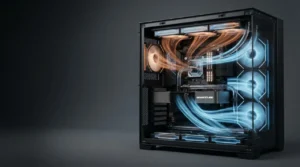
ファンの本数を増やすと、ケース内に取り込める空気の量(吸気)や排出できる空気の量(排気)が増え、内部にこもった熱を外へ逃がしやすくなります。特に高性能なCPUやグラボを搭載した構成では、発熱量が多くなる分、複数のファンでエアフローを確保することが安定動作の面で有効です。ただし、やみくもに本数を増やせばよいわけではなく、吸気と排気のバランスや配置が伴わないと、期待したほど冷却効果が上がらないこともあります。
静音性を左右する要素
タップで開く
回転数(RPM)
ファンの回転数はRPM(Revolutions Per Minute、1分あたりの回転数)という単位で表され、多くのファン製品ではメーカーが公表する仕様として最大回転数が記載されています。回転数が高いほど風量は増えますが、動作音も大きくなる傾向があります。多くのマザーボードやファンコントローラーには回転数を自動調整する機能が備わっており、常に最大回転数で回す必要はなく、負荷に応じて調整することが静音性の確保につながります。
ファンの口径(120mm・140mmなど)
PCケースファンには120mmや140mmといった口径のバリエーションがあります。一般的に、口径が大きいファンほど、同じ風量を得るために必要な回転数を低く抑えられる傾向があるとされています。回転数が低いほど動作音も抑えやすくなるため、ケースの対応スペースに余裕があれば、小口径ファンを高回転で回すより、大口径ファンを低回転で回すほうが静音性の面で有利になりやすいと考えられています。
風量型と静圧型の違い
ファンには大きく分けて、開けた空間で多くの空気を動かすことを得意とする「風量型」と、フィルターやヒートシンクなど抵抗のある場所でも空気を押し込むことを得意とする「静圧型」があります。ケースの前面・上面など開放的な場所には風量型、CPUクーラーのラジエーターやフィルター付きの吸気口には静圧型が向いているとされ、設置場所に合わないタイプを使うと、同じ回転数でも十分な冷却効果が得られにくくなります。
静音と冷却を両立させる考え方
タップで開く
大口径ファンを低回転で使う
前述の通り、口径の大きいファンを低回転で使うことは、静音と冷却を両立させるための基本的な考え方のひとつです。ケースが140mmファンに対応しているのであれば、120mmファンを高回転で回すより、140mmファンを低回転で使うほうが、静かさと風量のバランスを取りやすくなる場合があります。
ファンカーブの設定を活用する
多くのマザーボードには、CPUやシステムの温度に応じてファンの回転数を自動的に調整する「ファンカーブ」という設定機能があります。アイドル時や軽い作業時は低回転で静かに、高負荷時のみ回転数を上げて冷却を優先する、という設定にしておけば、常に高回転で回すよりも体感の静音性を大きく改善できます。BIOSやメーカー製ユーティリティから設定できることが多いため、購入後に一度確認してみる価値があります。
ケースの構造も静音性に影響する
ファン自体の性能だけでなく、ケースの遮音材の有無やパネルの構造も、実際に聞こえる音の大きさに影響します。エアフロー重視のケースは音が漏れやすい傾向がある一方、静音重視のケースは吸音材や密閉性の高いパネルを採用していることが多く、その分エアフローがやや制限される場合もあります。自分がどちらを優先したいかによって、ケース選びの方向性も変わってきます。
ファン構成パターンの比較
ここまでの内容を、代表的なファン構成の考え方として整理してみましょう。
| 構成パターン | 冷却性能の傾向 | 静音性の傾向 |
|---|---|---|
| 小口径ファンを高回転で多数搭載 | 高い(発熱の大きい構成向け) | 動作音が大きくなりやすい |
| 大口径ファンを低回転で少数搭載 | 標準的な発熱量なら十分 | 静音性を確保しやすい |
| ファンカーブで負荷に応じ自動調整 | 高負荷時は冷却優先に切り替え可能 | 普段の使用時は静音性を優先できる |
表の通り、冷却性能と静音性は単純な足し算・引き算ではなく、口径・回転数・制御方法の組み合わせ次第でバランスを調整できます。発熱量の大きい高性能パーツを使う場合は冷却を優先した構成に、日常使いが中心であれば静音性を優先した構成に寄せる、といった使い分けが現実的です。
ファン選び・設定で注意しておきたいポイント
タップで開く
- ケースの対応口径を確認する:140mmファンを搭載したくても、ケースが120mmまでしか対応していない場合があります。事前に仕様を確認しましょう。
- 設置場所に合ったタイプを選ぶ:ラジエーターやフィルター付きの吸気口には静圧型、開放的な排気口には風量型を選ぶと効果を発揮しやすくなります。
- ファンカーブを初期設定のままにしない:購入時の設定が必ずしも自分の使い方に最適とは限りません。BIOSやユーティリティで一度見直してみましょう。
- 吸気と排気の本数バランスを意識する:排気ばかり増やすとケース内の圧力が下がり、隙間からホコリを吸い込みやすくなる場合があります。
- 定期的な清掃を忘れない:ファンやフィルターにホコリが溜まると、風量が落ちて同じ回転数でも冷却効率が下がり、結果的に回転数を上げる必要が出て音が大きくなることがあります。
よくある質問(FAQ)
タップで開く
Q. ファンの数を減らせば必ず静かになりますか?
A. 一概には言えません。ファンの数を減らして残ったファンの回転数を上げてしまうと、かえって音が大きくなることがあります。口径や回転数、配置とあわせて検討することが大切です。
Q. 120mmと140mm、どちらのファンを選ぶべきですか?
A. ケースが対応しているのであれば、一般的に140mmのほうが同じ風量をより低い回転数で得やすいとされ、静音性を重視する場合に選ばれやすい傾向があります。
Q. ファンカーブの設定はどこで変更できますか?
A. 多くの場合、パソコン起動時のBIOS(UEFI)画面や、マザーボードメーカーが提供する専用ユーティリティソフトから設定できます。詳細な手順は使用しているマザーボードの取扱説明書を確認してください。
Q. 簡易水冷クーラーを使えば空冷よりファンの数を減らせますか?
A. CPU用のファンを1つにまとめられる場合はありますが、ラジエーターを冷やすためのファンは別途必要になるため、ケース全体のファン数が大きく減るとは限りません。
まとめ:本数ではなく口径・回転数・配置で考えよう
ファンの数と静音性は基本的にトレードオフの関係にありますが、「数を増やすか減らすか」という単純な発想ではなく、口径・回転数・風量型と静圧型の使い分け・ファンカーブの設定まで含めて考えることで、冷却性能と静音性のバランスを取ることができます。特にファンカーブの活用は、普段は静かに、負荷がかかったときだけ冷却を優先するという柔軟な運用を可能にしてくれます。
とはいえ、パーツごとの発熱特性やケースとの相性まで見極めて自分で最適な構成を組むのは、初心者にとって簡単ではありません。あらかじめ静音性と冷却性能のバランスが検証された構成のBTOパソコンから探すのも、失敗を避ける現実的な選択肢です。