※本記事はアフィリエイト広告(PR)を含みます。設定手順は一般的なWi-Fiルーターを前提とした解説であり、機種ごとの詳細な操作は取扱説明書や公式サイトもあわせてご確認ください。
 さえこ
さえこ新しいWi-Fiルーターが届いたけど、箱を開けたところで手が止まってる…。ONUとかモデムとか線がいっぱいあってどこに何を挿せばいいか分からないし、初期設定も難しそうで不安。説明書を読んでも専門用語ばかりで結局よく分からないまま放置しちゃいそう。
 じぇい
じぇい安心してください。Wi-Fiルーターの初期設定は、実は「配線→電源→アプリかブラウザで設定→SSIDとパスワードを控える→端末をつなぐ」というたった5ステップで完了します。順番さえ間違えなければ、機械が苦手な方でも30分もかからず終わる作業です。この記事では、箱を開けた瞬間から実際にスマホやパソコンがインターネットにつながるまでを、つまずきやすいポイントも含めて順番に解説します。また、工事や配線の手間そのものをなくしたい方向けに、置くだけ・挿すだけで使えるホームルーターやポケットWi-Fiという選択肢についても紹介します。
結論:初期設定は5ステップ、迷ったら公式アプリが一番早い
先に結論からお伝えします。Wi-Fiルーターの初期設定でやることは、大きく分けて「①配線をつなぐ」「②電源を入れる」「③初期設定をする(ブラウザ・専用アプリ・WPSボタンのいずれか)」「④SSIDとパスワードを確認・変更する」「⑤スマホやパソコンなど端末を接続する」の5つだけです。特に近年のルーターは専用アプリでの設定に対応しているものが多く、画面の案内に沿ってタップしていくだけでほぼ迷わず完了します。ブラウザでの設定画面よりも文字が大きく分かりやすいことが多いため、初めての方はまずアプリの有無を確認するのがおすすめです。
もう一つ知っておきたいのが、そもそも配線や設定の手間そのものを大きく減らせる選択肢があるという点です。電話回線用の工事が不要な「ホームルーター」や、外出先にも持ち運べる「ポケットWiFi」は、コンセントに挿す、あるいは電源を入れるだけでインターネットが使える設計になっているものが多く、ONUやモデムとの配線作業自体が発生しません。「配線が苦手」「そもそも工事の日程調整をしたくない」という方は、あわせて検討してみる価値があります。
そもそもWi-Fiルーターとは?ONU・モデムとの違い
タップで開く
初期設定に入る前に、まずは自宅にある機器の役割を整理しておきましょう。光回線やケーブルテレビ回線を使っている場合、壁のコンセントから届いた通信を扱う「ONU(光回線終端装置)」や「モデム」という機器と、そこから家庭内にWi-Fi電波を飛ばす「ルーター」は、基本的に別の機器です。この2つを正しい順番でつながないと、いくらルーターの設定を頑張ってもインターネットにはつながりません。設定でつまずいたと感じたときは、まずこの配線の順番から見直すことをおすすめします。
ONU・モデムとルーターの役割の違い
ONUやモデムは、光ファイバーや電話回線を通じて届く信号を、パソコンやルーターが扱えるデータの形に変換する機器です。いわば「外の世界とつながるための入口」にあたります。一方でルーターは、その入口から入ってきた通信を、家の中の複数の機器に分配する役割を持っています。有線LANケーブルでの接続に加えて、Wi-Fi電波を飛ばすことでスマホやタブレットなど無線の機器もインターネットに接続できるようにするのがルーターの仕事です。両者を混同してしまうと、「ルーターの設定はできているのにネットにつながらない」という状況に陥りやすいため、まずは役割の違いを押さえておきましょう。なお、機種によってはONU・モデム・ルーターの機能が1台に一体化している「一体型」の機器もあり、その場合は配線の手順がよりシンプルになります。
ONUとモデム、ルーターの違いをさらに詳しく整理したい方は、あわせてONU・モデム・ルーターの違いを解説した記事も参考にしてみてください。
ホームルーター・ポケットWiFiなら配線の悩みそのものがなくなる
「ONUとモデムとルーター、結局どれが必要なの」と混乱してしまう方は、そもそも配線が不要なホームルーターやポケットWiFiを選ぶという方法もあります。これらは携帯電話と同じように電波を使ってインターネットに接続する仕組みのため、壁のコンセントに挿す、あるいは充電して電源を入れるだけで利用を始められます。工事の日程調整や、ONU・モデムとの配線作業そのものが発生しないので、「今日から使いたい」「賃貸で工事の許可を取るのが面倒」という方には特に相性のよい選択肢です。設置場所を選ばず持ち運べるポケットWiFiであれば、自宅だけでなく外出先や出張先でも同じ回線を使い続けられます。
開封時にチェックしておきたい同梱物
タップで開く
設定を始める前に、箱の中身がすべて揃っているかを確認しておきましょう。同梱物が足りないまま設定を始めてしまうと、途中で電源が入らない・配線ができないといったトラブルの原因になります。一般的なWi-Fiルーターの箱には、次のようなものが入っています。
- ルーター本体:Wi-Fi電波を飛ばすメインの機器。
- ACアダプター(電源ケーブル):コンセントとルーターをつなぐための電源コード。
- LANケーブル:ONUやモデムとルーターを有線でつなぐためのケーブル。同梱されていない場合もあります。
- 設定用の案内カード:初期のSSID(ネットワーク名)とパスワードが記載されたカードやシール。
- クイックスタートガイド・取扱説明書:機種ごとの設定手順が書かれた簡易マニュアル。
特に「設定用の案内カード」は初期設定の際に必ず使うものなので、なくさないよう手元に置いておきましょう。設定が終わったあとも、初期化した際に再度必要になることがあるため、捨てずに保管しておくことをおすすめします。
配線の順番:ONU・モデムとルーターのつなぎ方
タップで開く
配線は、正しい順番で行うことがもっとも重要です。順番を間違えると、機器同士がうまく通信を認識できず、いつまで経ってもインターネットにつながりません。ここでは、光回線やケーブルテレビ回線でよくある「ONU・モデム+ルーター」の構成を前提に、基本的な配線の手順を説明します。
STEP1:すべての機器の電源を切っておく
配線作業を始める前に、ONUやモデム、ルーターの電源が入っている場合は一度切っておきましょう。電源が入った状態でケーブルの抜き差しを行うと、機器が正しく通信を認識できないことがあります。すでに設置されているONUやモデムがある場合も、念のため電源を切ってから作業を始めると安全です。
STEP2:ONU・モデムとルーターをLANケーブルでつなぐ
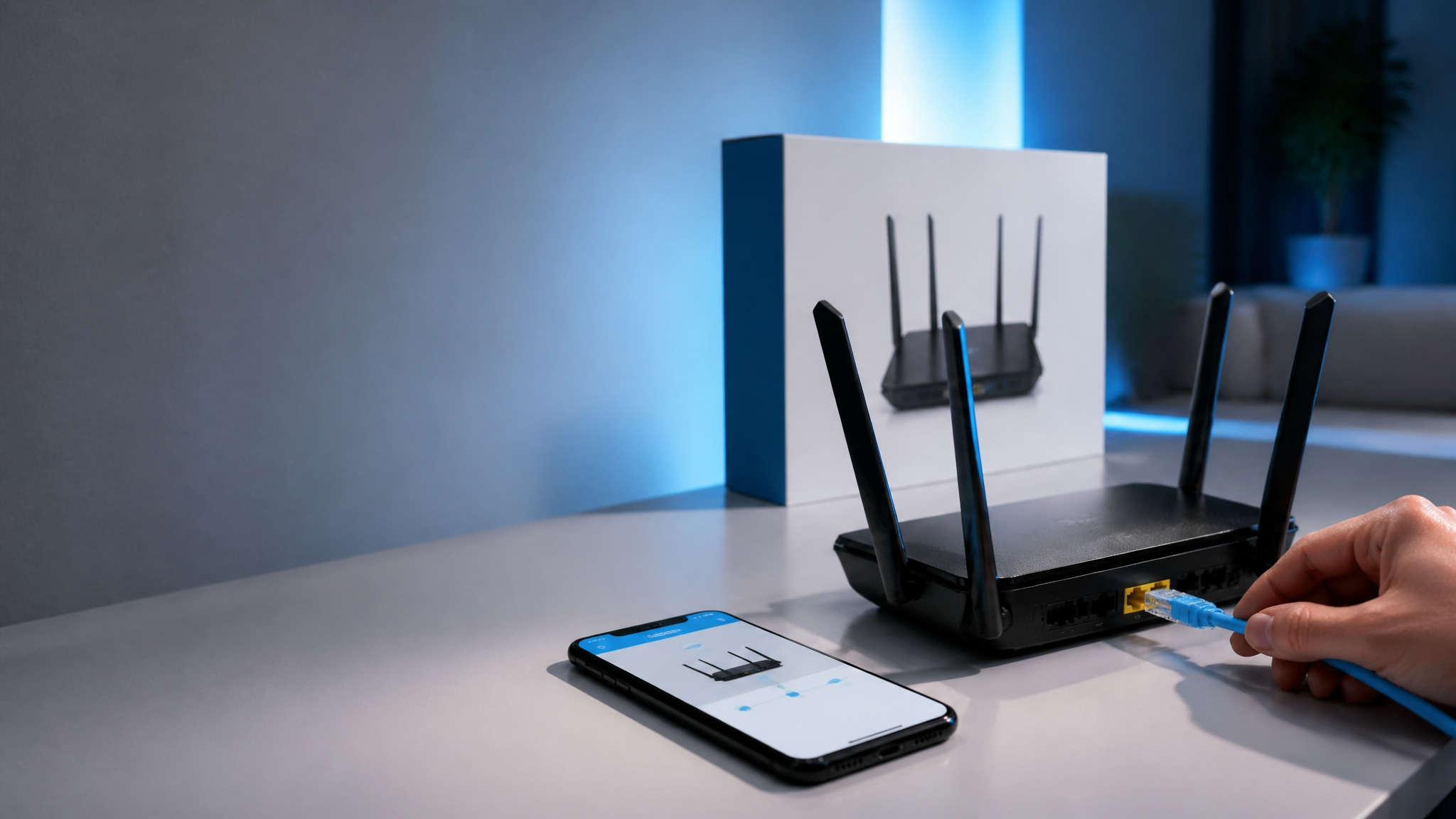
ONUやモデムの「LAN」と書かれたポートと、ルーターの「WAN」または「INTERNET」と書かれたポートを、LANケーブルで接続します。ルーター側には複数のポートが並んでいることが多いですが、WAN・INTERNETと書かれたポートは他のポートと色や位置が分けられていることが一般的です。ここを間違えて別のLANポートに挿してしまうと、いつまでもインターネットに接続できないため、ポートの表記をよく確認してから挿し込みましょう。
STEP3:ONU・モデム→ルーターの順番で電源を入れる
配線ができたら、電源を入れる順番も重要です。まずONUやモデムの電源を先に入れ、ランプが安定して点灯する(正常に通信が確立された)状態になるのを待ちます。目安として1〜2分ほど待ってから、次にルーターの電源を入れましょう。この順番を守ることで、機器同士が正しく通信状態を認識しやすくなります。逆に両方を同時に入れたり、ルーターを先に起動したりすると、正常に接続が確立されないことがあるため注意しましょう。
電源を入れたあとは、本体のランプの色や点灯状態を確認しましょう。多くの機種では、正常に通信できている状態では緑色などで点灯し、異常がある場合は赤色の点灯や点滅で知らせる仕組みになっています。ランプの意味は機種によって異なるため、案内カードや取扱説明書の該当ページを見ながら確認すると確実です。
初期設定の3つの方法:ブラウザ・専用アプリ・WPSボタン
配線と電源投入が終わったら、いよいよ初期設定です。Wi-Fiルーターの初期設定には、大きく分けて「ブラウザから設定画面を開く方法」「専用アプリを使う方法」「WPSボタンを使う簡易接続」の3つがあります。それぞれ特徴が異なるので、自分の状況に合った方法を選びましょう。
方法①:ブラウザから設定画面にアクセスする
もっとも標準的な方法が、パソコンやスマホのブラウザから設定画面にアクセスするやり方です。案内カードに記載されたSSIDに一度接続したうえで、ブラウザのアドレス欄に案内カードに記載されているIPアドレスやURLを入力すると、ルーターの設定画面が表示されます。この画面から、インターネット接続の設定(回線事業者から案内されたIDやパスワードの入力)や、SSID・パスワードの変更などをまとめて行うことができます。細かい設定まで自分でコントロールしたい方や、パソコンでの作業に慣れている方に向いている方法です。
方法②:専用アプリを使う(初心者にもっともおすすめ)
近年のルーターの多くは、スマートフォン用の専用アプリを提供しています。アプリをインストールして起動すると、画面の案内に沿って「配線は終わりましたか」「電源ランプは点灯していますか」といった質問に答えていくだけで設定が進み、最後に新しいSSIDとパスワードを自分で決めるだけで完了する仕組みになっていることが多いです。文字入力もスマホのキーボードで直感的に行えるため、パソコンの操作に慣れていない方や、初めてルーターを設定する方には、この専用アプリを使う方法がもっともおすすめです。案内カードや取扱説明書に、対応アプリの案内が記載されていないか確認してみましょう。
方法③:WPSボタンで簡単に接続する
「とにかく今すぐ端末をつなぎたい」という場合は、WPSボタンを使う方法も便利です。ルーター本体にある「WPS」と書かれたボタンを数秒間長押しすると、接続待ち状態になります。その間に、スマホやパソコンのWi-Fi設定画面から同じくWPS接続を選択する(もしくは自動で検出される)ことで、パスワードを入力せずに接続が完了します。ただしWPSボタンはあくまで「端末をルーターにつなぐ」ための機能であり、インターネット回線そのものの設定(回線事業者のID・パスワードの入力など)は別途必要になる場合がある点には注意しましょう。
SSID(ネットワーク名)とパスワードを設定する
タップで開く
初期設定の中でも特に大切なのが、SSID(Wi-Fiのネットワーク名)とパスワードの取り扱いです。多くのルーターには工場出荷時の初期SSID・初期パスワードが案内カードに記載されており、そのままでも接続自体は可能です。ただし、初期パスワードは機種ごとの規則性がある場合もあるため、セキュリティの観点からは、初期設定のタイミングで自分だけが分かるパスワードに変更しておくことをおすすめします。
パスワードを決める際は、他人に推測されにくいよう英数字と記号を組み合わせた8文字以上の文字列にするとよいでしょう。また、最近のルーターは2.4GHz帯と5GHz帯という2種類の周波数のSSIDを同時に発信していることが一般的です。5GHz帯は速度が出やすく電波干渉に強い一方、壁などの障害物にはやや弱く、2.4GHz帯は届きやすい代わりに周辺の家電と電波が干渉しやすいという特徴があります。用途に応じて使い分けるとよいですが、迷った場合はどちらか一方に統一して接続しても問題ありません。設定したSSIDとパスワードは、スマホのメモアプリなどに控えておくと、あとで別の端末を追加するときにスムーズです。
スマホ・パソコンなど端末をWi-Fiに接続する
タップで開く
ルーター側の設定が終わったら、いよいよ手持ちの端末をWi-Fiに接続します。スマートフォンであれば、設定アプリの「Wi-Fi」項目を開き、先ほど設定したSSIDを一覧から選んでパスワードを入力するだけです。パソコンの場合も、画面右下や上部にあるWi-Fiのアイコンから同様の手順で接続できます。ゲーム機やスマート家電など、Wi-Fi対応の機器を追加するときも基本的な流れは同じです。
一台目の端末が無事につながったら、ブラウザでいくつかのWebサイトを開いたり、動画を再生したりして、実際に通信ができているかを確認しておきましょう。接続できているように見えても、実際にはインターネットに出られていない「未接続」状態になっているケースもあるため、簡単な動作確認をしておくと安心です。
設置場所を工夫して電波を安定させるコツ
タップで開く
初期設定が終わったあとも、ルーターの置き場所によって電波の届き方は大きく変わります。せっかく設定を終えても、置き場所が悪いために「部屋によってつながりにくい」「動画が途中で止まる」といった不満につながることもあるため、最後にもうひと工夫しておきましょう。
基本的な考え方は、できるだけ家の中央に近い、床から少し高さのある場所に設置することです。テレビ台の下や棚の奥、金属製のラックの中など、電波が周囲の物に遮られやすい場所は避けたほうがよいでしょう。また、電子レンジやコードレス電話の子機など、ルーターと同じ2.4GHz帯の電波を使う家電の近くに置くと、通信が不安定になることがあります。可能であれば、そうした家電から少し距離を置いて設置するのがおすすめです。
一戸建てで2階まで電波を届かせたい場合や、部屋数が多くルーターから離れた部屋で電波が弱くなってしまう場合は、中継機を追加したり、複数のアクセスポイントで家全体をカバーするメッシュWi-Fiという仕組みを検討する方法もあります。まずは今回の初期設定を終えたうえで、実際に家の中を歩きながらどの場所で電波が弱くなるかを確認し、必要に応じて置き場所の見直しや機器の追加を検討するとよいでしょう。
つながらないときのチェックポイント
タップで開く
手順通りに進めたつもりでも、うまくつながらないことはあります。焦って設定をやり直す前に、まずは次のポイントを順番に確認してみましょう。多くのトラブルは、ちょっとした見落としが原因です。
- ケーブルが正しいポートに挿さっているか:WAN/INTERNETポートとLANポートを間違えていないか、奥までしっかり挿さっているかを再確認しましょう。
- ランプの点灯状態は正常か:ONU・モデム・ルーターそれぞれのランプが、取扱説明書に記載された「正常」の色・点灯パターンになっているか確認します。
- 電源を入れる順番は正しかったか:ONU・モデムを先に起動し、安定してからルーターを起動したかを見直しましょう。
- SSIDとパスワードの入力ミスはないか:大文字・小文字、数字の0とアルファベットのOなど、紛らわしい文字を間違えて入力していないか確認します。
- 端末側の機内モードやWi-Fi設定はオンになっているか:意外と見落としがちですが、スマホ側の設定がオフになっているだけということもあります。
- 一度すべての機器を再起動してみる:ONU・モデム・ルーターの電源を一度すべて抜き、1分ほど待ってから、ONU・モデム→ルーターの順で入れ直すと解決することも多いです。
これらを確認しても解決しない場合は、回線事業者やルーターメーカーのサポート窓口に問い合わせるとスムーズです。契約している回線側の障害情報が公開されていることもあるため、あわせて確認してみましょう。なお、接続後に速度が安定しない、電波が届きにくいといった悩みが続く場合は、Wi-Fiがつながらないときの原因と対処法をまとめた記事も参考にしてみてください。
設定が終わったらファームウェアの更新も忘れずに
タップで開く
初期設定が完了してインターネットにつながったら、最後にもう一つ確認しておきたいのが「ファームウェア」の更新です。ファームウェアとは、ルーター本体を動かすための基本的なソフトウェアのことで、メーカーは不具合の修正やセキュリティ対策のために、定期的に更新版を公開しています。古いファームウェアのまま使い続けると、既知のセキュリティ上の弱点が放置された状態になってしまうことがあるため、初期設定のタイミングで一度更新の有無を確認しておくと安心です。
多くの機種では、専用アプリやブラウザの設定画面に「ファームウェア更新」「アップデートの確認」といった項目が用意されており、ボタン一つで最新版があるかを確認できます。自動更新の設定に対応している機種であれば、あらかじめオンにしておくと、その後は手動で確認する手間を省けます。設定直後だけでなく、数ヶ月に一度は更新の有無をチェックする習慣をつけておくと、より安心して長く使い続けられます。
初期設定の手間で選ぶなら:一般的なルーターとホームルーター・ポケットWiFiの違い
ここまで解説してきた配線や設定は、光回線・ケーブル回線でONUやモデムを使う一般的な環境を前提としたものです。一方で、「配線の手間そのものを避けたい」「工事の予定を組みたくない」という方には、置くだけ・挿すだけで使えるホームルーターや、持ち運びができるポケットWiFiという選択肢もあります。設定にかかる手間の違いを一覧で比較してみましょう。
| 種類 | 配線・工事 | 初期設定の手間 | 向いている人 |
|---|---|---|---|
| 光回線+ルーター(一般的な構成) | 開通工事とONU・ルーターの配線が必要 | 配線+ブラウザ/アプリ設定 | 自宅で腰を据えて高速通信を使いたい方 |
| ホームルーター | 工事不要。コンセントに挿すだけ | 電源を入れてアプリ・簡易設定のみ | すぐに使い始めたい方・引っ越しが多い方 |
| ポケットWiFi | 工事不要。充電して電源を入れるだけ | 電源投入とSSID接続のみで完了することが多い | 外出先や旅行・出張でも使いたい方 |
このように、ホームルーターやポケットWiFiは、ONU・モデムとの配線作業や開通工事の日程調整そのものが発生しないぶん、初期設定にかかる時間や手間を大きく減らせるのが特徴です。「今日から使い始めたい」「賃貸で工事の許可を取るのが難しい」「自宅と外出先の両方で同じ回線を使いたい」といった方は、これらの選択肢もあわせて検討してみるとよいでしょう。最新の対応エリアや料金プランの詳細は、それぞれのボタン先で確認できます。
初期設定前に準備しておきたいチェックリスト
タップで開く
設定作業をスムーズに終わらせるために、始める前に次の項目を確認しておきましょう。すべて揃っていれば、途中で作業が止まってしまう心配がほとんどなくなります。
- 回線事業者から届いた接続情報(ID・パスワード):光回線などの契約時に発行される認証情報。ブラウザで設定する場合に必要になることがあります。
- ルーター本体・ACアダプター・LANケーブル:同梱物がすべて揃っているかを確認しておく。
- SSID・パスワードが記載された案内カード:初期設定時に必ず使うので手元に用意しておく。
- 設定に使うスマホまたはパソコン:専用アプリを使う場合はスマホ、ブラウザで設定する場合はどちらでも可。
- 設置場所とコンセントの位置:電波が届きやすい部屋の中央付近など、置き場所を事前にイメージしておく。
- 30分程度の作業時間:慣れていなくても、この記事の手順通りに進めれば十分に収まる目安の時間です。
これから新しく回線を契約する、あるいはルーターだけを買い替えるという方は、あわせてWi-Fiルーターの選び方をまとめた記事も参考にすると、自宅の環境に合った機種選びの参考になります。
よくある質問(FAQ)
タップで開く
Q. 初期設定にはどれくらい時間がかかりますか?
A. 慣れていない方でも、配線から端末の接続まで含めておおむね20〜30分程度が目安です。専用アプリを使う場合は、画面の案内に沿って進めるだけなのでさらに短時間で終わることもあります。
Q. パソコンを持っていなくても設定できますか?
A. はい。多くの機種はスマートフォンの専用アプリだけで設定が完結するようになっています。パソコンがない場合は、まずアプリでの設定に対応しているかを取扱説明書や案内カードで確認してみましょう。
Q. SSIDやパスワードは初期設定のままでも大丈夫ですか?
A. 接続自体は初期設定のままでも可能ですが、セキュリティの観点からは、初期設定のタイミングで自分だけが分かるパスワードに変更しておくことをおすすめします。特に集合住宅など電波が周囲に届きやすい環境では、変更しておくとより安心です。
Q. WPSボタンを使えばパスワード入力は不要になりますか?
A. WPSボタンを使うと、端末とルーターの接続自体はパスワード入力なしで完了します。ただし、回線事業者から発行された接続情報の入力など、インターネット回線そのものの設定は別途必要になる場合があるため、初回はブラウザまたは専用アプリでの設定と組み合わせるとよいでしょう。
Q. 設定画面にアクセスできない・パスワードを忘れてしまいました。どうすればいいですか?
A. 多くの機種には「リセットボタン」が用意されており、長押しすることで工場出荷時の状態に戻せます。初期化すると案内カードに記載されたSSID・パスワードで再度接続できるようになりますが、これまでの設定内容はすべて消えてしまう点に注意しましょう。
Q. 2.4GHzと5GHz、どちらのSSIDに接続すればいいですか?
A. 速度を重視したい場合や、ルーターに近い場所で使う場合は5GHz帯、電波の届きやすさを重視したい場合や、壁の多い部屋で使う場合は2.4GHz帯が向いています。迷った場合は、どちらか一方に統一して接続しても実用上は問題ありません。
Q. 光回線を契約していなくてもWi-Fiは使えますか?
A. はい。ONUやモデムとの配線が不要なホームルーターやポケットWiFiであれば、光回線を契約していなくても、電波を使ってインターネットに接続できます。工事の予定が立てにくい方や、すぐに使い始めたい方に向いている方法です。
Q. ファームウェアの更新はどのくらいの頻度で確認すればいいですか?
A. 初期設定のタイミングで一度確認したあとは、数ヶ月に一度程度のチェックで十分です。自動更新機能に対応している機種であれば、オンにしておくことで手動確認の手間を省けます。
Q. 設定が終わったのに一部の端末だけつながりません。原因は何が考えられますか?
A. 端末側のWi-Fi設定がオフになっている、古いSSID情報が端末に残っている、パスワードの入力ミスといった原因が多く見られます。該当の端末でSSIDを一度削除し、あらためて選び直してパスワードを入力してみると解決することがあります。
まとめ:手順通りに進めれば、Wi-Fiの初期設定は難しくない
Wi-Fiルーターの初期設定は、専門用語こそ多いものの、やること自体は「配線」「電源投入」「アプリまたはブラウザでの設定」「SSID・パスワードの確認」「端末の接続」という決まった流れの繰り返しです。特につまずきやすいのはONU・モデムとルーターの配線順序と、電源を入れる順番の2点なので、この記事のSTEP順に沿って一つずつ確認しながら進めれば、大きなトラブルなく完了できるはずです。
もし「配線や工事の手間そのものを避けたい」「引っ越しが多いので毎回設定し直すのが面倒」と感じる方は、コンセントに挿すだけで使えるホームルーターや、持ち運びできるポケットWiFiという選択肢もあわせて検討してみてください。いずれも一般的な光回線構成に比べて初期設定がシンプルになる傾向があります。対応エリアや最新の情報は、それぞれのボタン先で確認できます。