※本記事はアフィリエイト広告(PR)を含みます。紹介する確認・設定手順は一般的な家庭用Wi-Fiルーターを前提としたものです。機種によって画面表示や項目名が異なる場合があるため、詳細はお使いの機種の取扱説明書もあわせてご確認ください。
 さえこ
さえこ最近なんだか自宅のWi-Fiが遅い気がする…。家族はそんなに使ってないはずなのに、夜中でも通信ランプがずっと点滅してる。もしかして、誰かが勝手にうちのWi-Fiにつないでる…?でも、どうやって確認すればいいのか分からないし、怪しい端末が見つかったらどうやってブロックすればいいのかも分からない。
 じぇい
じぇいその不安、放置せずにすぐ確認しておきましょう。結論として、不正接続の疑いがあるときは「①ルーターの管理画面で接続端末一覧を確認する」「②見覚えのない端末が見つかったらパスワード変更・MACアドレスフィルタリング・WPA3化でブロックする」「③定期的なチェックとファームウェア更新で再発を防ぐ」という3ステップで対応します。あわせて見落とされがちなのが、購入から何年も経った古いルーターそのもののリスクです。暗号化方式が古いままだったり、メーカーのサポートが終了してセキュリティの穴が放置されていたりすると、どれだけ設定を見直しても不正接続のリスクが残ってしまいます。この記事では、ただ乗りのサインの見抜き方から、管理画面での確認方法、ブロックの具体的な手順、再発防止の習慣、そして古いルーターを使い続けるリスクまで、順を追って解説していきます。
結論:不正接続の疑いがあるなら「確認→ブロック→再発防止」の3ステップ
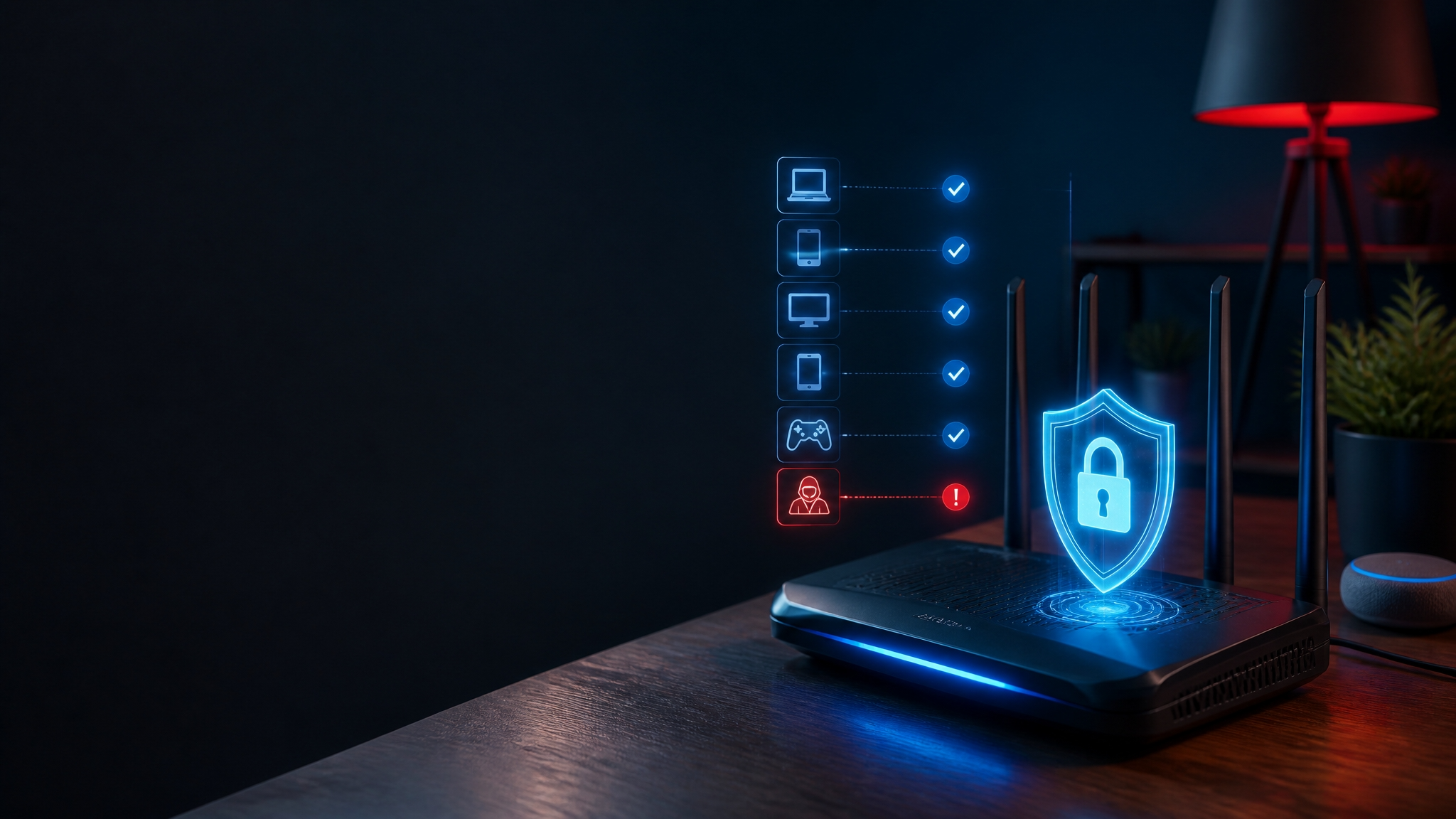
自宅のWi-Fiに見覚えのない端末が接続されているかもしれない、と感じたときにやるべきことはシンプルです。まずルーターの管理画面にログインし、現在接続されている端末の一覧を確認します。次に、身に覚えのない端末が見つかった場合は、Wi-Fiパスワードの変更やMACアドレスフィルタリング、暗号化方式の見直しといった方法でその端末を締め出します。そして最後に、同じことが二度と起きないよう、定期的なチェックとファームウェアの更新を習慣化することが大切です。この記事ではこの3ステップを、それぞれ具体的な手順に落とし込んで紹介していきます。
あわせて押さえておきたいのが、そもそも不正接続が起こりやすい環境になっていないかという点です。特に購入から5年以上経っている古いルーターは、暗号化方式が古いままだったり、脆弱性が発見されても修正されないまま使われ続けていたりすることが少なくありません。設定を見直すだけでなく、ルーター自体の買い替えや、回線ごとの見直しも視野に入れておくと、より根本的な対策になります。
そもそも「不正接続(ただ乗り)」とは何か
タップで開く
不正接続、いわゆる「Wi-Fiのただ乗り」とは、契約者本人が許可していない第三者が、自宅などのWi-Fiネットワークに無断で接続し、インターネット回線を利用してしまう状態を指します。原因としてよくあるのが、Wi-Fiのパスワードが単純すぎて推測されやすい、来客に伝えたパスワードがそのまま外部に漏れてしまった、あるいはルーターの暗号化方式そのものが古く、専用のツールを使えば比較的簡単に解析できてしまう、といったケースです。特に古い規格である「WEP」という暗号化方式は、現在ではすでに解析手法が広く知られており、使い続けること自体がリスクとされています。
不正接続が起こると、単に自分たちの通信速度が遅くなるだけでは済まない場合があります。契約しているデータ容量を圧迫されたり、最悪の場合は接続してきた第三者が家庭内のネットワークを経由して他の端末に不正アクセスを試みたり、契約者になりすまして違法な通信を行ったりするリスクもゼロではありません。「ただの回線の貸し借り」と軽く考えず、早めに気づいて対処することが重要です。詳しい家庭内ネットワークのセキュリティ全般については、自宅ネットワークのセキュリティ診断の記事もあわせて参考にしてください。
不正接続を放置した場合に起こりうるトラブル
タップで開く
「多少回線が遅くなるだけなら別にいいや」と軽く考えてしまう方もいるかもしれませんが、不正接続を放置することにはいくつかの見落とせないリスクがあります。まず単純な影響として、限られた通信帯域を第三者に使われることで、家族の動画視聴やオンライン会議、オンラインゲームなどの体験が損なわれます。契約プランによっては、月々のデータ容量そのものを圧迫され、想定より早く速度制限がかかってしまうケースもあります。
さらに注意したいのが、不正に接続してきた第三者が、そのまま家庭内ネットワークに接続されている他の端末やスマート家電にアクセスを試みる可能性です。ルーターを踏み台にして違法なダウンロードや不正な通信を行われた場合、契約者である自分に身に覚えのない疑いがかかってしまうことも理論上は起こり得ます。こうした事態を防ぐためにも、「なんとなく遅い」と感じた段階で早めに接続状況を確認し、必要な対処を取っておくことが重要です。特に在宅ワークでオンライン会議を頻繁に行う家庭や、スマート家電を多く導入している家庭では、通信環境の乱れやセキュリティの綻びに気づきにくい傾向があるため、定期的な確認をルーティン化しておくと安心です。
不正接続の疑いがある人に共通する5つのサイン
タップで開く
不正接続は、目に見える形で通知が来るわけではないため、日々のちょっとした違和感から気づくケースがほとんどです。以下のようなサインに心当たりがある場合は、一度接続端末を確認してみることをおすすめします。
- 通信速度が急に遅くなった:これまで問題なく使えていた動画視聴やオンライン会議が、特に理由もなく頻繁に止まったりカクついたりするようになった。
- 誰も使っていない時間帯にルーターのランプが点滅している:家族全員が寝静まった深夜や、外出中で誰も端末を使っていないはずの時間に、通信ランプがずっと点滅し続けている。
- 契約しているデータ容量の消費が異常に早い:普段の使用感と比べて、月間のデータ使用量が明らかに増えている、あるいは制限に達する時期が早まっている。
- ルーターを再起動しても状況が改善しない:一時的に速度が戻っても、しばらくするとまた同じように遅くなる状態を繰り返している。
- 見覚えのない機器名が家庭内ネットワークに表示される:家族の端末やスマート家電の名前とは明らかに違う端末名が、接続機器の一覧やアプリの通知に表示されたことがある。
もちろん、これらのサインは不正接続以外の原因(回線の混雑や、家族の端末の自動アップデートなど)でも起こり得ます。ただし複数のサインが重なっている場合は、次に紹介する「接続端末一覧の確認」を行い、実際に何が接続されているのかを目で確かめておくと安心です。
ルーター管理画面で「接続端末一覧」を確認する方法
タップで開く
不正接続の有無を確かめる一番確実な方法は、ルーターの管理画面から現在接続されている端末の一覧を直接確認することです。ここでは一般的な家庭用Wi-Fiルーターを前提とした手順を紹介します。メーカーや機種によって画面のデザインや項目名は異なりますが、大まかな流れは共通しています。
管理画面へのログイン方法(IPアドレス・ID/PWの確認)
まず、パソコンやスマートフォンのWebブラウザから、ルーターの管理画面にアクセスします。多くの家庭用ルーターでは「192.168.1.1」や「192.168.0.1」といったIPアドレス、または「ルーター名.local」のような専用のアドレスをブラウザのアドレス欄に入力することでログイン画面が表示されます。正確なアドレスは、ルーター本体の側面や底面に貼られたラベル、または取扱説明書に記載されていることがほとんどです。ログインに必要なIDとパスワードも同じラベルに記載されている場合が多いので、あわせて確認しておきましょう。初期パスワードのまま使っている場合は、この機会に変更しておくことも強くおすすめします。
接続端末一覧の見方(DHCPクライアントリストなど)
管理画面にログインしたら、「接続機器一覧」「端末リスト」「DHCPクライアントリスト」といった名称のメニューを探します。ここに表示されるのが、現在(または過去一定期間に)そのWi-Fiネットワークに接続した端末の情報です。多くの場合、各端末の「デバイス名」「IPアドレス」「MACアドレス」の3つが一覧で確認できます。デバイス名は端末の設定によっては表示されない、あるいは分かりにくい名称になっていることもあるため、MACアドレスやIPアドレスもあわせて見ておくと、より正確に判断しやすくなります。
見覚えのある端末・ない端末の見分け方
一覧を見ながら、家族が使っているスマートフォン・パソコン・タブレット、スマートスピーカーやスマート家電などのIoT機器を一つずつ思い浮かべ、実際の台数と一致しているかを確認します。台数を数えるコツとして、事前にWi-Fiに接続しているはずの端末をすべて書き出しておくと、照合作業がスムーズです。デバイス名が「Android」「iPhone」のような一般的な表示になっていて判断しづらい場合は、対象の端末のWi-Fi設定画面からその端末自身のIPアドレスを確認し、一覧に表示されているIPアドレスと突き合わせる方法が確実です。どうしても身に覚えのない端末が残る場合は、次の章で紹介する対処に進みましょう。
見覚えのない端末を見つけたときにやるべき4つの対処
接続端末一覧を確認した結果、明らかに身に覚えのない端末が接続されていた場合は、落ち着いて次の3つの対処を順番に行いましょう。1つだけでも一定の効果はありますが、可能であればすべて実施しておくと安心感が大きく高まります。
①Wi-Fiパスワードをすぐに変更する
もっとも即効性があるのが、Wi-Fiの接続パスワード(暗号化キー)を変更することです。パスワードを変更すると、現在接続しているすべての端末(不正な端末も含めて)が一度ネットワークから切断されます。その後は、新しいパスワードを知らない限り再接続できなくなるため、シンプルながら非常に効果的な対処法です。変更後のパスワードは、名前や誕生日、単純な数字の並びといった推測されやすいものを避け、英数字と記号を組み合わせた、ある程度長さのある文字列に設定しましょう。家族には新しいパスワードを口頭やメモで安全に共有し、紙に書いて誰でも見える場所に貼っておくといった管理は避けるようにしてください。
②MACアドレスフィルタリングで特定端末を遮断する
より踏み込んだ対策として、「MACアドレスフィルタリング」という機能を使う方法があります。MACアドレスとは、各通信機器に割り当てられた固有の識別番号のことで、基本的に同じものは存在しません。ルーターの管理画面からこの機能を有効にすると、事前に登録した端末のMACアドレスだけを接続許可する「ホワイトリスト方式」、あるいは特定のMACアドレスだけを接続拒否する「ブラックリスト方式」を設定できます。不審な端末のMACアドレスが分かっている場合は、その端末をブラックリストに登録することでピンポイントに遮断可能です。より確実に守りたい場合は、家族の端末だけをホワイトリストに登録する方式にすると、新しい未知の端末は原則すべて接続できなくなります。
③暗号化方式をWPA3(またはWPA2以上)に見直す
Wi-Fiの暗号化方式も忘れずに確認しておきましょう。管理画面のセキュリティ設定を開くと、「WEP」「WPA」「WPA2」「WPA3」といった暗号化方式の選択項目があります。このうちWEPは古い方式で、現在では解析ツールを使えば比較的短時間で突破されてしまうことが知られており、選択肢にある場合でも使用は避けるべきです。最新のWPA3に対応している機種であれば、これまでよりも強固な暗号化と、パスワードの総当たり攻撃に対する耐性が強化されているため、対応している場合は積極的に切り替えることをおすすめします。お使いのルーターがWPA3に対応していない場合は、次の章で紹介する古いルーターのリスクとあわせて、買い替えの検討材料にするとよいでしょう。ルーター自体の選び方はWi-Fiルーターの選び方まとめでも詳しく整理しています。
④管理画面のアクセス制限・ログインパスワードを見直す
意外と見落とされがちですが、Wi-Fi接続用のパスワードだけでなく、ルーターの管理画面自体にログインするためのパスワードも必ず確認しておきましょう。多くの製品では出荷時に「admin」やごく単純な文字列が初期パスワードとして設定されており、これが初期設定のまま使われているケースが少なくありません。管理画面に入られてしまうと、Wi-Fiパスワードの変更やMACアドレスフィルタリングの設定そのものを書き換えられてしまい、せっかくの対策が無意味になってしまいます。機種によっては、外部(インターネット側)から管理画面にアクセスできる「リモート管理」機能が初期状態で有効になっていることもあるため、必要がなければこの機能自体を無効化しておくとより安心です。
再発防止のためにやっておきたい5つの習慣
タップで開く
一度不正接続を遮断できても、根本的な原因を放置していると再び同じことが起こる可能性があります。以下の習慣を取り入れて、日常的にリスクを下げておきましょう。
- 定期的なパスワード変更:半年から1年に一度を目安に、Wi-Fiのパスワードを変更する習慣をつけると、万が一パスワードが漏れていた場合でも被害を最小限に抑えられます。
- ゲスト用ネットワーク(ゲストSSID)の分離:来客や一時的に接続したい機器には、家庭用のメインネットワークとは別の「ゲストSSID」を使ってもらうことで、メインのネットワークにパスワードが広まるリスクを減らせます。
- ファームウェアを最新の状態に保つ:ルーターの内部ソフトウェアであるファームウェアには、発売後に発見された脆弱性を修正する更新が配布されることがあります。自動更新機能があれば有効にし、なければ定期的に手動で確認しましょう。
- WPS機能を無効化する:ボタン一つで簡単に接続できる「WPS」という機能は便利な反面、セキュリティ上の弱点が指摘されることがあります。普段使わないのであれば、管理画面から無効にしておくと安心です。
- 管理画面のログインパスワードも初期設定から変更する:Wi-Fi接続用のパスワードだけでなく、ルーター管理画面にログインするためのパスワードが初期設定のままになっていないかも確認しましょう。初期パスワードは製品ごとに共通のことが多く、悪用されるとルーターの設定そのものを乗っ取られる恐れがあります。
これらの習慣は、一つひとつは地味に感じられるかもしれませんが、組み合わせることで不正接続のリスクを大きく下げられます。家庭内のネットワーク環境全体を見直したい方は、自宅ネットワークセキュリティの基本ガイドもあわせてチェックしておくと、より体系的に対策を進められます。
古いルーターほど不正接続のリスクが高い理由
ここまで紹介した設定の見直しは、いずれもルーターそのものが最新の機能に対応していることが前提になります。しかし、購入から5年、7年と使い続けているルーターの場合、そもそも対策の土台となる機能が備わっていないことも珍しくありません。ここでは、古いルーターを使い続けることで生じる代表的なリスクを整理します。
まず、古い機種では最新の暗号化方式であるWPA3に対応していないケースが多く、WPA2やそれ以前の方式のまま使い続けざるを得ないことがあります。また、メーカーによるサポート期間が終了した機種では、新たな脆弱性が発見されてもファームウェアの更新が提供されず、セキュリティ上の穴が事実上放置された状態になってしまいます。さらに、古い機種は通信の混雑を制御する機能や、接続端末ごとの通信を細かく管理する機能も限定的なことが多く、不正接続の兆候そのものに気づきにくいという問題もあります。設定の見直しと並行して、ルーター本体の年式や対応機能を一度確認し、必要であれば買い替えも検討することが、根本的な安心につながります。
比較表:不正接続対策の一覧
ここまで紹介してきた対策を、難易度や効果とあわせて一覧表にまとめました。まずは難易度の低いものから順に取り組んでみるとよいでしょう。
| 対策 | 難易度 | 効果 | 備考 |
|---|---|---|---|
| 接続端末一覧の確認 | 易しい | 状況把握 | まず最初に行う基本の確認作業 |
| Wi-Fiパスワードの変更 | 易しい | 高い | 不正端末を即座に切断できる |
| MACアドレスフィルタリング | やや難しい | 高い | 特定端末をピンポイントで遮断 |
| 暗号化方式をWPA3へ変更 | 普通 | 高い | 対応機種であることが前提 |
| ファームウェア更新 | 易しい | 中程度 | 脆弱性の修正に直結 |
| ゲストSSIDの分離 | 普通 | 中程度 | 来客時のパスワード共有リスクを軽減 |
| ルーター本体の買い替え | 普通 | 根本的 | 古い機種の場合は最も確実 |
難易度が低い項目から着手し、それでも不安が残る場合や、そもそもルーターが古くWPA3などの新しい機能に対応していない場合は、買い替えや回線の見直しといった、より根本的な対策を検討する段階に進みましょう。
ルーター対策だけで不安な方へ:回線ごと見直すという選択肢
設定を一通り見直しても、「そもそも契約している回線自体が古いプランで、ルーターも入居時からそのまま使い続けている」という場合、対策の効果が限定的になってしまうことがあります。特に古い光回線のプランでは、レンタルされているルーターの機種が数世代前のままになっていることも多く、最新のセキュリティ機能が使えないケースが見られます。
こうした場合は、Wi-Fiルーター単体の買い替えだけでなく、光回線そのものを新しいプランに切り替えるタイミングとあわせて、最新のセキュリティ機能を備えたルーターに入れ替えるという選択肢も検討する価値があります。回線の見直しは通信品質や月々の費用にも関わる部分なので、現在契約している内容を一度整理したうえで、比較検討してみることをおすすめします。最新の提供状況や条件は、ボタン先で確認してみてください。
工事不要でカンタン切り替え!【GMOとくとくBB光】月額3,430円(税込3,773円)?!
申し込み前のチェックリスト(不正接続対策)
タップで開く
不正接続への対策が一通り終わったら、以下のチェックリストで漏れがないか最終確認しておきましょう。
- 接続端末一覧を確認した:ルーターの管理画面から現在接続されている端末をすべて把握した。
- 身に覚えのない端末がないか照合した:家族の端末・IoT機器と一覧を突き合わせ、不明な端末がないか確認した。
- Wi-Fiパスワードを推測されにくいものに変更した:英数字・記号を組み合わせた、ある程度長さのあるパスワードに変更した。
- 暗号化方式を確認した:WEPを使っていないか、WPA3など新しい方式に切り替えられるかを確認した。
- ルーター管理画面のログインパスワードも変更した:初期設定のままになっていないかを確認し、必要に応じて変更した。
- ファームウェアを最新の状態に更新した:自動更新設定を有効にした、または手動で最新版を確認した。
- ルーターの年式・対応機能を確認した:購入から5年以上経過している場合は、買い替えの必要性を検討した。
特に見落とされがちなのが「管理画面のログインパスワード」と「ルーターの年式」の2点です。Wi-Fi接続用のパスワードだけを変更して安心してしまいがちですが、管理画面自体が初期パスワードのままだと、設定そのものを書き換えられてしまうリスクが残ります。あわせて確認しておきましょう。
よくある質問(FAQ)
タップで開く
Q. 不正接続されているかどうか、最も簡単に確認する方法は何ですか?
A. ルーターの管理画面にログインし、「接続機器一覧」や「DHCPクライアントリスト」といったメニューから、現在接続されている端末の台数と、家族が実際に使っている端末の台数を照合するのが最も簡単で確実な方法です。管理画面のアドレスやログイン情報は、ルーター本体のラベルに記載されていることが多いです。
Q. 見覚えのない端末が見つかったら、まず何をすればいいですか?
A. まずはWi-Fiのパスワードを変更してください。パスワードを変更すると、不正に接続していた端末を含め、すべての端末が一度ネットワークから切断されます。そのうえで、MACアドレスフィルタリングや暗号化方式の見直しといった追加の対策を行うと、より確実です。
Q. MACアドレスフィルタリングを設定すれば、それだけで安心ですか?
A. MACアドレスフィルタリングは有効な対策の一つですが、単体で完璧というわけではありません。MACアドレスは技術的に偽装される可能性もゼロではないため、パスワード変更や暗号化方式の見直しとあわせて、複数の対策を組み合わせることをおすすめします。
Q. WPA3に対応していないルーターの場合はどうすればいいですか?
A. お使いのルーターがWPA3に対応していない場合は、まずWPA2以上の方式が選択されているかを確認してください。そのうえで、より安心して使い続けたい場合は、WPA3に対応した新しいルーターへの買い替えを検討することをおすすめします。
Q. ゲストSSIDとは何ですか?必ず設定する必要がありますか?
A. ゲストSSIDは、メインのWi-Fiネットワークとは別に用意できる、来客や一時利用向けのネットワークです。必須ではありませんが、来客が多い家庭や、パスワードを頻繁に人に伝える機会がある場合は、設定しておくとメインネットワークの安全性を保ちやすくなります。
Q. ファームウェアの更新はどのくらいの頻度で確認すればいいですか?
A. 自動更新機能があるルーターであれば、有効にしておけば基本的に意識する必要はありません。手動での確認が必要な機種の場合は、数ヶ月に一度を目安に、メーカーの公式サイトやルーターの管理画面から最新版が公開されていないかチェックする習慣をつけるとよいでしょう。
Q. 古いルーターを使い続けることの一番のリスクは何ですか?
A. 最も大きなリスクは、メーカーのサポートが終了し、新たに発見された脆弱性が修正されないまま使い続けることになる点です。加えて、古い機種は最新の暗号化方式や端末管理機能に対応していないことが多く、不正接続そのものに気づきにくくなる点も見落とせません。
Q. ルーターの買い替えと回線の見直し、どちらから検討すればいいですか?
A. まずは今使っているルーターの年式と対応機能を確認するところから始めるとよいでしょう。ルーター単体の買い替えで十分なケースもあれば、契約している回線プラン自体が古く、レンタル機器も古いままというケースもあります。後者の場合は、回線の見直しとあわせて機器を一新するほうが、結果的に手間や費用を抑えられることもあります。
まとめ:まずは接続端末の確認から始めよう
自宅Wi-Fiの不正接続は、日々のちょっとした違和感に気づけるかどうかがスタートラインです。通信速度の低下や、身に覚えのない時間帯の通信ランプの点滅といったサインを感じたら、まずはルーターの管理画面から接続端末一覧を確認してみましょう。見覚えのない端末が見つかった場合は、パスワード変更・MACアドレスフィルタリング・暗号化方式の見直しという3つの対処を組み合わせることで、多くのケースに対応できます。
そのうえで忘れてはいけないのが、対策の土台となるルーター自体が古くなっていないかという視点です。購入から何年も経過し、最新の暗号化方式に対応していない、あるいはメーカーのサポートが終了しているような機種を使い続けている場合は、設定の見直しだけでは限界があります。ルーターの買い替えや、契約している光回線プランそのものの見直しもあわせて検討し、根本的に安心できる環境を整えていきましょう。最新の機種やプランの詳細は、それぞれのボタン先で確認してみてください。