※本記事はアフィリエイト広告(PR)を含みます。内容は執筆時点の一般的な情報をもとに構成しています。
 さえこ
さえこパソコンを新調しようと調べていると、SSDに「M.2」「SATA」「NVMe」といった見慣れない表記が出てきて混乱してしまう。同じSSDなのに種類によって値段も速度も違うらしいけれど、具体的に何がどう違うのか、初心者にはよく分からない。容量だけ見て安いものを選んでいいのか、速いというM.2を選んだほうがいいのか、判断基準が欲しい…。
 じぇい
じぇい結論からお伝えすると、M.2とSATAの違いは主に「接続方式」の違いであり、特にM.2スロットでNVMeという通信規格を使うタイプは、SATA接続のSSDより規格上はるかに高速なデータ転送が可能です。パソコンの起動やソフトの読み込み速度を重視するなら、OSを入れる起動ドライブはM.2 NVMe SSDを選ぶのが基本的なおすすめです。一方、容量あたりの価格を抑えつつデータ保存用のストレージを増やしたい場合は、SATA接続のSSDも十分に選択肢になります。この記事では、両者の違いを規格・速度・用途の3つの観点から整理します。
- 「M.2」は端子の形状規格、「SATA」「NVMe」はデータをやり取りする通信規格で、意味するレイヤーが異なる
- M.2スロットに挿すSSDには、SATA接続タイプとNVMe接続タイプの2種類が存在する
- NVMe接続はSATA接続より規格上の理論転送速度が大幅に高く、体感速度にも差が出やすい
- OSを入れる起動ドライブはM.2 NVMe SSDを選ぶと起動・読み込みが快適になりやすい
- データ保存用の追加ストレージとして容量単価を抑えたい場合はSATA接続も有力な選択肢
SSDの規格を整理する
タップで開く
SSD選びが分かりにくく感じる大きな理由は、「M.2」「SATA」「NVMe」がそれぞれ違う種類の規格を指している点にあります。M.2は基板の形状や端子に関する規格、SATAとNVMeはデータをやり取りする際の通信方式(プロトコル)に関する規格です。つまり「M.2スロットに挿す、SATA接続のSSD」と「M.2スロットに挿す、NVMe接続のSSD」の両方が存在するため、この違いを理解しておくことが選び方の第一歩になります。
SATA接続SSDとは
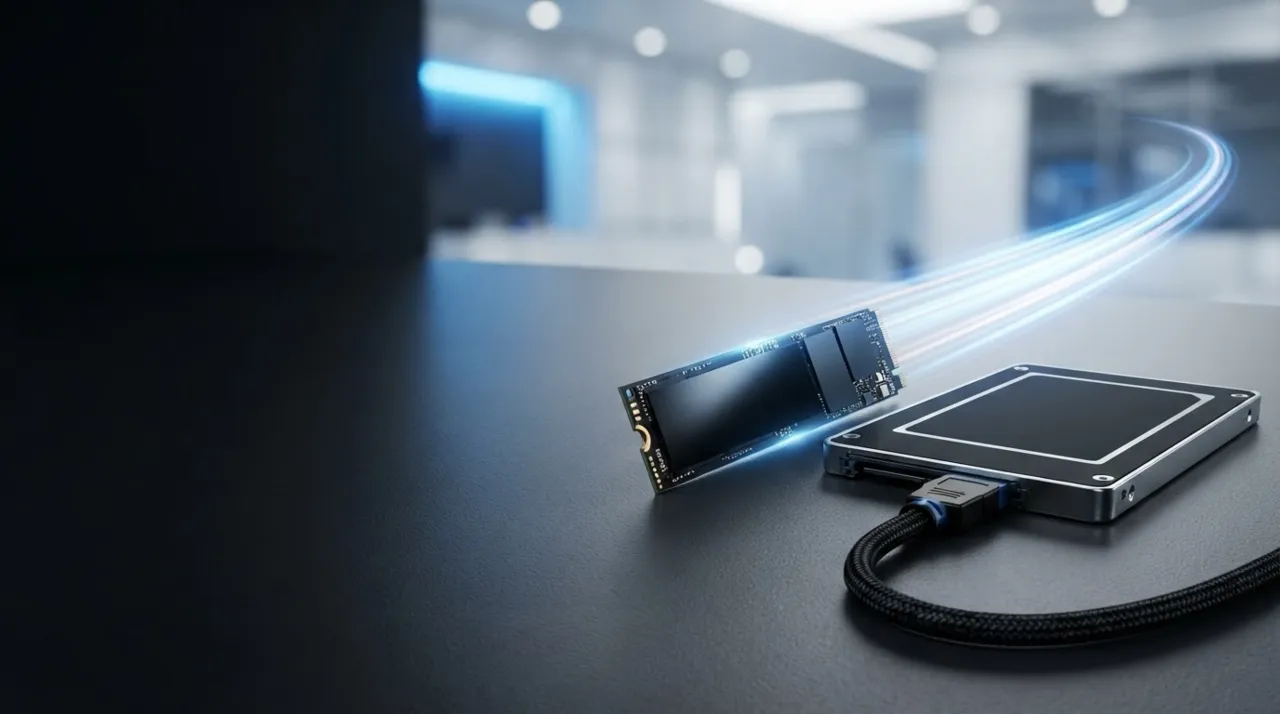
SATA(シリアルATA)は、もともとハードディスクの時代から使われてきた接続規格です。2.5インチの箱型ケースに収められたSSDをケーブルで接続するタイプと、M.2スロットに挿すもののデータ転送方式はSATAというタイプの2種類があります。SATA規格には転送速度の上限が定められており、後述するNVMeより速度面は控えめですが、価格が安定しており容量単価を抑えやすいというメリットがあります。
M.2スロットとは(形状の規格)
M.2は、マザーボードに直接差し込む細長い基板形状のSSDを接続するためのスロット規格です。2.5インチSSDのようにケーブルを使わず、スロットにカードを挿すだけで接続できるため、配線がすっきりし設置スペースも小さく済みます。ただし、M.2スロットに対応していても、必ずしも高速なNVMe接続に対応しているとは限らない点には注意が必要です。マザーボードの仕様書で確認しておきましょう。
NVMeとは(通信プロトコルの規格)
NVMe(Non-Volatile Memory Express)は、SSDのような高速な記憶装置のために設計された比較的新しい通信規格です。PCIe(PCI Express)という高速な伝送路を利用することで、従来のSATA規格より多くのデータを同時にやり取りできる設計になっています。M.2スロットとPCIeレーンの組み合わせにより、NVMe接続のSSDは高い転送速度を実現しています。
速度差はどれくらいか
タップで開く
規格上の理論転送速度の違い
SATA規格を策定するSATA-IOの仕様では、SATA IIIの理論上の最大転送速度は6Gbpsとされ、実効速度はこれより低くなります。一方、NVMe接続はPCIeの世代(Gen3・Gen4・Gen5など)によって上限速度が変わり、PCI-SIGが定めるPCIeの規格上、世代が上がるごとに帯域が倍増する設計です。そのため同じM.2スロットでも、SATA接続とNVMe接続では規格上扱えるデータ量に大きな差があります。
実際の体感差が出る場面
日常的な文書作成やWebブラウジング程度の軽い作業では、SATA接続とNVMe接続の体感差はそれほど大きく感じられないこともあります。一方、OSやアプリの起動、大容量ファイルのコピーなど、まとまったデータを一度にやり取りする場面では、NVMe接続のほうが待ち時間の短さをはっきり体感しやすくなります。起動ドライブとして使う場合ほど、この速度差の恩恵を受けやすいでしょう。
初心者にはどちらを勧めるか
タップで開く
起動ドライブ(OS用)にはM.2 NVMeがおすすめ
OSやよく使うアプリをインストールする起動ドライブには、M.2 NVMe SSDを選ぶのが基本的な考え方です。電源を入れてからデスクトップが表示されるまでの時間や、アプリの起動速度に直接影響するため、日常的な快適さを大きく左右します。近年はマザーボード側もNVMe対応のM.2スロットを複数備えるモデルが増え、選択肢も広がっています。
データ保存用の追加ストレージにはSATAも選択肢
写真や動画、ゲームのインストール先など、大容量のデータを保存する目的であれば、SATA接続のSSDも十分に実用的な選択肢です。速度面ではNVMeに劣るものの、容量単価を抑えやすいというメリットがあり、起動ドライブはM.2 NVMeで高速に、データ保存はSATAで容量重視に、という役割分担をすることでコストと快適さのバランスを取りやすくなります。
M.2(NVMe)とSATAの比較表
ここまでの内容を、M.2(NVMe接続)とSATA接続の比較として整理してみましょう。
| 項目 | M.2(NVMe接続) | SATA接続 |
|---|---|---|
| 接続方式 | M.2スロット+PCIe経由 | SATAケーブルまたはM.2スロット(SATA方式) |
| 規格上の速度 | PCIe世代に応じて高速(SATA比で大幅に上回る) | SATA規格の上限に制限される |
| 配線 | ケーブル不要(M.2スロットに直挿し) | 2.5インチ型は電源・データケーブルが必要 |
| 価格傾向 | 同容量でやや高めになりやすい | 容量単価を抑えやすい |
| 向いている用途 | OS起動ドライブ、負荷の高い作業 | データ保存用の追加ストレージ |
表からも分かる通り、速度を重視するならM.2 NVMe、コストと容量のバランスを重視するならSATAという住み分けが基本になります。両方を組み合わせて、起動用とデータ保存用で使い分ける構成も広く採用されています。
SSD選びで注意しておきたいポイント
タップで開く
- マザーボードのM.2スロットの対応規格を確認する:M.2スロットがあってもNVMe非対応の場合があるため、事前に仕様書で確認しましょう。
- M.2スロットの数と場所を確認する:マザーボードによって搭載できるM.2 SSDの本数や位置が異なり、グラボと干渉する配置になっている場合もあります。
- 発熱対策を意識する:NVMe SSDは高速な分、発熱しやすい傾向があります。ヒートシンク付きモデルや冷却カバーの活用も検討しましょう。
- 用途に対して過剰なスペックを求めすぎない:軽い作業が中心であれば、体感差が小さい場面もあるため、予算に応じてSATAを選ぶのも合理的です。
- 容量にも余裕を持たせる:速度規格だけでなく、OSやアプリの容量を踏まえた十分なストレージ容量を確保しておきましょう。
よくある質問(FAQ)
タップで開く
Q. M.2スロットがあれば必ずNVMeで使えますか?
A. いいえ、M.2は形状の規格であり、通信方式は別です。マザーボードによってはM.2スロットがSATA方式のみに対応している場合もあるため、事前に仕様を確認する必要があります。
Q. 2.5インチSSDとM.2 SSDはどちらを選ぶべきですか?
A. マザーボードにM.2スロットの空きがあり、NVMeに対応しているなら、配線がすっきりし速度も期待できるM.2 NVMeが基本的におすすめです。スロットに空きがない場合は2.5インチSATAが選択肢になります。
Q. SATA接続のSSDはもう時代遅れですか?
A. 速度面ではNVMeに劣りますが、価格の安定性や容量単価の面で依然として実用的な選択肢です。データ保存用など用途を分ければ十分に活躍します。
Q. NVMe SSDは発熱しやすいと聞きましたが大丈夫ですか?
A. 高速な分、発熱しやすい傾向はありますが、多くの製品にはヒートシンクが付属または対応しており、マザーボード側の冷却カバーと組み合わせることで安定して運用できます。
まとめ:起動用はM.2 NVMe、保存用はSATAも活用しよう
M.2とSATAの違いは、端子の形状規格と通信プロトコル規格という異なるレイヤーの話が混在している点が分かりにくさの正体です。整理すると、OSを入れる起動ドライブには規格上高速なM.2 NVMe SSDを、容量重視のデータ保存用にはSATA接続のSSDを、というように役割分担して選ぶのが初心者にも分かりやすい考え方です。
とはいえ、マザーボードごとのM.2スロット対応状況やパーツ全体のバランスを一つひとつ確認するのは、初めてパソコンを組む方には負担が大きい作業でもあります。あらかじめ適切なSSD構成が組み込まれたBTOパソコンから探すのも、失敗を避ける現実的な方法のひとつです。