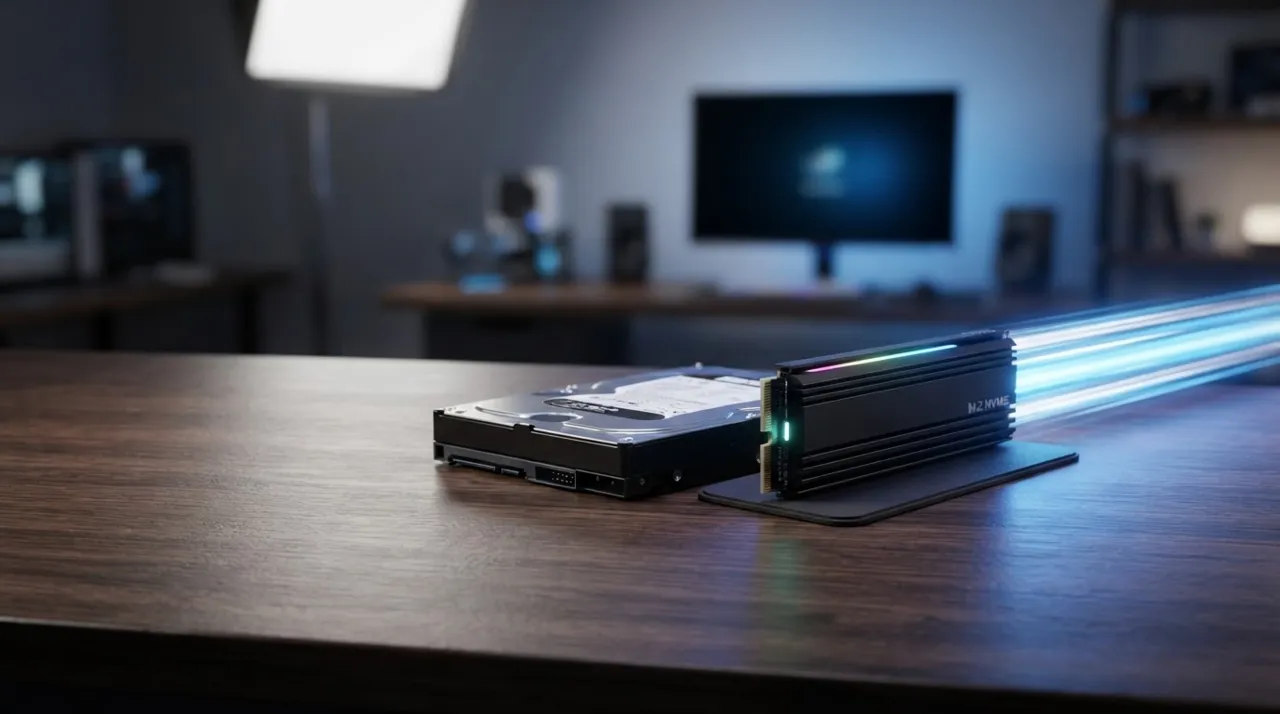
※本記事はアフィリエイト広告(PR)を含みます。内容は執筆時点の一般的な情報をもとに構成しています。
 さえこ
さえこパソコンのスペック表で「SSD 512GB」「HDD 1TB」といった表記を見かけるけれど、どちらも保存する場所というのは何となくわかっても、実際に何が違うのかがよくわからない。SSDのほうが良いという話は聞くけれど、値段が高いイメージもあるし、自分の使い方だとHDDでも十分なのか、それとも絶対にSSDを選ぶべきなのか、判断基準がなくて迷ってしまう…という方は多いのではないでしょうか。
 じぇい
じぇい結論からお伝えすると、SSDはデータの読み書き速度が速く衝撃にも強い一方で価格が高め、HDDは大容量を安く確保できる一方で速度は劣り物理的な衝撃にも弱い、という明確なトレードオフの関係にあります。近年のパソコンでは、OSやよく使うアプリはSSDに、写真や動画などの大容量データはHDDに、というように両方を組み合わせて使う構成も一般的になっています。この記事では、SSDとHDDの違いを速さ・寿命・価格という3つの観点から整理し、用途別にどちらを選ぶべきかを解説します。
- SSDは読み書きが速く、HDDより衝撃や振動に強い
- HDDはSSDより安価で、大容量のデータを低コストで保存しやすい
- SSDにもHDDにも寿命があり、使い方次第で劣化速度は変わる
- OS・よく使うアプリはSSD、写真や動画などの大容量データはHDDという組み合わせが実用的
- 迷ったら、起動や動作の快適さに直結するSSDを優先するのが基本的な考え方
SSDとHDD、それぞれの仕組み
タップで開く
HDD(ハードディスクドライブ)とは
HDDは、内部にある円盤状の磁気ディスクを高速で回転させ、そこに磁気の力でデータを記録する仕組みのストレージです。レコードプレーヤーのように物理的に回転する部品と、データを読み書きするための「磁気ヘッド」と呼ばれる部品が組み合わさって動作します。物理的に動く部品が多いことから、SSDに比べると振動や衝撃に弱く、データの読み書き速度にも限界があります。一方で、同じ容量あたりの製造コストが比較的安く、大容量の製品を安価に用意しやすいという強みがあります。
SSD(ソリッドステートドライブ)とは
SSDは、HDDのような物理的に回転する部品を持たず、フラッシュメモリと呼ばれる半導体にデータを電気的に記録する仕組みのストレージです。物理的に動く部品がないため、データの読み書きが非常に高速で、振動や衝撃にも強いという特徴があります。近年ではパソコン用ストレージの主流となっており、特にOSやよく使うアプリを保存するメインドライブとしては、SSDが標準的な選択肢になっています。
速さの違いが体感に与える影響
タップで開く
起動・読み込み速度の違い
SSDとHDDの違いがもっとも体感しやすいのが、パソコンの起動時間やアプリの読み込み速度です。OSをSSDにインストールしたパソコンは、電源を入れてから使える状態になるまでの時間が短く、大きなファイルの読み込みやアプリの起動もスムーズに進みます。反対にHDDにOSが入っている構成では、起動や読み込みに時間がかかり、特に古いパソコンで「動作が重い」と感じる場合、この部分がボトルネックになっているケースが多く見られます。
日常作業での体感差
ファイルのコピーや保存、大量の写真を扱うソフトの動作など、日常的な作業の随所でSSDとHDDの速度差は体感できます。特に、複数のファイルを同時に扱う作業や、大きなサイズの動画ファイルを開く場面では、SSDの速さがそのまま作業のストレスの少なさにつながります。動作の快適さを重視するなら、少なくともOSを入れるメインドライブにはSSDを選ぶことをおすすめします。
寿命の考え方の違い
タップで開く
HDDの寿命の傾向
HDDは物理的に回転する部品を使っているため、経年劣化や衝撃による物理的な故障のリスクがあります。落下や強い振動を受けると、内部の部品が損傷してデータが読み取れなくなることがあるため、持ち運びを頻繁にする用途にはあまり向いていません。一方で、安定した設置環境で使い続ける分には、長期間問題なく動作するケースも多く見られます。
SSDの寿命の傾向
SSDは物理的な部品による故障リスクは低い一方、フラッシュメモリには書き込み回数に応じた劣化があるという特性があります。ただし、一般的な用途での書き込み量であれば、実用上問題になるまでには長い年数がかかるとされており、通常の使い方をしている限り、寿命を過度に心配する必要はないと考えられています。いずれの場合も、重要なデータは定期的にバックアップを取っておくことが、寿命の種類にかかわらず基本的な備えになります。
価格と容量のバランス
SSDは技術の進歩により以前と比べて価格が下がってきていますが、同じ容量で比較すると、依然としてHDDのほうが安価に大容量を確保しやすい傾向があります。写真や動画、音楽など大量のデータを長期保存したい場合は、HDDを併用することでコストを抑えられます。一方で、容量あたりの単価だけで判断せず、速度が必要な用途(OSやアプリ)と、容量を重視したい用途(データ保存)を分けて考えることが、賢いストレージ構成のポイントです。
SSDとHDDの比較表
ここまでの内容を、SSDとHDDの違いとして一覧に整理します。
| 項目 | SSD | HDD |
|---|---|---|
| 読み書き速度 | 速い | SSDに比べて遅い |
| 衝撃・振動への耐性 | 物理的な可動部がなく強い | 可動部があり比較的弱い |
| 価格(容量あたり) | HDDより高め | SSDより安め |
| 大容量化のしやすさ | 大容量ほど価格差が大きくなりやすい | 大容量を比較的安く確保しやすい |
| 向いている用途 | OS・アプリ・作業中のファイル | 写真・動画などの長期保存データ |
この表からわかるように、SSDとHDDはどちらが絶対的に優れているというものではなく、速さを取るか、容量あたりの価格を取るかというトレードオフの関係にあります。多くのパソコンでは、この特性を活かして、OSやアプリを入れるメインドライブにSSD、写真や動画を保存するサブドライブにHDDを組み合わせる構成が採用されています。
用途別に考えるストレージの選び方
タップで開く
とにかく動作の快適さを重視したい方
パソコンの起動やアプリの動作をとにかく快適にしたい方は、OSを入れるメインドライブに十分な容量のSSDを選ぶことを優先しましょう。近年のBTOパソコンでは、SSDのみを搭載する構成も一般的になっており、特別な理由がなければSSD中心の構成で問題ありません。
写真・動画など大容量データを扱う方
大量の写真や動画素材を保存したい方は、SSDだけで容量をまかなおうとするとコストが大きくなりがちです。OS・アプリ用にSSD、データ保存用にHDDを組み合わせる構成にすることで、動作の快適さとコストのバランスを両立させやすくなります。
ノートパソコンで持ち運びが多い方
頻繁に持ち運ぶノートパソコンの場合、衝撃に弱いHDDよりも、可動部のないSSDのほうが故障リスクを抑えやすく安心です。持ち運びが多い方は、容量が多少限られてもSSD搭載モデルを選ぶことをおすすめします。
よくある質問(FAQ)
タップで開く
Q. HDDのパソコンをSSDに交換すると速くなりますか?
A. OSが入っているドライブをHDDからSSDに交換すると、起動時間やアプリの読み込み速度が大きく改善することが多いです。ただし、パソコンの機種によっては交換作業に専門知識が必要な場合があるため、初心者の方は購入時点でSSD搭載モデルを選ぶほうが確実です。
Q. SSDとHDDを両方搭載することはできますか?
A. デスクトップパソコンの多くは、SSDとHDDを両方搭載できる構造になっており、OS用にSSD、データ保存用にHDDという組み合わせがよく採用されています。ノートパソコンの場合は機種によって搭載できるドライブの数が限られます。
Q. SSDは容量が少なくても大丈夫ですか?
A. OSとよく使うアプリだけを入れる用途であれば、256GB〜512GB程度でも運用は可能です。ただし、写真や動画などデータ量の多いファイルもすべてSSDに保存したい場合は、それに見合った容量を選ぶか、HDDを併用することを検討しましょう。
Q. 結局、初心者はSSDとHDDのどちらを選べばよいですか?
A. 迷った場合は、動作の快適さに直結するSSDを優先し、大容量のデータ保存が必要になった段階でHDDや外付けストレージを追加する、という順番で考えるとわかりやすいです。
まとめ:速さのSSD、容量のHDD、用途で使い分けよう
SSDとHDDは、どちらが優れているかではなく、速さと容量あたりの価格のどちらを重視するかというトレードオフの関係にあるストレージです。動作の快適さを求めるならSSD、大容量のデータを安く保存したいならHDD、そして多くの場合はこの両方を組み合わせることで、快適さとコストのバランスが取れた構成になります。自分がパソコンで何を保存し、どんな作業をしたいのかを整理してから選ぶことが、後悔しないストレージ選びのポイントです。
ストレージはCPUやメモリ、GPUといった他のパーツとのバランスも重要です。パーツ選び全体の考え方をもう少し詳しく知りたい方や、実際にどのBTOメーカーで組むか迷っている方は、あわせて関連記事も参考にしてみてください。