※本記事はアフィリエイト広告(PR)を含みます。内容は執筆時点の一般的な情報をもとに構成しています。
 さえこ
さえこパソコンを選ぶとき、メモリの欄に「8GB」「16GB」「32GB」と書いてあるけれど、自分にはどれが必要なのか正直ピンとこない。ネットで軽く調べ物をするくらいなら8GBでも良さそうだけど、動画編集やゲームもしたいとなると足りるのか不安。かといって必要以上に大きい容量を選んで、お金を無駄にするのも避けたい。用途ごとの目安をはっきり教えてほしい。
 じぇい
じぇい結論からお伝えすると、ネット閲覧や文書作成が中心なら8GB、複数アプリを並行して使う一般用途やゲーミングなら16GB、動画編集や画像生成AIなど負荷の高い作業には32GB以上が目安になります。メモリはアプリを同時に動かすための「作業机の広さ」のようなもので、容量が足りないと動作が重くなったり、アプリが強制終了したりすることがあります。この記事では、用途別に必要な容量の目安を、早見表と合わせて具体的に整理します。
- ネット閲覧・文書作成中心なら8GBでも動作することが多い
- 複数アプリの同時利用や一般的なゲーミング用途は16GBが安心な目安
- 動画編集や画像生成AIなど負荷の高い作業は32GB以上を検討したい
- メモリ不足はアプリの強制終了や動作の重さとして表れやすい
- 迷ったら16GBを基準にし、用途に応じて上下させるのが失敗しにくい選び方
メモリの役割をおさらいしよう
タップで開く
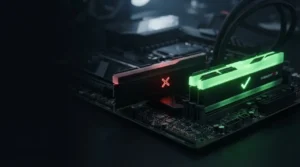
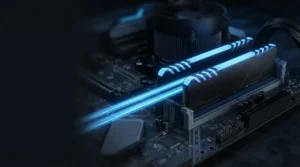
メモリ(主記憶装置)は、パソコンが今まさに使っているデータやプログラムを一時的に置いておく場所です。よく「作業机の広さ」に例えられ、机が広いほど多くの資料(アプリ)を同時に広げて作業できます。容量が足りないと、机の上に資料を置ききれず、一部を都度しまって取り出す必要が出てくるため、動作が遅くなったり、アプリが強制終了したりする原因になります。ストレージ(保存容量)とは役割が異なる点にも注意しましょう。ストレージはデータを長期的に保存しておく「本棚」のような役割で、メモリとは別物として理解しておくと、パソコンのスペック表が読みやすくなります。
用途別に見るメモリ容量の目安
タップで開く
8GB:ネット閲覧・文書作成が中心の方
Webサイトの閲覧やメールの確認、文書・表計算ソフトの利用が中心であれば、8GBでも動作することが多いです。ただし、ブラウザで多数のタブを開いたまま他のアプリも使う、といった使い方をすると、余裕がなくなってくることがあります。最近はOSやブラウザ自体が使うメモリ量も増えてきており、8GBを最低ラインとし、16GBを標準とするパソコンも増えてきています。長く使い続けたい場合は、少し余裕を持って16GBを選んでおくという考え方もあります。
16GB:一般用途からミドルクラスのゲーミングまで
ブラウザ・オフィスソフト・チャットツールなどを同時に立ち上げて作業する一般的な用途や、多くのゲームタイトルをプレイするゲーミング用途では、16GBが安心して使える目安になります。現在のBTOパソコンでも標準搭載として選ばれることが多く、多くの人にとってバランスの良い容量といえます。ゲームによっては公式サイトで推奨メモリが16GBと案内されていることも多く、快適さを重視するならこの容量を基準に考えるとよいでしょう。
32GB以上:動画編集・AI活用など負荷の高い作業
動画編集ソフトでの高解像度素材の扱いや、画像生成AI・大きめのデータ処理を行う場合は、32GB以上のメモリがあると余裕を持って作業できます。複数の重いアプリを同時に開いたまま作業する方や、将来的に負荷の高い作業を増やしたい方は、あらかじめ32GB以上を検討しておくと安心です。特に高解像度の動画素材を複数扱う編集作業では、メモリ不足がそのまま書き出し時間の増加や作業の中断につながりやすいため、余裕を持った容量選びが結果的に作業効率を高めます。
用途別メモリ容量の早見表
ここまでの内容を、用途別の早見表として整理しました。
| 用途 | 推奨メモリ容量 |
|---|---|
| ネット閲覧・メール・文書作成 | 8GB |
| 一般的な事務作業・マルチタスク | 16GB |
| ゲーミング(一般〜ミドルクラス) | 16GB |
| 動画編集・画像編集 | 32GB |
| 画像生成AI・大規模データ処理 | 32GB以上 |
この表からわかるように、日常的な用途であれば8GB〜16GBで十分なケースが多く、ゲーミングや事務作業の快適さを重視するなら16GBが安心な基準になります。動画編集や画像生成AIのような負荷の高い作業を行う方は、32GB以上を選んでおくと余裕を持って作業を進められます。表の数値はあくまで一般的な目安であり、扱うファイルの解像度やソフトの種類によって快適に感じる容量には個人差がある点も念頭に置いておきましょう。
メモリ不足のサインと対処法
タップで開く
メモリが不足すると、複数のアプリを開いた状態でパソコン全体の動作が急に重くなったり、作業中のアプリが突然強制終了したりすることがあります。こうした症状が頻繁に出るようであれば、メモリ容量が用途に対して不足しているサインの可能性があります。BTOパソコンや自作PCの多くは、後からメモリを増設できる余地が用意されていることも多いため、購入時に増設のしやすさを確認しておくと、将来的な選択肢が広がります。今の用途では余裕があっても、数年後にはブラウザやOSが求めるメモリ量が増えている可能性もあるため、少し先を見据えた容量選びも一つの考え方です。
メモリ選びで注意したいポイント
タップで開く
- 迷ったら16GBを基準にする:多くの用途に対応できる汎用的な容量として、まず16GBを検討するのが無難です。
- 増設のしやすさも確認する:後からメモリを追加できる空きスロットがあるかどうかは、長く使ううえで重要なポイントです。
- 将来の用途変化も見込んでおく:今は軽い用途でも、将来的に負荷の高い作業をする可能性があるなら、少し余裕を持たせておくと安心です。
- 容量だけでなく枚数構成にも目を向ける:同じ容量でも1枚挿しと2枚挿しでは処理速度に差が出ることがあります。
よくある質問(FAQ)
タップで開く
Q. 8GBのパソコンはもう時代遅れですか?
A. 用途によります。ネット閲覧や文書作成が中心であれば8GBでも十分に使えますが、複数アプリを同時に使うことが多い方には16GBのほうが余裕を持って使えます。
Q. メモリは後から増設できますか?
A. デスクトップPCやBTOパソコンの多くは増設に対応していますが、機種によっては増設できない、または上限が決まっている場合もあるため、購入前に仕様を確認しておくと安心です。
Q. ゲーミングPCは32GBあったほうがいいですか?
A. 多くのゲームタイトルは16GBあれば快適に動作します。配信をしながらプレイする、複数の重いアプリを併用するといった使い方をする場合は、32GBを検討する価値があります。予算に余裕がある場合は、将来性を見込んで32GBを選ぶ方も増えています。
Q. メモリ容量が大きいほど処理速度も速くなりますか?
A. メモリ容量は「同時に扱えるデータ量」を左右するものであり、処理速度そのものはCPUやグラフィックボードの性能に大きく左右されます。容量不足を解消することで、結果的に動作がスムーズになるという理解が近いです。処理速度そのものを高めたい場合は、メモリの動作クロックや、後述するデュアルチャンネル構成も合わせて確認すると理解が深まります。
まとめ:迷ったら16GBを基準に検討しよう
メモリ容量は、用途によって必要な量が大きく変わるパーツです。ネット閲覧が中心なら8GB、一般用途やゲーミングなら16GB、動画編集や画像生成AIのような負荷の高い作業には32GB以上を目安に考えると、失敗の少ない選び方ができます。どれくらいの容量が必要か迷う場合は、まず16GBを基準に検討し、自分の用途に応じて上下させるとよいでしょう。将来的に用途が広がる可能性も考慮しながら、無理のない範囲で少し余裕を持たせておくと、買い替えのタイミングを先延ばしにしやすくなります。
ゲーミング用途でパーツ全体の構成に迷う方は選び方ガイドを、購入先を比較したい方はBTOメーカーごとのメモリ標準搭載量や増設費用を含めた構成比較を参考にしてみてください。