※本記事はアフィリエイト広告(PR)を含みます。内容は執筆時点の一般的な情報をもとに構成しています。
 さえこ
さえこパソコンのスペック表を見ていると「メモリ8GB」「メモリ16GB」という表記が必ず出てくる。でも正直「メモリ」が何なのかよくわかっていない。ストレージ(SSDやHDD)の容量と何が違うの? 写真や動画をたくさん保存したいから、それってメモリを増やせばいいの? 用語が似ていて混同してしまい、どのくらいの容量を選べばいいのか判断できないまま、パソコン選びが止まってしまっている…という方は多いのではないでしょうか。
 じぇい
じぇい結論からお伝えすると、メモリ(RAM)はデータを長期保存する場所ではなく、パソコンが「今まさに使っているデータを一時的に置いておく作業スペース」のことです。写真や動画、アプリ本体を保存する場所はSSDやHDDというストレージであり、メモリとはまったく別の役割を持つ部品です。混同したままパソコンを選ぶと、「保存容量は十分なのに動作がもたつく」といったミスマッチが起きやすくなります。この記事では、メモリの役割をストレージとの違いから整理し、容量選びで迷わない考え方を解説します。
- メモリはデータを一時的に置く「作業スペース」、ストレージは長期保存する「倉庫」
- メモリの中身は電源を切ると消える(揮発性)が、ストレージのデータは消えずに残る
- 容量が大きいほど、複数のアプリやタブを同時に快適に扱いやすくなる
- 普段使いは8〜16GB、動画編集やゲーミングは32GB以上が目安
- 容量が不足すると、動作の重さやフリーズにつながりやすい
そもそもメモリ(RAM)とは何か
タップで開く
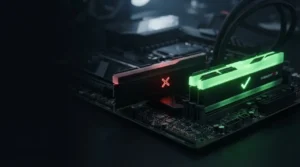
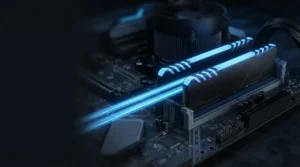
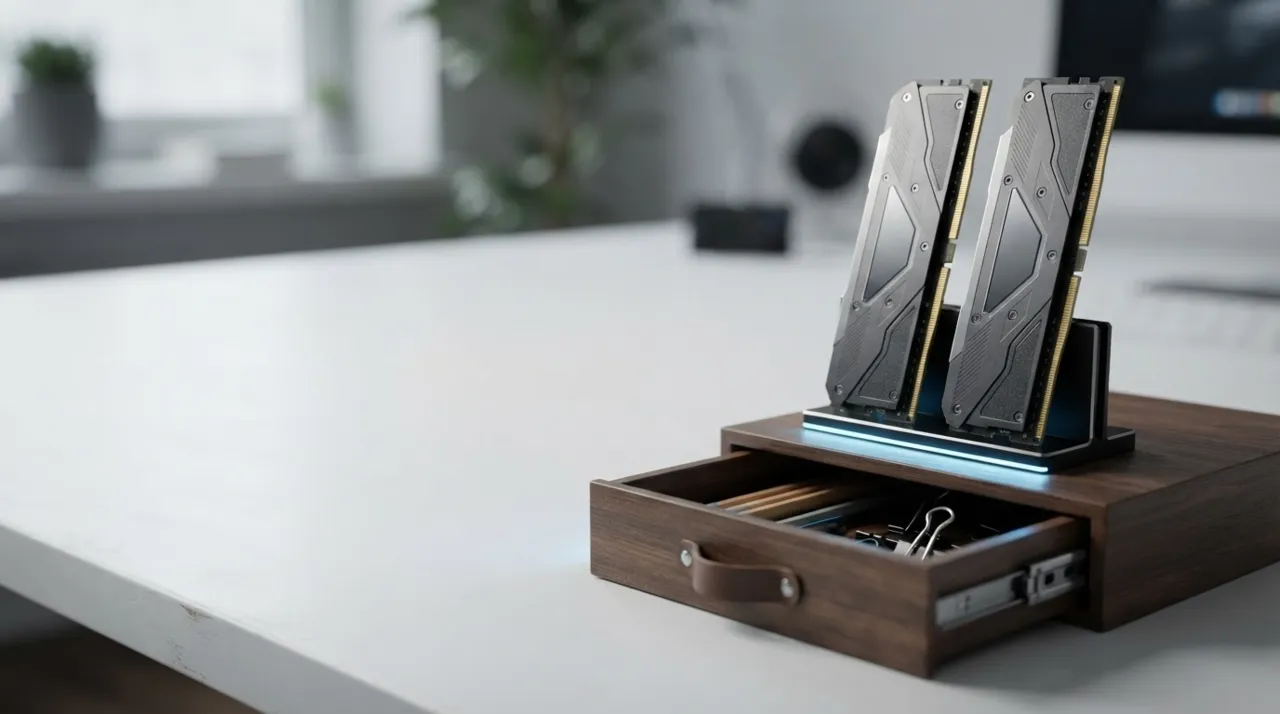
メモリは正式には「RAM(ランダムアクセスメモリ)」と呼ばれる部品で、パソコンの内部でCPUが処理するデータを一時的に置いておくための場所です。アプリを開いたりWebページを表示したりするとき、その作業に必要なデータはいったんストレージからメモリへ読み込まれ、メモリ上でCPUとやり取りされながら処理が進みます。ストレージよりもはるかに高速に読み書きできる代わりに、保存できる容量は小さく、価格も高めという特徴を持っています。
メモリとストレージ(SSD・HDD)の違い
メモリとストレージの違いを理解する上で、よく使われるのが「作業机と本棚」の例えです。ストレージ(SSDやHDD)は資料をしまう本棚で、電源を切っても中身は消えません。メモリは作業のときに資料を広げる机の天板のようなもので、広ければ複数の資料を同時に広げて効率よく作業できますが、狭いといちいち本棚に出し入れする手間が発生します。メモリ不足も、この「机が狭くて作業が滞る」状態に近いイメージです。
もう一つの大きな違いが、データが消えるかどうかです。メモリは「揮発性メモリ」と呼ばれ、電源を切るとそこにあったデータはすべて消えます。作業中の文書を保存せずにシャットダウンすると内容が消えるのはこのためです。一方ストレージは「不揮発性」で、電源を切ってもデータが保持され続けます。残しておきたいデータは必ずストレージに保存し、メモリはあくまで作業中の一時置き場だと考えておきましょう。
メモリが処理速度に与える影響
タップで開く
メモリ不足で起きること
メモリの容量が足りなくなると、パソコンは足りない分をストレージの一部を仮想的なメモリとして使う「仮想メモリ(スワップ)」という仕組みで補おうとします。しかしストレージは読み書きの速度が大きく劣るため、頻繁に使われるとアプリの起動が遅くなったり動作がカクついたり、最悪はフリーズすることもあります。「保存容量には余裕があるのに動きが重い」と感じるときは、メモリ不足が原因になっているケースが少なくありません。
メモリを増やすとどう変わるか
メモリの容量に余裕があると、複数のアプリやブラウザの多数のタブを同時に開いていても、データをメモリ上に置いたまま処理できるためアプリ間の切り替えがスムーズになります。写真や動画の編集ソフトのように大量のデータを扱う作業でも、余裕があるほど処理が進みやすくなります。ただし増やせば際限なく速くなるわけではなく、CPUの性能とのバランスも重要です。
容量の目安を用途別に考える
タップで開く
メモリは多いほど快適になりますが、その分価格も上がるため、使い方に合った容量を選ぶことが大切です。ここでは代表的な用途ごとの容量目安を紹介します。
8GBで足りるケース
Web閲覧やメールの確認、文書作成といった軽めの用途が中心であれば、8GBでも動作は可能とされています。ただし近年はブラウザ自体が多くのメモリを消費する傾向にあり、タブを多数開くと手狭に感じることもあるため、あくまで「最低限の目安」として捉えておくのが無難です。
16GBが標準といえる理由
現在、多くのメーカーが標準構成として案内しているのが16GBです。多数のタブを開きながら文書作成を並行する、オンライン会議をしながら資料を確認するといった一般的な使い方であれば、16GBあれば余裕を持って対応しやすくなります。普段使いなら、迷ったら16GBを選んでおくと安心です。
32GB以上が必要になるケース
動画編集や3DCG制作、複数の重いアプリを同時に起動するようなゲーミング用途では、32GB以上のメモリが案内されることが多くなります。高画質な動画素材を扱う編集作業では、一度に読み込むデータ量が大きくなるため、余裕を持たせるほど作業の快適さが変わってきます。こうした用途を検討している場合は、あらかじめ余裕のある容量を選んでおくと安心です。
メモリに関する基礎用語
スペック表には「8GB×2」「DDR5」のような表記も見られます。「8GB×2」は同じ容量のメモリを2枚組み合わせる「デュアルチャネル」構成のことで、1枚挿しより効率よくデータをやり取りできる場合があります。「DDR4」「DDR5」はメモリの世代を表す規格で、新しいほど高速な傾向がありますが、マザーボードの対応規格と一致させる必要があります。BTOパソコンはこの組み合わせが調整済みで販売されるため、初心者が自分で調べる必要はほとんどありません。
用途別・メモリ容量の目安比較
ここまでの内容を、用途別の容量目安として一覧に整理します。
| 容量 | 主な用途 | 快適さの目安 |
|---|---|---|
| 8GB | Web閲覧・メール・文書作成 | 軽い作業なら対応可、複数作業では手狭になりやすい |
| 16GB | 複数アプリの並行作業・オンライン会議 | 一般的な用途で余裕を持ちやすい標準的な容量 |
| 32GB | 動画編集・軽めの3DCG・ゲーミング | 重い作業でも動作に余裕を持たせやすい |
| 64GB以上 | 高解像度動画編集・大規模データ処理 | 専門的・業務的な用途向けの容量 |
この表からわかるように、メモリ容量は用途が重くなるほど段階的に増やしていくのが基本です。普段使いなら16GB、動画編集やゲーミングなど負荷の高い作業を視野に入れているなら32GB以上を目安にしておくと、購入後に「容量が足りない」と感じるリスクを抑えられます。
メモリを選ぶ・増設するときの注意点
タップで開く
- 容量だけでなく用途を基準に選ぶ:数字の大きさだけで判断せず、自分の普段の作業内容を基準に容量を検討しましょう。
- 増設時は規格の一致を確認する:あとからメモリを追加する場合、対応規格や最大搭載量を事前に確認しておく必要があります。
- ノートパソコンは増設できない機種もある:薄型のノートパソコンでは、メモリが基板に直付けされ後から増やせない場合があります。将来性を考えるなら購入時の容量選びが重要です。
- ストレージ容量と混同しない:写真や動画をたくさん保存したい場合に増やすべきなのはメモリではなくストレージ(SSD・HDD)です。
「保存容量が足りないと思ってメモリを増やしたが、実際に足りていなかったのはストレージだった」という勘違いは初心者に多いパターンです。購入前にどちらの部品が悩みを解決してくれるのか整理しておくと、無駄のない選び方につながります。
よくある質問(FAQ)
タップで開く
Q. メモリを増やせば、パソコン全体が必ず速くなりますか?
A. メモリ不足が原因で重くなっている場合は改善が期待できますが、CPUの性能自体がボトルネックの場合は大きな改善につながらないこともあります。
Q. メモリとストレージ、どちらを優先して増やすべきですか?
A. 複数の作業で動作が重くなる場合はメモリ、保存先が足りない場合はストレージを優先して検討するとよいでしょう。
Q. メモリは自分で交換・増設できますか?
A. デスクトップパソコンの多くは比較的簡単に増設できますが、ノートパソコンは機種によって増設できない場合もあります。事前にメーカーの仕様を確認しておくと安心です。
Q. BTOパソコンを購入するとき、メモリ容量はどう選べばよいですか?
A. 普段使いなら16GB、動画編集やゲーミングなら32GB以上を目安に、使い方に合わせて選ぶのが基本です。迷ったら少し余裕を持たせると後悔を減らせます。
まとめ:メモリは「作業スペース」、容量は用途に合わせて選ぼう
メモリは、パソコンが今まさに処理しているデータを置く作業スペースであり、写真や動画を長期保存するストレージとはまったく別の役割を持つ部品です。この違いを理解しておくだけで、「何を増やせば悩みが解決するのか」が明確になります。普段使いなら16GB、動画編集やゲーミングなら32GB以上を目安に、自分の使い方に合った容量を選んでみてください。
メモリはCPUやGPUといった他のパーツとのバランスも重要な部品です。パーツ選び全体の考え方をもう少し知りたい方は、ゲーミングPCの選び方ガイドやBTOメーカーごとの特徴を比較した記事も参考にしてみてください。