※本記事はアフィリエイト広告(PR)を含みます。内容は執筆時点の一般的な情報をもとに構成しています。
 さえこ
さえこ欲しいグラフィックボード(グラボ)は決まったものの、いざ購入しようとすると「ケースに収まるのか」「補助電源のコネクタが足りるのか」「今の電源ユニットの容量で足りるのか」と、次々に不安が出てくる。ネットの口コミでも「サイズを確認せずに買ったら入らなかった」「電源が足りずに動かなかった」という体験談を見かけて、自分も同じ失敗をしないか心配…。購入前にどこを確認しておけば安心なのか、チェックポイントを知りたい。
 じぇい
じぇい結論からお伝えすると、グラボの導入で失敗しないためには、購入前に「全長・厚み(スロット数)」「補助電源コネクタの種類と本数」「電源ユニットの容量」の3点を必ず数値で確認しておくことが重要です。この3つはいずれもカタログやメーカー公式サイトに記載されている情報で、事前に照らし合わせるだけで多くのトラブルを未然に防げます。この記事では、それぞれの確認ポイントを具体的に解説します。
- グラボの「全長」がケースの最大搭載長を超えていないか事前に確認する
- グラボの「厚み(占有スロット数)」が隣接するスロットや配線と干渉しないか確認する
- 補助電源コネクタの種類(6pin・8pin・12VHPWRなど)と本数が電源ユニット側と一致するか確認する
- 電源ユニットの容量がグラボの推奨値と他パーツの消費電力を合算しても十分か確認する
- 不明点はメーカー公式サイトの仕様表で数値を照合するのが最も確実
グラボのサイズで失敗しやすいポイント
タップで開く
全長とケースの干渉
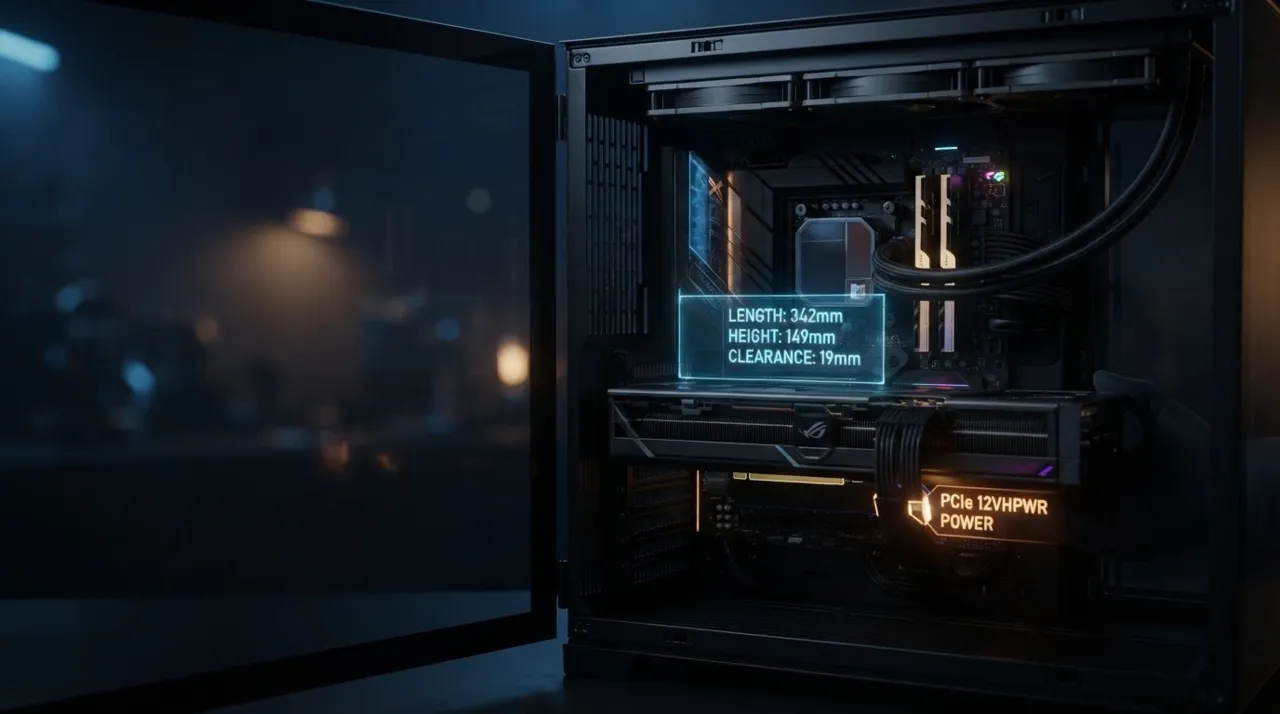
近年の高性能グラボは、冷却用のファンやヒートシンクが大型化する傾向があり、製品によって全長が大きく異なります。一方でPCケースには「搭載可能なグラボの最大長」がスペック表に記載されているため、購入予定のグラボの全長とケースの対応サイズを必ず照らし合わせる必要があります。カタログ上のミリ単位の数値をそのまま比較するだけで確認できる、もっとも基本的なチェック項目です。
厚み(占有スロット数)とマザーボードとの干渉
グラボは「2スロット」「2.5スロット」「3スロット」といった形で、厚み方向にどれだけのスペースを占有するかが製品ごとに示されています。厚みのあるグラボを取り付けると、隣接する拡張スロットやM.2ヒートシンクと干渉して、他のパーツを取り付けられなくなることがあります。マザーボードのレイアウトとグラボの厚みをあわせて確認しておくと、組み立て後の想定外のトラブルを避けやすくなります。
補助電源の基礎知識
タップで開く
補助電源コネクタとは
グラボは、マザーボードのスロットから供給される電力だけでは足りない場合が多く、電源ユニットから直接電力を受け取るための「補助電源コネクタ」を備えています。高性能なグラボほど消費電力が大きくなる傾向があり、補助電源コネクタの本数や種類も製品によって異なります。この補助電源が電源ユニット側のケーブルと合っていないと、そもそもグラボを接続できないため、事前確認が欠かせません。
6pin・8pin・12VHPWRの違い
グラボの補助電源コネクタには、主に6pin・8pin・そして近年採用が広がっている12VHPWR(12+4pin)といった規格があります。PCI-SIGなどが定める規格上、6pinと8pinはそれぞれ供給できる電力の上限が異なり、8pinのほうがより多くの電力を供給できる設計になっています。12VHPWRは新しいATX 3.0世代の電源仕様とあわせて登場した規格で、1本でより大きな電力を供給できる点が特徴です。搭載するグラボがどの規格に対応しているか、公式サイトの仕様表で確認しておきましょう。
変換ケーブルを使う際の注意
電源ユニットが12VHPWRに対応していない場合、8pinコネクタから12VHPWRへ変換するケーブルが同梱・提供されることがあります。変換ケーブル自体は多くのメーカーが公式に用意しているものですが、コネクタの奥までしっかり差し込まれていないと発熱などのトラブルにつながる可能性があるとされているため、取扱説明書の手順に沿って確実に接続することが大切です。
電源ユニット(PSU)の容量チェック
タップで開く
グラボの推奨電源容量を確認する
多くのグラボメーカーは、製品ページに「推奨電源容量」の目安を公表しています。この数値は、そのグラボを安定して動作させるために必要とされる電源ユニット全体の容量の目安であり、グラボ単体の消費電力とは別の指標です。購入予定のグラボの推奨電源容量を必ず確認し、現在使っている電源ユニットの容量と比較しておきましょう。
他パーツの消費電力も合算して考える
電源容量を検討する際は、グラボの推奨値だけでなく、CPUやストレージ、ケースファンなど他パーツの消費電力もあわせて考える必要があります。グラボの推奨電源容量は、標準的な構成を前提に算出されていることが多いため、高性能なCPUを組み合わせる場合や、パーツを多く搭載する場合は、余裕を持った容量の電源ユニットを選んでおくと安心です。
補助電源コネクタの比較表
ここまでの内容を、補助電源コネクタの種類ごとに整理してみましょう。
| コネクタ規格 | 特徴 | 主な採用場面 |
|---|---|---|
| 6pin | 供給電力は8pinより控えめな規格 | 消費電力の小さいグラボ |
| 8pin | 6pinより多くの電力を供給できる規格 | ミドル〜ハイエンドクラスのグラボ |
| 12VHPWR(12+4pin) | ATX 3.0世代とあわせて登場した新しい規格。1本で大きな電力を供給可能 | 近年のハイエンドグラボ |
表の通り、グラボの性能クラスが上がるほど、必要とする補助電源コネクタの本数や規格も変わっていきます。手持ちの電源ユニットが対応しているコネクタの種類・本数を確認したうえで、必要であれば変換ケーブルの使用や電源ユニット自体の買い替えを検討しましょう。
購入前に確認しておきたいチェックリスト
タップで開く
- グラボの全長とケースの最大搭載長:両方の数値をミリ単位で照らし合わせておきましょう。
- グラボの厚み(占有スロット数)とマザーボードのレイアウト:隣接スロットとの干渉がないか確認します。
- 補助電源コネクタの種類・本数:グラボが必要とするコネクタと、電源ユニット側のケーブルが一致しているか確認します。
- 電源ユニットの推奨容量:グラボメーカー公表の推奨電源容量と、他パーツを含めた総消費電力を踏まえて余裕を持たせます。
- 変換ケーブルの要否と正しい接続:必要な場合は公式または対応が明記されたケーブルを使い、奥までしっかり接続します。
よくある質問(FAQ)
タップで開く
Q. グラボのサイズはどこで確認できますか?
A. メーカー公式サイトの製品ページや取扱説明書に、全長・厚み(占有スロット数)などの寸法が記載されています。購入前にケース側の対応サイズと照らし合わせておきましょう。
Q. 電源ユニットの補助電源コネクタが足りない場合はどうすればよいですか?
A. 電源ユニットに予備のコネクタが搭載されていないか確認し、なければ対応する変換ケーブルの使用や、電源ユニット自体の買い替えを検討する必要があります。
Q. 推奨電源容量ぎりぎりの電源ユニットでも動きますか?
A. 動作する場合もありますが、他パーツの消費電力や将来的な拡張を考えると、推奨値より余裕を持った容量の電源ユニットを選んでおくほうが安定動作の面で安心です。
Q. BTOパソコンでもグラボのサイズや電源を気にする必要がありますか?
A. BTOメーカーが構成の整合性を確認して組み立ててくれるため、購入時点では基本的に心配不要です。ただし将来的にグラボを自分で交換したい場合は、採用されているケースや電源ユニットの余裕を確認しておくと安心です。
まとめ:3つの数値を事前照合すれば失敗を防げる
グラボ導入での失敗の多くは、「全長」「厚み(占有スロット数)」「補助電源コネクタの種類・本数」「電源ユニットの容量」という、事前にカタログで確認できる数値の照合を省略してしまうことが原因です。逆に言えば、これらの数値を購入前にひとつずつ照らし合わせるだけで、多くのトラブルは未然に防げます。
とはいえ、グラボ・ケース・電源ユニットの組み合わせを自分でゼロから検証するのは、初めてパソコンを組む方には負担の大きい作業でもあります。あらかじめ整合性が確認された構成のBTOパソコンから選ぶのも、失敗を避ける現実的な方法のひとつです。