※本記事はアフィリエイト広告(PR)を含みます。テザリングの仕組みや設定方法、データ消費・速度・バッテリーへの影響について、編集部が独自に整理して紹介しています。
 さえこ
さえこ外出先でノートパソコンを使いたいとき、スマホのテザリングでなんとかなるって聞いたけど、実際どうやって設定すればいいの? データ通信量がすごく減りそうで怖いし、バッテリーもすぐなくなりそう…。そもそも自分のプランってテザリングできるのかもよく分かってない。
 じぇい
じぇい結論からお伝えすると、テザリングは出先で一時的にパソコンやタブレットをネットにつなぎたいときには非常に便利な機能ですが、毎日長時間使う「常用」には向いていません。データ容量の消費が想像以上に早く、スマホ本体のバッテリーも大きく減り、契約プランによっては上限があったり、そもそもテザリング自体に対応していなかったりするためです。この記事ではテザリングの仕組みから設定方法、データ消費と速度の実態、キャリア・格安SIMごとの可否と上限、バッテリー対策までを整理し、日常的にたくさん使うならポケットWiFi・ホームルーター・データ無制限SIMのどれが向いているかもあわせて紹介します。
結論:一時利用はテザリング、常用は専用機器やデータ無制限SIMが向く
先に結論をお伝えします。テザリングは、外出先で急にパソコンをネットにつなぐ必要が出たときや、旅行・出張先で数時間だけ使いたいときには、追加の機器を持ち歩かずに済む便利な機能です。一方で、在宅ワークでパソコンを毎日長時間つなぐ、自宅の固定回線代わりに使う、家族の複数端末を同時につなぐといった「常用」の使い方には、データ容量・通信速度・バッテリー消費のいずれの面でも無理が出やすくなります。
常用したい場合は、テザリング専用に設計されたポケットWiFiや、自宅での大容量利用に強いホームルーター、あるいはデータ容量を気にせず使えるデータ無制限SIMを検討したほうが、結果的に快適でスマホ本体への負担も少なくなります。まずはテザリングの基本的な仕組みから確認していきましょう。
テザリングとは?仕組みを理解しよう
タップで開く
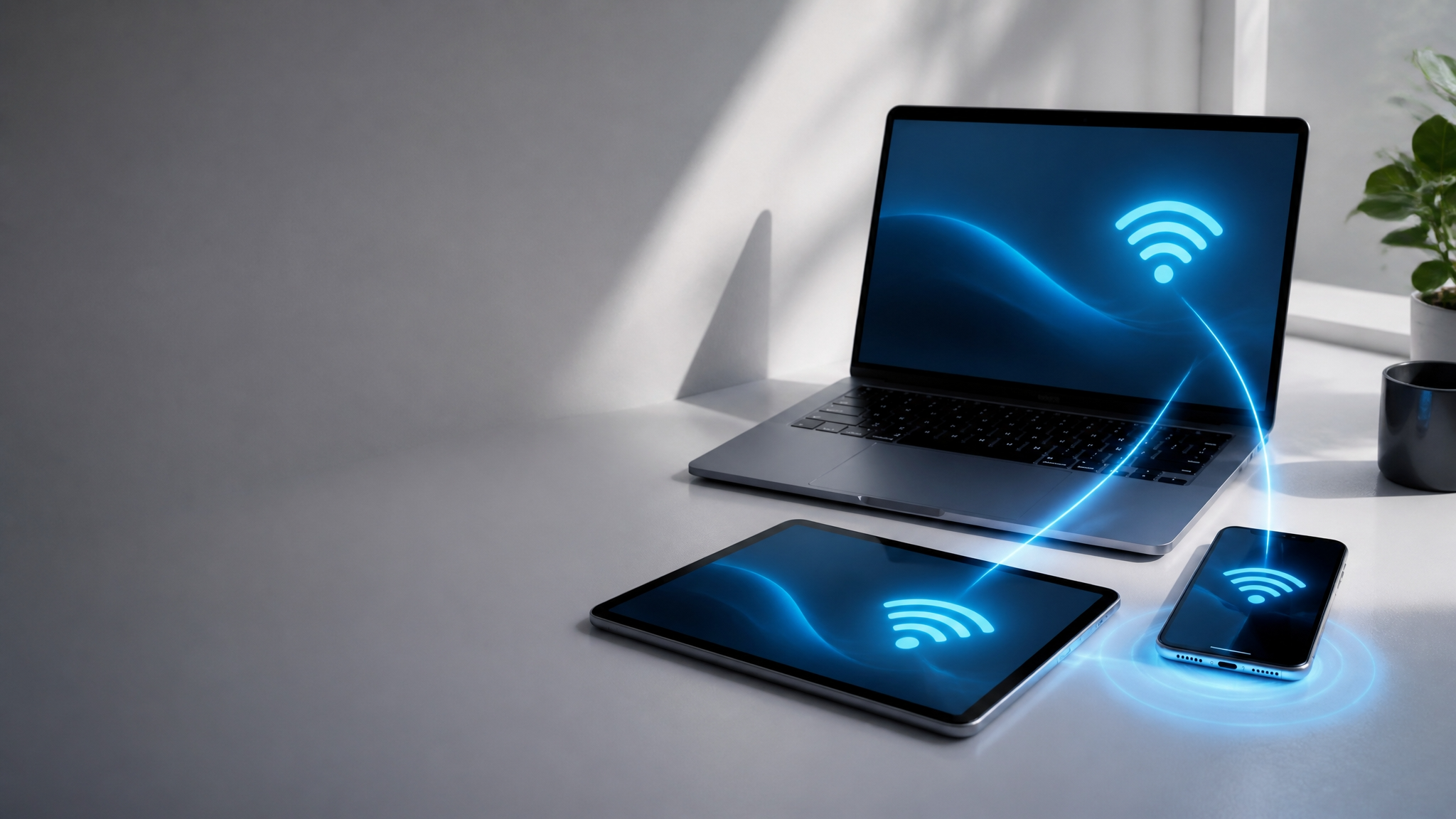
テザリングとは、スマートフォンが持つモバイル通信回線を利用して、パソコンやタブレット、ゲーム機といった他の機器をインターネットに接続する機能のことです。スマホ自体が小さなモバイルルーターのような役割を果たすイメージで、外出先にWi-Fi環境がなくても、スマホの電波さえ届いていれば他の端末もネットにつなげられます。接続方法には大きく分けて「Wi-Fiテザリング」「USBテザリング」「Bluetoothテザリング」の3種類があり、それぞれ特徴や向いている場面が異なります。
Wi-Fiテザリング(一番手軽で複数台つなげる)
Wi-Fiテザリングは、スマホを小型のWi-Fiアクセスポイントとして機能させる方式です。スマホ側でテザリングをオンにするだけで、パソコンやタブレットなど複数の端末から同時に接続できるのが最大のメリットです。設定も家庭用Wi-Fiルーターに接続する感覚と変わらず、パスワードを入力するだけで簡単につながります。ただし、無線での通信になるため、有線接続に比べるとわずかに速度が不安定になりやすく、また複数台を同時接続するとスマホのバッテリー消費も大きくなる点は理解しておきましょう。
USBテザリング(安定性とバッテリー持ちを重視するなら)
USBテザリングは、スマホとパソコンをUSBケーブルで直接つなぐ方式です。有線接続のため通信が安定しやすく、通信中はスマホが充電されながら使えるので、バッテリー残量を気にせず長時間作業できるのが大きな利点です。接続できる端末は基本的にケーブルでつないだ1台のみに限られますが、パソコン1台をしっかりネットにつなぎたい場面では最も安定した選択肢といえます。ケーブルを忘れずに持ち歩く必要がある点だけ注意しておきましょう。
Bluetoothテザリング(省電力だが速度は控えめ)
Bluetoothテザリングは、Bluetooth接続を使ってほかの端末をネットにつなぐ方式です。Wi-Fiテザリングに比べて消費電力が少なく、スマホのバッテリーを長持ちさせやすいのが特徴ですが、通信速度はWi-FiやUSBに比べて控えめになりがちです。メールの確認や簡単なWeb閲覧など、軽い作業を少しだけ行いたいときには向いていますが、動画視聴や大きなファイルのやり取りにはあまり向いていません。ペアリングの手間もあるため、日常的にはWi-FiテザリングかUSBテザリングを使う方が多いでしょう。
テザリングの設定方法(iPhone・Android共通の流れ)
タップで開く
テザリングの設定手順は機種やOSのバージョンによって多少の違いはありますが、基本的な流れはiPhone・Androidともに共通しています。ここでは一般的な設定手順を紹介します。実際の画面表示は機種によって異なる場合があるため、細かい文言が違っても落ち着いて操作しましょう。
iPhoneでの設定手順
iPhoneの場合は、「設定」アプリを開き「インターネット共有」の項目を選択します。ここでスイッチをオンにすると、Wi-Fiテザリングが有効になります。初期状態では自動生成されたパスワードが設定されているので、必要に応じて分かりやすいものに変更しておくとよいでしょう。USBテザリングを使いたい場合は、この状態でパソコンとUSBケーブルを接続すれば、パソコン側で自動的にインターネット共有が認識されます。Bluetoothテザリングを使う場合は、事前にBluetoothのペアリングを済ませてから接続する流れになります。
Androidでの設定手順
Androidの場合は、「設定」から「ネットワークとインターネット」または「接続」の項目に進み、「テザリング」や「アクセスポイント」といったメニューを選択します。ここから「Wi-Fiアクセスポイント」「USBテザリング」「Bluetoothテザリング」をそれぞれオン・オフできる画面が表示されるので、使いたい方式を選んでスイッチを切り替えます。Wi-Fiテザリングを使う場合は、あわせてアクセスポイント名(SSID)とパスワードを確認し、接続したい端末側でそのネットワークを選んでパスワードを入力すれば完了です。機種によってメニューの名称や場所が多少異なるため、見つからない場合は設定アプリ内の検索窓で「テザリング」と入力すると早く見つかります。
データ消費量と通信速度の実態
タップで開く
テザリングを使ううえで、最も気になるのがデータ消費量と通信速度ではないでしょうか。ここでは、テザリングならではのデータ消費の特徴と、速度が低下しやすい理由について整理します。
データ消費の目安(パソコン利用は想像以上に早い)
スマホ単体での利用に比べて、テザリングでパソコンをつないだ場合のデータ消費量は大きく増える傾向があります。パソコンではブラウザで複数のタブを開いたり、OSやアプリのアップデートが自動で走ったり、クラウドストレージの同期が動いたりと、スマホ単体の利用では意識しないような通信が背後で発生しやすいためです。動画会議やオンライン授業を1時間行うだけでも、想定より多くのデータを消費することがあります。日常的にパソコン作業をテザリングでまかなおうとすると、月々のデータ容量はあっという間に上限に達してしまうケースが少なくありません。
速度が遅くなる・不安定になる理由
テザリング中に速度が低下しやすい理由はいくつかあります。ひとつは、契約しているプランのデータ容量を使い切った場合に発生する速度制限です。もうひとつは、スマホ自体が電波状況の悪い場所にあると、そこにつながる端末すべての通信品質が影響を受けてしまう点です。さらに、Wi-Fiテザリングで複数台を同時接続すると、1台あたりに割り当てられる通信リソースが減るため、全体的に速度が落ちやすくなります。加えて、周囲に多くのWi-Fi電波が飛び交うオフィス街やイベント会場などでは、電波同士が干渉し合ってさらに速度が不安定になることもあります。安定した速度を求めるなら、電波状況の良い場所でスマホを使い、接続台数を絞り込むといった工夫が効果的です。
動画視聴・オンライン会議のデータ消費目安
具体的な作業内容によってもデータ消費量は大きく変わります。標準画質の動画視聴やオンライン会議を1時間行う場合、テキスト中心のWeb閲覧やメール確認だけを行う場合に比べて、消費するデータ量は何倍にもなることが一般的です。高画質・高解像度の設定にしていたり、カメラをオンにしたままオンライン会議を続けたりすると、さらに消費ペースは早まります。テザリングでこうした作業をまとめて行う予定がある日は、あらかじめ画質設定を下げる、必要なとき以外はカメラをオフにするといった工夫をしておくと、限られたデータ容量を効率よく使えます。
キャリア・格安SIMのテザリング可否と上限
タップで開く
テザリングが利用できるかどうか、また利用できる場合にデータ容量の上限があるかどうかは、契約しているキャリアやプランによって異なります。契約前や利用前に、必ず自分のプランの条件を確認しておくことが大切です。
大手キャリア・オンライン専用プランの場合
大手キャリアやそのオンライン専用プランの多くは、標準でテザリング機能に対応しています。契約しているプランのデータ容量の範囲内であれば、テザリングで使った通信量もスマホ本体の通信量と合算してカウントされる仕組みが一般的です。つまり、テザリング専用の追加料金がかからないプランも多い一方で、データ容量そのものはスマホ利用分と共通のため、テザリングを頻繁に使うと普段のスマホ利用分の容量まで圧迫してしまう可能性がある点には注意が必要です。
格安SIM(MVNO)の場合
格安SIM各社でも多くのプランがテザリングに対応していますが、事業者やプランによっては、テザリングの可否や、テザリング利用時のみ速度に制限がかかる仕組みを採用している場合があります。また、格安SIMは大手キャリアに比べて月間のデータ容量そのものが少なめのプランも多いため、テザリングでパソコンをつなぐ用途にはやや心もとないケースもあります。中には、テザリングで消費したデータ量だけをカウントする仕組みや、テザリング時のみ通信速度に上限を設ける仕組みを採用している事業者も存在します。契約前には、公式サイトの「よくある質問」やプラン詳細ページで、テザリングの可否と、テザリング時にデータ消費量が通常と同じ扱いになるかを確認しておくと安心です。
| 比較軸 | テザリング | ポケットWiFi | ホームルーター |
|---|---|---|---|
| 主な用途 | 外出先での一時利用 | 持ち運びしながらの日常利用 | 自宅での固定回線代わり |
| データ容量 | スマホプランの容量を共有 | 専用プランで確保しやすい | 大容量・無制限プランが多い |
| バッテリー影響 | スマホ本体が消耗する | 専用機器なのでスマホは消耗しない | コンセント給電で気にせず使える |
| 向いている人 | たまに数時間だけ使いたい方 | 外出先でも頻繁にネットを使う方 | 自宅でとにかく安定して使いたい方 |
| 詳細 | ― | 詳しく見る | 詳しく見る |
上の表からも分かるとおり、テザリングはあくまで「今つないでいるスマホの契約プラン」に依存する仕組みです。データ容量にゆとりのあるプランを契約していれば快適に使えますが、容量が限られたプランでは、テザリングを多用するとスマホ本体の通信まで圧迫してしまいます。日常的な利用を想定するなら、テザリング専用に設計された機器やプランを検討したほうが、トータルでは満足度が高くなりやすいでしょう。
バッテリー消費を抑える使い方の工夫
タップで開く
テザリングはスマホの通信機能をフル稼働させる分、バッテリーの消耗が通常利用よりも早くなります。特にWi-Fiテザリングで複数台を同時接続していると、あっという間にバッテリー残量が減ってしまうことも珍しくありません。ここでは、バッテリー消費を少しでも抑えるための工夫を紹介します。
- USBテザリングを活用する:パソコンとUSBケーブルで接続すれば、通信しながら充電もできるため、バッテリー残量を気にせず長時間作業できます。
- モバイルバッテリーを併用する:外出先でWi-Fiテザリングを使う場合は、モバイルバッテリーを持ち歩いておくと安心です。
- 画面の明るさや不要なアプリを見直す:テザリング中はスマホ自体の消費電力も上がりやすいため、画面の明るさを下げたり、バックグラウンドで動くアプリを減らしたりすると多少の節約になります。
- 接続台数を必要最小限にする:Wi-Fiテザリングで複数台をつなげるほど消費電力は増えるため、本当に必要な端末だけを接続するようにしましょう。
こうした工夫を重ねても、テザリングでの長時間利用がスマホ本体に一定の負担をかけること自体は避けられません。バッテリーの劣化を早めたくない、毎日安定して長時間使いたいという場合は、次に紹介する専用機器やプランへの切り替えを検討する価値があります。
テザリングでよくあるトラブルと対処法
タップで開く
テザリングを使っていると、「急につながらなくなった」「思ったより速度が出ない」「接続がすぐ切れてしまう」といったトラブルに遭遇することがあります。多くの場合は簡単な操作で解決できるため、慌てずに順番に確認してみましょう。
つながらない・接続先が見つからないとき
パソコンやタブレット側でスマホのアクセスポイントが表示されない場合は、まずスマホ側でテザリングの設定がオンになっているかを再確認しましょう。オンになっているのに見つからない場合は、機内モードのオン・オフを一度切り替える、あるいはスマホ本体を再起動することで改善するケースが多くあります。それでも改善しない場合は、接続する端末側のWi-Fi機能自体がオフになっていないか、他のネットワークに自動接続してしまっていないかもあわせて確認してみてください。
動作が遅い・不安定なとき
接続はできているのに動作が遅い、途中で止まってしまうという場合は、まず電波状況を確認しましょう。屋内の奥まった場所や地下、電波の弱いエリアでは、テザリングの速度も比例して低下します。窓際や屋外など、電波が入りやすい場所に移動するだけで改善することが少なくありません。また、複数の端末を同時接続している場合は、使っていない端末の接続を一時的に切ることで、必要な端末により多くの通信リソースを割り当てられます。契約プランのデータ容量を使い切っている場合は、そもそも速度制限がかかっている可能性もあるため、マイページなどで残りのデータ容量を確認しておきましょう。
接続がすぐに切れてしまうとき
せっかくつないだのにすぐに切断されてしまう場合は、スマホ側の省電力設定が影響していることがあります。多くのスマホには、一定時間操作がないと通信機能を自動的に制限する省電力モードが搭載されており、これがテザリングの接続を切る原因になることがあります。省電力モードをオフにする、あるいはテザリング利用中はスマホの画面を完全にスリープさせないようにする設定に変更すると、接続が安定しやすくなります。それでも頻繁に切れる場合は、Wi-Fiテザリングから安定性の高いUSBテザリングに切り替えてみるのも有効な対処法です。
それでも改善しないとき
上記の対処法を試しても状況が変わらない場合は、契約しているプラン自体がテザリングに何らかの制限を設けている可能性があります。公式サイトのサポートページやマイページから、契約中のプランでテザリングが利用できるか、データ容量の上限や速度制限の条件を今一度確認してみましょう。もし現在のプランがそもそもテザリングに向いていないと分かった場合は、無理に使い続けるよりも、テザリング前提で設計された機器やプランに切り替えたほうが、トラブルに悩まされる時間そのものを減らせます。
こんな使い方ならテザリングより専用機器・データ無制限SIMが向く
ここまで紹介してきたとおり、テザリングは一時的な利用にはとても便利な機能ですが、使い方によっては専用の機器やプランに切り替えたほうが快適で経済的な場合があります。ここでは代表的な3つのケースを紹介します。
外出先でパソコンやタブレットを頻繁に使う方にはポケットWiFi
カフェやコワーキングスペースなど、外出先でパソコンをネットにつなぐ機会が多い方には、ポケットWiFiがおすすめです。テザリング専用の機器のため、スマホ本体のバッテリーを消耗させず、複数台を同時に安定してつなげます。スマホとは別回線・別契約になるため、データ容量もスマホ利用分と分けて管理できるのも安心材料です。
自宅の固定回線代わりに使いたい方にはホームルーター
自宅でテザリングを常用してパソコンやスマート家電をつないでいるという方には、ホームルーターへの切り替えが向いています。コンセントに挿すだけで使える据え置き型のため、バッテリー切れの心配がなく、スマホとは独立した回線として大容量・高速な通信を利用できます。工事不要で設置できるタイプも多く、賃貸物件でも導入しやすいのが特徴です。
スマホ1台でまかないたい方にはデータ無制限SIM
「新しい機器を増やしたくない」「スマホ1台でテザリングも含めて完結させたい」という方には、データ容量を気にせず使えるプランへの乗り換えも選択肢になります。データ使用量に応じた段階制で、上限を超えると使い放題になる仕組みを採用している楽天モバイルのようなプランであれば、テザリングでのパソコン利用が多い月でも容量切れを心配しにくくなります。
申し込み・切り替え前のチェックリスト
タップで開く
テザリングを使い続けるか、専用機器やプランに切り替えるかを判断する前に、次の項目をチェックしておきましょう。
- 1ヶ月あたりのテザリング利用時間・頻度:週に数回程度の一時利用か、毎日長時間の常用かを振り返る。
- 現在のデータ容量に対する消費ペース:スマホ設定でデータ使用量を確認し、テザリング利用時に急増していないか確認する。
- 契約プランのテザリング対応状況:公式サイトやマイページで、テザリングの可否・データ容量の扱いを確認する。
- バッテリーの減り方:テザリング利用時にどれくらいバッテリーが減るか、モバイルバッテリーの携帯が必要かを確認する。
- 利用シーン:外出先中心か自宅中心かによって、ポケットWiFiとホームルーターのどちらが向いているかが変わる。
- 同時接続したい台数:パソコン1台だけか、複数端末を同時につなぎたいかによって必要な通信品質が変わる。
特に見落とされやすいのが「データ容量の扱い」です。テザリングで使った通信量がスマホ本体の利用分と合算されるのか、別枠になっているのかによって、月々の使い方は大きく変わります。契約前・切り替え前に必ず確認しておきましょう。最新の料金やプラン内容は、気になるサービスのボタン先で確認してみてください。
よくある質問(FAQ)
タップで開く
Q. テザリングを使うと追加料金がかかりますか?
A. 多くの大手キャリアやオンライン専用プラン、格安SIMでは、標準でテザリング機能が無料で使えるようになっています。ただし一部の古いプランや特定の事業者では、テザリング利用に条件が設けられている場合もあるため、契約内容を確認しておくと安心です。
Q. テザリングとポケットWiFiは何が違うのですか?
A. テザリングはスマホの回線を間借りして他の端末をつなぐ機能で、ポケットWiFiはインターネット接続専用に作られた別の機器・別回線です。ポケットWiFiはスマホのバッテリーを消耗させず、データ容量もスマホ利用分と分けて管理できる点が異なります。
Q. テザリング中にスマホ自体は使えなくなりますか?
A. いいえ、テザリング中もスマホ本体で通話やアプリの利用は可能です。ただし、テザリングで消費する通信量とスマホ自体の通信量が同じデータ容量からカウントされる場合が多いため、両方を同時に多く使うと容量の消費が早まる点には注意しましょう。
Q. Wi-FiテザリングとUSBテザリング、どちらが良いですか?
A. 複数台を同時につなぎたい、手軽に接続したいという場合はWi-Fiテザリングが便利です。一方、通信の安定性やバッテリー消費を重視するなら、ケーブルで直接つなぐUSBテザリングのほうが適しています。用途に応じて使い分けるとよいでしょう。
Q. テザリングでどれくらいバッテリーが減りますか?
A. 接続台数や通信量、利用時間によって大きく変わりますが、通常のスマホ利用に比べて消費速度は速くなる傾向があります。長時間使う予定がある場合は、モバイルバッテリーを携帯するか、充電しながら使えるUSBテザリングを選ぶと安心です。
Q. 格安SIMでもテザリングは使えますか?
A. 多くの格安SIMでテザリングに対応していますが、事業者やプランによって可否や条件が異なる場合があります。契約前に公式サイトのプラン詳細やよくある質問のページで、テザリングの対応状況を確認しておきましょう。
Q. テザリングを常用すると、どんなデメリットがありますか?
A. データ容量の消費が早まりやすいこと、スマホ本体のバッテリー消耗が大きいこと、複数台接続時に速度が不安定になりやすいことなどが主なデメリットです。毎日長時間使う予定がある場合は、ポケットWiFiやホームルーターなど専用の機器・回線への切り替えを検討したほうが快適に使えることが多いです。
Q. 結局、テザリングとポケットWiFi・ホームルーターはどう使い分ければいいですか?
A. 月に数回、数時間だけ使う程度であればテザリングで十分対応できます。一方、外出先で頻繁にパソコンを使うならポケットWiFi、自宅での利用が中心ならホームルーター、スマホ1台で完結させたいならデータ容量を気にしにくいデータ無制限SIMといったように、利用頻度と場所に応じて使い分けるのがおすすめです。
Q. テザリングを使うと契約中のプラン自体に何か影響はありますか?
A. 基本的にはありません。テザリングはあくまで契約中のデータ容量の範囲内で他の端末を接続する機能であり、プランの内容や契約条件そのものが変更されるわけではありません。ただし、データ容量を使い切ってしまうと、スマホ本体を含めた全体の通信が速度制限の対象になる点は覚えておきましょう。
Q. 海外旅行中でもテザリングは使えますか?
A. 契約しているプランが海外でのデータ通信に対応していれば、海外でもテザリングを利用できる場合があります。ただし、海外でのデータ通信には利用可能な容量や日数に制限が設けられていることが多く、国内利用時とは条件が異なるケースがほとんどです。渡航前に契約プランの海外オプションの内容を必ず確認しておきましょう。
まとめ:テザリングは一時利用、常用なら専用機器・プランを検討しよう
テザリングは、スマホさえあれば追加の機器を持たずにパソコンやタブレットをネットにつなげる、非常に便利な機能です。仕組みを理解し、Wi-Fi・USB・Bluetoothという3つの接続方式を場面に応じて使い分ければ、外出先での一時的な利用には十分に対応できます。ただし、データ容量の消費やバッテリーへの負担、契約プランによる可否や上限の違いを踏まえると、毎日長時間使う「常用」の用途には不向きな面があることも事実です。
外出先での利用が多い方はポケットWiFi、自宅での利用が中心の方はホームルーター、スマホ1台でシンプルにまとめたい方はデータ無制限SIMなど、自分の使い方に合った選択肢を検討してみてください。どれか一つに絞り込めない場合は、まず今の使い方を1〜2週間ほど記録してみて、データ消費量や利用時間帯の傾向をつかんでから選ぶと、無駄のない選択がしやすくなります。最新の料金・プラン内容は、気になるサービスのボタン先で必ず確認しましょう。