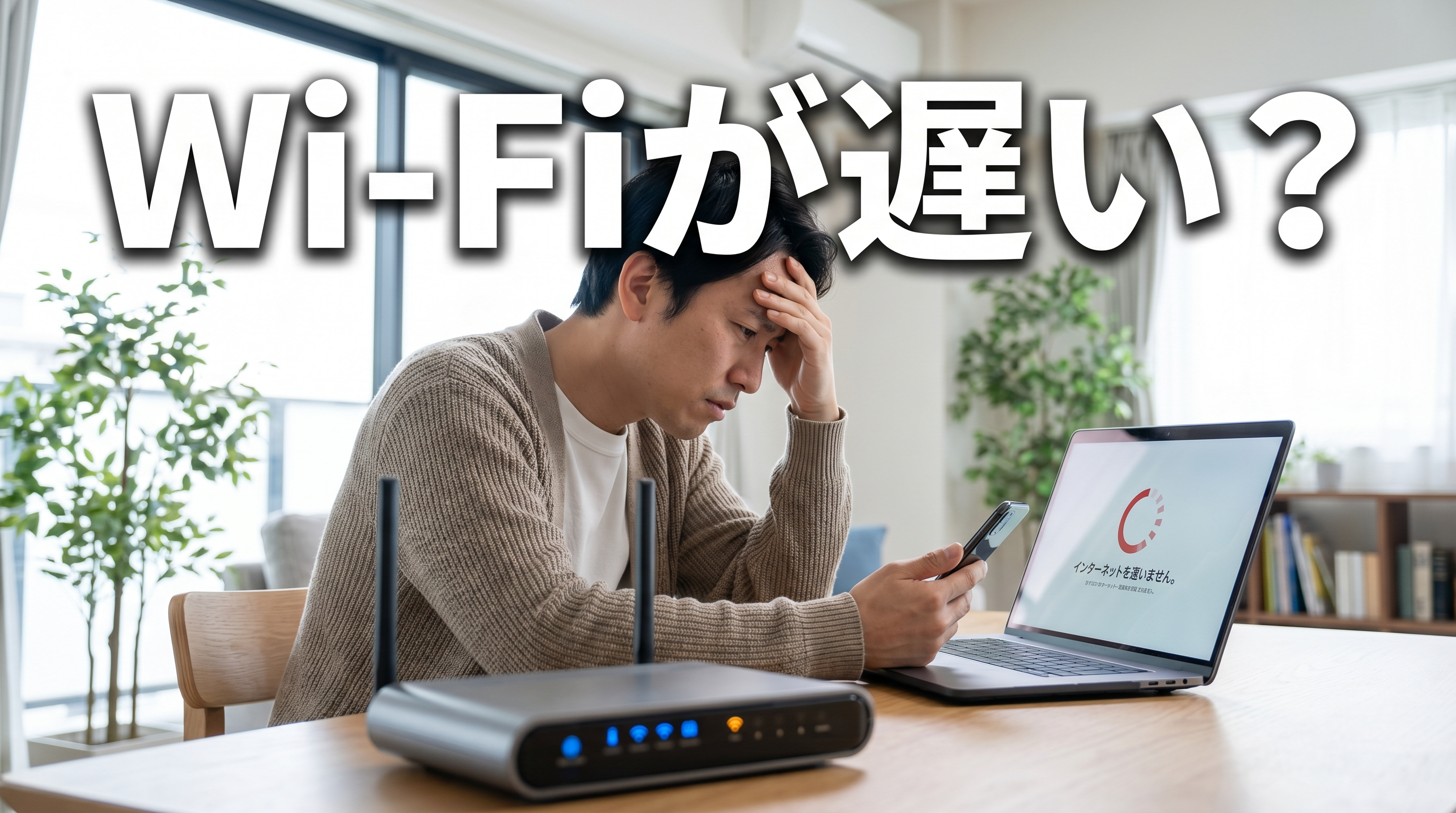
「光回線を使っているはずなのにWi-Fiが遅い」「特定の部屋だけ繋がりにくい」「夜になると急に動画がカクカクする」——こうした悩みは、Wi-Fiの利用環境に何らかの問題があるサインです。
重要なのは、「光回線が遅い」のと「Wi-Fiが遅い」のは別問題だということです。
光回線は電柱から自宅のルーターまでの区間であり、Wi-Fiはルーターから端末(スマホ・PC等)までの無線区間です。光回線自体は十分な速度が出ていても、Wi-Fiの環境が悪ければ端末での体感速度は大幅に落ちます。
この記事では、Wi-Fiが遅くなる原因を10個に分類し、それぞれに対応する具体的な改善策を紹介します。
お金をかけずに今すぐ試せるものから、機器の買い替えが必要なものまで段階的に解説しますので、上から順番に試していってください。
Wi-Fiが遅くなる原因一覧
タップで開く
まず全体像を把握しましょう。Wi-Fiが遅くなる原因は大きく分けて「設置環境」「ルーター本体」「接続方式」「回線そのもの」の4カテゴリに分類できます。
設置環境の問題としては、ルーターの設置場所が悪い、障害物や家電による電波干渉、Wi-Fiチャンネルの混雑の3つがあります。
ルーター本体の問題としては、ルーターが古い・スペック不足、接続台数の超過、ルーターの不具合・熱暴走の3つです。接続方式の問題としては、周波数帯の選択ミス、IPv6(IPoE)未対応の2つがあります。
回線そのものの問題としては、プロバイダー側の混雑、マンションのVDSL方式の2つです。
ほとんどの方は上位5つ(設置場所・電波干渉・チャンネル混雑・ルーター老朽化・接続台数)のいずれかが原因です。まずはお金のかからない対策から順に試していきましょう。
原因①:ルーターの設置場所が悪い
タップで開く
なぜ場所で速度が変わるのか
Wi-Fiの電波はルーターを中心に球状に広がります。そのため、ルーターが家の端に置かれていると、反対側の部屋には電波がほとんど届きません。
また、電波は下方向に広がりやすい性質があるため、床に直置きすると足元にばかり電波が集中し、テーブルやデスクの高さでは弱くなります。
 さえこ
さえこうちのルーター、テレビの後ろの床に置いてある…
 じぇい
じぇいそれが原因の可能性大だね。テレビ台の横の棚の上に移動するだけで、体感速度が2倍近くなるケースもあるよ。
改善策
ルーターは家の中心に近い場所で、床から1〜2mの高さに設置するのが理想です。
棚の上やカラーボックスの上段などが最適です。テレビの裏側や収納棚の中は電波が遮られるため避けてください。
光コンセント(光回線の差し込み口)が玄関付近にある場合は、LANケーブルを延長して家の中心までルーターを移動させましょう。
LANケーブルは10m程度でも1,000円前後で購入でき、速度の低下はありません。カテゴリ6A(Cat6A)以上のケーブルを選べば、10ギガ回線にも将来対応できます。
原因②:障害物や家電による電波干渉
タップで開く
Wi-Fiの天敵
Wi-Fiの電波は、特定の素材や家電から強い干渉を受けます。
最も影響が大きいのは以下の4つです。
1つ目はコンクリートの壁です。
鉄筋コンクリート造のマンションでは、壁1枚で電波強度が半分以下になることがあります。
2つ目は電子レンジです。
電子レンジは2.4GHz帯の電磁波を発生させるため、Wi-Fiの2.4GHz帯と完全に干渉します。電子レンジ使用中にWi-Fiが途切れるのはこれが原因です。
3つ目は水槽や大きな鏡です。
水は電波を吸収し、金属面は電波を反射するため、ルーターの近くにこれらがあると電波が著しく弱まります。
4つ目はBluetooth機器です。
Bluetoothも2.4GHz帯を使用するため、ワイヤレスイヤホンやキーボードなどが干渉源になることがあります。
改善策
ルーターと端末の間にコンクリート壁がある場合は、ルーターの設置場所を壁の手前に移すか、後述するメッシュWi-Fiの導入を検討してください。
電子レンジの近くにルーターがある場合は、最低でも2m以上離しましょう。
水槽や大きな鏡の近くも避けてください。
また、電子レンジとの干渉を根本的に解決するには、Wi-Fiの接続先を2.4GHz帯から5GHz帯に切り替える方法が有効です(周波数帯の使い分けは後述します)。
原因③:Wi-Fiチャンネルの混雑
タップで開く
チャンネルとは何か
Wi-Fiの電波は、1つの周波数帯の中でさらに複数の「チャンネル」に分かれています。
テレビのチャンネルと同じ概念で、同じチャンネルを近隣の家庭のルーターと共有していると、電波が干渉して速度が低下します。
特にマンションやアパートなど集合住宅では、隣室のルーターと同じチャンネルを使っているケースが非常に多く、これが「時間帯によって速度が変わる」原因の一つです。
改善策
まず、Wi-Fiのチャンネル混雑状況を確認しましょう。スマートフォンアプリ「Wi-Fiミレル」(iOS/Android、無料、I-O DATA提供)や「WiFi Analyzer」(Android、無料)を使えば、周囲のWi-Fiがどのチャンネルを使っているかが視覚的に分かります。
空いているチャンネルが見つかったら、ルーターの管理画面にアクセスして手動でチャンネルを変更します。多くのルーターはデフォルトで「自動」設定になっていますが、自動選択が最適でないケースもあります。
2.4GHz帯では1ch・6ch・11chが干渉しにくい3チャンネルで、5GHz帯は2.4GHzより大幅にチャンネル数が多いため混雑しにくいです。
さえこルーターの管理画面ってどうやって開くんですか?
 じぇい
じぇいブラウザで192.168.1.1または192.168.0.1にアクセスしてみて。初期ID/パスワードはルーター本体の裏面に書いてあるよ。メーカーごとにアドレスが異なる場合は、説明書またはメーカーサイトで確認できるね。
原因④:ルーターが古い・スペック不足
タップで開く
Wi-Fi規格の進化
Wi-Fiルーターには世代があり、古い機種は最新の端末の性能を活かしきれません。
2026年現在の主要なWi-Fi規格は以下の通りです。
Wi-Fi 4(802.11n、2009年策定)は最大速度600Mbpsで、2.4GHz/5GHz対応です。
Wi-Fi 5(802.11ac、2013年策定)は最大速度6.9Gbpsで、5GHz対応です。
Wi-Fi 6(802.11ax、2019年策定)は最大速度9.6Gbpsで、2.4GHz/5GHz対応に加え、複数端末の同時通信(OFDMA)に対応しています。Wi-Fi 6E(802.11ax拡張、2022年策定)はWi-Fi 6に加えて6GHz帯が使えるようになりました。Wi-Fi 7(802.11be、2024年策定)は最大速度46Gbpsで、2.4GHz/5GHz/6GHzの3帯域を同時利用する「MLO(マルチリンクオペレーション)」に対応し、超低遅延を実現します。
もしWi-Fi 4やWi-Fi 5世代のルーターを使っているなら、それ自体が速度のボトルネックになっている可能性が高いです。
特にWi-Fi 4は最大速度が600Mbpsに制限されるうえ、複数端末の同時通信が苦手です。
改善策
ルーターの裏面に記載されている型番をメーカーサイトで検索し、Wi-Fi規格を確認してください。
Wi-Fi 5以前のモデルを使っている場合は、Wi-Fi 6以上のルーターへの買い替えを強く推奨します。
2026年4月時点のコストパフォーマンスで選ぶなら、Wi-Fi 6対応ルーターが5,000円〜15,000円で購入でき、一人暮らし〜家族3人程度であれば十分な性能です。
家族4人以上や広い家であればWi-Fi 6E対応ルーター(10,000円〜25,000円)を選ぶと6GHz帯が使えて混雑に強くなります。
Wi-Fi 7対応ルーターは20,000円〜50,000円と高額で、対応端末もまだ限られているため、現時点では大半の方にはオーバースペックです。
原因⑤:接続台数の超過
タップで開く
見えない接続台数に注意
現代の家庭では、目に見える端末だけでなく、スマート家電やIoT機器がWi-Fiに接続しています。
スマートフォン、パソコン、タブレット、テレビ、ゲーム機に加えて、スマートスピーカー、ロボット掃除機、スマート照明、ネットワークカメラなど、気づかないうちに10台以上が接続されていることは珍しくありません。
一般的な家庭用ルーターの推奨同時接続台数は10〜30台程度ですが、推奨台数を超えると1台あたりに割り当てられる帯域が減り、全体的に速度が低下します。
改善策
まず、ルーターの管理画面で現在の接続台数を確認しましょう。
使っていない機器のWi-Fi接続をオフにするだけで改善することがあります。
常時接続が必要な機器が20台を超える場合は、より接続台数に余裕のあるルーターへの買い替え、またはメッシュWi-Fiの導入を検討してください。
原因⑥:ルーターの不具合・熱暴走
タップで開く
再起動で直ることが多い
ルーターは24時間365日稼働し続ける機器であるため、長期間電源を入れっぱなしにしていると、メモリの蓄積やソフトウェアの不具合で動作が不安定になることがあります。
特に夏場は本体が高温になり、熱暴走を起こして速度が極端に低下するケースもあります。

ルーター触ったらかなり熱いんだけど、大丈夫です?
 じぇい
じぇい熱すぎるのは危険信号!!風通しの良い場所に移動して、今すぐ再起動し他方がいいよ。
改善策
最も手軽で効果的な対処法は、ルーターの電源を抜いて30秒待ってから再接続する「再起動」です。
これだけで蓄積したメモリがクリアされ、速度が回復するケースが非常に多いです。
月に1回程度の定期的な再起動を習慣にすると良いでしょう。
熱暴走が疑われる場合は、ルーターの周囲に物を置かず、風通しの良い場所に設置してください。
壁掛け設置は放熱に有効です。ルーターの上に物を置くのは絶対に避けてください。
また、ルーターのファームウェア(内部ソフトウェア)が最新かどうかも確認しましょう。
メーカーの管理画面からアップデートできます。ファームウェアの更新で不具合が解消されることがあります。
原因⑦:周波数帯の選択ミス
タップで開く
2.4GHz・5GHz・6GHzの使い分け
Wi-Fiルーターは複数の周波数帯の電波を同時に発信しています。
端末側でどの周波数帯に接続するかによって、速度や安定性が大きく変わります。
2.4GHz帯は電波が遠くまで届きやすく壁などの障害物にも強い反面、速度は遅めです。
また、電子レンジやBluetooth機器と干渉しやすく、チャンネル数が少ないため混雑しやすいのがデメリットです。
ルーターから離れた部屋やIoT機器の接続に向いています。
5GHz帯は速度が速く、チャンネル数が多いため混雑しにくいのが特徴です。
電子レンジとの干渉もありません。ただし壁や障害物に弱く、ルーターから離れると急速に速度が落ちます。ルーターと同じ部屋やその隣の部屋での利用に最適です。
6GHz帯はWi-Fi 6E/Wi-Fi 7対応機器で使える最新の帯域で、5GHz帯よりもさらに広い帯域幅を使えるため、超高速かつ低遅延の通信が可能です。ただし対応機器がまだ少なく、電波の到達距離は5GHz帯と同程度かやや短いです。
改善策
スマートフォンやパソコンのWi-Fi設定で、接続先のSSID(ネットワーク名)を確認してください。
多くのルーターでは、2.4GHz帯は「Buffalo-A-XXXX」、5GHz帯は「Buffalo-G-XXXX」のように末尾で区別されています(表記はメーカーによって異なります)。
普段の利用ではなるべく5GHz帯に接続し、ルーターから遠い部屋では2.4GHz帯に切り替えるのが基本的な使い分けです。6GHz帯に対応した端末とルーターを持っている方は、最優先で6GHz帯を使いましょう。
原因⑧:IPv6(IPoE)未対応
タップで開く
前の記事で解説した「接続方式」の問題
前回の記事「IPv6とIPv4の違い|速度が変わる理由」で詳しく解説しましたが、IPv4+PPPoE方式のままだと、プロバイダーの網終端装置がボトルネックとなり、特に夜間に速度が低下します。
Wi-Fiルーターの設置環境や機器に問題がないのに、夜間だけ極端に遅くなるという場合は、接続方式がPPPoEのままである可能性が高いです。
改善策
まず「https://test-ipv6.com/」にアクセスして、IPv6で接続できているか確認してください。IPv4のみだった場合は、プロバイダーのマイページからIPv6(IPoE)オプションを申し込みましょう。多くの場合無料で、工事も不要です。詳しい手順は前回の記事を参照してください。
原因⑨:プロバイダー側の混雑
タップで開く
回線ではなくプロバイダーが原因のことも
光回線の物理的な帯域は十分でも、プロバイダーの設備が利用者数に対して不足している場合、速度が低下することがあります。特に格安プロバイダーや、利用者が急増しているプロバイダーで起こりやすい現象です。
改善策
「みんなのネット回線速度」(https://minsoku.net/)で、自分が使っているプロバイダーの実測値を確認してみましょう。同じ光回線でもプロバイダーによって実測値に2倍以上の差がつくことがあります。
他のユーザーの実測値が軒並み低い場合は、プロバイダーの変更を検討すべきです。光コラボ間の乗り換え(事業者変更)であれば工事不要で、事業者変更承諾番号を取得するだけで手続きが完了します。
原因⑩:マンションのVDSL方式
タップで開く
そもそもの上限が100Mbps
記事1「光回線とは?」でも解説しましたが、マンションの接続方式がVDSL方式の場合、光ファイバーの速度とは無関係に最大速度が100Mbpsに制限されます。
どんなに高性能なルーターを使っても、Wi-Fiの環境を整えても、この上限は物理的に超えられません。
 さえこ
さえこVDSL方式かどうかってどうやって確認するんですか?
じぇい部屋の壁にあるインターネットの差し込み口を見てみて。電話線と同じモジュラージャック(RJ-11)なら VDSL、光コンセント(SC端子)なら光配線方式だね。分からなければ管理会社に聞くのが確実!
改善策
VDSL方式のマンションで速度を改善するには、3つの選択肢があります。
1つ目は、IPv6(IPoE)に切り替えることです。100Mbpsの上限は変わりませんが、混雑による極端な速度低下を防げるため、実測値が安定します。
2つ目は、管理会社に光配線方式への変更を相談することです。マンション全体の設備更新になるため時間はかかりますが、実現すれば最大1Gbps(または10Gbps)の環境が手に入ります。
3つ目は、5G対応のホームルーターに切り替えることです。5Gエリア内であればVDSLの100Mbpsを超える実測速度が出ることも多く、工事も不要です。光回線を解約してホームルーターに一本化するのも現実的な選択肢です。
買い替えを検討すべきケース
タップで開く
ここまで紹介した改善策をすべて試しても速度が改善しない場合は、機器の買い替えや回線の変更が必要なタイミングかもしれません。
ルーターの購入から5年以上経過している場合は、ルーターの買い替えをおすすめします。
Wi-Fi 6以上のルーターに変更するだけで大幅な速度向上が期待できます。
有線(LANケーブル)で直接パソコンとルーターを繋いでスピードテストを行い、十分な速度が出ている(200Mbps以上)にもかかわらずWi-Fiだけが遅い場合は、ルーターの無線性能がボトルネックです。
より高性能なルーターか、メッシュWi-Fiの導入を検討してください。
有線接続でも速度が出ない場合は、回線またはプロバイダーに問題があります。
プロバイダーの変更、または光コラボから独自回線(NURO光・auひかり等)への乗り換えを検討しましょう。
広い家やルーターから遠い部屋の電波が弱い場合、中継器またはメッシュWi-Fiという選択肢があります。
中継器はルーターの電波を受信して増幅・再送信する機器で、3,000円〜8,000円程度と安価です。
ただし、中継器を経由すると速度が半減する傾向があり、ルーターと中継器の間でSSIDが切り替わるため接続が不安定になることがあります。
メッシュWi-Fiは複数のルーター(ノード)が連携して家全体を1つのネットワークでカバーする仕組みです。
15,000円〜40,000円程度と中継器より高額ですが、ノード間の通信に専用帯域を使うため速度低下が少なく、SSIDも1つで統一されるためシームレスに接続先が切り替わります。
予算に余裕があるならメッシュWi-Fi、とりあえず安く試したいなら中継器、というのが基本的な選び方です。
よくある質問(FAQ)
タップで開く
- Wi-Fiが遅いとき、最初に試すべきことは何ですか?
-
ルーターの電源を抜いて30秒待ってから再接続する「再起動」です。これだけで解決するケースが非常に多く、お金も時間もかかりません。再起動しても改善しない場合に、設置場所や接続台数、周波数帯などを順番にチェックしていきましょう。
- 2.4GHzと5GHz、普段はどちらに接続すべきですか?
-
ルーターと同じ部屋や隣の部屋にいるときは5GHzがおすすめです。速度が速く、電子レンジなどの干渉も受けません。ルーターから離れた部屋や壁を隔てた場所では2.4GHzに切り替えてください。
- ルーターは何年くらいで買い替えるべきですか?
-
目安は4〜5年です。Wi-Fiの規格は数年ごとに進化しており、古いルーターでは最新端末の性能を活かしきれません。2026年現在、Wi-Fi 6対応ルーターが1万円前後で購入でき、コストパフォーマンスに優れています。
- Wi-Fiの速度を測定するにはどうすればいいですか?
-
スマートフォンやPCのブラウザで「みんなのネット回線速度」(https://minsoku.net/)や「fast.com」(https://fast.com/ja/)にアクセスすれば、ワンクリックで下り・上り・Ping値を測定できます。時間帯を変えて複数回測定すると、混雑の影響を把握できます。
- メッシュWi-Fiは本当に速くなりますか?
-
メッシュWi-Fiは「電波が届かない部屋の速度を改善する」ための仕組みであり、回線そのものの速度を上げるものではありません。ルーターの近くでは十分な速度が出ているのに離れた部屋だけ遅いという場合に大きな効果を発揮します。家全体の速度が遅い場合は、回線やプロバイダーの見直しが先です。
まとめ
Wi-Fiが遅い原因は、設置場所の問題、電波干渉、チャンネル混雑、ルーターの老朽化、接続台数の超過、ルーターの不具合、周波数帯の選択ミス、IPv6未対応、プロバイダーの混雑、マンションのVDSL方式の10パターンに分類できます。
まずはお金のかからない対策(再起動、設置場所の変更、5GHz帯への切り替え)から試し、それでも改善しない場合にルーターの買い替えやプロバイダーの変更を検討する、という順番で進めるのが最も効率的です。
重要なのは、「光回線が遅い」のか「Wi-Fiが遅い」のかを切り分けることです。有線(LANケーブル)接続で十分な速度が出ているなら問題はWi-Fi側にあり、この記事の対策で解決できます。有線でも遅い場合は回線やプロバイダー側の問題であり、別のアプローチが必要です。
次の記事では「マンションと戸建てで回線速度が違う理由」を解説します。集合住宅にお住まいで速度に不満がある方は、ぜひ続けてお読みください。
参考情報
- I-O DATA「Wi-Fiミレルアプリ」(https://www.iodata.jp/ssp/magazine/68/)
- みんなのネット回線速度(https://minsoku.net/)
- NTT西日本「Wi-Fiの2.4GHz、5GHz、6GHzの違い」(https://qa.flets-w.com/faq/show/7105)
- NURO光「メッシュWi-Fiとは?中継器との違い」(https://www.nuro.jp/article/mesh-wifi/)