あなたの家のWi-Fiルーター、いつ買ったか覚えていますか?
「え、引っ越したときに付いてたやつ…?」
「3年前にAmazonで買ったような…?」
——そんな曖昧な記憶の方、実はかなり多いんです。
冷蔵庫やエアコンと違って、ルーターは「壊れなければ買い替えない家電」の代表格ですよね。
ところが2026年の今、家電量販店に行くと目に飛び込んでくるのは**「Wi-Fi 7対応!」**のド派手なポップ。
隣には半額近い「Wi-Fi 6」のルーターも並んでいて、「…結局どっちを買えばいいの?」と困った経験がある方も少なくないはずです。
この記事では、Wi-Fi 6とWi-Fi 7は何がどう違うのかを初心者の方にもわかるように徹底解説します。
そのうえで「あなたの家に本当に買い替えは必要なのか」をズバリ判定するチェックリストも用意しました。
さらに、2026年4月時点のおすすめルーターや、買った後にやるべき設定まで、この1記事で全部わかるようにまとめています。
最後まで読めば、「自分に必要なルーター」がハッキリ見えてきますよ。さあ、一緒に見ていきましょう。
↓ ルーター性能を引き出す光回線 ↓
工事不要でカンタン切り替え!【GMOとくとくBB光】月額3,430円(税込3,773円)?!
そもそもWi-Fiの「6」とか「7」って何?
タップで開く
 さえこ
さえこWi-Fiの後ろの数字、なんとなくスルーしてたんですけど、あれ何なんですか?
 じぇい
じぇいスマホの「iPhone 15→16」と同じで、Wi-Fiの世代番号です。数字が大きいほど新しくて性能が良い、とシンプルに覚えてOK!
Wi-Fiには正式な規格名があります。
たとえば「IEEE 802.11ac」とか「IEEE 802.11ax」とか。
でも、こんな暗号みたいな文字列を覚えるのは大変ですよね。
そこで2018年に業界団体のWi-Fi Allianceが「もう世代番号で呼びましょう」と決めました。
ざっくり歴史を振り返ると、こんな流れです。
Wi-Fi 4(2009年〜)は最大600Mbpsで、当時は「動画がサクサク見られる!」と話題になりました。
Wi-Fi 5(2013年〜)になると最大6.9Gbpsに跳ね上がり、4K動画やオンラインゲームが快適に。
Wi-Fi 6(2019年〜)は速度だけでなく「たくさんの機器を同時につないでも安定する」技術が加わり、スマート家電時代にフィットした規格として一気に普及しました。
そしてWi-Fi 6E(2022年〜)で6GHz帯という新しい「車線」が追加され、混雑に強くなりました。
そして2023年12月、日本でもついにWi-Fi 7の利用が解禁。
2025年7月にIEEEで正式に規格化され、2026年は「Wi-Fi 7ルーターが1万円台から買える」時代に突入しています。
ここで大事なポイントをひとつ。
Wi-Fiには下位互換性があるということ。
Wi-Fi 7のルーターを買っても、手持ちのWi-Fi 5対応スマホはちゃんとつながります。
ただし、通信速度はスマホ側の「Wi-Fi 5の上限」に制限されます。
つまり、Wi-Fi 7の本領を発揮するにはルーターと端末の両方が対応している必要があるんです。
これ、すごく大事なのであとで詳しく触れますね。
Wi-Fi 6 vs Wi-Fi 7——スペックを並べてみよう
タップで開く
理屈の前に、まずは数字で比較してみましょう。
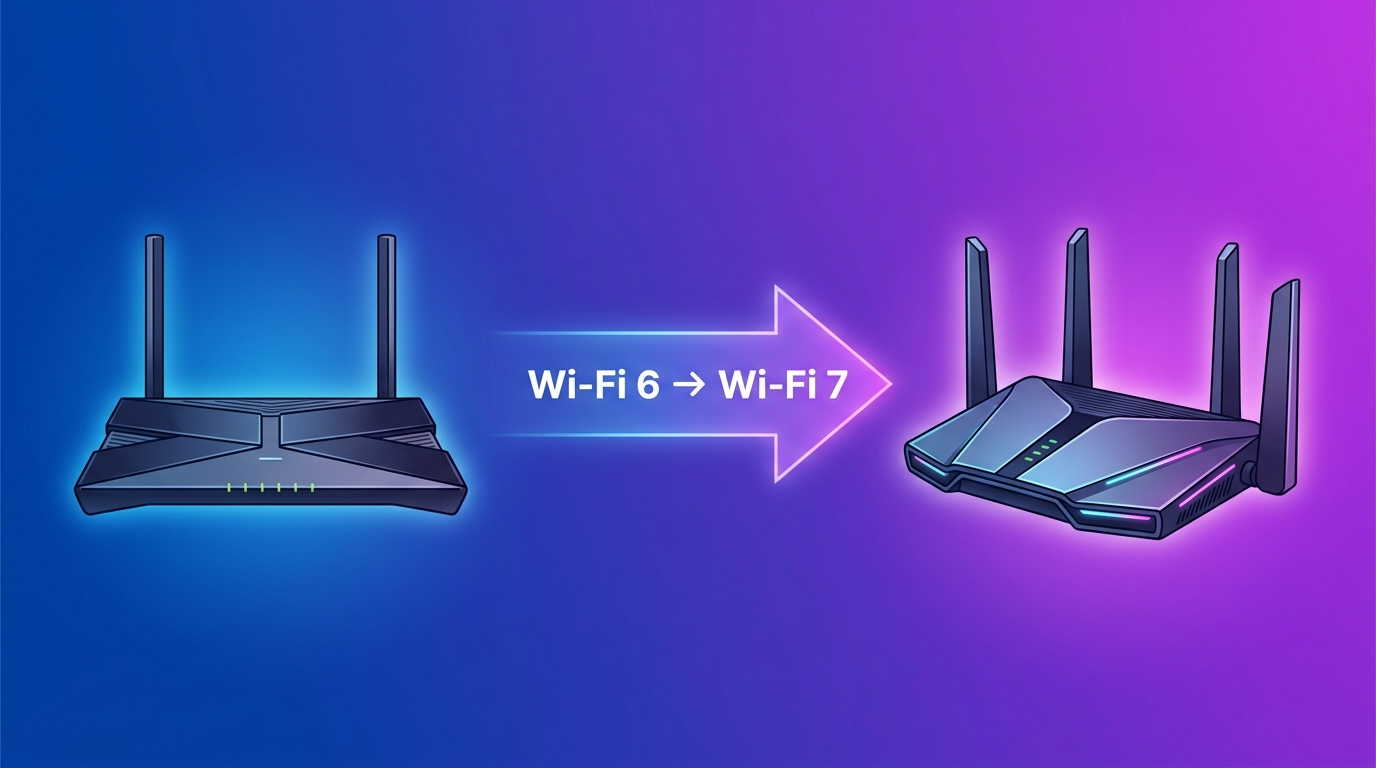
Wi-Fi 6の最大通信速度は9.6Gbps、Wi-Fi 7は46Gbps。約4.8倍の差です。周波数帯はWi-Fi 6が2.4GHzと5GHzの2つ、Wi-Fi 7は2.4GHz・5GHz・6GHzの3つ。最大チャネル幅はWi-Fi 6が160MHz、Wi-Fi 7が320MHz。変調方式はWi-Fi 6が1024QAM、Wi-Fi 7が4096QAM。Wi-Fi 7にだけ搭載されている目玉機能がMLO(マルチリンクオペレーション)。MU-MIMOはWi-Fi 6が8×8に対してWi-Fi 7は16×16。セキュリティはどちらもWPA3に対応しています。
……と、スペック表を並べてみましたが、「46Gbpsとか言われてもピンとこない」というのが正直なところですよね。

46Gbpsって、何がどれくらい速いんですか?実感がわかなくて…。
じぇいたとえば2時間の映画(約5GB)をダウンロードする場合、理論上は1秒もかからず終わる計算だね。もちろん実際はそこまで出ませんが、Wi-Fi 6でも理論値の20〜30%しか出ないので、その「底上げ」が体感の速さにつながるんだよね。
大事なのは「理論値が上がれば、実測値も底上げされる」ということ。
理論値46Gbpsのうち20%しか出なくても約9Gbps。
Wi-Fi 6で20%なら約1.9Gbps。
この差はファイルの転送やクラウドゲーミングでハッキリ体感できるレベルです。
ただし——ここに落とし穴があります。
「Wi-Fiの速度はインターネット回線の速度を超えられない」ということ。
いくらルーターが46Gbps対応でも、自宅の光回線が1Gbps契約なら、インターネットの速度は1Gbps止まりです。
ルーターは「家の中の無線区間」を速くする装置であって、インターネットそのものを速くする魔法の箱ではないんですね。
この点を忘れてWi-Fi 7ルーターを買い、「全然速くならない!」とガッカリする方が少なくないので、最初にしっかりお伝えしておきます。
Wi-Fi 7の「3大新技術」をやさしく解説
タップで開く
スペック表の数字だけでは退屈なので、Wi-Fi 7の核心技術をたとえ話で解説していきます。
① 320MHzチャネル幅——道路の車線が2倍に
Wi-Fiの「チャネル幅」は、データが通る道の幅です。Wi-Fi 6では最大160MHzだった道幅が、Wi-Fi 7では320MHzに。つまり車線が2倍に広がった高速道路のようなものです。
車線が増えれば渋滞しにくくなり、一度にたくさんの車(データ)が流れます。
8K動画の再生やNAS(家庭用サーバー)への大量ファイル転送で威力を発揮する技術です。
ただし注意点が2つ。320MHz幅が使えるのは6GHz帯だけであること。
そして、それに対応したトライバンドルーター+対応端末が必要ということ。
安価なデュアルバンドモデルでは320MHz幅は使えません。
② MLO(マルチリンクオペレーション)——複数の道を同時に走る
MLOって横文字で難しそう…。ひと言で言うと何ですか?
 じぇい
じぇい「Wi-Fiの帯域を複数同時に使う技術」。
これまでは2.4GHz・5GHz・6GHzのうち1本しか使えなかったのが、Wi-Fi 7ではまとめて使えるようになったね。
たとえ話をしましょう。
従来のWi-Fiは「3本の道があるけど、同時に走れるのは1本だけ」という状態でした。
5GHzの道を走っているときに電子レンジを使って妨害が入ると、渋滞に巻き込まれてしまう。
MLOでは3本の道を同時に走れるので、5GHz帯が混んでも2.4GHz帯や6GHz帯でカバーできます。
結果として「途切れにくい」「ラグが減る」という、速度以上に体感しやすい安定性の向上が得られるわけです。
Zoomで画面がカクカクする、オンラインゲームで一瞬フリーズする——こうしたストレスは、MLOの恩恵で大きく改善される可能性があります。
個人的には、Wi-Fi 7の「速さ」より「安定性」の方がはるかに生活を変えると思っています。
③ 4096QAM——荷物の積み方が上手になった
QAM(直交振幅変調)は、電波1回で運べるデータの量を決める技術です。
Wi-Fi 6の1024QAMが「1回に10個の荷物を運ぶトラック」だとすると、Wi-Fi 7の4096QAMは「1回に12個運べるトラック」。
約20%増しです。
地味に聞こえますが、この20%は「ちりつも」で効いてきます。
特に近距離で電波状態が良いときに効果を発揮する技術なので、ルーターの近くで作業する方には恩恵があります。
「うちのスマホ、Wi-Fi 7対応してる?」端末チェック
タップで開く
ルーターだけWi-Fi 7にしても、つなぐスマホやパソコンが対応していなければ意味がありません。
ここが最大の見落としポイントです。
iPhone 16を使ってるんですけど、Wi-Fi 7対応ですか?
じぇいうん、対応してるよ。ただし160MHz幅までの対応で、Wi-Fi 7のフルスペック(320MHz幅)は使えないんだよね。実はiPhoneとAndroidで状況がかなり違うのさ。
iPhoneの場合:iPhone 16シリーズ全モデルとiPhone 17シリーズ、iPhone AirはWi-Fi 7対応です。
しかし320MHz幅には非対応で、理論上の最大速度は2,400Mbps。
これはWi-Fi 6EのiPhone 15 Pro/Pro Maxとほぼ同じ数値です。
つまりiPhoneユーザーの場合、Wi-Fi 7ルーターに替えても速度面での劇的変化は期待しにくいのが実情。
MLOによる安定性向上が主なメリットになります。
iPhone 15以前やiPhone 16eはWi-Fi 7非対応です。
Androidの場合:ここが面白いところで、機種による差が非常に大きいです。
Galaxy S25シリーズ、AQUOS R9/R10、Xperia 1 VIIは320MHz幅に対応しており、最大5,764Mbpsでの通信が可能。これらの端末を持っていれば、Wi-Fi 7ルーターの恩恵をフルに受けられます。
一方、Pixel 9シリーズは160MHz幅まで、Pixel 10(無印)はWi-Fi 6E止まり。
ミドルレンジ以下はほぼWi-Fi 6止まりです。
パソコンの場合:Windows 11の24H2以降がOS側でWi-Fi 7をサポートしています。
2024年以降のIntel Core Ultra搭載ノートPCやゲーミングPCで対応が進んでいますが、ビジネスモデルやエントリー機はWi-Fi 6Eが多いです。
ここから導き出せるのは、「Wi-Fi 7ルーターに投資する前に、まず自分の端末が対応しているか確認する」というシンプルだけど見落としがちな鉄則です。
「今すぐ買い替えるべき人」5つの条件
タップで開く
さて、ここまで読んで「で、結局自分は買い替えるべきなの?」と気になっているはずです。
ズバリ、以下の5条件のうち3つ以上当てはまる方はWi-Fi 7ルーターへの買い替えを積極的に検討してください。
条件① 今のルーターがWi-Fi 5(802.11ac)以前
これはもう、速度うんぬん以前にセキュリティが危険です。Wi-Fi 5世代のルーターはメーカーのサポートが終了しているものが多く、WPA3にも非対応。脆弱性が放置されたルーターはサイバー犯罪の踏み台にされるリスクがあります。2024〜2025年にDDoS攻撃の踏み台としてルーターが悪用された事件が複数報道されたことは記憶に新しいでしょう。迷わず買い替えてください。
条件② 10Gbps光回線を契約している(または予定がある)
フレッツ光クロス、NURO光10G、auひかり10Gなどを使っているなら、Wi-Fi 6ルーターのWANポート(多くが1Gbps)がボトルネックになっている可能性大。
Wi-Fi 7ルーターのミドルレンジ以上は2.5GbEや10GbEポートを搭載しており、回線の速さを無駄にしません。
条件③ 320MHz対応のスマホを持っている
Galaxy S25、AQUOS R9/R10、Xperia 1 VIIなどをお使いなら、トライバンドのWi-Fi 7ルーターで最大限の速度アップが体感できます。
条件④ 同時接続デバイスが15台以上
スマホ、タブレット、PC、テレビ、ゲーム機、スマートスピーカー、IoTセンサー…数えてみると意外と多いものです。MLOと16×16 MU-MIMOが混雑を捌いてくれます。
条件⑤ Zoomが途切れる、ゲームのラグが頻発する
これは「速さ」より「安定性」の問題。
MLOの恩恵がもっとも体感しやすいケースです。
 さえこ
さえこ3つ当てはまりました…!でもルーターって種類が多すぎて選べないんですが。
じぇい大丈夫、後半で「予算別おすすめ」を紹介するよ。まずは「自分が買い替え組か待ち組か」をハッキリさせようね。
「まだ急がなくていい人」の条件
逆に、以下に当てはまる方は無理に買い替える必要はありません。
お金は大事ですからね。
Wi-Fi 6ルーターを2〜3年以内に買い、特に不満がない方。
Wi-Fi 6からWi-Fi 7への体感差は、Wi-Fi 5からの乗り換えほど劇的ではありません。
特に1Gbps回線の場合、回線速度が天井になるのでルーターだけ速くしても変化は限定的です。
iPhoneがメイン端末で、iPhone 15以前またはiPhone 16eの方。
端末がWi-Fi 7に対応していないので、ルーターだけ奮発しても宝の持ち腐れ。
次のスマホ買い替え時にルーターも一緒に検討しましょう。
用途がWeb閲覧・SNS・YouTubeくらいの方。
YouTube 4Kの推奨速度は約25Mbps、Zoomの1080p会議でも約3.8Mbps。
Wi-Fi 5でも余裕でクリアできる数値です。
予算を抑えたい方。Wi-Fi 7ルーターはエントリーでも約1.3万円から。
同じカバー範囲のWi-Fi 6ルーターなら5,000〜10,000円で十分なモデルが手に入ります。
今すぐ必要でないなら、無理する必要はゼロです。
↓ Wi-Fi性能を活かせる光回線 ↓
工事不要でカンタン切り替え!【GMOとくとくBB光】月額3,430円(税込3,773円)?!
見落とし注意!Wi-Fi 7の「意外なデメリット」
タップで開く
メーカーの宣伝はメリットばかり。でも、買ってから「こんなはずじゃ…」と思わないために、デメリットもしっかり把握しておきましょう。
さえこWi-Fi 7にデメリットなんてあるんですか?速くなるだけじゃないんですか?
じぇい実は4つほどあるんだよね。知らずに買うと後悔するかもしれないので、正直に伝えるね。
デメリット① 電気代が上がる。
Wi-Fi 7ルーターの消費電力はデュアルバンドで約20〜30W、トライバンドで約30〜50W。
Wi-Fi 6(約15〜20W)より明らかに高いです。
24時間365日の稼働で計算すると、Wi-Fi 6の年間電気代が約3,900〜5,300円なのに対し、Wi-Fi 7トライバンドは約7,900〜13,100円。
年間で数千円の差は「ちりつも」でジワジワ効いてきます(1kWhあたり30円で試算)。
デメリット② 発熱が大きい。
高速処理に伴い、Wi-Fi 7ルーターは熱を持ちやすい傾向があります。
テレビボードの中や密閉された棚に入れると、熱がこもって性能が落ちる「サーマルスロットリング」が発生することも。
風通しのよい場所に置くのが鉄則です。
デメリット③ 6GHz帯の電波は壁に弱い。
Wi-Fi 7の本領を発揮する6GHz帯は周波数が高い分だけ直進性が強く、壁や床を越えると電波がガクッと弱まります。2.4GHz帯なら家中届く環境でも、6GHz帯はルーターと同じ部屋か隣室まで、というケースも珍しくありません。
2階建てや3LDK以上ならメッシュWi-Fiの導入を視野に入れる必要があります。
デメリット④ 理論値と実測値のギャップ。
カタログの「最大○○Gbps」はあくまで理想条件下の理論値。
実際の家庭では壁の減衰・近隣の干渉・端末の制約などで、理論値の10〜30%程度にとどまるのが普通です。
「Wi-Fi 7にしたのに遅い」というレビューの多くは、このギャップが原因です。
デュアルバンドとトライバンド——どっちを選ぶ?
タップで開く
Wi-Fi 7ルーターには大きく「デュアルバンド」と「トライバンド」の2タイプがあります。
この選択を間違えると、せっかくのWi-Fi 7投資がもったいないことに。
デュアルバンドは5GHz+2.4GHzの2帯域構成。
6GHz帯には非対応なので320MHz幅は使えませんが、MLOと4096QAMには対応。
価格帯は1〜2万円台。
トライバンドは6GHz+5GHz+2.4GHzの3帯域構成。
320MHz幅もMLOもフル活用できて、価格帯は2.5〜6万円台。
さえこうーん、どう選べばいいんですか?
じぇい判断基準はシンプル。320MHz対応のスマホを持っている or 10Gbps回線ならトライバンド。それ以外はデュアルバンドでコスパ重視。iPhone 16/17ユーザーは160MHz幅までしか使えないので、デュアルバンドで十分だよ。
ルーターの寿命は「3年で見直し」が新常識
タップで開く
ルーターは壊れない限り買い替えない方が多いですが、実は3つの寿命があることを知っていますか?
ハードウェア寿命(4〜5年)。
24時間365日稼働する精密機器なので、経年劣化で通信の不安定化やフリーズが増えてきます。
通信規格の寿命(2〜6年)。
新しい規格が普及するにつれ、古いルーターでは端末の性能を活かしきれなくなります。
セキュリティの寿命(2〜5年)。
ファームウェアの更新が終わると脆弱性が放置され、サイバー攻撃のリスクが急上昇します。
NECプラットフォームズをはじめ、複数のメーカーが生産終了から3年でサポート終了に方針を変えています。
「壊れてないから大丈夫」ではなく、「3年経ったら見直す」を新しい習慣にしてください。
広い家の救世主——メッシュWi-Fiのすすめ
タップで開く
2階建てや3LDK以上のお住まいで「リビングは快適なのに寝室は遅い」という方、多いですよね。
Wi-Fi 7の6GHz帯は特に壁に弱いので、広い家では1台のルーターだけでカバーするのは厳しい場合があります。
そこで活躍するのがメッシュWi-Fi。親機+サテライト(子機)が連携して、家全体を1つの大きなWi-Fiネットワークでカバーする仕組みです。
端末が部屋を移動しても自動で最適なアクセスポイントに切り替わるので、SSIDの手動切り替えは不要。
まるで家中どこでも同じルーターにつながっているような快適さです。
さえこ中継機とメッシュWi-Fi、何が違うんですか?
じぇい中継機はルーターの電波を「バケツリレー」するだけなので、中継するたびに速度が半分になる。メッシュは親機と子機が賢く協調動作するので速度低下が少なく、接続先の切り替えも自動。快適さが段違いだね。
2026年現在はEasyMesh規格に対応した製品が増えており、異なるメーカーのルーター同士でもメッシュを組めるようになっています。
将来サテライトを追加する可能性があるなら、EasyMesh対応モデルを選んでおくと安心です。
Wi-Fi 8を待つべき?——結論:待たなくていい
「もうすぐWi-Fi 8が出るなら、それまで待った方がいいのでは?」という声もよく聞きます。
Wi-Fi 8(IEEE 802.11bn)の規格承認は2028年頃、一般向け製品の本格普及は2029年以降の見込みです。つまりあと3年以上は待つことになります。
面白いことに、Wi-Fi 8は「もっと速く」ではなく「もっと安定的に」を目指す規格と言われています。最大速度や帯域幅はWi-Fi 7とほぼ同じで、複数のルーターが協調動作する技術やAIによる自動最適化がメインの進化です。
ルーターの実用寿命が4〜5年であることを考えれば、今Wi-Fi 7を買っても、Wi-Fi 8が普及する頃にちょうど買い替え時期。
テクノロジーの進化を待ち続けたら、永遠に買えません。必要なら今買う。それが正解です。
予算別おすすめルーター3選【2026年4月版】
いよいよ具体的な製品選びです。2026年4月時点で、コスパ・実力・入手性のバランスが良い3機種を厳選しました。
コスパ重視(1〜2人暮らし向け):バッファロー WSR6500BE6P
実売約1.8〜2.1万円。デュアルバンドで5GHz帯最大2,882Mbps。
MLO対応、EasyMeshにも対応。WAN側2.5GbEポート搭載。
家電批評の検証では5GHz帯下り最大約812Mbps、平均約798Mbpsと安定した数値を記録。
1万円台後半で買えるWi-Fi 7ルーターとしては十分すぎる性能です。
バッファロー製品同士でメッシュが組めるのも嬉しいポイント。
バランス重視(ファミリー・テレワーク向け):NEC Aterm 7200D8BE
実売約2.3〜2.9万円。デュアルバンドながら、5GHz帯の実測速度がハイエンドに匹敵するモンスター。
家電批評の検証で5GHz帯下り最大1,475Mbps、平均1,282Mbpsを叩き出し、ミドルクラスのぶっちぎり1位に。
WAN側10GbE+LAN側2.5GbEポート搭載で10Gbps回線にも対応。
NECの手厚い国内サポートとファームウェア更新体制も安心材料。
6GHz帯には非対応ですが、対応端末がまだ限られる今の段階では合理的な割り切りです。
性能ガチ勢向け:ASUS RT-BE18000
実売約5万円。6GHz帯対応のトライバンドで、10ストリーム。
320MHz幅をフル活用でき、MLOも当然対応。
10GbEのWAN/LANポートを備え、ゲーミング向けQoS機能も充実。
家電批評の検証でもハイエンドクラスのベストバイに選出されています。
「ルーターは最高のものを買って長く使いたい」という方にはこの1台。
正直、NECの2万円台モデルがコスパ最強に見えるんですが…。
じぇい鋭いね。実際、多くの家庭ではAterm 7200D8BEが最適解だと思います。
320MHz対応のAndroidスマホを持っていて10Gbps回線もあるという方だけ、ASUSのハイエンドを検討するのもいいね。
買い替えたら必ずやる5つの初期設定
タップで開く
新しいルーターを箱から出してケーブルをつないで終わり…ではもったいない。
以下の5ステップで安全性と性能を最大限に引き出しましょう。
① ファームウェアを最新に更新する。
出荷時のファームウェアは古いことが多いので、セットアップ直後にメーカーサイトまたは管理画面から最新版に更新。自動更新機能があればオンに。
② Wi-Fiパスワードを変更する。
初期パスワードは本体ラベルに印字されており、他人に見られるリスクがあります。
英数字・記号を組み合わせた12文字以上のオリジナルパスワードに変更し、セキュリティ方式はWPA3を選択してください。
③ 管理画面のログインパスワードを変更する。
初期値の「admin / password」のまま放置すると不正アクセスの温床に。
必ず独自のものに変更を。
④ IPv6 IPoEを有効にする。
v6プラスやtransix、OCNバーチャルコネクトなどに対応した光回線を使っているなら、ルーター側のIPv6設定をオンにしましょう。
従来のPPPoE方式より混雑に強く、特に夜間や休日の速度改善に効果的です。
前回の記事でも触れましたが、有線LAN化+IPv6 IPoE化は速度改善の最強コンビです。
⑤ MLOとバンドステアリングの設定を確認する。
多くのWi-Fi 7ルーターでは初期状態でオンですが、機種によっては手動設定が必要。
管理画面で有効になっているか確認してください。
よくある質問(FAQ)
タップで開く
- Wi-Fi 7ルーターにすればネットは速くなる?
-
「家の中の無線区間」は速くなりますが、インターネットの速度は契約回線が上限です。まず速度測定サイト(みんそく、Speedtest、Fast.comなど)で今の速度を確認し、ボトルネックがルーターなのか回線なのかを見極めてください。
- 古いスマホはアップデートでWi-Fi 7対応になる?
-
なりません。Wi-Fi 7には専用の通信チップが必要で、ソフトウェア更新だけでは対応できません。
- Wi-Fi 5のスマホでもWi-Fi 7ルーターにつなげる?
-
問題なくつながります。下位互換性があるため、Wi-Fi 4〜6Eの端末もすべて接続可能。ただし速度は端末側の規格の上限になります。
- マンションでもWi-Fi 7の効果はある?
-
配線方式次第です。VDSL(最大100Mbps)の場合はルーターを替えても効果なし。光配線方式で1Gbpsや10Gbpsが来ていれば効果あり。またマンションはWi-Fiが密集する環境なので、MLOによる干渉回避はむしろ効きやすいです
- ルーターの設置場所はどこがベスト?
-
家の中心付近で、床から1〜1.5mの高さ。窓際・壁際・密閉棚の中はNG。電子レンジや冷蔵庫からも離してください。Wi-Fi 7ルーターは発熱が大きいので、風通しの確保は特に重要です。
- Wi-Fi 8はいつ出る?待つべき?
-
2028年頃の規格化、製品普及は2029年以降。今必要なら待つ必要はありません。
まとめ——あなたに必要なルーターがわかるチェックリスト
最後に、この記事の内容を凝縮した判定チェックリストです。
「今すぐWi-Fi 7ルーターを買うべき」に該当する方。
今のルーターがWi-Fi 5以前→セキュリティが危険なので速やかに買い替え。
10Gbps回線+320MHz対応スマホの両方を持っている→トライバンドモデルで最大限の恩恵を。
Zoomのカクつきやゲームのラグに悩んでいる→MLOで安定性が大幅改善。
「デュアルバンドのWi-Fi 7で十分」に該当する方。
iPhone 16/17がメイン端末→160MHz幅までなのでデュアルバンドでOK。
1Gbps回線で同時接続15台未満→NEC Aterm 7200D8BEあたりがコスパ最強。
「まだ買い替え不要」に該当する方。
Wi-Fi 6ルーターを2〜3年以内に購入し不満がない→次のスマホ買い替え時に一緒に検討。
用途がWeb閲覧・SNS・動画視聴中心→Wi-Fi 6で十分。
ルーターは「買ったら数年間、毎日24時間使い続ける家電」です。
日々のネット体験の質に直結するからこそ、「自分の回線・端末・用途」を基準に冷静に判断してください。
そして選んだら、あとは快適なWi-Fiライフを楽しむだけです。
↓ 高速回線でWi-Fi性能を最大限に活かすなら ↓
工事不要でカンタン切り替え!【GMOとくとくBB光】月額3,430円(税込3,773円)?!
この記事があなたのルーター選びの道しるべになれば嬉しいです。
参考情報・URL
タップで開く
- Wi-Fi Alliance公式 Wi-Fi CERTIFIED 7:https://www.wi-fi.org/discover-wi-fi/wi-fi-certified-7
- 総務省「IEEE 802.11be(Wi-Fi 7)の導入について」(PDF):https://www.soumu.go.jp/main_content/000918948.pdf
- Mega EGG「Wi-Fi 7とは?Wi-Fi 6との違いやメリットを徹底解説」:https://www.megaegg.jp/column/0029.html
- クミコミ「Wi-Fi 6とWi-Fi 7の違いは?特長をご紹介」:https://www.kumikomi.jp/wi-fi-6-wi-fi-7/
- TP-Link「Wi-Fi 7のMLO(Multi-Link Operation)とは?」:https://www.tp-link.com/jp/blog/1067/
- wifi-torisetsu「Wi-Fi 7ルーターは買い時?今買うべき人・待つべき人」:https://wifi-torisetsu.com/wifi7router-kaidoki/
- 家電批評(360LiFE)「Wi-Fiルーターおすすめランキング2026年」:https://360life.shinyusha.co.jp/articles/-/4277
- ASCII「約1万円!Wi-Fi 7対応激安ルーターおすすめベスト5【2026年版】」:https://ascii.jp/elem/000/004/386/4386965/
- UQ mobile「Wi-Fiルーターの寿命は何年?」:https://www.uqwimax.jp/wimax/5g/home/wifi_lifespan/
- バッファロー「Wi-Fi 6E 到来!分かりやすく解説」:https://www.buffalo.jp/topics/knowledge/detail/wifi6e.html
- みんなのネット回線速度(みんそく):https://minsoku.net/