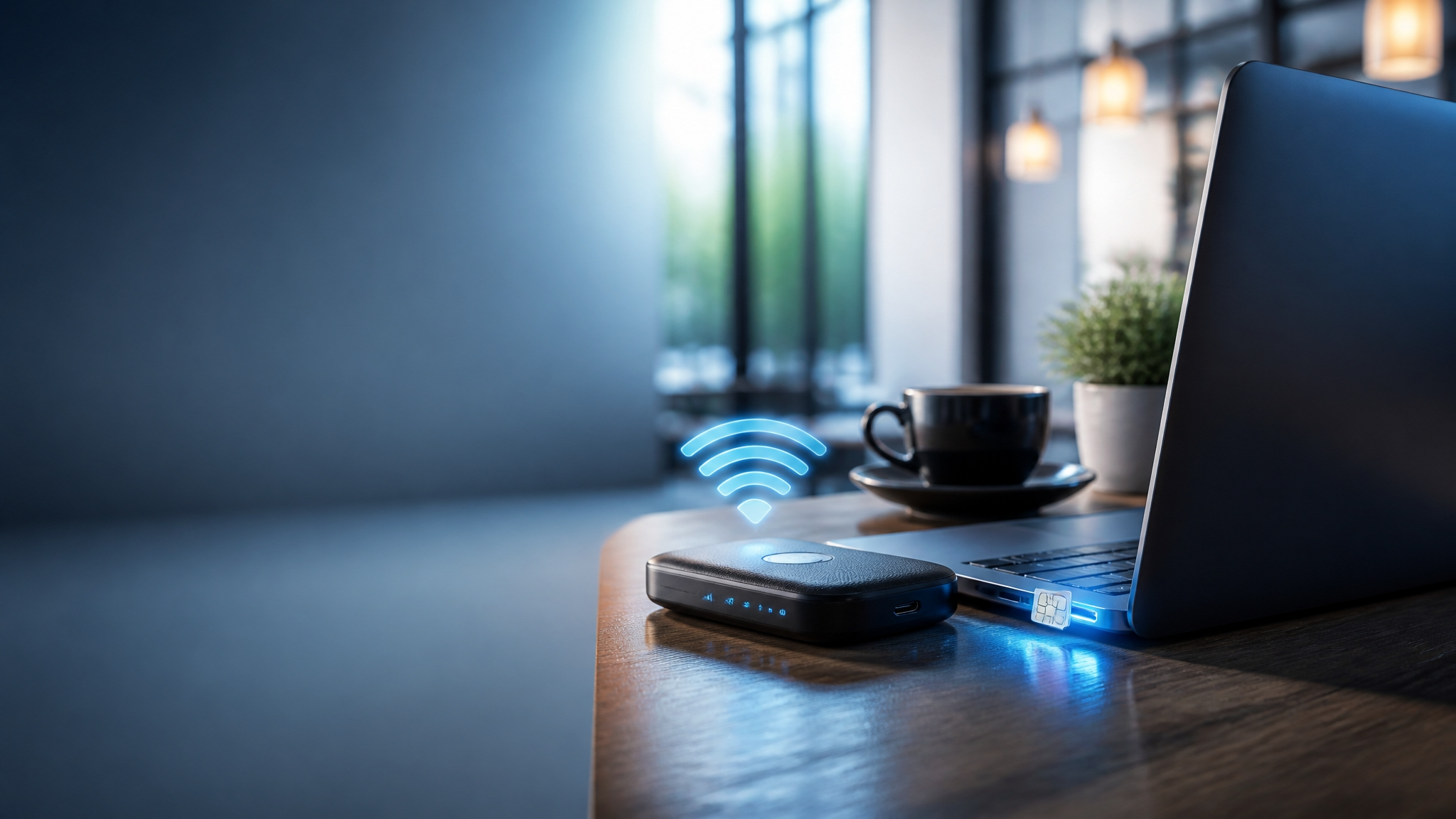
※本記事はアフィリエイト広告(PR)を含みます。紹介する各サービスの料金・容量・キャンペーン内容は変更される場合があるため、最新情報は必ず公式サイト(ボタン先)でご確認ください。
 さえこ
さえこカフェや出張先でノートPCを開いて作業したいけど、フリーWi-Fiってセキュリティが不安…。かといってスマホのテザリングだとバッテリーがすぐ減るし、通信も途切れがち。ノートPCを外で快適にネットにつなぐ方法って、結局どれがいちばんいいんだろう。
 じぇい
じぇい結論からお伝えすると、外出先でノートPCを頻繁に使うなら、通信専用でバッテリーを消費せず、同時接続にも強いポケットWiFi(モバイルルーター)が最も手軽で安定した選択肢です。とはいえ、使う頻度や場所によってはスマホのテザリングやSIM内蔵ノートPC、データ専用SIMのほうが合うケースもあります。この記事では、ノートPCを外でネットにつなぐ5つの方法を比較しながら、テレワーク・出張・カフェ利用それぞれに合った選び方を整理していきます。
結論:外でノートPCをつなぐなら定番はポケットWiFi
先に結論からお伝えします。外出先でノートPCをインターネットにつなぐ方法はいくつもありますが、頻繁に使う方にとって総合的なバランスが良いのは、通信専用の端末を別途持ち歩く「ポケットWiFi(モバイルルーター)」です。スマートフォンとは別に通信を行うため、ノートPC作業中にスマホのバッテリーを消耗させる心配がなく、複数の端末を同時に接続できる機種が多いのも大きなメリットです。カフェで作業しながらスマホでも地図や連絡を確認したい、といった場面でも通信が競合しません。設定もWi-Fiに接続するだけと簡単なので、パソコンの操作に慣れていない方でも扱いやすい点も安心材料のひとつです。
もちろん、使う頻度や目的によっては他の選択肢が向いていることもあります。たまにしか外で作業しないならスマホのテザリングで十分ですし、頻繁に出張するならSIM内蔵のノートPCが手放せない存在になることもあります。まずは全体像をつかむために、代表的な5つの方法を次の章で比較していきましょう。
ノートPCをネットにつなぐ5つの方法を比較
ノートPCを外出先でインターネットにつなぐ方法は、大きく分けて5つあります。それぞれ仕組みも得意な使い方も異なるため、まずは特徴を押さえておきましょう。
①ポケットWiFi(モバイルルーター)
ポケットWiFiは、通信専用の小型端末を持ち歩き、ノートPCやスマホ、タブレットなど複数の端末をWi-Fi経由でまとめて接続できるサービスです。ノートPC単体での通信に対応していない機種でも、Wi-Fi接続さえできれば問題なく利用できるため、機種を問わず導入しやすいのが特徴です。スマホのバッテリーを消費しない、複数端末を同時に使えるという2点は、長時間の外出やカフェでの作業と特に相性が良い部分です。契約プランによってデータ容量や速度が異なるため、自分の使用量に合ったプランを選ぶことが重要になります。
向いている人:週に何度も外出先でノートPCを使う方。ノートPC以外にスマホやタブレットも同時にネットへつなぎたい方。スマホのバッテリー残量を気にせず長時間作業したい方には、特に相性の良い方法です。
②スマホのテザリング
スマホのテザリング機能を使えば、新たに端末を契約しなくても、今使っているスマホの回線をそのままノートPCの通信に使うことができます。手元にあるスマホですぐに始められる手軽さが最大のメリットで、たまにしか外でノートPCを使わない方や、短時間だけつなぎたいという方には十分な選択肢です。一方で、テザリング中はスマホ側のバッテリー消費が早くなり、スマホ本体の発熱も気になりやすくなります。長時間の作業では、モバイルバッテリーの併用や、後述するポケットWiFiへの切り替えを検討する価値があります。
向いている人:外でノートPCを使う頻度がそれほど高くない方。新たに端末や回線を追加せず、今のスマホだけでまずは試してみたい方に向いています。短時間のメール確認や資料閲覧が中心の使い方であれば、これだけで十分なことも多いです。
③SIM内蔵(LTE/5G対応)ノートPC
近年は、ノートPC本体にSIMカードスロットやeSIMを内蔵し、Wi-Fiルーターを介さずに直接モバイル通信を行える「LTE/5G対応ノートPC」も増えています。ノートPC単体で通信が完結するため、持ち歩く端末が1台で済み、荷物を減らしたい方には魅力的な選択肢です。ただし対応機種は限られており、購入時にモデルを選ぶ必要がある点、そして通信用のSIM契約を別途用意する必要がある点は理解しておきましょう。すでにSIM内蔵モデルを持っている方であれば、データ専用SIMを差すだけで手軽に通信環境を整えられます。
向いている人:荷物をできるだけ減らしたい方。ノートPC1台での作業が中心で、スマホやタブレットを同時接続する機会が少ない方に向いています。買い替えのタイミングでSIM内蔵モデルを検討してみるのもよいでしょう。
④データ専用SIM(格安SIM・モバイルSIM)
データ通信専用のSIMカードを、SIM内蔵ノートPCやモバイルルーター、あるいはSIMフリーのモバイルWi-Fiルーターに差し込んで使うスタイルです。通話機能が不要な分、音声プランより料金を抑えやすく、容量やプラン内容を自分で柔軟に選べるのが魅力です。楽天モバイルのようにデータ使用量に応じて料金が決まるプランを、スマホ回線と兼用しつつテザリングやSIM内蔵ノートPCに活用する使い方をしている方も増えています。1台の回線をスマホとノートPCの両方でまかないたい、という方に向いている方法です。
向いている人:すでにSIM内蔵ノートPCやSIMフリーのモバイルルーターを持っている方。データ容量やプラン内容を自分の使い方に合わせて柔軟に選びたい方に向いています。スマホ回線とまとめて管理したい方にも適しています。
⑤公共Wi-Fi+VPN
カフェや駅、ホテルなどで提供されている公共Wi-Fi(フリーWi-Fi)を使う方法です。追加の通信契約が不要で無料または宿泊費に含まれていることが多く、コストをかけずに済むのが最大のメリットです。ただし、暗号化されていないアクセスポイントも多く、通信内容を第三者に盗み見られるリスクがあるため、業務利用の際はVPN(仮想プライベートネットワーク)を併用して通信を暗号化することが推奨されます。VPNアプリの導入や設定の手間、混雑時の速度低下も考慮しておく必要があり、業務用途のメイン手段としてはやや心もとない面があります。
向いている人:通信コストをできるだけかけたくない方。業務に関わらない調べものや、機密性の低い作業を短時間だけ行いたい方に向いています。業務データを扱う場合は、他の方法と併用することをおすすめします。
5つの方法の比較一覧表
ここまで紹介した5つの方法を、速度・安定性、データ容量、同時接続、バッテリーへの影響、セキュリティの観点で一覧にまとめました。自分の使い方に近いものを見つける参考にしてください。どの項目を優先するかによって最適な選択肢は変わってくるため、複数の候補を並べて比較する際の参考表としても活用できます。
| 方法 | 速度・安定性 | データ容量 | 同時接続 | バッテリー影響 | セキュリティ |
|---|---|---|---|---|---|
| ①ポケットWiFi | 比較的安定 | プランで選択可 | 複数台OKが多い | PC・スマホは消費なし | 暗号化通信で安心 |
| ②スマホテザリング | 回線品質に依存 | スマホの契約に依存 | 台数に制限あることも | スマホの消費が早い | 暗号化通信で安心 |
| ③SIM内蔵ノートPC | 回線品質に依存 | SIM契約に依存 | 基本PC単体 | PC本体の消費は増加 | 暗号化通信で安心 |
| ④データ専用SIM | 回線・機器に依存 | プランで選択可 | 差す機器による | 差す機器による | 暗号化通信で安心 |
| ⑤公共Wi-Fi+VPN | 混雑時に不安定 | 基本無制限 | 制限されがち | PC・スマホは消費なし | VPN併用が前提 |
こうして並べてみると、①のポケットWiFiは同時接続のしやすさとバッテリーへの影響の少なさ、暗号化通信によるセキュリティの安心感をバランス良く兼ね備えていることが分かります。一方で、コストを最優先するなら②のテザリング、荷物を1台にまとめたいなら③のSIM内蔵ノートPCというように、優先したい条件によって最適解は変わってきます。次の章では、より具体的な選び方のポイントを整理します。
4G(LTE)と5Gの違いも押さえておこう
タップで開く
ポケットWiFiやSIM内蔵ノートPCを選ぶ際には、通信規格が4G(LTE)なのか5Gなのかも判断材料のひとつになります。5Gは4Gに比べて理論上の最大速度が大きく向上しており、対応エリア内であれば大容量ファイルのアップロードやダウンロードをより短時間で済ませられるのが魅力です。ビデオ会議中の映像の乱れも起こりにくくなる傾向があり、通信量の多い作業を外出先で行う機会が多い方にとってはメリットを感じやすい部分です。
一方で、5Gの対応エリアは4Gに比べるとまだ限定的な地域もあり、特に郊外や屋内の奥まった場所では4Gに切り替わって通信することも珍しくありません。メールの送受信や文書作成、一般的なオンライン会議程度の使い方であれば、4Gでも実務上十分な速度が出ることがほとんどです。5G対応の端末やプランは料金がやや高めに設定されていることもあるため、自分の作業内容と対応エリアを踏まえたうえで、5Gが本当に必要かどうかを見極めるとよいでしょう。
選び方の5つのポイント
①対応エリアを確認する
どの方法を選ぶにしても、まず確認すべきは自分がよく作業する場所が通信エリアに含まれているかどうかです。都市部のオフィス街やカフェでは大きな差が出にくいものの、地方への出張や郊外での作業が多い場合は、エリアの広さや電波の入りやすさが快適さを大きく左右します。契約前に公式サイトのエリア確認ページで、自分の生活圏や出張先がしっかりカバーされているかをチェックしておくと安心です。複数のキャリア回線に対応した端末であれば、片方の電波が弱い場所でも切り替えて安定した通信を維持できることがあります。
②必要なデータ量を見積もる
ノートPCでの作業は、動画視聴中心のスマホ利用に比べてデータ消費量が大きくなりがちです。ビデオ会議やクラウドストレージへのファイルアップロード、大容量ファイルのやり取りが多い方は、想定より多めのデータ容量を用意しておくと安心です。逆に、メールの確認や文書作成が中心でクラウド同期をあまり使わない方であれば、それほど大容量のプランは必要ないこともあります。まずは普段の作業内容を振り返り、必要な容量の目安をつけておきましょう。使い放題タイプのプランを選んでおけば、容量を細かく気にせず作業に集中できるという安心感もあります。
③同時接続台数をチェックする
ノートPCだけでなく、スマホやタブレットも同時に接続したい場合は、同時接続台数の上限を確認しておく必要があります。ポケットWiFiの多くは5台前後、機種によっては10台以上を同時接続できるものもあり、複数端末をまとめて使いたい方に向いています。一方でスマホのテザリングは機種やプランによって同時接続数が制限されていることがあるため、家族や同僚と一緒に使う場面が多い方は、あらかじめ上限を確認しておくとよいでしょう。出張先で同僚と一緒に作業する機会がある方は、複数人でまとめて使えるかどうかも事前に確認しておくと現地でのトラブルを防げます。
④バッテリーへの影響を考える
外出先での作業では、通信そのものだけでなく、端末のバッテリー残量も重要な要素です。スマホのテザリングは、スマホ本体のバッテリーを通信とディスプレイ操作の両方で消費するため、長時間使うと電池切れが早まりやすくなります。ポケットWiFiであれば通信は別端末が担うため、スマホもノートPCもバッテリーの消耗を抑えられます。1日を通して外出先で作業する予定がある方ほど、この違いは体感しやすいポイントです。充電用のケーブルやモバイルバッテリーを1つ用意しておけば、通信端末とスマホの両方を賄えるため、荷物の管理もシンプルになります。
⑤セキュリティ面を確認する
業務でノートPCを使う場合、通信のセキュリティは特に重要です。ポケットWiFiやスマホのテザリング、SIM内蔵ノートPC、データ専用SIMはいずれも携帯電話回線を使うため、通信は基本的に暗号化されており、公共Wi-Fiに比べて情報を盗み見られるリスクは低いとされています。一方、公共Wi-Fiを利用する場合は、暗号化されていないアクセスポイントも多いため、VPNを併用するなど追加の対策を講じることが望ましいです。会社の情報セキュリティポリシーがある場合は、その内容にも従いましょう。取引先の機密情報やパスワードを扱う作業は、できるだけ携帯電話回線を使った通信環境で行うと安心です。
シーン別のおすすめの選び方
テレワーク(自宅+外出先の併用)
自宅を主な作業拠点にしつつ、週に数日だけカフェやコワーキングスペースで作業するようなテレワークのスタイルなら、自宅回線とは別に、外出時専用としてポケットWiFiを1台持っておく方法がおすすめです。自宅の固定回線やホームルーターが不調になったときのバックアップ回線としても活用できるため、通信が完全に途切れるリスクを減らせます。自宅のネット環境そのものを見直したい場合は、工事不要で導入しやすいホームルーターも選択肢に入れて検討してみるとよいでしょう。引っ越しが多い方や、開通工事の日程調整が難しい方にとっても、工事不要のホームルーターは導入のハードルが低い選択肢です。テレワークのネット環境全般については、関連記事のテレワークのネット環境の整え方もあわせて参考にしてみてください。
出張・長期の外出が多い方
出張や外回りが多く、全国さまざまな場所でノートPCを使う機会がある方は、対応エリアが広く、データ容量にも余裕を持たせられるプランを選んでおくと安心です。荷物を減らしたい方はSIM内蔵ノートPCにデータ専用SIMを組み合わせる方法も便利ですが、ノートPC以外にスマホやタブレットも同時に使うことが多いなら、複数端末をまとめて接続できるポケットWiFiのほうが結果的に扱いやすいケースが多くなります。宿泊先のホテルで公共Wi-Fiしか使えない状況に備え、予備の通信手段を持っておくという意味でも安心感があります。移動時間の長い新幹線や飛行機の中でも、機内モードを解除せず作業を続けられるかどうかは事前に確認しておくとよいでしょう。
カフェ・コワーキングスペース利用が中心の方
カフェやコワーキングスペースでの作業が中心で、外出時間自体はそれほど長くないという方は、まずは手元のスマホのテザリングから試してみるのも一つの手です。テザリングの具体的な使い方や設定手順は、関連記事のスマホテザリングの使い方ガイドで詳しく解説しています。作業時間が長くなってきた、バッテリー消費が気になってきたという場合には、通信専用のポケットWiFiに切り替えることで、スマホの電池を気にせず作業に集中できるようになります。コワーキングスペースによっては有線LANや館内Wi-Fiが用意されていることもありますが、混雑時の速度低下が気になる場合は自前の回線を持っておくと安定します。
外出先での作業をイメージしてみよう
タップで開く
実際にどのくらい快適になるのか、テレワーク中心の方がカフェで半日作業する場合を例にイメージしてみましょう。自宅を出る前にポケットWiFiの電源を入れてバッグに入れておけば、カフェに着いた時点ですでに通信可能な状態になっています。ノートPCとスマホの両方を同じ端末に接続しておけば、資料を確認しながらオンライン会議に参加し、合間にスマホで連絡を返すといった動きもスムーズです。
スマホのテザリングだけで同じことをしようとすると、会議アプリと連絡用アプリが同時にスマホの回線を使うことになり、バッテリーの減りが早くなりがちです。半日以上の外出であれば、通信専用の端末を分けておくことで、作業の終盤までバッテリー切れの心配をせずに集中できるようになります。出張であれば、移動中の新幹線や飛行機の待ち時間にメール対応を済ませ、宿泊先ではホテルの公共Wi-Fiではなく自前の回線に接続する、といった使い方をすることで、セキュリティ面でも安心感が得られます。
申し込みから利用開始までの流れ
タップで開く
ポケットWiFiやデータ専用SIMの申し込みは、思っているよりシンプルです。基本的な流れを把握しておけば、迷わず手続きを進められます。
STEP1:使い方を整理する
外出頻度、同時に接続したい端末の台数、必要になりそうなデータ容量をおおまかに整理しておきます。普段のデータ使用量はスマホの設定画面などで確認できるので、直近数ヶ月分の実績を見ておくと目安がつかみやすくなります。
STEP2:サービス・プランを比較する
エリア、データ容量、同時接続台数、料金プランを比較し、自分の使い方に合うサービスを絞り込みます。この記事の比較表やシーン別のおすすめも参考にしてみてください。
STEP3:公式サイトから申し込む
気になるサービスが決まったら、公式サイトから申し込み手続きを行います。本人確認書類の提出が必要になる場合が多いため、事前に準備しておくとスムーズです。
STEP4:端末到着後に初期設定を行う
端末が届いたら、案内に沿って電源を入れ、Wi-Fi設定を行うだけで利用を開始できます。ノートPCやスマホから端末のネットワーク名を選び、パスワードを入力すれば接続完了です。
申し込み前に知っておきたい注意点
タップで開く
導入してから「思っていたのと違った」とならないよう、事前に押さえておきたい注意点をまとめました。
- データ容量の上限に注意:プランによっては上限に達すると速度が制限される場合があります。動画のダウンロードや大容量ファイルの送受信が多い月は、使用量をこまめに確認しましょう。
- 端末の充電を忘れずに:ポケットWiFiやモバイルルーターも充電式の端末です。外出前にバッテリー残量を確認し、必要に応じてモバイルバッテリーも用意しておくと安心です。
- 電波の入りにくい場所がある:地下やビルの奥まった場所では電波が弱まることがあります。重要な会議やアップロード作業がある場合は、電波状況を事前に確認しておきましょう。
- 公共Wi-Fiは業務利用に慎重を:コストは抑えられますが、暗号化されていないネットワークでは通信内容が漏れるリスクがあります。業務データを扱う際はVPNの併用や、モバイル回線への切り替えを検討しましょう。
- 契約前にエリアと同時接続台数を確認:公式サイトのエリアマップや仕様ページで、自分の生活圏や必要な同時接続台数に対応しているかを必ず確認しておきましょう。
特に見落としやすいのが「データ容量の上限」と「電波の入りにくい場所」です。事前にこの2点を確認しておくだけで、いざという時の通信トラブルをかなり減らせます。
申し込み前のチェックリスト
導入前に、以下の項目を一通り確認しておきましょう。
- 使う場所のエリア確認:自宅・オフィス・出張先など、よく作業する場所が対応エリアに入っているか。
- 必要なデータ容量の見積もり:普段のデータ使用量を確認し、余裕を持ったプランを選べているか。
- 同時接続したい台数:ノートPCだけでなく、スマホやタブレットも同時に使うかどうか。
- バッテリー・充電環境:外出時間に対して端末のバッテリーが十分か、モバイルバッテリーの用意はあるか。
- セキュリティ対策:公共Wi-Fiを使う可能性がある場合、VPNなどの対策を用意しているか。
- 契約期間・解約条件:短期利用か長期利用かによって、向いている契約形態が異なることを理解しているか。
よくある質問(FAQ)
タップで開く
Q. ノートPCとスマホ、両方を同時にネットにつなぎたい場合はどうすればいいですか?
A. ポケットWiFiであれば1台の端末で複数の機器をまとめて接続できるため、ノートPCとスマホを同時に使いたい方に向いています。テザリングでも接続自体は可能ですが、スマホのバッテリー消費が早まる点は考慮しておきましょう。
Q. ノートPCに直接SIMを挿せば、ポケットWiFiは不要になりますか?
A. SIM内蔵ノートPCであれば単体で通信が完結するため、ノートPCしか使わない方であれば不要になる場合もあります。ただしスマホやタブレットも同時に使いたい場合は、複数端末をまとめて接続できるポケットWiFiのほうが扱いやすいことが多いです。
Q. カフェの無料Wi-Fiだけでは不十分ですか?
A. コストをかけずに使える点は魅力ですが、暗号化されていないアクセスポイントも多く、業務データを扱う場合はセキュリティ面でのリスクがあります。利用する場合はVPNを併用するなど、追加の対策を検討することをおすすめします。
Q. ポケットWiFiのバッテリーはどのくらいもちますか?
A. 機種やプランによって異なりますが、多くの製品は連続使用で数時間から十数時間程度使えるよう設計されています。1日中外出する予定がある場合は、モバイルバッテリーを併用するか、休憩時間に充電できる環境を確保しておくと安心です。機種選びの際は、公式サイトに記載されている連続通信時間の目安も確認しておきましょう。
Q. データ容量はどのくらいあれば足りますか?
A. メールや文書作成が中心であれば少なめの容量でも足りることが多いですが、ビデオ会議やファイルのアップロード・ダウンロードが多い方は、余裕を持った容量のプランを選んでおくと安心です。まずは普段のデータ使用量をスマホやパソコンの設定画面で確認し、それを目安にプランを選ぶところから始めるとよいでしょう。
Q. 契約期間の縛りはありますか?
A. サービスによって異なります。短期出張など一時的な利用に向いたプランもあれば、長期利用を前提とした契約もあるため、自分の利用予定に合わせて公式サイトで契約条件を確認しておきましょう。
Q. 海外出張でもそのまま使えますか?
A. サービスによって対応状況が異なります。海外での利用を予定している場合は、対応国やエリア、追加料金の有無について、事前に公式サイトで確認しておくことをおすすめします。
Q. 結局、どの方法を選べばいいですか?
A. 外出先での作業頻度が高く、複数端末をまとめて使いたい方にはポケットWiFiが総合的にバランスの良い選択肢です。荷物を減らしたい方はSIM内蔵ノートPC、コストを抑えて短時間だけ使いたい方はテザリングというように、自分の働き方や外出のスタイルに合わせて選ぶことが、後悔しない選び方につながります。
まとめ:使い方に合わせて外でのネット環境を整えよう
ノートPCを外で快適に使うためのネット環境は、ポケットWiFi、スマホのテザリング、SIM内蔵ノートPC、データ専用SIM、公共Wi-Fi+VPNという5つの方法から、自分の使い方に合わせて選ぶことが大切です。外出頻度が高く、複数の端末をまとめて使いたい方には、バッテリーへの影響が少なく同時接続にも強いポケットWiFiが総合的におすすめですが、荷物を減らしたい方やコストを抑えたい方には、それぞれ別の選択肢が向いていることもあります。エリア・データ量・同時接続台数・バッテリー・セキュリティという5つの軸で見比べれば、自分に合った方法は自然と絞り込めるはずです。
テレワークで自宅と外出先を行き来する方は自宅回線の見直しとあわせて、出張が多い方はエリアの広さとデータ容量を、カフェ利用が中心の方はまずテザリングから試してみるなど、自分の働き方に合わせて段階的に検討してみてください。最新の料金プランやキャンペーン内容は、気になるサービスのボタン先で必ず確認しましょう。