※本記事はアフィリエイト広告(PR)を含みます。紹介する通信サービスの選び方は、編集部が料金体系・データ容量・eSIM対応・設定のしやすさ等の観点で整理したものです。
 さえこ
さえこタブレットを買うとき、Wi-FiモデルとSIMが挿せるCellularモデルのどっちにするか迷う…。外でも使いたいけど、スマホのテザリングで十分な気もするし、かといってタブレット用に新しく回線を契約するのは料金が心配。結局どうするのが一番ラクで安いの?
 じぇい
じぇい結論からお伝えすると、外出先でもタブレット単体でネットを使いたいならSIM対応(Cellular)モデル+格安SIMやデータ専用SIMが快適で、スマホとセットで持ち歩くことが多いならテザリングで十分というのが基本的な考え方です。さらに近年はeSIM対応のタブレットも増えており、物理SIMカードを用意しなくてもオンライン手続きだけで開通できるケースも珍しくありません。この記事では、Wi-FiモデルとCellularモデルの違い、外でも使うための3つの通信手段、格安SIMでタブレットを使う方法、テザリングとの比較、APN・eSIMの設定手順までをまとめて解説します。
結論:外でも使うならSIM対応モデル、宅内中心ならWi-Fiモデルで十分
先に結論をお伝えします。自宅や職場、カフェなどWi-Fi環境が整った場所でしか使わないのであれば、価格も安く選択肢も豊富なWi-Fiモデルで十分です。一方、通勤・通学中や外出先でも地図アプリや動画、資料の確認などをタブレット単体で行いたい方は、SIMカードやeSIMを挿せるCellular(セルラー)モデルを選び、格安SIMやデータ専用SIMを契約するのがおすすめです。本体価格は数千円〜1万円台ほど高くなりますが、スマホのバッテリーやデータ容量を消費するテザリングに頼らずに済むため、長い目で見ると使い勝手の差は小さくありません。
すでにテザリングで満足している方は無理に回線を増やす必要はありませんが、テザリング中はスマホの電池が早く減る、スマホと同時に使うと通信が不安定になる、といった不満がある方は、タブレット専用の通信手段を持つことで解決できる場合が多いです。特にデータ専用SIMやeSIMを活用すれば、音声通話機能が不要なタブレットでも無駄なく、比較的シンプルな料金体系で通信を確保できます。まずは基礎知識から順番に見ていきましょう。
Wi-FiモデルとCellular(SIM)モデルの違い
タップで開く
タブレットを購入するとき最初に選ぶことになるのが、Wi-Fiモデルにするか、Cellular(セルラー)モデルにするかという点です。両者は見た目や基本的な機能はほとんど同じですが、通信手段と価格、使い方の自由度に明確な違いがあります。ここではそれぞれの特徴を整理します。
Wi-Fiモデルとは(Wi-Fi環境だけで使うタイプ)
Wi-Fiモデルは、SIMカードスロットを搭載せず、自宅や職場、カフェなどのWi-Fi電波を受信することでインターネットに接続するタイプのタブレットです。本体価格がCellularモデルよりも安く設定されていることが多く、毎月の通信費もかからないため、外出先での利用が少ない方にとってはコストを抑えやすい選択肢です。ただし、Wi-Fi環境がない場所ではインターネットに接続できず、地図アプリやオンライン会議など通信を前提とした機能は基本的に使えなくなる点に注意が必要です。
Cellular(セルラー)モデルとは(SIMを挿して単体で通信できるタイプ)
Cellularモデルは、物理SIMカードやeSIMを利用して、携帯電話回線を使ったモバイル通信ができるタブレットです。Wi-Fi機能ももちろん搭載されているため、自宅ではWi-Fi、外出先ではモバイル回線というように、場所に応じて自動的に接続先を切り替えて使えます。スマートフォンを取り出さなくてもタブレット単体で通信が完結するため、大画面で地図を確認したい、外出先で資料をすぐに開きたいといったニーズに強いのが特徴です。本体価格は数千円〜1万円台ほど高くなり、別途SIMの契約と毎月の通信費が必要になります。
価格差とランニングコストの考え方
Cellularモデルは本体価格が高いだけでなく、SIM契約による毎月の通信費も発生するため、トータルコストではWi-Fiモデルより負担が大きくなります。ただし、データ専用SIMや小容量プランを選べば月々の費用を抑えることも可能です。すでにスマホで契約している回線とは別に、タブレット用に小容量・低価格のプランを追加するイメージで考えると、想像しているほど大きな負担にはならないケースも多くあります。最新の料金プランは各サービスのボタン先で確認するのが確実です。
外でもタブレットを使うための3つの通信手段
タップで開く
Wi-Fi環境がない場所でもタブレットを使いたい場合、通信を確保する方法は大きく分けて3つあります。それぞれメリット・デメリットが異なるため、自分の使い方に合った方法を選びましょう。
①Cellularモデル+SIMカード(格安SIM・データ専用SIM)
もっとも安定した使い方が、Cellular対応タブレットに物理SIMカードを挿す方法です。楽天モバイルのような音声通話付きプランでも、SIMだけを挿してデータ通信専用として使うことができますし、データ通信のみに特化した専用SIMを選べば、通話機能が不要な分だけシンプルな料金体系で契約できることもあります。物理SIMの場合はカードの到着まで数日かかる点だけ、事前に見込んでおきましょう。
②Cellularモデル+eSIM
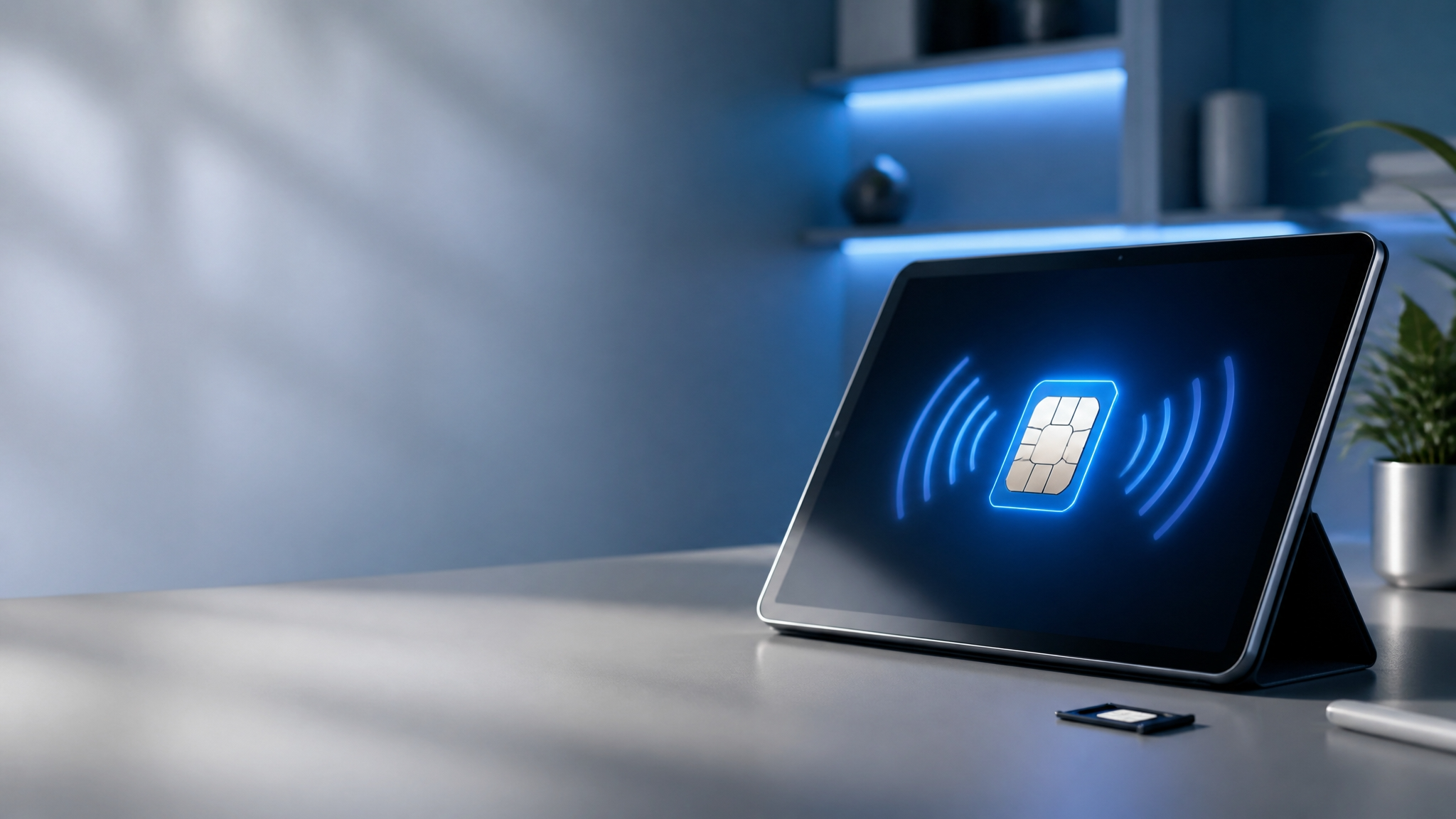
eSIM対応のタブレットであれば、物理カードの到着を待たずに、オンラインの手続きだけでその日のうちに開通できることが多いのが魅力です。旅行や出張の直前に「タブレットでもネットを使いたい」と思い立った場合や、短期間だけデータ通信を使いたい場合にも柔軟に対応できます。eSIM対応プランを選べば、スマホとタブレットのそれぞれに別々の番号・プランを持たせることも可能です。
③Wi-Fiモデル+スマホのテザリング
すでにスマホを持っている方であれば、Wi-Fiモデルのタブレットとスマホのテザリング機能を組み合わせる方法もあります。新たにSIMを契約する必要がなく、初期費用や月額の追加負担がない点が最大のメリットです。一方で、スマホのバッテリー消費が早くなる、スマホ側のデータ容量をタブレットと共有することになる、都度テザリングをオンにする手間がかかる、といった制約もあるため、使う頻度や時間によって向き不向きが分かれます。
テザリングとSIM対応タブレットはどちらがいい?
タップで開く
「テザリングで十分なのか、それともタブレット用にSIMを契約すべきか」は、多くの方が悩むポイントです。判断の軸になるのは、外出先でタブレットを使う頻度と、スマホとタブレットを同時に使う場面の多さです。
週末に少し使う程度であれば、追加の契約が不要なテザリングで十分でしょう。一方で、外出先で毎日のようにタブレットを使う、スマホとタブレットを同時に長時間使う、スマホの電池残量が気になる、といった状況が続くようであれば、Cellularモデル+SIMに切り替えたほうが快適さも電池の持ちも改善しやすくなります。また、テザリングはスマホ側の契約データ容量を消費するため、タブレットでの利用が増えるとスマホのデータ容量が不足しやすくなる点も見落とされがちな注意点です。自分のデータ使用量の目安は、事前にデータ容量の目安を確認しておくと選びやすくなります。
格安SIMでタブレットを使う方法
タップで開く
タブレット用の通信手段として格安SIMを選ぶ場合、いくつか押さえておきたいポイントがあります。ここでは実際に契約する前に確認しておきたい項目を整理します。
音声プランとデータ専用プランのどちらを選ぶか
タブレットでは電話をかける機会がほとんどないため、通話機能が不要であればデータ通信に特化したプランのほうが料金を抑えやすい傾向があります。一方で、格安SIM各社の音声プランをあえてタブレットに挿して使う方法もあり、この場合は同じ回線をスマホとタブレットの2台で使い分けたいときなどに便利です。楽天モバイルのように、データ使用量に応じて段階的に料金が決まるプランであれば、タブレットとスマホを併用しても無駄が出にくいという特徴もあります。
データ容量の目安を決めておく
タブレットは画面が大きい分、動画視聴やWebブラウジングでのデータ消費量がスマホより多くなりがちです。外出先でどのくらいタブレットを使うか、動画をどの程度視聴するかによって必要なデータ容量は大きく変わるため、事前に大まかな目安をつけておくと契約プランを選びやすくなります。使用量の目安についてはデータ容量の目安ガイドで詳しく解説しているので、あわせて確認しておくとよいでしょう。
SIMサイズと対応バンドを確認する
物理SIMを利用する場合は、タブレットが対応しているSIMカードのサイズ(nanoSIMなど)を事前に確認しておく必要があります。また、格安SIM事業者が利用している回線の対応バンドと、タブレット本体が対応しているバンドが一致しているかどうかも重要な確認ポイントです。特に海外メーカーのタブレットや型落ちモデルを中古で購入する場合は、対応バンドの表記を公式サイトや取扱説明書で必ずチェックしておきましょう。
SIMフリータブレットとキャリア版タブレットの違い
タップで開く
Cellularモデルのタブレットには、大手キャリアが自社ブランドとして販売している「キャリア版」と、どの事業者のSIMでも挿せる「SIMフリー版」の2種類が存在することがあります。どちらを選ぶかによって、あとから使える格安SIMの範囲が変わってくるため、購入前に確認しておきたいポイントです。
キャリア版タブレットの特徴
大手キャリアの実店舗やオンラインショップで購入するタブレットは、購入時のキャンペーンや分割払いを利用できる代わりに、以前は他社のSIMが使えないよう制限(SIMロック)がかけられていることがありました。現在では法制度の整備が進み、多くの端末が原則SIMロックなしで販売されるようになっていますが、古い機種や一部の販売経路では制限が残っている場合もあるため、格安SIMへの乗り換えを検討している場合は、購入前に「SIMロックの有無」を確認しておくと安心です。
SIMフリータブレットの特徴
家電量販店やメーカーの直販サイトで販売されているSIMフリータブレットは、はじめからロックがかかっていないため、格安SIMを含めどの事業者のSIMでも比較的自由に挿し替えて使えます。将来的に契約先を乗り換える可能性がある方や、複数のSIMを使い分けたい方には、SIMフリーモデルを選んでおくと選択肢が広がります。購入時は、契約したい格安SIMの対応バンドと、タブレット本体の対応バンドが一致しているかを忘れずに確認しましょう。
通信手段の比較一覧表
ここまで紹介した通信手段を、初期費用・月額費用の目安・メリットの観点で一覧にまとめました。自分の使い方に近いものを中心に検討してみてください。
| 通信手段 | 本体・初期費用 | 月額の考え方 | 向いている人 | 詳細 |
|---|---|---|---|---|
| Wi-Fiモデル+テザリング | 本体は最安クラス | 追加契約なし(スマホの容量を共有) | 外出先での利用が少ない方 | やり方を見る |
| Cellularモデル+格安SIM | 本体はやや高め+SIM契約 | 使った分だけ/段階制など幅広い | 外出先でタブレット単体を使いたい方 | 詳しく見る |
| Cellularモデル+データ専用SIM | 本体はやや高め+SIM契約 | データ通信のみでシンプル | 通話不要・コストを抑えたい方 | 詳しく見る |
| Cellularモデル+eSIM | 本体はやや高め+オンライン契約 | 短期利用や複数回線の使い分けもしやすい | すぐに開通したい方・旅行や出張が多い方 | 詳しく見る |
表からもわかる通り、初期費用を抑えたいならテザリング、外出先での快適さを重視するならCellularモデル+SIMが基本的な選び方になります。どちらが向いているかは、外出先での利用頻度と、スマホとの同時使用の多さから判断するとよいでしょう。
タブレットの通信設定:APN設定とeSIMのやり方
タップで開く
SIMを挿しただけではすぐに通信が使えないことがあります。特に格安SIMの場合、APN(アクセスポイント名)と呼ばれる接続情報を設定する必要があるケースが多いため、基本的な流れを押さえておきましょう。
iPadでのAPN設定の流れ
iPadの場合、多くのケースではSIMカードを挿入すると自動的にAPN情報が設定され、そのまま通信が使えるようになります。自動で設定されない場合は、「設定」アプリから「モバイル通信」を開き、契約している格安SIM事業者が案内しているAPN情報(APN名・ユーザー名・パスワードなど)を手動で入力します。入力後は再起動することで反映されやすくなるため、通信が始まらない場合は一度電源を入れ直してみましょう。
AndroidタブレットでのAPN設定の流れ
Androidタブレットも基本的な流れはiPadと似ています。「設定」から「ネットワークとインターネット」または「モバイルネットワーク」を選び、「アクセスポイント名(APN)」の項目で新しいAPNを追加します。契約先の格安SIM事業者が公開しているAPN情報を入力し、作成したAPNを選択すれば設定は完了です。機種やAndroidのバージョンによってメニューの名称や場所が多少異なるため、契約先のサポートページに掲載されている手順もあわせて確認するとスムーズです。
eSIMのインストール方法
eSIMを利用する場合は、契約完了後に発行されるQRコードを、タブレットのカメラや設定画面から読み込むことでプロファイルをインストールします。「設定」の「モバイル通信」または「モバイルネットワーク」から「eSIMを追加」といった項目を選び、画面の案内に沿って進めるだけで手続きが完了することがほとんどです。Wi-Fi環境があれば数分〜数十分程度で開通できることが多く、物理SIMの到着を待つ必要がない点が大きなメリットです。
タブレットの通信でよくあるトラブルと対処法
タップで開く
SIMを挿しても思うように通信できない、といったトラブルはタブレットでもよく起こります。慌てて再契約する前に、まずは基本的な対処法を確認してみましょう。
SIMを挿しても通信できない
SIMカードが正しい向き・サイズで挿入されているかをまず確認しましょう。次に、APN設定が正しく入力されているか、機内モードがオンになっていないかをチェックします。それでも改善しない場合は、一度電源を完全に切って再起動すると、通信情報が正しく再取得され、つながるようになるケースが多く見られます。
通信は表示されるのに速度が極端に遅い
電波状況がよくない場所にいないか、周囲に電波を遮る建物や地下ではないかを確認してみましょう。また、契約しているデータ容量の上限に達し、速度制限がかかっている可能性もあります。契約先のマイページやアプリから、当月のデータ使用量を確認すると原因の切り分けがしやすくなります。
eSIMのプロファイルが反映されない
eSIMの開通手続きにはWi-Fi環境が必要になることが一般的です。手続き中にWi-Fiが不安定だった場合は、安定した回線環境で再度QRコードの読み込みからやり直してみましょう。それでも反映されない場合は、契約先のサポートに問い合わせることで、プロファイルの再発行に対応してもらえることがあります。
タブレットにおすすめの通信サービス
楽天モバイル(データ使用量に波がある方に)
楽天モバイルは、データ使用量に応じて自動的に料金が決まる段階制の料金体系が特徴です。タブレットとスマホの両方で使う場合でも、月によって使用量が変動しやすいタブレット利用と相性がよく、使いすぎた月は上限に達すればデータ使い放題になる安心感があります。SIMだけを契約してタブレットに挿す使い方にも向いています。
ahamo(大容量を安定して使いたい方に)
ahamoは、NTTドコモが提供するオンライン専用プランで、大容量のデータが基本料金に含まれています。ドコモの自社回線をそのまま使えるため、外出先で動画や地図アプリを頻繁に使うタブレット利用でも、通信品質の安定感を期待できます。タブレット単体で毎月しっかりデータ通信を使いたい方に向いています。
eSIM対応プラン(すぐに開通したい方・短期利用の方に)
「旅行前にタブレットでもネットを使いたい」「物理SIMの到着を待ちたくない」という方には、eSIM対応プランがおすすめです。オンラインの手続きだけで開通できるため、思い立ってからすぐに使い始められます。スマホとは別回線としてタブレット専用に契約しておけば、必要なときだけデータ量を追加するといった柔軟な使い方もしやすくなります。
使い方別 おすすめの通信手段の選び方
通勤・通学中に地図やニュース、SNSを見る方
移動中に地図アプリやニュース、SNSなどを短時間チェックする程度であれば、データ消費量はそれほど大きくなりません。すでにスマホを契約している方は、まずはテザリングで様子を見て、不便を感じるようであれば小容量の格安SIMを追加する、という段階的な選び方でも十分対応できます。
外出先で動画視聴やオンライン会議を頻繁にする方
大画面のタブレットで動画を視聴したり、外出先からオンライン会議に参加したりする機会が多い方は、データ容量に余裕のあるプランと、安定した通信品質の両方が欠かせません。大容量データとドコモ回線の安定感を両立するahamoや、使い放題枠のある楽天モバイルが候補になります。スマホと同時に使ってもテザリングのように電池や容量を奪い合わないため、長時間の利用でもストレスが少ないのも利点です。
旅行や出張のときだけ一時的に使いたい方
普段はWi-Fi環境だけで困らないものの、旅行や出張のときだけタブレットでも通信を使いたいという方には、eSIM対応プランが便利です。出発直前でもオンラインの手続きだけで開通できるため、物理SIMの到着を待つ心配がありません。必要な期間だけ契約し、不要になれば解約するといった柔軟な使い方もしやすい点が魅力です。
契約前のチェックリスト
タップで開く
タブレット用にSIMやeSIMを契約する前に、次の項目を確認しておくと後悔しにくくなります。
- タブレットがCellular(セルラー)モデルかどうか:Wi-Fiモデルの場合はSIMを挿すこと自体ができないため、購入前に本体の仕様を確認する。
- 対応バンド・SIMサイズの確認:契約したい事業者の回線バンドとタブレットの対応バンドが一致しているか、SIMカードのサイズが合っているかを確認する。
- 音声プランかデータ専用プランか:タブレットで通話をする予定があるかどうかで、選ぶべきプランのタイプが変わる。
- 想定データ使用量の目安:動画視聴や外出先での利用頻度から、必要なデータ容量をあらかじめ見積もっておく。
- 物理SIMかeSIMかの選択:すぐに使い始めたいならeSIM対応機種かどうかを確認し、対応していない場合は物理SIMの到着日数を見込んでおく。
- テザリングとの比較検討:すでにスマホを契約している場合は、テザリングで十分かどうかも改めて比較しておく。
特に見落としやすいのが「Cellularモデルかどうかの確認」と「対応バンドの確認」です。この2点を事前にチェックしておくだけで、契約後に「SIMが使えなかった」というミスマッチの多くを防げます。
よくある質問(FAQ)
タップで開く
Q. Wi-FiモデルのタブレットにあとからSIMを挿すことはできますか?
A. できません。Wi-Fiモデルには物理的にSIMカードスロットが搭載されていないため、モバイル通信を使いたい場合はCellular(セルラー)モデルのタブレットを選ぶ必要があります。
Q. タブレット用のSIMは、スマホと同じ格安SIMで契約できますか?
A. はい。多くの格安SIM・オンライン専用プランは、タブレット用としての契約も可能です。音声通話が不要であればデータ専用プランを選ぶことで、シンプルな料金体系にできる場合もあります。
Q. テザリングとSIM対応タブレット、結局どちらがお得ですか?
A. 初期費用だけで見ればテザリングのほうが追加契約が不要な分お得です。ただし、外出先での利用頻度が高い方や、スマホの電池・データ容量への負担を減らしたい方は、Cellularモデル+SIMのほうがトータルでの満足度が高くなる傾向があります。
Q. eSIMとはどう違うのですか?物理SIMとどちらが良いですか?
A. eSIMはタブレット内蔵のチップに契約情報を書き込む方式で、物理カードの配送を待たずに開通できるのが特徴です。すぐに使い始めたい方や短期間だけ利用したい方にはeSIMが便利ですが、対応機種であることが前提になる点は事前に確認しておきましょう。
Q. タブレットのSIMは音声通話プランでなくても大丈夫ですか?
A. 問題ありません。タブレットでは電話をかける機会が少ないため、データ通信のみに特化したデータ専用SIMを選ぶことで、料金体系をシンプルにできる場合が多くあります。
Q. APN設定がうまくいかないときはどうすればいいですか?
A. 入力したAPN情報に誤りがないか、契約先のサポートページと見比べて再確認しましょう。設定を保存したあとにタブレットを再起動すると、正しく反映されることが多くあります。それでも改善しない場合は、契約先のサポート窓口に問い合わせるのが確実です。
Q. タブレットに必要なデータ容量の目安はどれくらいですか?
A. 動画視聴の頻度や外出先での利用時間によって大きく変わります。具体的な目安については、データ容量の目安を解説した記事もあわせて参考にしてみてください。
Q. iPadとAndroidタブレットで、SIMの選び方に違いはありますか?
A. 基本的な考え方は共通していますが、対応バンドやSIMサイズ、APN設定の手順は機種によって異なります。契約前に、使用する端末の型番で対応状況を公式サイトから確認しておくと安心です。
Q. タブレット1台に、SIMとeSIMを同時に入れて使うことはできますか?
A. 機種によっては、物理SIMとeSIMの両方を挿入・登録し、状況に応じて切り替えたり、データ通信を振り分けたりできるデュアルSIM対応モデルもあります。対応しているかどうかは、購入前に機種の仕様欄で確認しておきましょう。
まとめ:使い方に合わせてWi-Fiモデル・SIMモデルを選ぼう
タブレットの通信手段選びは、「外出先でどれだけ使うか」を基準に考えると迷いにくくなります。自宅やWi-Fi環境が中心ならWi-Fiモデル、外出先でもタブレット単体で快適に使いたいならCellularモデル+SIMというのが基本的な整理です。すでにスマホを持っている方は、まずテザリングで試してみて、電池やデータ容量の負担が気になるようであれば、格安SIMやeSIMへの切り替えを検討するとよいでしょう。
データ使用量に波があり使い放題の安心感を求めるなら楽天モバイル、大容量とドコモ回線の安定した品質を重視するならahamo、とにかく早く開通させたい・短期間だけ使いたいならeSIM対応プランを、それぞれの強みを踏まえて選んでみてください。本体がCellularモデルかどうか、対応バンドやSIMサイズが合っているかといった基本的な確認さえ怠らなければ、タブレットの通信手段選びで大きく後悔することは少なくなるはずです。最新の料金・キャンペーン情報は、気になるサービスのボタン先で必ず確認しましょう。