※本記事はアフィリエイト広告(PR)を含みます。WordPressの仕組みや設定方法について、一般的な情報をもとに解説しています。
 さえこ
さえこブログを始めるならWordPressがいいと聞いたけど、何から手をつければいいのか全然分からない。サーバーとかドメインとか専門用語も多いし、インストールしたあとも設定することがたくさんありそうで不安…。順番に教えてほしい。挫折せずに公開までたどり着けるか心配。
 じぇい
じぇいWordPressを始める流れは、実はそれほど複雑ではありません。「サーバー契約」→「ドメイン設定」→「WordPressインストール」→「テーマ・プラグイン設定」→「初期設定」という5つのステップを順番に進めるだけで、誰でも自分のサイトを公開できます。この記事では、それぞれのステップでやるべきことを、初めての方にもわかりやすく順番に解説していきます。難しそうに見える作業も、一つずつ分解してみると、実はそれほど身構える必要がないことが分かるはずです。
結論:サーバー契約→インストール→初期設定の3段階で進めよう
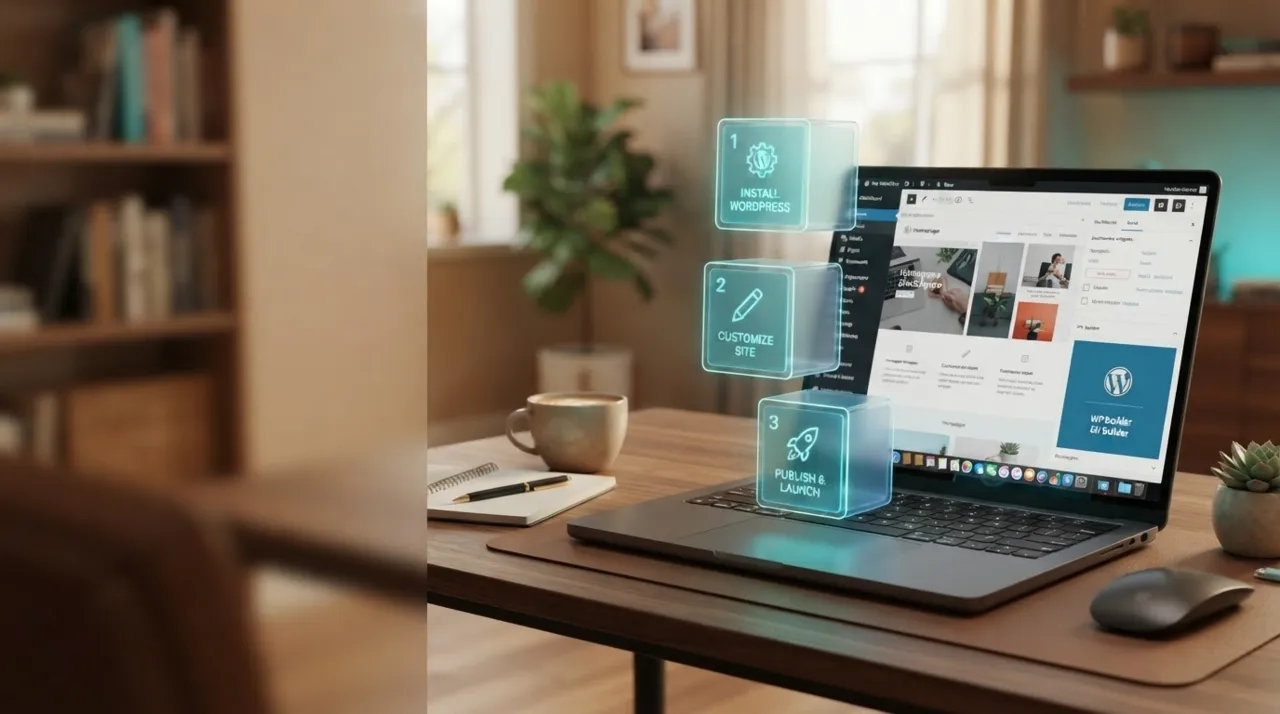
先に結論からお伝えすると、WordPressを始める作業は大きく分けて「サーバー・ドメインの準備」「WordPress本体のインストール」「初期設定・カスタマイズ」の3段階で考えると整理しやすくなります。それぞれの段階でやるべきことを一つずつクリアしていけば、専門知識がなくても迷わずサイトを公開できます。全体像を先に把握しておくことで、今自分がどの段階にいるのかが分かりやすくなり、途中で迷子になりにくくなります。
特に最初のサーバー選びは、その後の作業のしやすさに直結する重要なステップです。WordPressの自動インストール機能を備えたレンタルサーバーを選んでおけば、専門的な設定作業の多くを省略できます。代表的な選択肢としては、運用実績の長いエックスサーバーや、ドメイン取得から一連の流れでまとめられるConoHa WINGなどが挙げられます。まずは全体の流れを把握したうえで、順番に進めていきましょう。
WordPressとは
タップで開く
CMS(コンテンツ管理システム)としての特徴
WordPressは、世界中で広く使われているCMS(コンテンツ管理システム)です。専門的なプログラミング知識がなくても、管理画面から記事の投稿やページの作成、デザインの変更などを行えるのが大きな特徴です。ブログはもちろん、企業のコーポレートサイトやオンラインショップまで、幅広い用途に対応できる柔軟性の高さから、初めてサイトを作る方から法人まで、非常に多くの利用者に選ばれています。世界中で使われているからこそ、テーマやプラグインといった拡張機能の種類も豊富で、自分の目的に合った機能を後から柔軟に追加していけるのも大きな魅力です。
WordPress.comとWordPress.org(自分で設置する版)の違い
WordPressには、運営会社が用意するサーバー上でそのまま使える「WordPress.com」と、自分でレンタルサーバーを契約してソフトウェアをインストールして使う「WordPress.org」の2種類があります。この記事で紹介するのは後者、つまり自分でレンタルサーバーと独自ドメインを用意して運用する方法です。自分でサーバーを用意する分、初期設定の手間は増えますが、デザインや機能のカスタマイズの自由度が高く、広告表示の制限もないため、本格的にブログやサイトを運営したい方にはこちらが選ばれています。名前が似ているため混同されがちですが、この違いを理解しておくことが、始め方を正しく選ぶための第一歩になります。
独自ドメイン+レンタルサーバーで始める理由
自分でレンタルサーバーと独自ドメインを用意してWordPressを始めることで、サイトのデザインや機能を自由にカスタマイズできるだけでなく、将来的にサーバーを乗り換える際にも、同じドメインを引き継いでサイトを運用し続けられるというメリットがあります。長期的にブログや事業用のサイトとして育てていきたいのであれば、最初から独自ドメイン+レンタルサーバーの構成で始めておくのがおすすめです。無料サービスから始めて後で移行しようとすると、URLが変わってしまうなど手間が増えることも多いため、本気で育てたいサイトほど最初の選択が重要になります。
始める前の準備
タップで開く
サーバー選びのポイント
WordPressを始めるにあたって最初に決めるべきなのがレンタルサーバーです。WordPressの自動インストール機能があるか、表示速度を高めるキャッシュ機能が備わっているか、料金体系がわかりやすいか、といった点を比較して選びましょう。特に自動インストール機能があるサーバーを選んでおけば、この後紹介するインストール作業の多くを省略でき、初めての方でもスムーズにサイトを公開できます。無料お試し期間が用意されているサーバーであれば、実際に管理画面を触ってみてから本契約するかどうかを判断することもできます。
ドメイン選びのポイント
独自ドメインは、サイトの「住所」にあたる重要な要素です。汎用性の高い.comや、国内向けの信頼感を伝えやすい.jpなど、サイトの用途に合わせて選びましょう。多くのレンタルサーバーでは、サーバー契約と同時にドメインを取得できるサービスが用意されているため、初めての方はまとめて手続きを進めると手間が少なくて済みます。ドメインは一度決めると長く使い続けるものなので、サイトのテーマやブランド名との相性も考えながら選ぶとよいでしょう。
予算の考え方
WordPressでサイトを始める際にかかる主な費用は、レンタルサーバーの月額料金・独自ドメインの年間費用、そして必要に応じて購入する有料テーマや有料プラグインの費用です。WordPress本体は無料で利用できますが、サーバーとドメインの費用は継続的に発生するため、無理なく続けられる範囲の予算感を最初に決めておくと安心です。最初から有料テーマや多くの有料プラグインをまとめて揃える必要はなく、まずは無料の範囲で始めて、必要性を感じた機能から少しずつ投資していくという進め方でも十分にサイトを育てられます。最新の料金・キャンペーン情報は、契約前に必ず公式サイトで確認しましょう。
WordPressインストール手順
タップで開く
サーバーとドメインの準備ができたら、いよいよWordPress本体をインストールしていきます。多くのレンタルサーバーに用意されている自動インストール機能を使えば、以下の手順は数分から数十分程度で完了します。
STEP1:レンタルサーバーを契約する
用途に合ったプランを選び、必要な情報を入力してレンタルサーバーを契約します。無料お試し期間が用意されているサービスもあるため、まずは試してみるのも一つの方法です。
STEP2:独自ドメインを設定する
サーバー契約と同時にドメインを取得した場合は自動的に紐づけられることが多く、別々に取得した場合はネームサーバーの設定を行って紐づけます。
STEP3:管理画面からWordPressを自動インストールする
サーバーの管理画面にある自動インストール機能を開き、サイト名、ユーザー名、パスワード、メールアドレスなどの基本情報を入力します。入力後、数分程度でWordPressのセットアップが完了します。
STEP4:管理画面(ダッシュボード)にログインする
インストールが完了したら、「独自ドメイン/wp-admin」のようなURLからログイン画面にアクセスし、設定したユーザー名とパスワードでログインします。ここからサイトの記事投稿やデザイン変更など、すべての管理作業を行っていきます。
テーマの選び方・設定
タップで開く
無料テーマと有料テーマの違い
WordPressのデザインを決める「テーマ」には、無料で利用できるものと、購入が必要な有料のものがあります。無料テーマでも基本的なブログ運営には十分な機能を備えているものが多くありますが、有料テーマはデザインの幅広さや、SEOを意識した内部構造、サポート体制などの面で優れている傾向があります。まずは無料テーマから始めて、必要に応じて有料テーマへの切り替えを検討するという進め方でも問題ありません。有料テーマは購入後もアップデートやサポートが継続的に提供されることが多く、長期的に運用するサイトへの投資として検討する価値があります。
テーマ選びのポイント
テーマを選ぶ際は、自分が作りたいサイトの雰囲気に合っているかというデザイン面だけでなく、表示速度への配慮がされているか、スマートフォンでの表示に対応しているか(レスポンシブ対応)、サポートやマニュアルが充実しているかといった実務的な観点も確認しておきましょう。人気の高いテーマであれば、設定方法についての情報もインターネット上で見つけやすくなります。複数のテーマを比較する際は、デモサイトを実際に閲覧し、記事ページや一覧ページの見え方を確認しておくと、導入後のイメージのズレを防ぎやすくなります。
テーマのインストール・設定手順
管理画面の「外観」メニューから「テーマ」を選び、「新規追加」をクリックすると、無料テーマを検索してそのままインストールできます。有料テーマの場合は、購入したテーマファイルをアップロードしてインストールする形になります。インストール後は「有効化」を忘れずに行い、テーマごとの初期設定(カラーやレイアウトの調整など)を進めていきましょう。
必須プラグインの入れ方
タップで開く
プラグインは、WordPressに新しい機能を追加できる拡張機能です。目的別に代表的なジャンルを紹介します。すべてを一度に導入する必要はなく、まずは最低限必要なジャンルから優先的に導入していくとよいでしょう。
セキュリティ対策系
不正ログインの試行を制限したり、不審なアクセスを検知したりするセキュリティ系プラグインを導入しておくと、サイトを安全に運用するうえで安心材料になります。サーバー側でWAFなどの対策が用意されている場合は、機能が重複しないよう組み合わせを確認しておきましょう。管理画面へのログインを二段階認証で保護できるプラグインもあわせて検討すると、より安心感が高まります。
SEO対策系
ページタイトルやメタディスクリプションの設定、XMLサイトマップの生成などを行えるSEO系プラグインは、検索エンジンにサイトの内容を正しく伝えるうえで役立ちます。多くのブログ運営者に利用されている定番のプラグインがいくつかあるため、機能や使いやすさを比較して選びましょう。
バックアップ系
万が一の不具合やトラブルに備えて、サイトのデータを定期的にバックアップしておくプラグインも重要です。サーバー側の自動バックアップ機能と合わせて利用することで、より安心して運用できます。
表示速度改善系
ページの表示内容を一時的に保存して高速表示するキャッシュ系プラグインや、画像を自動で軽量化するプラグインを活用すると、サイトの表示速度改善が期待できます。サーバー側のキャッシュ機能とあわせて活用することで、より快適な表示速度を目指せます。
プラグインのインストール手順
管理画面の「プラグイン」メニューから「新規追加」を選び、キーワードで検索して「今すぐインストール」、続けて「有効化」をクリックすれば、プラグインの導入は完了です。プラグインは便利な反面、入れすぎるとサイトの動作が重くなる原因にもなるため、本当に必要な機能を見極めて厳選することを意識しましょう。
初期設定でやっておくべきこと
パーマリンクの設定
パーマリンクとは、各記事・ページのURLの表示形式のことです。初期設定のままだと分かりにくいURLになっている場合があるため、「設定」→「パーマリンク」から、記事名などを使ったシンプルでわかりやすい形式に変更しておくことをおすすめします。この設定は、後から変更すると既存のURLが変わってしまうため、できるだけ運用を始める前の早い段階で済ませておきましょう。記事を数多く公開してから変更すると、それまでのURLへのアクセスが正しく表示されなくなる可能性があるため、特に注意が必要です。
SSL化(常時https化)の確認
多くのレンタルサーバーでは無料のSSL証明書を簡単に設定できますが、WordPress側でも「設定」→「一般」のURL項目が「https」から始まっているかを確認しておきましょう。サイト全体が正しくSSL化されているかは、実際にブラウザでサイトを開いて確認するのが確実です。
サイトの基本情報設定
「設定」→「一般」から、サイトのタイトルやキャッチフレーズを設定しましょう。また、「設定」→「表示設定」では、トップページに最新の投稿一覧を表示するか、固定ページを表示するかなど、サイトの構成に関わる基本設定を行えます。自分が作りたいサイトのイメージに合わせて設定しておきましょう。
不要な初期コンテンツの削除
WordPressをインストールすると、サンプルの投稿や固定ページ、コメントがあらかじめ用意されています。これらは実際の運用には不要なため、「投稿」や「固定ページ」のメニューから削除しておきましょう。あわせて、初期状態で有効になっている不要なプラグインやテーマが残っていないかも確認しておくと、管理画面がすっきり整理されます。
初めての方がつまずきやすいポイントと対処法
タップで開く
WordPressを始めたばかりの頃に、多くの方がつまずきやすいポイントとその対処法を紹介します。
サイトが表示されない・真っ白になる
プラグインやテーマの相性によって、サイトが真っ白になってしまう不具合が起きることがあります。多くの場合、直前に追加したプラグインやテーマが原因になっているため、管理画面にログインできる場合はそれらを一時的に無効化し、原因を切り分けていくことで解決できます。管理画面にもログインできない場合は、サーバーの管理画面からファイルを操作して対処する必要があるため、契約しているサーバーのサポートやマニュアルを確認しましょう。
画像のアップロードがうまくいかない
ファイルサイズが大きすぎる画像は、アップロード時にエラーになることがあります。あらかじめ画像を圧縮してからアップロードする、あるいはサーバー側で設定されているアップロード容量の上限を確認しておくと、こうしたトラブルを避けやすくなります。
日本語入力や文字化けの不具合
まれに、テーマやプラグインの設定によって、日本語の表示が崩れたり文字化けが起きたりすることがあります。多くの場合、文字コードの設定や、テーマ・プラグインの相性が原因です。発生した場合は、直近で変更した設定を見直す、あるいはサポート窓口やヘルプページで同様の事例がないか調べてみるとよいでしょう。
運用開始後に気をつけたいこと
タップで開く
WordPress本体・テーマ・プラグインの更新管理
WordPress本体やテーマ、プラグインは、セキュリティ向上や不具合修正のために定期的にアップデートが提供されます。管理画面に更新通知が表示されたら、内容を確認したうえで適用しましょう。ただし、まれにアップデートによって表示が崩れることもあるため、可能であればバックアップを取ってから更新するとより安心です。更新を長期間放置すると、セキュリティ上のリスクが高まるだけでなく、複数のアップデートが積み重なって不具合の原因を特定しにくくなることもあるため、こまめに確認する習慣をつけましょう。
定期的なバックアップの習慣
サーバー側の自動バックアップ機能に加えて、記事を大量に追加した後や、大きな設定変更を行った後には、手動でバックアップを取っておく習慣をつけておくと安心です。万が一のトラブル時にも、被害を最小限に抑えることができます。
セキュリティ対策の継続
管理画面のパスワードは他のサービスと使い回さず、複雑なものを設定しましょう。加えて、不要になったプラグインやテーマは削除しておく、ログイン試行を制限する設定を有効にしておくなど、基本的なセキュリティ対策を継続することが、長くサイトを安全に運用するコツです。サーバー側で提供されているWAFなどの機能もあわせて有効にしておくと、より安心して運用を続けられます。
公開前の最終チェックリスト
タップで開く
サイトを本格的に公開する前に、次の項目を確認しておくと、後から慌てて修正する手間を減らせます。
- SSL化の確認:サイトのURLが「https」から始まっているか、ブラウザで実際に確認しましょう。
- パーマリンク設定の確認:URLの形式がわかりやすい形になっているか、記事を一つ公開して確認しておきましょう。
- サンプルコンテンツの削除:初期状態で用意されているサンプル投稿・固定ページ・コメントが削除されているか確認しましょう。
- スマートフォン表示の確認:実際にスマートフォンでサイトを開き、レイアウトが崩れていないか確認しておきましょう。
- 検索エンジンへの表示設定:「設定」→「表示設定」にある「検索エンジンがサイトをインデックスしないようにする」のチェックが外れているか確認しましょう。制作中は有効にしておき、公開時に必ず外すのを忘れないようにしてください。
- バックアップの初回取得:公開前の状態で一度バックアップを取っておくと、その後のトラブル時にも安心です。
WordPressを始めるときによくある不安への回答
タップで開く
これからWordPressを始める方が抱きやすい不安について、考え方の整理を紹介します。
「専門用語が多くて覚えられるか不安」への考え方
ドメイン、サーバー、パーマリンク、プラグインなど、WordPressには専門用語が数多く登場します。しかし、最初からすべてを完璧に理解する必要はありません。実際にサイトを触りながら、その都度必要な用語を調べて覚えていくというスタンスで十分です。多くの用語は、実際に操作してみると意外とすんなり理解できることが多いものです。
「設定を間違えたらどうしよう」への考え方
WordPressの設定の多くは、後からいつでも変更できます。仮に設定を間違えてしまっても、多くの場合は管理画面から元に戻せるため、過度に心配する必要はありません。心配な操作を行う前にバックアップを取っておく習慣をつけておけば、万が一のときにも安心して元の状態に戻せます。
「途中で挫折しないか不安」への考え方
すべての設定を完璧に終わらせてから記事を書き始めようとすると、公開までのハードルが高く感じられ、挫折しやすくなります。最低限の設定(パーマリンク・SSL化・基本情報)だけ済ませたら、まずは記事を書き始めてみて、細かい設定は運用しながら少しずつ整えていくというスタンスのほうが、結果的に長く続けやすくなります。
サーバー比較一覧表
これからWordPressを始める方に選ばれやすい2つのサーバーの特徴を一覧にまとめました。
| サービス | 特徴 | 向いている人 | 詳細 |
|---|---|---|---|
| エックスサーバー | 運用実績が長く自動インストール・高速化機能が充実 | 安定志向・情報の見つけやすさを重視する方 | 詳しく見る |
| ConoHa WING | ドメイン取得からWordPress設定まで一連の流れでまとめられる | 初めての方・シンプルな操作を好む方 | 詳しく見る |
よくある質問(FAQ)
タップで開く
Q. プログラミングの知識がなくてもWordPressは使えますか?
A. 基本的な操作であれば、プログラミングの知識がなくても管理画面から記事投稿やデザイン変更を行えます。高度なカスタマイズをしたい場合は専門知識が役立ちますが、必須ではありません。
Q. WordPressのインストールにはどのくらい時間がかかりますか?
A. 自動インストール機能を使えば、サーバーとドメインの準備ができている状態から数分程度で完了することが多いです。手動でインストールする場合は、データベースの作成など複数の手順が必要になるため、もう少し時間がかかります。
Q. 無料ブログサービスからWordPressに引っ越すことはできますか?
A. サービスによっては記事データのエクスポート・インポート機能を使って移行できる場合があります。ただし、デザインやURLの構造は引き継げないことが多いため、事前に移行方法を調べておくとスムーズです。
Q. テーマは途中で変更しても問題ありませんか?
A. 問題ありません。ただし、テーマによって使える機能やデザインの構造が異なるため、変更後にレイアウトが崩れる場合があります。変更前にバックアップを取っておくと安心です。
Q. プラグインはいくつくらい入れるのが適切ですか?
A. 明確な上限はありませんが、数が増えるほど表示速度や管理画面の動作に影響が出やすくなります。目的が重複するプラグインは一本化し、本当に必要な機能だけを厳選することを意識しましょう。
Q. 独自ドメインは後から変更できますか?
A. 厳密には「変更」ではなく、新しいドメインを取得してリダイレクト設定を行う形になります。手間がかかる作業になるため、最初からできるだけ長く使えるドメインを選んでおくことをおすすめします。
Q. スマートフォンだけでWordPressの運用はできますか?
A. 記事の投稿や簡単な編集であれば、WordPressの公式アプリやブラウザからスマートフォンでも行えます。ただし、テーマの詳細な設定やプラグインの導入など、細かい作業はパソコンで行うほうが効率的です。
Q. エックスサーバーとConoHa WING、初心者にはどちらがおすすめですか?
A. どちらも自動インストール機能を備えており、初めての方でも進めやすいサーバーです。運用実績の長さや情報の見つけやすさを重視するならエックスサーバー、ドメイン取得から一連の流れでまとめてスムーズに始めたいならConoHa WINGが向いています。
Q. WordPressを始めてから収益が出るまでどのくらいかかりますか?
A. サイトのジャンルや更新頻度、内容によって大きく異なるため一概にはお答えできません。まずは収益を急がず、継続的にコンテンツを積み重ねていくことを意識するとよいでしょう。
Q. 複数のブログをWordPressで運営したい場合、サーバーは分けるべきですか?
A. 必ずしも分ける必要はありません。1つの契約プランの中で複数のドメイン・複数のWordPressサイトを運用できるサーバーであれば、まとめて管理したほうが費用や手間を抑えられる場合があります。
Q. WordPressの操作を独学で覚えるのは難しいですか?
A. 世界的に広く使われているシステムであるため、設定方法や困りごとの解決策についての情報がインターネット上に豊富にあります。分からないことが出てきたら、その都度調べながら進めていけば、独学でも十分に運用できるようになります。
まとめ:5つのステップで迷わずWordPressを始めよう
WordPressの始め方は、「サーバー・ドメインの準備」「WordPressのインストール」「テーマの設定」「プラグインの導入」「初期設定」という流れで整理すると、決して難しいものではありません。それぞれのステップでやるべきことを一つずつ確認しながら進めれば、専門知識がなくても自分のサイトを公開できます。分からないことが出てきても、その都度調べながら一つずつ解決していけば、着実にゴールへたどり着けます。
特に最初のサーバー選びは、その後の作業のしやすさを大きく左右します。自動インストール機能や高速化機能が充実したサーバーを選んでおけば、初めての方でもスムーズにWordPressを始められます。運用実績の長さを重視するならエックスサーバー、一連の手続きをまとめてスムーズに終わらせたいならConoHa WINGが、それぞれの強みを活かせる選択肢です。完璧を目指しすぎず、まずは最低限の設定を済ませて記事を書き始めてみることが、サイト運営を長く続けるための一番のコツです。最新の料金・キャンペーン情報は、気になるサービスのボタン先で必ず確認しましょう。