※本記事はアフィリエイト広告(PR)を含みます。SIMロック解除やeSIMの手順・対応状況は各キャリアの公式情報をもとに解説していますが、最新の仕様・料金・キャンペーンは必ず公式サイトでご確認ください。
 さえこ
さえこeSIMって言葉はよく聞くけど、実際どういう仕組みで、どうやって使い始めるのかよく分からない…。今使っているスマホってSIMロック解除が必要なの?機種変更したらまた設定し直しになるのかな。乗り換えで失敗したくないから、事前にちゃんと手順を知っておきたい。
 じぇい
じぇい結論からお伝えすると、2021年10月以降に発売されたスマートフォンの多くはSIMロックがかかっていない、またはオンラインで即日解除できるため、対応状況さえ確認すればほとんどの方がスムーズに乗り換えられます。さらにeSIM対応機種であれば、物理SIMカードの到着を待たずにその日のうちに開通できるため、乗り換えにかかる手間や待ち時間を大きく減らせます。この記事では、ドコモ・au・ソフトバンク各社のSIMロック解除の手順、eSIMの仕組みと開通の流れ、対応機種の確認方法、機種変更時の再発行手続き、そして物理SIMとの使い分けまで、乗り換え前に知っておきたい内容をまとめて解説します。
結論:SIMロック解除の要否を確認し、eSIMでスムーズに乗り換えよう
先に結論からお伝えします。近年発売されたスマートフォンの多くは、購入時点でSIMロックがかかっていないか、かかっていてもオンラインの手続きだけで数分程度で解除できるようになっています。そのため「SIMロック解除は難しそう」というイメージだけで乗り換えをためらう必要はありません。まずは自分のスマートフォンがSIMロックの対象かどうかを確認し、対象であれば早めに解除しておくことが、スムーズな乗り換えの第一歩になります。
そのうえで、乗り換え先を選ぶ際にはeSIM対応かどうかも重要な判断軸になります。eSIMであれば、物理的なSIMカードの配送を待つ必要がなく、対応機種とインターネット環境さえあればその場で開通手続きを完了できます。データ使用量に応じて自動的に料金が決まる楽天モバイルや、ドコモ回線を活かした大容量プランのahamoはいずれもeSIMに対応しており、eSIM対応プランを軸に検討することで、乗り換えの空白期間を作らずに手続きを進めやすくなります。
SIMロック解除とは?今どのくらい必要な手続きなのか
タップで開く
SIMロックとは、特定のキャリアが販売したスマートフォンに、そのキャリア以外のSIMカードを挿しても通信ができないように制限をかける仕組みのことです。かつては大手キャリアで購入した端末を格安SIMなどの他社に持ち込む際、必ずこのSIMロックを解除する手続きが必要でした。しかし総務省のガイドラインの見直しにより、2021年10月以降に発売された端末については、原則としてSIMロックをかけずに販売することが求められるようになり、状況は大きく変わっています。
そのため、比較的新しい機種を使っている方であれば、そもそもSIMロックがかかっておらず、解除の手続き自体が不要なケースが増えています。一方で、2021年より前に購入した端末や、分割払いの残債がある状態で購入した端末の一部では、依然としてSIMロックが残っている場合があります。乗り換えを検討する際は、まず自分の端末がSIMロックの対象かどうかを、契約しているキャリアのマイページや設定画面から確認しておくことが最初のステップになります。この確認を後回しにしたまま新しいプランへの申し込みだけを進めてしまうと、いざ回線を切り替える段階になってSIMロックが原因で通信できないというトラブルにつながることもあるため、順序を守って進めることが大切です。
SIMロック解除が不要なケース
SIMロック解除が不要になるのは、主に「2021年10月以降に発売された端末をそのまま使い続けている場合」と「もともとSIMフリーモデルとして販売された端末を使っている場合」です。近年は主要キャリアだけでなく、家電量販店やメーカー直販サイトで購入できるSIMフリー端末も増えており、こうした端末であれば最初から他社のSIMを挿してすぐに使い始められます。自分の端末がどちらに該当するかは、設定アプリ内のステータス画面や、購入時の契約書類で確認できることが多いです。
SIMロック解除が必要になるケース
一方で、2021年より前に大手キャリアで購入した端末や、一部の割引・キャンペーン条件付きで購入した端末では、依然としてSIMロックが有効になっていることがあります。この場合は、乗り換え先で新しいSIMカードやeSIMを使う前に、契約している(していた)キャリア側でSIMロック解除の手続きを済ませておく必要があります。多くのキャリアではオンライン手続きが無料で提供されているため、店頭に行かなくても数分程度で完了することがほとんどです。
キャリア別SIMロック解除の手順(ドコモ・au・ソフトバンク)
ここからは、大手キャリア3社それぞれのSIMロック解除の手順を紹介します。手順は各社で細かく異なりますが、基本的な流れは「マイページにログイン→対象端末の確認→オンラインで解除申請→即時反映」という共通したステップになっています。事前にキャリアのID・パスワードを手元に用意しておくと、スムーズに進められます。
ドコモのSIMロック解除手順
ドコモの場合、契約者本人がスマートフォンやパソコンからドコモのオンライン手続きサイトにアクセスし、SIMロック解除の専用ページから手続きを行います。対象のIMEI(端末識別番号)を入力し、画面の案内に従って進めれば、その場でロックが解除されます。IMEIは端末の設定画面や、本体裏面・SIMトレイなどに記載されている場合が多く、事前に確認しておくと手続きがスムーズです。オンライン手続きであれば手数料はかからないことが一般的ですが、最新の条件は必ず公式サイトで確認しましょう。
auのSIMロック解除手順
auの場合も同様に、My au(会員専用サイト)にログインし、SIMロック解除の手続きページから対象端末のIMEIを入力して申請します。契約中の回線だけでなく、解約済みの端末についても一定期間内であればオンラインで解除申請ができる場合があります。手続きが完了すると、通常はその場でロック状態が解除され、他社のSIMカードやeSIMプロファイルを使った通信がすぐに利用可能になります。手続きの前に、対象機種がSIMロック解除の条件を満たしているかをMy auの案内で確認しておくと安心です。
ソフトバンクのSIMロック解除手順
ソフトバンクでは、My SoftBankにログインしたうえで、SIMロック解除の手続きページから対象端末のIMEIを入力して申請する流れになります。ドコモ・auと同様にオンラインでの手続きが基本となっており、条件を満たしていればその場で解除が完了します。なお、いずれのキャリアでも、分割払いの残債状況や購入からの経過期間によって解除の可否が変わる場合があるため、事前にマイページの案内をよく確認したうえで手続きを進めることをおすすめします。
SIMロック解除でよくあるトラブルと対処法
タップで開く
オンラインでのSIMロック解除は基本的にシンプルな手続きですが、いくつかつまずきやすいポイントもあります。あらかじめ想定されるトラブルを知っておくことで、当日になって慌てずに済みます。
手続きが完了しない・エラーが出る場合
SIMロック解除の申請画面でエラーが出て先に進めない場合、多くは入力したIMEI番号の桁数や記号の誤りが原因です。IMEIはハイフンなどの記号を含めずに数字のみを入力する必要がある場合が多いため、端末の設定画面に表示された番号をそのままコピーして貼り付けるのではなく、必要に応じて手入力し直すとうまくいくことがあります。また、契約者本人以外のアカウントでログインしている場合や、支払いの滞納がある場合にも手続きが進まないことがあるため、契約情報に問題がないかをマイページで確認しておきましょう。
分割払い中の端末を解除したい場合
端末の代金を分割払いで購入している最中でも、多くのキャリアではSIMロック解除の手続きが可能です。ただし、購入時の割引プログラムの内容によっては、一定期間の利用を条件に端末代金の一部が割り引かれる仕組みが適用されている場合があり、早期に他社へ乗り換えることで、その割引が適用されなくなったり、残債の一括請求が発生したりするケースもあります。分割払い中の端末で乗り換えを検討している場合は、事前に購入時の契約条件を確認し、解約のタイミングによる費用面の影響を把握しておくことをおすすめします。契約書類やマイページの明細を見返し、割引条件の適用期間があとどれくらい残っているかをチェックしておくと、乗り換えのタイミングを判断しやすくなります。
eSIMとは?仕組みとメリットをおさらい
タップで開く
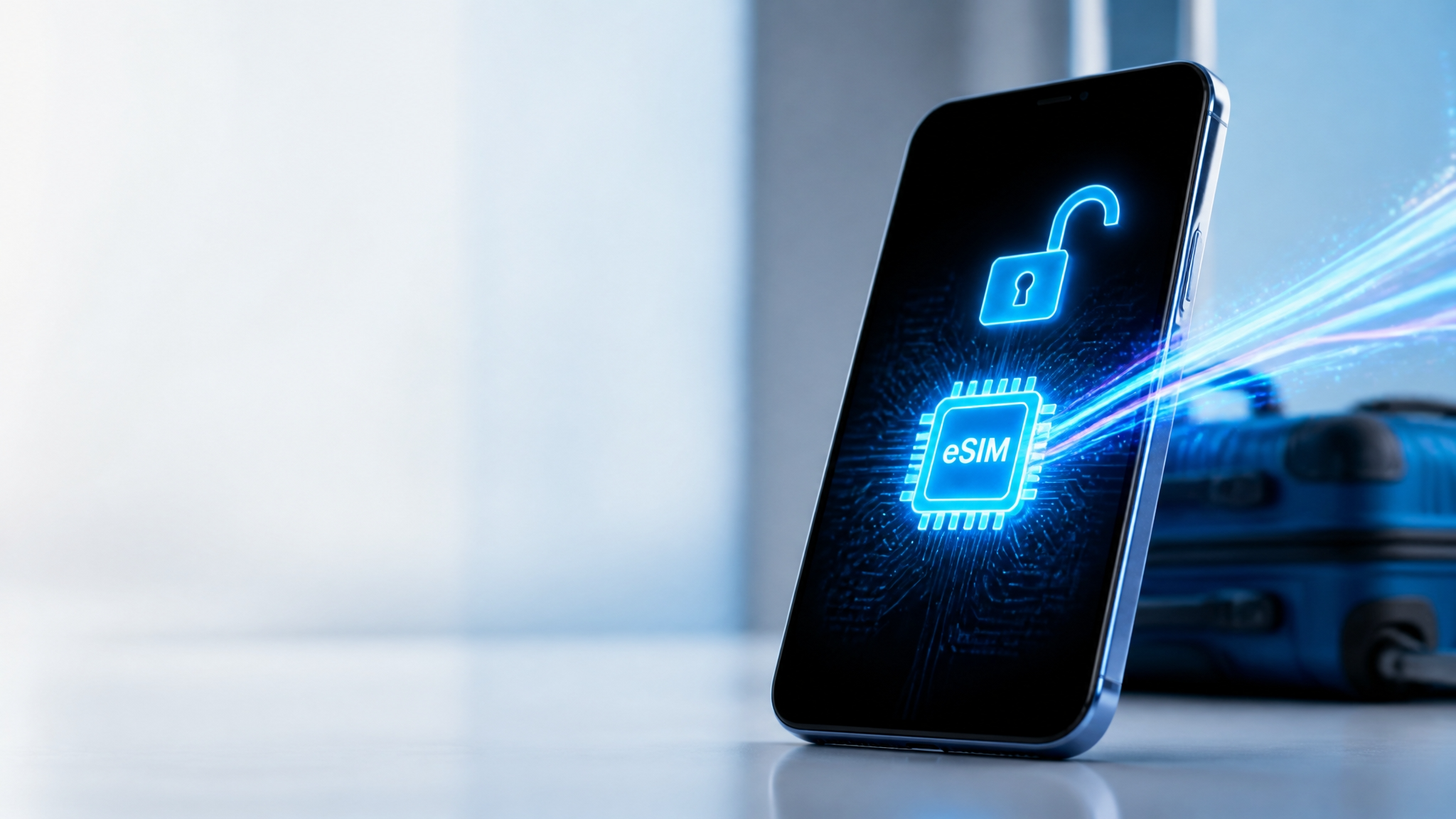
eSIM(イーシム)とは、スマートフォン本体にあらかじめ内蔵されているチップに、通信事業者との契約情報を電子的に書き込むことで通信を可能にする仕組みです。従来の物理的なSIMカードのように、カードを挿し替える作業や配送を待つ必要がなく、インターネット環境さえあればオンラインの手続きだけで開通できるのが最大の特徴です。総務省の後押しもあり、近年は主要な機種の多くがeSIMに対応するようになっています。
eSIMの最大のメリットは、なんといっても開通までのスピードです。物理SIMの場合、申し込みからカードが自宅に届くまで数日かかることが一般的ですが、eSIMであれば申し込み完了後、早ければ数十分から数時間程度で通信を開始できます。急な機種トラブルでスマホが使えなくなったときや、乗り換えの空白期間をできるだけ作りたくないとき、旅行や出張先でその場でデータ通信を確保したいときなどに、大きな安心材料になります。また、1台のスマートフォンに物理SIMとeSIMの両方を設定できる「デュアルSIM」に対応した機種も増えており、用途に応じて2つの回線を使い分けることも可能です。
eSIMの開通手順(申し込みから利用開始まで)
タップで開く
eSIMの開通は、物理SIMに比べて手続きの流れがシンプルです。ここでは一般的な申し込みから開通までの4つのステップを紹介します。事業者によって細部の呼び方は異なりますが、基本的な考え方は共通しています。
STEP1:対応機種・対応回線であることを確認する
まず、使用しているスマートフォンがeSIMに対応しているか、また契約したいキャリアの回線に対応しているかを確認します。機種によってはSIMフリー版のみeSIM対応で、キャリア版は非対応といったケースもあるため、事前のチェックが欠かせません。
STEP2:本人確認書類を用意してオンラインで申し込む
公式サイトから希望のプランを選び、本人確認書類のアップロードなど必要な手続きを行います。多くの場合、運転免許証やマイナンバーカードをスマートフォンのカメラで撮影してアップロードする形式が採用されています。
STEP3:QRコードを読み取りプロファイルをインストールする
申し込みが完了すると、eSIMを設定するためのQRコードや専用のURLが発行されます。スマートフォンの設定画面からeSIMの追加手続きに進み、QRコードを読み取ることでプロファイル(契約情報)がダウンロードされます。
STEP4:APN設定を行い通信を確認する
プロファイルのインストールが完了したら、案内に沿ってAPN(アクセスポイント名)の設定を行います。設定が反映されれば通信が開始されるので、電話の発信やインターネット接続が問題なくできるかを一度確認しておくと安心です。
eSIM対応機種の確認方法
eSIMを利用するうえで最初に確認しておきたいのが、自分のスマートフォンがeSIMに対応しているかどうかです。確認方法はいくつかありますが、もっとも確実なのはスマートフォンの設定アプリからステータス情報を確認する方法です。設定内の「一般」や「デバイス情報」といった項目にeSIMに関する記載があれば、その機種は対応していると判断できます。
また、各キャリアの公式サイトでは、eSIMに対応する機種の一覧を随時更新して公開しています。契約を検討している事業者の公式サイトで、自分の機種名・型番を検索し、対応状況を確認しておくのが確実な方法です。特に注意したいのは、同じ機種名でも「SIMフリー版」「キャリア版(〇〇モデル)」「海外版」など複数のモデルが存在する場合、モデルによってeSIM対応の有無が異なることがある点です。端末の設定画面に表示される型番を、公式サイトの対応機種一覧と照らし合わせて確認するようにしましょう。分からない場合は、事業者のオンラインチャットサポートに型番を伝えて確認してもらう方法もあります。
機種変更時のeSIM再発行手続き
タップで開く
eSIMは物理SIMのようにカードを抜き差しして新しい端末に移すことができません。そのため、機種変更を行う際には、契約している事業者に対して「eSIMの再発行(プロファイルの再ダウンロード)」の手続きが必要になります。手続きを忘れたまま古い端末を手放してしまうと、新しい端末で通信ができなくなってしまうため、機種変更のタイミングでは特に注意が必要です。
一般的な流れとしては、契約者専用のマイページやアプリから「eSIM再発行」の手続きを行い、新しく発行されたQRコードを新端末側で読み取ってプロファイルをインストールし直すという手順になります。再発行の手続きには、事業者によって手数料がかかる場合とかからない場合があるため、機種変更を予定している場合は事前に条件を確認しておくとよいでしょう。また、旧端末に残っていた古いプロファイルは、再発行後に自動的に無効化されることが一般的ですが、念のため旧端末側でも削除しておくと管理がしやすくなります。
物理SIMとeSIMの使い分け・デュアルSIM活用術
タップで開く
物理SIMとeSIMは、それぞれにメリットと注意点があるため、自分の使い方に合わせて選ぶことが大切です。物理SIMは、機種変更の際にカードを差し替えるだけで手続きが完了する手軽さが魅力で、eSIM非対応の端末でも利用できます。一方でeSIMは、カードの到着を待たずに即日開通できるスピード感が最大の強みですが、機種変更のたびに再発行の手続きが必要になる点は押さえておく必要があります。
近年増えているデュアルSIM対応機種を使えば、この2つの仕組みを組み合わせて活用することもできます。たとえば、メイン回線を物理SIMで契約しつつ、サブ回線としてeSIMのデータ専用プランを追加すれば、普段の通話やSMSはメイン回線で、データ通信量が心配なときだけサブ回線を使う、といった柔軟な運用が可能になります。海外旅行の際に、現地の通信を確保するためにeSIMだけを一時的に追加する使い方も広がっています。乗り換えを機に、メイン回線をどちらの方式にするか、サブ回線を持つかどうかも合わせて検討してみるとよいでしょう。
海外旅行・出張でのeSIM活用術
タップで開く
eSIMは国内での乗り換えだけでなく、海外旅行や出張の際にも大きな威力を発揮します。従来は現地に到着してから空港やコンビニで現地SIMカードを購入し、その場で入れ替えるという手間が発生していましたが、eSIM対応の海外用データプランを事前にダウンロードしておけば、飛行機を降りた瞬間から現地の通信を使い始めることも可能になります。メイン回線用のSIMを物理SIMのまま残しておき、海外用のデータ通信だけをeSIMで追加するという使い方をすれば、日本での電話番号を維持したまま、現地の通信費だけを別枠で管理できるのも便利なポイントです。
出発前に済ませておきたい準備
海外用eSIMをスムーズに使うためには、出発前に自宅などの安定したWi-Fi環境でプロファイルのダウンロードを済ませておくことが重要です。現地の空港やホテルのフリーWi-Fiは混雑して速度が不安定なことも多く、電波の弱い環境ではプロファイルのインストールに時間がかかったり失敗したりする可能性があります。また、渡航先によって対応する周波数帯やデータ容量のプランが異なるため、目的地と滞在日数に合ったプランを事前に選んでおくと、現地で慌てずに済みます。
帰国後の切り替えも忘れずに
帰国後は、海外用に有効化していたeSIMプロファイルから、普段使っている国内回線側のプロファイルに切り替える作業を忘れずに行いましょう。多くの端末では設定画面から通信に使うプロファイルを簡単に切り替えられますが、切り替え忘れに気づかないまま放置すると、意図せず海外用プランのデータ通信を使い続けてしまうことがあります。旅行や出張から戻ったタイミングで、通信状態が普段通りに戻っているかを一度確認しておくと安心です。不要になった海外用のeSIMプロファイルは、端末の設定画面から削除しておくと、次回別の渡航先で新しいプランを追加する際にも管理がしやすくなります。
物理SIMとeSIMの比較一覧表
ここまで紹介した内容を、物理SIMとeSIMの違いという観点で一覧にまとめました。全体像をつかんだうえで、自分に合った方式を選ぶ参考にしてください。
| 項目 | 物理SIM | eSIM |
|---|---|---|
| 開通までの目安 | カード到着後(数日程度) | 手続き後すぐ〜数時間程度 |
| 対応機種 | ほとんどのスマートフォン | 対応機種のみ(要事前確認) |
| 機種変更時の手続き | カードの差し替えのみ | プロファイルの再発行が必要 |
| デュアルSIM運用 | 物理SIM2枚挿し対応機種で可能 | 物理SIM+eSIMの組み合わせで可能 |
| 向いている人 | 手続きの手間を減らしたい方 | とにかく早く開通させたい方 |
| 申し込み先 | 楽天モバイル/ahamo | eSIM対応プラン |
どちらの方式を選んでも、料金体系や通信品質は契約するプラン自体の内容によって決まります。データ使用量に波がある方には楽天モバイルの段階制プラン、大容量とドコモ回線の安定感を重視する方にはahamoが候補になりますが、開通のスピードを最優先したい場合は、これらのプランをeSIMで契約することも検討してみてください。
乗り換え前チェックリスト
SIMロック解除やeSIMへの乗り換えで後悔しないために、申し込みボタンを押す前に次の項目を確認しておきましょう。特に初めてeSIMを利用する方は、当日の作業時間に余裕を持ったスケジュールで進めることをおすすめします。
- SIMロックの有無:設定画面やキャリアのマイページで、自分の端末がSIMロック対象かどうかを確認する。
- IMEI番号の控え:SIMロック解除の手続きに必要な端末識別番号を事前に確認しておく。
- eSIM対応機種かどうか:設定画面や公式サイトの対応機種一覧で、型番まで含めて確認する。
- MNP予約番号の要否と有効期限:電話番号を引き継ぐ場合は、現在の契約先での取得方法と有効期限を確認する。
- Wi-Fi環境の確保:eSIMの開通手続きにはインターネット接続が必要なため、事前に安定した通信環境を用意しておく。
- 物理SIMかeSIMかの最終判断:開通スピードを優先するか、手続きの手軽さを優先するかを整理しておく。
特に見落とされがちなのが「IMEI番号の控え」と「eSIM対応機種の型番確認」です。この2点を事前にチェックしておくだけで、手続き当日にあわてることが少なくなります。
よくある質問(FAQ)
タップで開く
Q. SIMロック解除には料金がかかりますか?
A. 多くのキャリアでは、オンライン手続きによるSIMロック解除は無料で提供されています。店頭窓口で手続きする場合に手数料がかかることもあるため、可能であればオンラインでの手続きをおすすめします。最新の条件は各キャリアの公式サイトでご確認ください。
Q. 自分のスマホがSIMロック対象かどうか、どこで確認できますか?
A. 契約しているキャリアのマイページ(My docomo、My au、My SoftBankなど)にログインし、契約端末の情報を確認することで判定できます。設定アプリのステータス画面に表示が出る場合もあります。
Q. eSIMとSIMロック解除は同時に必要になりますか?
A. 端末の状況によります。SIMロックがかかっている端末でeSIMを使う場合は、先にSIMロック解除を済ませたうえでeSIMのプロファイルをインストールする必要があります。SIMロックがかかっていない端末であれば、そのままeSIMの手続きに進めます。
Q. eSIMの開通手続き中に今の回線は使えなくなりますか?
A. MNP(番号そのまま乗り換え)を伴う場合、切り替えのタイミングで一時的に通話やデータ通信ができなくなる時間帯が発生することがあります。あらかじめWi-Fi環境を用意し、日中の余裕がある時間帯に手続きを行うと安心です。切り替えのタイミングは事業者によって案内されるため、事前にメールなどの通知を確認しておくと、切り替え完了のタイミングを見逃さずに済みます。
Q. 機種変更のたびにeSIMの再発行手続きは必要ですか?
A. はい。eSIMは物理SIMのようにカードを差し替えるだけでは移行できないため、機種変更の際は契約先のマイページやアプリから再発行の手続きを行い、新端末でプロファイルを再インストールする必要があります。
Q. 1台のスマホで物理SIMとeSIMを両方使うことはできますか?
A. デュアルSIM対応機種であれば可能です。メイン回線を物理SIM、サブ回線をeSIMにするなど、用途に応じて2つの回線を1台で使い分けることができます。対応の可否は機種ごとに異なるため、事前に確認しておきましょう。
Q. eSIM対応かどうかは、どのモデル情報を見ればわかりますか?
A. 端末の設定画面に表示される型番と、各キャリアの公式サイトが公開しているeSIM対応機種一覧を照らし合わせて確認するのが確実です。同じ機種名でもSIMフリー版とキャリア版で対応状況が異なる場合があるため注意しましょう。海外で購入した端末やフリマアプリなどで入手した中古端末の場合は、販売時期や仕向地によって対応状況が異なることもあるため、より慎重な確認が必要です。
Q. SIMロック解除やeSIM乗り換えで、キャンペーンや特典は利用できますか?
A. 事業者によっては、乗り換えのタイミングに応じた特典が用意されている場合があります。内容や条件は時期によって変動するため、最新の情報は各サービスの公式ページで必ず確認してください。
まとめ:手順を押さえればSIMロック解除もeSIM乗り換えも怖くない
SIMロック解除もeSIMへの乗り換えも、一つひとつの手順は決して複雑なものではありません。まずは自分の端末がSIMロックの対象かどうか、そしてeSIMに対応しているかどうかを確認するところから始めましょう。対象であればオンラインの手続きで数分から数十分程度で完了することがほとんどで、身構えるほどのハードルはありません。
そのうえで、データ使用量に波がある方は楽天モバイル、大容量とドコモ回線の安定感を重視する方はahamo、とにかく開通スピードを優先したい方はeSIM対応プランを軸に、自分の使い方に合ったサービスを比較検討してみてください。機種変更の際のeSIM再発行や、物理SIMとのデュアルSIM運用、海外旅行時の活用方法も押さえておけば、今後の乗り換えやスマートフォンの買い替えもよりスムーズに進められるはずです。手続きの流れを事前に把握しておくだけで、当日の不安はかなり軽減されます。最新の料金・キャンペーン情報は、気になるサービスのボタン先で必ず確認しましょう。