「動画がクルクル止まる」「ZoomがカクカクしてIn会議にならない」「夜になるとネットが使い物にならない」——Wi-Fiの悩み、あなたも一つくらい心当たりがあるのではないでしょうか。
実はWi-Fiが遅い・途切れる原因のほとんどは、ちょっとした環境の見直しや設定変更で改善できます。高いルーターに買い替えなくても、今日から無料でできることがたくさんあるんです。
この記事では、Wi-Fiトラブルのよくある原因を10パターンに分類し、それぞれの具体的な改善手順をわかりやすく紹介します。9本目の記事「上り・下り・Pingとは?」で学んだ速度の基礎知識を、ここで実践に落とし込んでいきましょう。
上から順番に試していくだけで、8割以上のWi-Fi問題は解決できます。ぜひブックマークして、困ったときのチェックリストとして使ってください。
 さえこ
さえこじぇいさん、最近アパートのWi-Fiがすっごく遅くて…。動画も止まるし、もうストレスで。これってルーターが壊れてるんですか?
 じぇい
じぇいさえちゃん、気持ちわかるよ。でもね、Wi-Fiが遅い原因って実はルーターの故障じゃないことがほとんどなんだ。今日は原因を10個に分けて、一個ずつ潰していく方法を教えるよ。
↓ Wi-Fiの悩みを根本から解決 ↓
工事不要でカンタン切り替え!【GMOとくとくBB光】月額3,430円(税込3,773円)?!
まずやること:「遅い」を数値で確認する
タップで開く
「遅い気がする」だけでは原因が絞れません。最初に今の速度を数値で把握しましょう。
やり方はシンプルです。スマホやPCで「Speedtest by Ookla」(アプリまたはブラウザ)にアクセスして、「GO」を押すだけ。測定は以下の3つの条件で行ってください。
ルーターの真横(1m以内)で1回。実際に使う部屋で1回。できれば有線LAN接続で1回。この3つの結果を比較すると、原因がどこにあるか一気に絞り込めます。
ルーターの横では速いのに使う部屋では遅い → 電波の問題(原因1〜3が怪しい)。有線でも遅い → 回線自体の問題(原因8〜9が怪しい)。どこで測っても遅い → ルーターまたは回線の問題。
速度の目安として覚えておきたい数字:Web閲覧は5Mbps、YouTube HD画質は10Mbps、Zoom会議は20Mbps、オンラインゲームは30Mbps以上+Ping 20ms以下。これを下回っているなら改善の余地があります。
原因① ルーターの置き場所が悪い
タップで開く
Wi-Fiが遅い原因のダントツ1位がこれです。
ルーターを押し入れの中に隠していたり、テレビの裏に押し込んでいたり、床に直置きしていたりしませんか?Wi-Fiの電波はルーターを中心に球体状に広がります。遮るものがあるほど弱くなり、床に置けば電波の半分は床下に向かって無駄になります。
特に電波を弱めるものは、コンクリートの壁(電波が50〜70%減衰)、水槽や花瓶などの水(電波を吸収する)、大きな金属製の家具やスチールラック(電波を反射・遮断)、そして電子レンジの近く(2.4GHz帯と干渉)です。
改善手順:
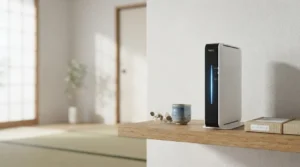
部屋の中央寄りに移動する。棚の上など床から1〜1.5mの高さに設置する。周囲30cm以内に障害物を置かない。電子レンジからは最低2m離す。
たったこれだけで、体感で倍くらい速くなることがあります。お金は一切かかりません。
さえこえ、私ルーター靴箱の上に置いてます…。玄関の。
じぇいあー、それは典型的なNGパターンだね。玄関って家の端っこでしょ?電波が家の半分にしか届いてない状態だよ。リビングの棚の上あたりに移動してみて。それだけで全然変わるから。
原因② 2.4GHz帯の混雑(チャネル干渉)
タップで開く
マンションやアパートに住んでいる人に特に多い原因です。
Wi-Fiには2.4GHz帯と5GHz帯(ルーターによっては6GHz帯も)の2種類の周波数帯があります。2.4GHz帯は壁を通りやすく遠くまで届くメリットがある反面、致命的な弱点があります。それは「みんなが使っている」ということ。
都市部のマンションでは、1つの部屋から周囲20〜30台のWi-Fiルーターの電波が検知されることも珍しくありません。2.4GHz帯は使えるチャネルが実質3つ(1ch・6ch・11ch)しかないため、隣の家のルーターと同じチャネルを使ってしまい、電波がぶつかり合って速度が落ちるのです。
改善手順:
スマホやPCのWi-Fi設定画面を開いて、自分のルーターのSSID(ネットワーク名)を確認します。「Buffalo-A-xxxx」や「xxxx-5G」のように末尾に「A」や「5G」がついているSSIDがあれば、それが5GHz帯です。そちらに接続し直してください。
5GHz帯は速度が2〜5倍速く、チャネル数も多いので干渉しにくい。ただし壁の透過性は2.4GHz帯より弱いので、ルーターから離れた部屋では届きにくくなることがあります。その場合は原因⑥のメッシュWi-Fiを検討しましょう。
2.4GHz帯と5GHz帯の使い分けの目安:5GHz帯はスマホ・PC・テレビなど速度が欲しい機器に。2.4GHz帯はスマートスピーカーやIoT家電など、遠くにあるけど速度は不要な機器に。 </キャプションボックス>
原因③ 電子レンジなど家電との干渉
タップで開く
「電子レンジを使うとWi-Fiが途切れる」という経験、ありませんか?これは故障でもオカルトでもなく、科学的な理由があります。
電子レンジは食品を温めるために2.4GHz帯の電磁波を使っています。そしてWi-Fiの2.4GHz帯もまったく同じ周波数帯。つまり電子レンジを使うと、強力な電磁波がWi-Fiの電波をかき消してしまうのです。
改善手順:
もっとも簡単な解決策は、5GHz帯に接続すること。5GHz帯は電子レンジの影響を一切受けません。どうしても2.4GHz帯を使う必要がある場合は、ルーターと電子レンジの距離を最低2m以上離してください。
ちなみに、Bluetooth機器(ワイヤレスイヤホンなど)も2.4GHz帯を使っています。Bluetooth機器を大量に使っている環境では、Wi-Fiの2.4GHz帯が不安定になることがあります。

え!電子レンジとWi-Fiって関係あるんですか?お昼にお弁当温めてるとき、たしかにYouTube止まってた気がする…。
じぇいまさにそれだよ。電子レンジとWi-Fiの2.4GHz帯は同じ周波数を使ってるから、レンジが動いてる間は電波が潰されちゃうんだ。5GHzに切り替えれば一発で解決するよ。
原因④ ルーターが古い(5年以上使用)
タップで開く
ルーターの寿命は一般的に3〜5年と言われています。5年以上前のルーターは、最新のスマホやPCが対応しているWi-Fi 6(802.11ax)に非対応のことがほとんどです。
たとえば2019年以前に購入したルーターの多くはWi-Fi 5(802.11ac)世代。Wi-Fi 6対応のiPhone 16やGalaxy S25を使っていても、ルーター側がWi-Fi 5なら、Wi-Fi 5の速度しか出ません。つまりルーターがボトルネックになっているわけです。
それだけでなく、古いルーターはCPUの処理能力も低いため、同時に接続する機器が増えると処理が追いつかず、全体的に遅くなったり不安定になったりします。2026年の一般家庭では、スマホ、PC、タブレット、テレビ、スマートスピーカー、ゲーム機など10台以上がWi-Fiに繋がっているのが当たり前。古いルーターにはかなり厳しい環境です。
さらにセキュリティの問題もあります。古いルーターにはファームウェアの更新が終了し、脆弱性が放置されているものがあります。速度だけでなく安全面でも、古すぎるルーターは買い替えを検討すべきです。
改善手順:
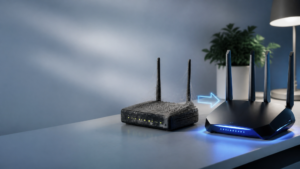
ルーターの側面や底面に貼ってあるラベルで型番を確認し、メーカーのサイトで対応Wi-Fi規格を調べてみましょう。Wi-Fi 5(ac)以前なら買い替え推奨。2026年現在、Wi-Fi 6対応ルーターは5,000円台から購入できます。
ルーターの買い替え目安:購入から5年以上 / 頻繁に再起動が必要 / 接続が不安定 / Wi-Fi 5以前の規格——1つでも当てはまれば買い替え時です。Wi-Fi 6対応ルーターは5,000円台から、Wi-Fi 7対応でも1万円台から購入可能です(2026年5月時点)。
さえこそういえば、うちのルーターってたぶん前の住人が置いていったやつかも…。いつ買ったか全然わかんないです。
じぇいそれ危ないパターンだね。型番を確認して、発売年を調べてみて。2019年より前のモデルだったら、5,000円くらいの新しいやつに替えるだけで世界が変わるよ。セキュリティ的にも古いままはよくないからね。
原因⑤ 同時接続台数が多すぎる
タップで開く
「スマホしか使ってないのに遅い」と思っていても、実際にルーターに繋がっている機器を数えてみると驚くことがあります。
家族のスマホ、PC、タブレット、テレビ、ゲーム機、スマートスピーカー、お掃除ロボット、スマートリモコン、防犯カメラ…。気づかないうちに15台、20台と接続されていることも珍しくありません。
安価なルーターでは同時接続の推奨台数が10〜15台程度です。これを超えると、ルーターのCPUが処理しきれずに速度低下や接続切れが発生します。
改善手順:
まずルーターの管理画面(ブラウザで192.168.11.1 または 192.168.0.1にアクセス)を開いて、現在接続されている機器の一覧を確認しましょう。使っていない機器があればWi-Fi接続をオフにします。
それでも足りない場合は、同時接続台数が多いルーターに買い替えるか、メッシュWi-Fiで負荷を分散させるのが効果的です。Wi-Fi 6以降のルーターは「OFDMA」という技術で、多台数接続に強くなっています。
原因⑥ 電波が届かない部屋がある(中継機・メッシュ)
タップで開く
ルーターの置き場所を最適化しても、物理的にどうしても電波が届きにくい部屋がある場合。特に一戸建ての2階・3階や、鉄筋コンクリート造のマンションで壁が多い間取りでは避けられない問題です。
この場合の選択肢は2つ。「中継機」と「メッシュWi-Fi」です。
中継機は3,000〜1万円程度と安価ですが、大きなデメリットがあります。中継機はルーターの電波を受信して再送信する仕組みのため、理論上速度が約半分に落ちます。また、中継機のSSID(ネットワーク名)がルーター本体と別になることがあり、部屋を移動するたびに手動で切り替えが必要になる場合もあります。
一方、メッシュWi-Fiは2万〜5万円と高めですが、複数のユニットが1つのネットワークとして連携するため、速度低下がほぼなく、部屋を移動しても自動で最適なユニットに切り替わります。2LDK以上の住宅なら、中途半端に中継機を買うよりメッシュWi-Fiのほうが満足度は高いです。
改善手順:
ワンルーム〜1LDKで「1部屋だけ届かない」程度なら中継機でOK。2LDK以上、または一戸建ての複数フロアをカバーしたいならメッシュWi-Fiを選びましょう。2026年5月現在のおすすめは、コスパ重視ならTP-Link Deco X50(2台セットで1万円台)、性能重視ならTP-Link Deco BE9300(Wi-Fi 7対応、2台セットで5万円台)です。
中継機とメッシュWi-Fiの違い:中継機は安いが速度が半減し、SSIDが分かれることがある。メッシュWi-Fiは高いが速度低下なし、SSIDも1つで自動切替。予算が許すならメッシュWi-Fiが圧倒的におすすめです。
 さえこ
さえこ中継機ってなんか安くていいなと思ってたんですけど、速度半分になるんですか?それじゃ意味ないですよね…。
 じぇい
じぇいそうなんだよね。中継機は「電波を広げてくれるけど速度は犠牲になる」ってイメージ。メッシュWi-Fiなら速度を保ったまま広げられるから、長く使うならそっちのほうが後悔しないよ。
原因⑦ ファームウェアが古い
ルーターの中で動いているソフトウェア(ファームウェア)が古いまま放置されていると、速度低下やセキュリティの問題を抱えたまま動き続けることになります。
メーカーはバグの修正、性能の改善、セキュリティの脆弱性対策としてファームウェアのアップデートを提供しています。更新するだけで速度や安定性が改善するケースは意外と多く、しかも無料で5分もあれば終わります。
改善手順:
ブラウザのアドレスバーに「192.168.11.1」または「192.168.0.1」と入力して、ルーターの管理画面を開きます(ユーザー名・パスワードはルーター底面のラベルに記載されていることが多い)。メニューから「管理」や「詳細設定」→「ファームウェア更新」の項目を探し、「更新を確認」ボタンを押してください。
最近のルーターでは自動更新機能がついているものもあります。管理画面で「自動更新をON」にしておけば、今後は手動で確認する必要がなくなります。
↓ 回線の混雑が原因なら乗り換えも検討 ↓
工事不要でカンタン切り替え!【GMOとくとくBB光】月額3,430円(税込3,773円)?!
原因⑧ 回線の混雑(夜間の速度低下)
タップで開く
「昼間は問題ないのに、夜20時を過ぎると急に遅くなる」——この症状はWi-Fiの問題ではなく、インターネット回線そのものの混雑が原因です。
特に光回線でPPPoE方式を使っている場合、夕方〜夜のピーク時間帯(19時〜23時)にNTTの「網終端装置」というポイントが混雑し、極端な速度低下が発生します。昼間は100Mbps出るのに夜は5Mbpsしか出ない、というのは珍しいケースではありません。
改善手順:
プロバイダーに連絡して「IPoE(IPv4 over IPv6)に変更できますか?」と聞いてください。IPoEは混雑するポイントを迂回する新しい接続方式で、多くのプロバイダーが無料で提供しています。これに切り替えるだけで、夜間の速度が数倍〜10倍改善するケースもあります。
自分の回線がPPPoEかIPoEかわからない場合は、ブラウザで「test-ipv6.com」にアクセスしてみてください。「IPv6サポートあり」と表示されれば、すでにIPoE対応の可能性が高いです。
「夜だけ遅い」はWi-Fiではなく回線の問題であることがほとんど。プロバイダーにIPoE(IPv4 over IPv6)への変更を依頼するのが最も効果的な対策です。多くの場合無料で変更可能、工事も不要です
さえこあ、私まさにそれです!夜になるとNetflixがグルグルして全然見れなくて。でもIPoEとかIPv6とか言われても正直なんのことか…。
 じぇい
じぇい難しい言葉は覚えなくて大丈夫。プロバイダーのサポートに電話して「夜遅いのでIPoEに変えたいんですけど」って言えばOK。向こうが全部やってくれるよ。無料だし、工事もいらないから、これはマジでやったほうがいい。
原因⑨ マンションの配線方式(VDSL問題)
タップで開く
マンションに住んでいて「どんなに頑張っても100Mbps以上出ない」という場合、建物の配線方式がVDSL方式の可能性があります。
マンションの光回線は、建物の共用部分まで光ファイバーが来ていても、そこから各部屋までの配線方式が3種類あります。
光配線方式は、部屋まで光ファイバーが直接来ているので、最大1Gbps〜10Gbps出ます。部屋の壁に「光コンセント」がついていれば、この方式です。
LAN配線方式は、共用部からLANケーブルで各部屋に配線されていて、最大100Mbps〜1Gbps。部屋にLANの差込口がついています。
VDSL方式は、共用部から既存の電話線で各部屋に配線されていて、最大100Mbpsが上限。部屋の電話のモジュラージャックにVDSLモデムを繋ぐ形です。
VDSL方式の場合、どんなに高性能なルーターを買っても100Mbpsの壁を超えることができません。
改善手順:
まず自分の部屋の配線方式を確認しましょう。壁に光コンセントがあれば光配線方式なので問題ありません。VDSLモデムが接続されている場合は、管理組合に「光配線方式への変更」を要望するか、NURO光やauひかりなど戸別に光ファイバーを引き込めるサービスを検討してください。それも難しい場合は、5Gホームルーター(ドコモ home 5Gなど)に切り替える手もあります。
原因⑩ 端末側の問題(設定・スペック)
タップで開く
ここまでの9つをすべてチェックしても改善しない場合、端末側に原因がある可能性があります。
確認ポイントと改善手順:
省電力モードがONになっている: スマホの省電力モードやPCの「バッテリー節約」モードがONだと、Wi-Fiの通信を制限して電力を節約しようとするため速度が落ちます。速度が必要なときはOFFにしましょう。
WindowsのWi-Fiアダプター省電力設定: Windowsの場合、「デバイスマネージャー → ネットワークアダプター → Wi-Fiアダプターを右クリック → プロパティ → 電源の管理」で「電力の節約のために〜電源をオフにできるようにする」のチェックを外すと、スリープ復帰後のWi-Fi不安定が改善されることがあります。
DNS設定の変更: デフォルトのDNSサーバーが遅い場合、ページの読み込みに時間がかかることがあります。スマホやPCのDNS設定を「1.1.1.1」(Cloudflare)や「8.8.8.8」(Google)に変更すると、体感速度が改善することがあります。
端末のWi-Fi規格が古い: 5年以上前のスマホやPCは、Wi-Fi 5以前の規格しか対応していないことがあります。ルーターを買い替えても、端末側が古ければその規格の速度しか出ません。
原因の切り分けに一番効くのは「別の端末で試す」こと。スマホが遅いならPCで、PCが遅いならスマホで速度測定してみてください。1台だけ遅いなら端末の問題、全部遅いならルーターか回線の問題です。
DNS…?また難しい言葉が…。設定変えるのって難しくないですか?
じぇいiPhoneなら「設定 → Wi-Fi → 接続中のネットワークの横の「i」マーク → DNSを構成 → 手動」で「1.1.1.1」って入力するだけだよ。30秒で終わる。騙されたと思ってやってみて、ページの読み込みがちょっと速くなるから。
改善策10選まとめ:優先順チェックリスト
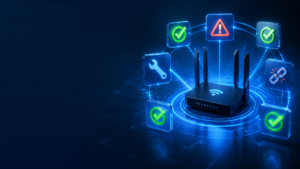
ここまでの10個の原因と改善策を、優先順位の高い順にまとめます。上から順に試していくだけでOKです。
1番のルーターの置き場所を見直す、は無料で今すぐできます。部屋の中央寄り、床から1m以上の高さに移動してください。
2番の5GHz帯に接続し直す、も無料で今すぐ。Wi-Fi設定で「5G」や「A」がついたSSIDを選ぶだけです。
3番の電子レンジ・家電から離す、も無料。ルーターとレンジを2m以上離すか、5GHz帯を使えば解決します。
4番のファームウェアを更新する、も無料で5分。管理画面から確認するだけです。
5番の不要な接続機器を整理する、も無料。管理画面で接続機器を確認し、使っていないものを切断。
6番のIPoE(IPv6)への変更を申し込む、も多くの場合無料。プロバイダーに電話一本で変更可能。
7番の端末の省電力モードをOFF・DNS変更、も無料で数分。
8番のメッシュWi-Fi・中継機の導入は3,000〜5万円かかりますが、広い家なら効果大。
9番のルーターの買い替えは5,000〜3万円。5年以上使っているなら最優先で検討。
10番のマンションの配線方式変更は管理組合への相談が必要。時間はかかるが根本解決になる。
1番〜7番は無料で今日からできます。まずはお金をかけずにできることを全部試して、それでもダメなら8番〜10番に進みましょう。いきなりルーターを買い替える前に、置き場所と周波数帯を変えるだけで劇的に改善するケースが非常に多いです。
さえここうやって順番に並べてもらえると、どこから手をつければいいかわかりやすいです!まず置き場所と5GHz切り替えからやってみますね。
じぇいそうそう、その2つだけで「えっ、こんなに変わるの?」ってなる人が本当に多いんだよ。それでもダメなら次の番号に進めばいいだけだからね。焦って高いルーター買わなくて大丈夫だよ。
やってはいけないNG行動
タップで開く
改善策を試す前に、ネット上でよく見かける「実はやっても意味がない」「逆効果になる」行動を3つ紹介します。
アルミホイルで電波を集中させる: 検索すると出てくるアルミホイル反射板の自作。効果はほぼゼロか、むしろ特定の方向に電波が偏って他の場所で繋がらなくなります。
ルーターを毎日再起動する: 「毎日リセットすると速くなる」という情報がありますが、正常に動いているルーターを毎日再起動する必要はありません。再起動が効くのは一時的な不具合のときだけ。毎日再起動しないとまともに使えないなら、それは買い替えのサインです。
よくわからない速度改善アプリをインストールする: 「Wi-Fi速度ブースター」を謳うアプリの多くは、実際には何も改善せず、広告を表示するだけのものや、個人情報を収集するものもあります。
FAQ(よくある質問)
タップで開く
- ルーターの寿命ってどれくらいですか?
-
一般的に3〜5年です。通信規格は2〜3年で新世代が登場するため、5年以上使っているなら買い替えを検討してください。頻繁に再起動が必要になったり、接続が不安定になったりしたら寿命のサインです。
- 5GHzに繋いでいるのに遅いのはなぜ?
-
ルーターから離れすぎている可能性があります。5GHz帯は速い反面、壁を通り抜けにくいため、距離が離れると急激に速度が落ちます。ルーターと同じ部屋か隣の部屋で使いましょう。それ以上離れる場合はメッシュWi-Fiの導入を検討してください。
- Wi-Fi 7のルーターに買い替えれば全部解決しますか?
-
いいえ。Wi-Fi 7の性能を発揮するには、端末側もWi-Fi 7対応である必要があります。また、契約している回線が1Gbpsなら、どんなにルーターが速くても1Gbps以上は出ません。まずは無料でできる改善策(置き場所・周波数帯・IPoE変更)を試してからルーターの買い替えを検討しましょう。
- 夜だけ遅いのはルーターのせいですか?
-
ほとんどの場合、ルーターではなく回線の混雑が原因です。プロバイダーにIPoE(IPv4 over IPv6)への変更を申し込むのが最も効果的な対策です。多くの場合無料で変更でき、工事も不要です。
- マンションで速度が100Mbps以上出ないのですが…
-
VDSL方式の可能性があります。部屋の壁に光コンセントではなく電話のモジュラージャックがあり、そこにVDSLモデムを繋いでいる場合、物理的に100Mbpsが上限です。管理組合に光配線方式への変更を相談するか、NURO光やauひかりの個別引き込み、または5Gホームルーターを検討してください。
- ONUとルーターの違いは何ですか?
-
ONU(光回線終端装置)は光ファイバーの信号をデジタル信号に変換する装置で、回線事業者からのレンタル品です。ルーターはそのデジタル信号をWi-Fiに変換して各機器に配信する装置です。ONUは自分では交換できないので、故障が疑われる場合は回線事業者に連絡してください。
さえこじぇいさん、今日の話でやることめっちゃハッキリしました!まず帰ったらルーターの場所を変えて、5GHzに繋ぎ直します!
じぇいいいね!それだけで変わらなかったら、次はファームウェアの更新とIPoEの確認ね。順番にやれば大丈夫だから。結果教えてね、楽しみにしてるよ。
まとめ
Wi-Fiが遅い・途切れる原因は、ほとんどの場合「ルーターの故障」ではなく「環境」と「設定」の問題です。置き場所を変える、5GHz帯に切り替える、ファームウェアを更新する——この3つだけで改善するケースが全体の半分以上を占めます。
高いルーターを買う前に、まずは無料でできることを上から順番に試してみてください。それでもダメなら、IPoEへの変更やメッシュWi-Fiの導入、ルーターの買い替えと段階的に進めていけばOKです。
この記事の改善策10選をチェックリストとして使って、快適なネット環境を手に入れましょう。
↓ 回線を見直して根本解決するなら ↓
工事不要でカンタン切り替え!【GMOとくとくBB光】月額3,430円(税込3,773円)?!
参考情報:
総務省「電波利用ホームページ」Wi-Fi周波数帯の技術解説 https://www.tele.soumu.go.jp/
NTT東日本「Wi-Fiが遅い5つの原因と改善方法4選」 https://business.ntt-east.co.jp/column/service/gigarakuwifi/wi-fi_5cause_4improvement.html
NURO Biz「Wi-Fiの電波干渉の主な原因と通信を安定させる対策」 https://biz.nuro.jp/column/185/
I-O DATA「Wi-Fiの置き場所で電波改善!」 https://www.iodata.jp/ssp/magazine/227/index.htm
OCN「Wi-Fiルーターの置き場はここが最適!」 https://service.ocn.ne.jp/hikari/column/router/best-router-position/
NTT東日本「Wi-Fiルーターの適切な6つの置き場所」 https://biz.service.ntt-east.co.jp/columns/wifi_placement/
Allied Telesis「電波干渉で無線LANの調子が悪い!電波環境を改善するための対策」 https://www.allied-telesis.co.jp/netrend/wifi-interference-tips/
my-best「Wi-Fiルーターのおすすめ人気ランキング」(2026年5月版) https://my-best.com/307