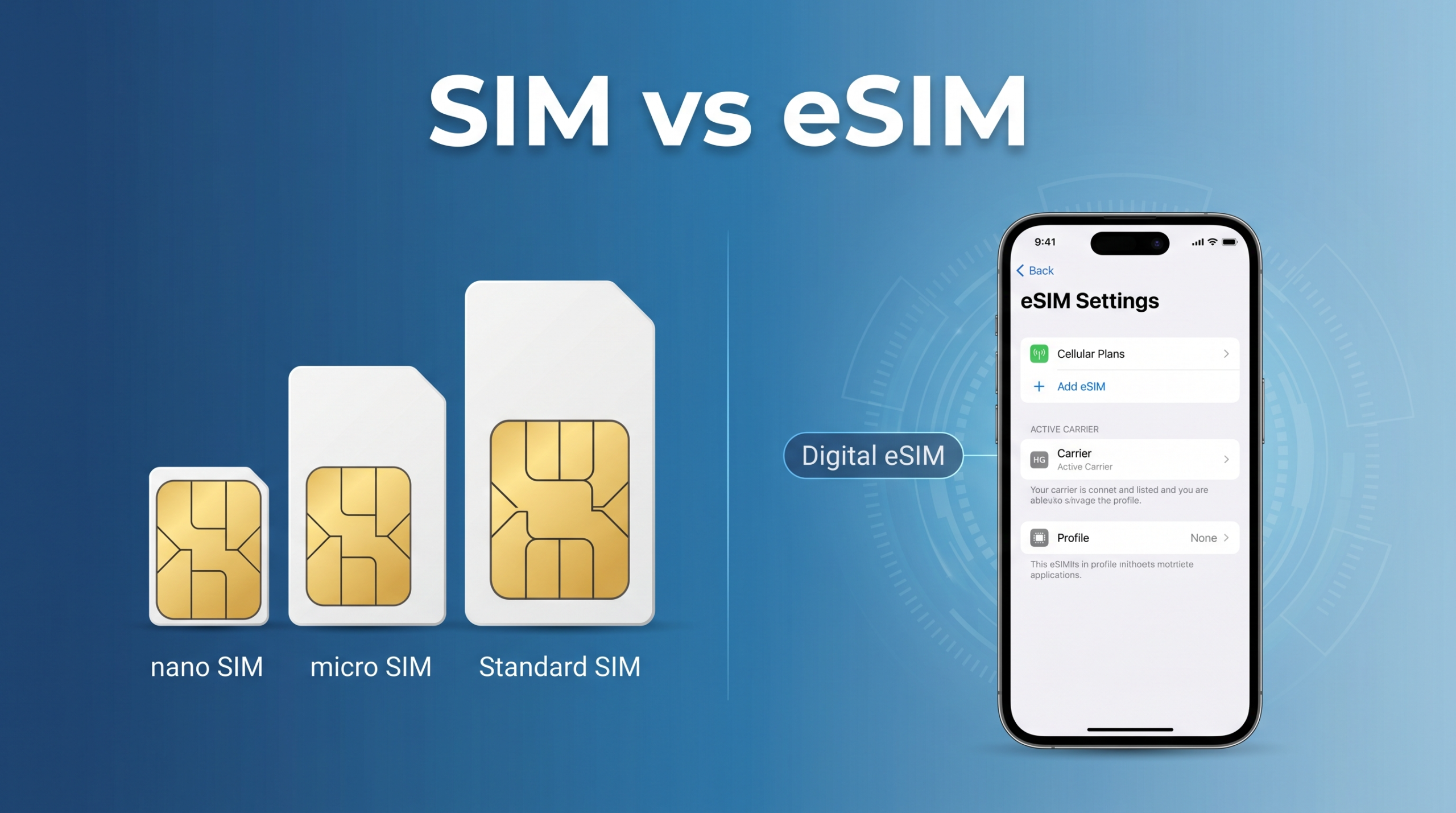
「SIMカードって何種類もあるの?」「eSIMって最近よく聞くけど、普通のSIMと何が違うの?」「物理SIMからeSIMに変えたいけど、データや電話番号はどうなるの?」
スマートフォンの契約や乗り換えのとき、必ず出てくるのが「SIMカード」の話。さらに最近は「eSIM」という新しい選択肢も登場し、選び方がますます分かりにくくなっています。2026年現在では大手キャリアから格安SIMまで、eSIMに対応するサービスが急速に増え、「そもそもSIMカードって必要なの?」という声も出てきました。
この記事では、SIMカードの基本(サイズの違い・歴史)からeSIMの仕組み、デュアルSIMの活用法、iPhone・Android別のeSIM設定手順、そしてeSIMで即日開通できるキャリア一覧まで、まるごと解説します。
「そもそもSIMって何?」という基礎知識から、「eSIMに変えたいけど手順がわからない」という実践面まで、この1記事で完結します。乗り換えや新規契約を検討中の方はもちろん、スマホの仕組みをきちんと理解しておきたい方にも役立つ内容です。
SIMカードとは?基本の仕組みをおさらい
タップで開く
SIMカードの役割
 さえこ
さえこSIMカードって、スマホに入ってる小さいチップのことですか?
 じぇい
じぇいそう。SIMカードには「この電話番号はこの人のもの」「このキャリアと契約している」という情報が書き込まれているんだ。SIMがないと電話もデータ通信もできないよ。
SIM(Subscriber Identity Module)カードは、契約者の識別情報が記録された小さなICチップです。キャリアとの契約情報、電話番号、認証情報などが格納されており、スマートフォンに挿入することで通信が可能になります。SIMカードがなければ、スマホは「通信機能のないタブレット」と同じです(Wi-Fiには接続可能)。
SIMカードに記録されている情報は主に3つです。IMSI(加入者識別番号):キャリアのネットワーク上で契約者を一意に識別する番号。認証鍵(Ki):通信を暗号化して盗聴を防ぐためのセキュリティキー。そして電話番号(MSISDN):普段使っている090や080で始まる番号です。これらの情報はSIMカードのIC部分に暗号化されて保存されており、簡単にコピーや改ざんができない仕組みになっています。
逆に言えば、SIMカードを別の端末に差し替えれば、同じ電話番号・契約のまま端末だけを変更できます。これがSIMカードの最大のメリットです。
SIMカードには大きく分けて2種類あります。1つは音声通話・SMS・データ通信がすべて使える音声通話SIM、もう1つはデータ通信のみに対応したデータSIMです。メインのスマホには音声通話SIMを使い、タブレットやサブ機にはデータSIMを入れる——という使い分けが一般的です。
なお、SIMカードには「ICCID」という固有の識別番号が刻印されています。キャリアに問い合わせるときや、eSIMに切り替える際にこの番号が必要になることがあるので、覚えておくと便利です。
もう1つ知っておきたいのがSIMロックです。以前はキャリアが販売する端末に「そのキャリアのSIMでしか使えない」というロックがかかっていました。しかし、総務省の方針により2021年10月以降に発売された端末はSIMロックが原則禁止されています。それ以前の端末でも、各キャリアのマイページから無料でSIMロック解除が可能です(解約後も手続き可能)。中古端末を購入する際は、SIMロック解除済みかどうかを必ず確認しましょう。
SIMカードのサイズの歴史(標準 → micro → nano)
SIMカードは時代とともに小型化してきました。初代のSIMカードはクレジットカードと同じサイズでしたが、端末の小型化に合わせて段階的に縮小されてきた歴史があります。
| 種類 | サイズ | 主な採用時期 | 代表的な端末 |
|---|---|---|---|
| 標準SIM(mini SIM) | 25mm × 15mm | 〜2012年頃 | ガラケー、初期のスマホ |
| micro SIM | 15mm × 12mm | 2012〜2014年頃 | iPhone 4、Galaxy S3など |
| nano SIM | 12.3mm × 8.8mm | 2014年〜現在 | iPhone 5以降、現行Androidの大半 |
2026年現在、新しいスマートフォンで使われているのはほぼすべてnano SIMです。キャリアでSIMカードを発行する際も、標準・micro・nanoの3サイズに対応した「マルチカットSIM」が主流で、自分で切り取って使います。
SIMカードのサイズは小型化が進む一方で、IC部分(金色のチップ)の大きさは変わっていません。つまり、nano SIMは周囲のプラスチック部分を極限まで削った形状です。そのため、SIMアダプタを使えばnano SIMをmicroやminiサイズの端末でも利用できます。ただし、アダプタが端末内部で引っかかるトラブルも報告されているため、使用時は慎重に。
 さえこ
さえこ古いスマホからSIMを移したいんですけど、サイズが違ったらどうするんですか?
 じぇい
じぇい小→大はアダプタで対応できるけど、大→小はカットが必要で失敗リスクがあるよ。キャリアでSIM再発行(数百円〜)してもらうのが確実だね。
eSIMとは?物理SIMとの違い
eSIMの仕組み
eSIM(Embedded SIM)は、端末に内蔵されたチップに契約情報をダウンロードする方式です。物理的なカードの差し替えが不要で、オンラインで契約情報を書き込めます。
eSIMの技術仕様はGSMA(GSM Association)が策定しており、世界的に統一された規格です。iPhone・Android問わず、eSIM対応端末であればどのキャリアのeSIMプロファイルもダウンロードできます。プロファイルとは、キャリアの接続情報・契約者情報・認証情報がまとめられたデータパッケージのことです。
eSIMの登場によって、「SIMカードの配送を待つ」という概念自体がなくなりつつあります。申し込みから開通まで最短5分というキャリアもあり、急な乗り換えや海外旅行前の準備にも対応できるようになりました。

つまり、SIMカードを差し替えなくてもキャリアを変えられるってことですか?
 じぇい
じぇいその通り。eSIMなら、ネット上で手続きするだけで即日開通できるキャリアも多いよ。SIMカードの配送を待つ必要がないのが最大のメリットだね。
物理SIMとeSIMの比較
| 項目 | 物理SIM | eSIM |
|---|---|---|
| 形状 | カード型(nano SIMが主流) | 端末内蔵チップ |
| 入手方法 | 店頭受取 or 郵送 | QRコード or アプリでダウンロード |
| 開通までの時間 | 即日(店頭)〜数日(郵送) | 最短数分〜即日 |
| 端末変更 | SIMカードを差し替え | 再発行手続きが必要 |
| 複数回線 | SIMスロット数に依存 | 複数プロファイル保存可能 |
| 対応端末 | ほぼすべてのスマホ | eSIM対応端末のみ |
| 海外利用 | 現地SIM購入が必要 | 渡航前にオンライン契約可能 |
表を見てわかる通り、eSIMは「手軽さ」と「スピード」で圧倒的に有利です。特に海外利用では、渡航前にオンラインでeSIMを契約しておくだけで現地到着後すぐにデータ通信が使えます。一方、物理SIMは「差し替えるだけで端末移行できる」という手軽さがあり、eSIM非対応の端末を使っている方や、頻繁に端末を変える方にはまだまだメリットがあります。
eSIM対応端末の確認方法
自分のスマホがeSIMに対応しているか確認する方法は以下の通りです。
iPhoneの場合:iPhone XS / XR(2018年)以降のモデルはすべてeSIM対応。iPhone 14(米国版)以降は物理SIMスロットが廃止され、eSIM専用になっています。日本版はiPhone 15以降もnano SIM+eSIMのデュアル対応です。
Androidの場合:Google Pixel 4以降、Samsung Galaxy S20以降、AQUOS sense7以降など主要メーカーの中〜上位機種が対応。「設定」→「ネットワークとインターネット」→「SIM」でeSIMの項目があれば対応しています。
iPadの場合:iPad Pro(第3世代以降)、iPad Air(第3世代以降)、iPad mini(第5世代以降)がeSIMに対応。Wi-Fi+Cellularモデルのみ対応で、Wi-Fi専用モデルにはSIMスロット自体がありません。
Apple Watchの場合:Apple Watch Series 3以降のGPS+CellularモデルがeSIMに対応。iPhoneと同じ電話番号を共有でき、iPhoneを持たずに単体で通話・データ通信が可能です。ただし、キャリアの「ナンバーシェアサービス」(月額385円〜550円程度)への加入が必要です。
デュアルSIMの活用法
デュアルSIMとは?
デュアルSIMとは、1台のスマートフォンで2つのSIM(回線)を同時に利用できる機能です。組み合わせパターンは以下の3つ。
なお、デュアルSIMにはDSDS(デュアルSIMデュアルスタンバイ)とDSDA(デュアルSIMデュアルアクティブ)の2種類があります。DSDSは2つの回線で待ち受けはできますが、一方で通話中はもう一方のデータ通信が止まります。DSDSに対応しているのが現在のiPhone・Android端末の大半です。一方DSDSは、iPhone 15 Pro以降やPixel 7以降など一部のハイエンド端末で対応しており、通話中でもデータ通信が途切れません。
- 物理SIM+物理SIM:SIMスロットが2つある端末(一部のAndroid)
- 物理SIM+eSIM:最も一般的な組み合わせ(iPhone XS以降、多くのAndroid)
- eSIM+eSIM:iPhone 13以降で対応。物理SIMなしで2回線
デュアルSIMの便利な使い方
さえこ2つの回線を1台で使うって、具体的にどう便利なんですか?
じぇいいろんな使い方があるよ。代表的なパターンを紹介するね。
① 仕事用とプライベート用の番号を1台に
会社支給のSIMと個人のSIMを1台にまとめれば、2台持ちが不要に。電話の発着信もSIMごとに分けられます。
② 大手キャリア(通話用)+格安SIM(データ用)
通話品質の高い大手キャリアで音声通話、データ通信は安い格安SIMで——という組み合わせで月額料金を最適化できます。
③ 国内SIM+海外eSIM(旅行・出張)
海外旅行時に現地のeSIMプランを追加すれば、国内の電話番号を維持したまま現地のデータ通信が使えます。空港でSIMカードを買う手間がなくなります。
④ 通信障害時のバックアップ回線
異なるキャリアの回線を持っていれば、片方で通信障害が起きてももう片方で通信できます。2022年のKDDI大規模障害以降、この使い方が注目されています。
⑤ 子ども用スマホの管理
メイン回線を親名義の大手キャリアにして通話用に、データ通信は容量制限のある格安SIMにすることで、子どものデータ使いすぎを防ぎつつ緊急時の通話は確保できます。
デュアルSIMの設定は、iPhoneなら「設定」→「モバイル通信」から各回線の用途(デフォルトの音声回線・データ回線)を指定できます。アプリごとにどの回線を使うかも設定可能で、たとえば仕事用アプリはSIM1、プライベートのSNSはSIM2——といった細かい使い分けもできます。
eSIMの設定手順(iPhone / Android別)
タップで開く
iPhoneでのeSIM設定手順
さえこeSIMの設定って難しそうですよね…
じぇい実はかなり簡単だよ。QRコードを読み取るだけで完了するケースがほとんど。手順を見てみよう。
Step 1:キャリアからeSIMのQRコードを受け取る(メール or マイページ)
Step 2:「設定」→「モバイル通信」→「モバイル通信プランを追加」をタップ
Step 3:QRコードをカメラでスキャン(別の端末やPCにQRコードを表示しておく)
Step 4:「モバイル通信プランを追加」を確認してタップ
Step 5:デュアルSIMの場合、デフォルト回線(音声 / データ)を選択
iOS 16以降では「eSIMクイック転送」にも対応。旧iPhoneから新iPhoneへeSIMをBluetooth経由で直接移行できます。
また、iPhone 14以降では「キャリアアクティベーション」に対応するキャリアが増えています。これはQRコード不要で、対応キャリアのeSIMを「設定」画面から直接ダウンロードできる仕組みです。楽天モバイルやahamoなど主要キャリアが対応済みです。
AndroidでのeSIM設定手順
Step 1:キャリアからeSIMのQRコードを受け取る
Step 2:「設定」→「ネットワークとインターネット」→「SIM」→「SIMの追加」
Step 3:「SIMをダウンロードしますか?」→「次へ」→ QRコードをスキャン
Step 4:プロファイルのダウンロードが完了したら有効化
Step 5:デフォルトのデータ通信・通話・SMSに使うSIMを選択
※ メーカーやOSバージョンにより画面の表記が若干異なります。Google Pixelは「SIMをダウンロード」、Galaxyは「SIMカードマネージャー」からアクセスします。
Androidの場合、一部のキャリアでは専用アプリからeSIMをダウンロードする方式も提供しています。たとえば楽天モバイルは「my 楽天モバイル」アプリ内からeSIMの設定が完結し、QRコードのスキャンすら不要です。ahamoもdアカウントとの連携で、ブラウザから直接eSIMのダウンロードが可能です。
設定完了後は、「設定」→「ネットワークとインターネット」→「SIM」から、どの回線をデフォルトで使うか(データ通信・通話・SMS)を必ず確認しておきましょう。デュアルSIMの場合、意図しない回線でデータ通信が行われて料金が発生するケースがあります。
eSIM設定時の注意点
- Wi-Fi環境が必要:eSIMプロファイルのダウンロードにはインターネット接続が必要。設定時はWi-Fiに接続しておくこと
- QRコードは別端末で表示:設定する端末自体でQRコードを開いても読み取れない。PCやタブレットに表示するか、印刷しておく
- 再発行に注意:端末を初期化したり機種変更する場合、eSIMの再発行手続きが必要になるケースがある(キャリアにより無料〜数百円)
- SIMロック確認:2021年10月以降に販売された端末はSIMロック原則なし。それ以前の端末はSIMロック解除が必要
- 1台のスマホでQRコードを見て読み取ることはできない:eSIMのQRコードを設定する端末自身で表示しても、カメラで読み取れない。PCやもう1台のスマホ・タブレットでQRコードを表示するか、キャリアによっては手動入力(SM-DP+アドレスとアクティベーションコード)にも対応している
- eSIMの削除は慎重に:端末からeSIMプロファイルを削除すると、再ダウンロードにはキャリアでの再発行手続きが必要。誤って削除しないよう注意
eSIMで即日開通できるキャリア一覧【2026年版】
eSIMの最大の魅力は、オンラインで申し込んで即日開通できること。2026年5月時点で、eSIM即日開通に対応している主なキャリア・格安SIMを一覧にまとめました。
大手キャリアのオンライン専用プランであるahamo・LINEMO・povo 2.0は、申し込みから開通まですべてオンラインで完結するため、eSIMとの相性が抜群です。店頭に行く必要がなく、自宅で申し込めば数分〜数十分で開通します。
一方で、格安SIM(MVNO)もeSIM対応を急速に進めています。IIJmioのデータeSIMは月額440円から利用可能で、サブ回線やタブレット用回線としてコスパが非常に高いです。日本通信SIMの月290円プランも、通話もできるeSIM対応プランとして注目を集めています。
| キャリア / MVNO | eSIM対応 | 即日開通 | 月額目安 | 特徴 | 公式サイト |
|---|---|---|---|---|---|
| 楽天モバイル | ◎ | ◎ 最短数分 | 1,078円〜3,278円 | データ無制限。eSIM即日対応の先駆け | 公式サイト |
| ahamo(ドコモ) | ◎ | ◎ | 2,970円(20GB) | ドコモ回線品質。海外ローミング20GB無料 | 詳細 |
| LINEMO(ソフトバンク) | ◎ | ◎ | 990円〜2,728円 | LINEギガフリー。3GBプランが安い | 公式サイト |
| povo 2.0(au) | ◎ | ◎ | 基本0円+トッピング | 基本料0円。必要な時だけデータ追加 | 公式サイト |
| UQ mobile | ◎ | ◎ | 1,628円〜3,828円 | au回線。店頭サポートあり | 公式サイト |
| Y!mobile | ◎ | ◎ | 2,178円〜4,158円 | ソフトバンク回線。家族割が強い | 公式サイト |
| IIJmio | ◎ | ◎ | 850円〜2,000円 | データeSIMは月440円〜と業界最安級 | 公式サイト |
| 日本通信SIM | ◎ | ◎ | 290円〜2,178円 | 月290円の合理的シンプルプランが人気 | 公式サイト |
| mineo | ◎ | ○ 即日〜翌日 | 1,298円〜2,178円 | パケット放題Plusでデータ使い放題 | 公式サイト |
| NUROモバイル | ◎ | ○ | 792円〜2,699円 | バリュープラスがコスパ高い | 公式サイト |
※ 料金は2026年5月時点の税込目安。キャンペーン等により変動します。
上記のキャリアはいずれもeSIMでの即日開通に対応しています。申し込みはすべてオンラインで完結し、本人確認もeKYC(オンライン本人確認)で行えるため、店頭に足を運ぶ必要はありません。ただし、MNP(番号ポータビリティ)でeSIM即日切り替えを行う場合は、転出元キャリアの回線が一時的に使えなくなる時間帯があるため、Wi-Fi環境のある自宅で作業することをおすすめします。開通手続き自体は早ければ15分程度で完了します。
こんなに多くのキャリアがeSIM対応してるんですね。どれを選べばいいんですか?
じぇい使い方で変わるよ。データ使い放題なら楽天モバイル、とにかく安くしたいなら日本通信SIMの290円プラン、サブ回線としてはpovo 2.0の基本0円が人気だよ。
もう少し具体的にまとめると、以下のような選び方がおすすめです。
- メイン回線として1台持ちで使いたい:楽天モバイル(データ無制限3,278円)、ahamo(20GB+海外ローミング2,970円)
- サブ回線・バックアップ回線として持ちたい:povo 2.0(基本0円、必要なときだけトッピング)、IIJmio データeSIM(月440円〜)
- とにかく毎月の通信費を抑えたい:日本通信SIM(月290円〜)、IIJmio(月850円〜)
- 家族でまとめて安くしたい:Y!mobile(家族割で2回線目以降1,100円引き)、UQ mobile(自宅セット割で最大1,100円引き)
海外旅行でeSIMを活用する方法
eSIMの便利さが特に実感できるのが海外旅行です。従来は空港で現地SIMカードを購入するか、キャリアの海外ローミング(割高)を使うしかありませんでしたが、eSIMなら渡航前にスマホだけで準備が完了します。
海外eSIMの料金相場は、アジア圏なら1日あたり300〜500円程度、ヨーロッパやアメリカでは500〜800円程度が目安です。キャリアの海外ローミング(1日最大2,980円など)と比べると大幅に安く、1週間の旅行なら数千円の節約になります。
さえこ海外旅行用のeSIMってどこで買えるんですか?
じぇい専用アプリやWebサイトで購入できるよ。日本語対応のサービスも増えていて、出発前にダウンロードしておけば現地で即使えるんだ。
海外eSIMサービスの選び方:
- 対応国数:渡航先がカバーされているか確認。複数国を周遊するなら「グローバルプラン」が便利
- データ容量と期間:旅行日数に合ったプランを選ぶ。1日1GBで十分な人が多い
- 日本語サポート:トラブル時に日本語で問い合わせできると安心
- アプリの使いやすさ:QRコード不要でアプリから直接設定できるサービスが増えている
代表的な海外eSIMサービスとしては、国内アプリNo.1のトリファ(trifa)、140か国以上に対応するTRAVeSIM、ahamoの海外ローミング(20GBまで追加料金なし)などがあります。特にahamoは別途eSIMを契約しなくても82の国と地域で追加料金なしでデータ通信が使えるため、頻繁に海外に行く方に人気です。
海外eSIMを使う際の注意点として、データローミングの設定をオンにする必要があります。iPhoneなら「設定」→「モバイル通信」→対象のeSIM回線→「データローミング」をオンにしてください。オフのままだと、eSIMを入れても海外では通信できません。また、国内キャリアの回線はデータローミングをオフにしておかないと、高額な海外ローミング料金が発生する場合があるので注意しましょう。
海外eSIMのデータ通信は基本的にデータ専用(通話・SMS不可)のプランが多いです。通話が必要な場合はLINEやWhatsAppなどのアプリ通話を利用するか、国内キャリアのSIMで国際ローミング通話を使うことになります。デュアルSIMなら、データ通信は海外eSIM、通話は国内SIMという使い分けが簡単にできるので、eSIM対応端末の大きなメリットです。
トリファやTRAVeSIMなどの海外eSIMサービスでは、渡航先ごとに最適なプランを比較して選べるのが大きな魅力です。空港の販売カウンターで割高なSIMを買う必要がなく、出発前に自宅でゆっくりプランを選べます。旅行日数やデータ量に合わせて無駄のないプランを選択できるので、旅行費用の節約にもつながります。
物理SIMの入れ替え方(基本手順)
タップで開く
SIMカードの取り出し・挿入手順
物理SIMカードの入れ替えは、端末の電源を切った状態で行うのが基本です。電源を入れたまま差し替える「ホットスワップ」に対応した端末もありますが、データ破損のリスクがあるため推奨されていません。
SIMトレイの位置は端末によって異なります。iPhoneは右側面(iPhone 12以降)、多くのAndroid端末は上部または左側面にあります。トレイの横にある小さな穴がSIMピンの差し込み口です。
Step 1:端末の電源をオフにする
Step 2:SIMトレイの穴にSIMピン(端末付属の細い棒)を差し込む
Step 3:トレイが飛び出したら引き出す
Step 4:SIMカードの向き(切り欠きの位置)を合わせてトレイに載せる
Step 5:トレイを端末に戻し、電源を入れる
Step 6:APN設定が必要な場合は、キャリアの案内に従って設定(大手キャリアは自動設定されることが多い)
APN設定とは、スマホがどの通信ネットワークに接続するかを指定する設定です。ドコモ・au・ソフトバンクなど大手キャリアのSIMは自動で設定されますが、格安SIM(MVNO)の場合は手動設定が必要なケースがほとんどです。各MVNOの公式サイトにAPN情報(名前・ユーザー名・パスワード・認証タイプ)が記載されているので、それを見ながら入力します。iPhoneの場合は「APN構成プロファイル」をダウンロードしてインストールするだけで完了します。
さえこSIMピンをなくしちゃった場合はどうすればいいですか?
じぇいペーパークリップを伸ばしたものや、細い安全ピンで代用できるよ。ただし太すぎるものは端末を傷つけるから注意してね。
SIMカードを扱う際は、金色のIC部分に直接触れないようにするのが基本です。皮脂や汚れが付着すると接触不良の原因になります。もし汚れてしまった場合は、メガネ拭きなどの柔らかい布で軽く拭き取りましょう。水洗いは絶対にNGです。また、SIMカードは静電気にも弱いため、冬場の乾燥した環境での取り扱いには注意が必要です。
SIM入れ替え後に通信できない場合の対処法
SIMカードを入れ替えたのに「圏外」や「SIMなし」と表示される場合は、以下を順番に試してみてください。
- 端末を再起動する:最も基本的かつ効果的な対処法。再起動で通信モジュールがリセットされ、SIMを正しく認識することが多い
- SIMカードを一度抜いて挿し直す:接触不良が原因の場合はこれで解決する。金色のIC部分に汚れがあれば、柔らかい布で拭き取る
- APN設定を確認・再設定する:格安SIMの場合は必須。キャリアの公式サイトに記載のAPN情報を再入力する
- SIMロック解除の確認:他社のSIMを使う場合、端末のSIMロックが解除されているか確認する
- キャリアに問い合わせる:上記すべて試しても解決しない場合は、SIMカード自体の不良の可能性がある。キャリアに連絡してSIMの再発行を依頼する
よくある質問(FAQ)
タップで開く
- eSIMに変更したら電話番号は変わりますか?
-
変わりません。同じキャリア内で物理SIMからeSIMに変更する場合、電話番号はそのまま引き継がれます。MNP(番号ポータビリティ)で他社に乗り換える場合も同様です。
- eSIMは何回線まで入れられますか?
-
端末によりますが、iPhoneは最大8つのeSIMプロファイルを保存でき、そのうち同時に有効にできるのは2つまでです。Androidも機種により異なりますが、おおむね5〜8プロファイル保存可能です。
- 格安SIMでもeSIMは使えますか?
-
はい。IIJmio、日本通信SIM、mineo、NUROモバイルなど多くの格安SIM(MVNO)がeSIMに対応しています。特にIIJmioのデータeSIMは月440円〜と非常に安く、サブ回線として人気です。
- 海外旅行でeSIMを使うメリットは?
-
渡航前にオンラインで現地キャリアのeSIMプランを購入・設定できるため、空港でSIMカードを探す手間がなくなります。国内の電話番号はそのまま維持でき、デュアルSIMで使い分けが可能です。トリファやTRAVeSIMなど日本語対応の海外eSIMサービスも充実しています。
- eSIMから物理SIMに戻すことはできますか?
-
可能です。キャリアのマイページや店頭で物理SIMへの変更手続きができます。手数料は無料〜数百円程度(キャリアにより異なる)。物理SIMが郵送の場合は届くまで数日かかります。
- SIMカードを抜いた状態でもWi-Fiは使えますか?
-
はい、Wi-Fi接続は問題なく使えます。SIMカードはモバイルデータ通信(4G/5G)と電話回線に必要なもので、Wi-Fiは端末自体の機能です。SIMなしの端末をWi-Fi専用のサブ機やゲーム機として使っている方も多いです。
- eSIMの機種変更はどうすればいいですか?
-
機種変更時はeSIMの再発行手続きが必要です。iPhone同士ならeSIMクイック転送(Bluetooth経由)で移行できますが、対応していないキャリアもあります。確実なのはキャリアのマイページで再発行し、新端末でQRコードを読み取る方法です。多くのキャリアで再発行手数料は無料(一部有料)です。
まとめ — SIMカードとeSIM、どちらを選ぶ?
SIMカードとeSIMは、どちらも「キャリアとの契約情報をスマホに登録する手段」です。やっていることは同じで、方法が違うだけ。通信速度や音声品質に差はなく、純粋に「利便性」と「自分の使い方に合っているか」で選べばOKです。
2026年の現時点では、eSIM対応キャリアが急増し、格安SIMを含めて主要なサービスのほとんどがeSIMに対応済みです。一方で、物理SIMもまだ主流であり、すべてのキャリア・プランがeSIMに対応しているわけではありません。自分の端末と利用予定のキャリアがeSIMに対応しているか確認した上で、最適な方を選びましょう。
物理SIMが向いている人:
→ eSIM非対応の端末を使っている
→ 端末の買い替えが頻繁で、SIMカードの差し替えで済ませたい
→ 設定に不安があり、店頭で対面サポートを受けたい
→ 中古端末を使い回すことが多い
→ 家族間でSIMの貸し借りをすることがある
eSIMが向いている人:
→ すぐに開通したい(即日開通)
→ デュアルSIMで2回線を1台にまとめたい
→ 海外旅行で現地SIMを手軽に使いたい
→ SIMカードの物理的な紛失・破損リスクを避けたい
→ MNPでの乗り換えを最短で済ませたい
→ サブ回線やバックアップ回線を安く持ちたい
結局、今からスマホを契約するならeSIMの方がいいんですか?
じぇいeSIM対応端末を持っているなら、基本的にはeSIMがおすすめ。即日開通できるし、将来デュアルSIMにも対応しやすいよ。ただ、端末が非対応ならもちろん物理SIMで問題なし。
いずれにしても、SIMの種類で通信品質や料金が変わることはありません。自分の端末と使い方に合った方を選びましょう。
迷ったら、まずは今のキャリアでeSIMへの変更が可能かを確認してみましょう。多くのキャリアではマイページから物理SIM→eSIMの変更手続きが可能で、手数料も無料のケースが増えています。試してみて合わなければ、物理SIMに戻すこともできます。
なお、2025年以降はiSIM(Integrated SIM)という次世代技術も登場しています。iSIMはeSIMをさらに小型化し、スマホのメインプロセッサに直接統合する技術です。QualcommのSnapdragon 8 Gen 2以降で対応が始まっており、将来的にはSIMスロットもeSIMチップも不要になる時代が来るかもしれません。ただし、ユーザーから見た使い勝手はeSIMとほぼ同じなので、今の段階では「eSIMの進化版」くらいの認識で問題ありません。eSIM対応端末をお持ちならeSIMを、そうでなければ物理SIMを選んでください。技術の進歩を見守りつつ、今のベストな選択をしていきましょう。