戸建ての光回線を最速にするための完全ガイド【2026年版】
「光回線を引いたのに、なんか遅い気がする…」――そう感じているあなたは、実は「回線の速度」ではなく「回線を活かしきれていない環境」に問題があるかもしれません。
戸建て住宅は、マンションと違って配線の自由度が高い反面、設計を間違えると”宝の持ち腐れ”になりやすい環境でもあります。
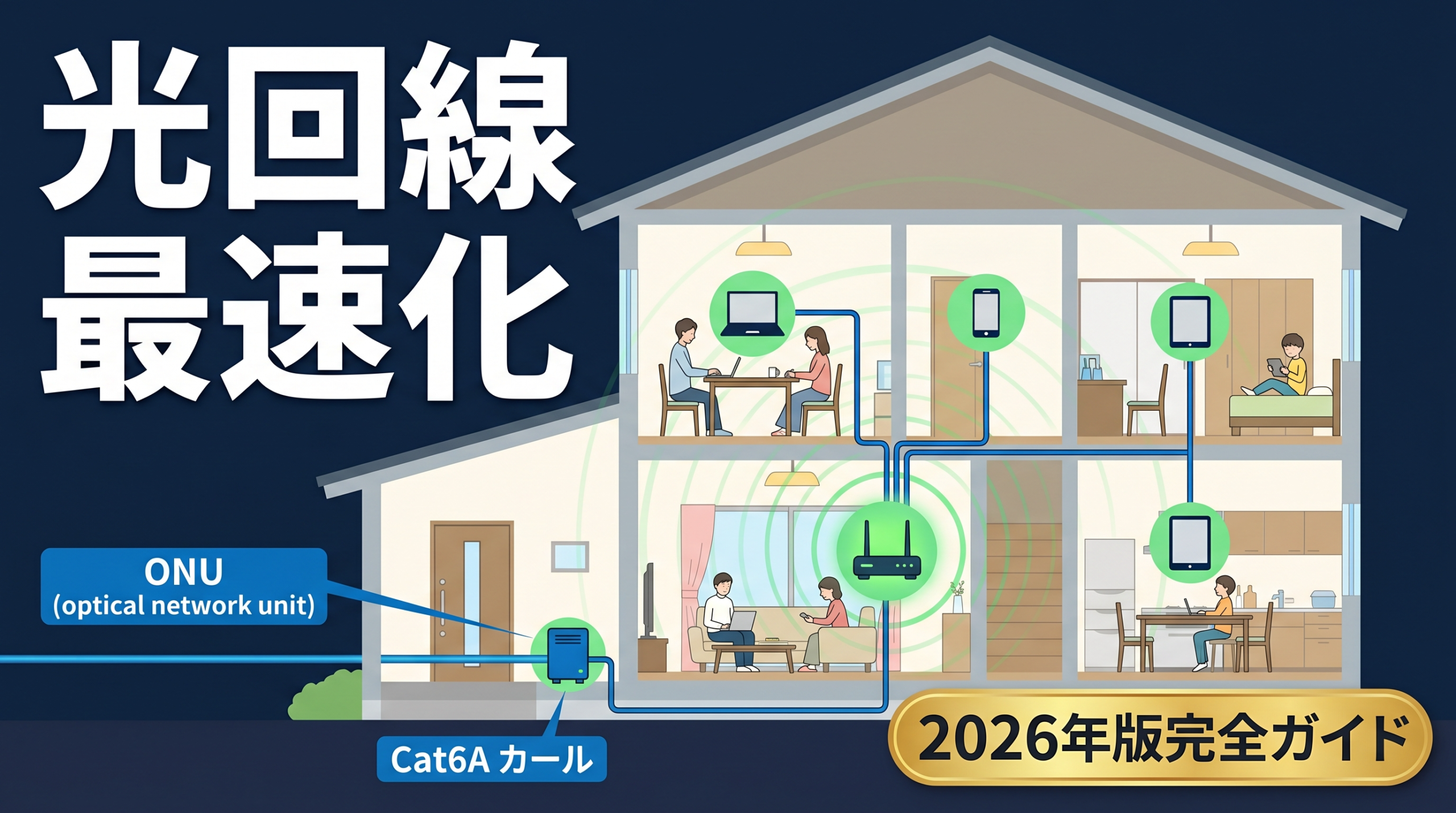
本記事では、光回線の引き込みからONU・ルーターの最適配置、Cat6Aケーブルの活用法、10Gbps回線の導入判断、さらにWi-Fiメッシュ構成まで、戸建てに特化して徹底的に深掘りします。
読み終わるころには、「うちの回線、まだ伸ばせる余地があったんだ」と気づくはずです。
なお、光回線の引き込み工事そのものの手順や注意点は記事#7(光回線の工事内容と所要時間)で詳しく解説しています。
今回はその「先の話」――引き込みが終わってからの宅内環境最適化がメインテーマです。
それでは、家の入口からおさらいしましょう。
↓ 戸建て最速の光回線はこちら ↓
工事不要でカンタン切り替え!【GMOとくとくBB光】月額3,430円(税込3,773円)?!
光回線の「入口」をおさらいする――引き込み工事のポイント
タップで開く
まず基礎知識として、戸建てにおける光回線の流れを整理しておきます。光回線は電柱(または地下管路)から光ファイバーケーブルを家の外壁に固定し、エアコンの貫通穴や専用の引き込み穴を通して屋内に入ります。
屋内に入った光ファイバーはONU(Optical Network Unit=光回線終端装置)に接続され、ここで「光信号」が「デジタル信号」に変換されます。
引き込み位置が「速度の天井」を決める
引き込み線は後から延長できますが、引き込み口の位置によってONUの設置場所が大きく制限されます。
多くの家では玄関付近や外壁の電話配管周辺に引き込まれますが、リビングや書斎に近い場所に引き込み口を設けてもらうと、後述するONU→ルーター間の配線がシンプルになります。
新築中なら設計段階で相談を。既築なら、工事業者に「ルーターを置きたい場所から近い外壁に引き込めるか」と確認してみましょう。
屋内配線は「単線ルート」が理想
タップで開く
引き込んだ光ファイバーが屋内で何度も折り曲げられたり、不要な接続部(スプライス)を経由したりすると信号ロスが生じます。引き込み口からONUまでは直線または緩やかなルートを確保し、急角度の折り返しは避けてください。築古の戸建てでは、既存の電話配管を流用している場合があり、管内で光ファイバーが曲がりすぎていることもあります。工事業者に「新しいルートでの引き直し」を打診する価値は十分あります。
2026年時点での戸建て工事費用の相場
光回線の引き込み工事費用は事業者によって異なりますが、2026年現在では戸建ての場合、標準工事で0~22,000円程度が相場です。NTT系の「フレッツ光」「光コラボ」では初期費用無料キャンペーンが頻繁に実施されており、独自回線(NURO光・auひかり)でも実質無料になるケースが増えています。引き込み穴の新設が必要な場合は追加費用(5,000~16,500円程度)が発生するケースもあります。

じぇいさん、うちは引っ越してきたとき最初から光ファイバーのコンセントがあったんですけど、それってラッキーだったんですか?
 じぇい
じぇいそれは超ラッキーだよ!光コンセントが付いてる家って、前の入居者か施主が工事済みってことだから、基本的に工事費ゼロで乗り換えられるんだよね。しかも引き込み位置が既に決まってるから、そこを起点にルーターの配置を考えればいいだけ。あとは、その光コンセントの場所がリビングに近いかどうかで、その後の配線計画が全然違ってくるよ。
ONUの最適配置――「回線の心臓部」を正しく置く
タップで開く
ONUは光信号をデジタル信号に変換するだけの機器なので、「どこに置いても同じ」と思われがちです。ところが、ONUの設置場所はルーター配置と直結し、最終的な通信品質に大きな影響を与えます。
ONU設置場所の3原則
原則1:ONUはルーターの近くに置く
ONUとルーターの間はLANケーブルで接続します。この距離が長くなると、ケーブルの引き回しが複雑になり、管理の手間も増えます。理想はONUとルーターを同じ棚や壁面パネルに並べること。新築なら「情報分電盤(スマートホームパネル)」を設置するのがベストです。
原則2:ONUは熱のこもらない場所に
ONUは精密機器です。密閉された収納ボックスや直射日光が当たる窓際は故障リスクを高めます。通気が確保できる棚や壁付けラックが理想。動作温度は一般的に0~40℃程度が目安です。
原則3:ONUのランプを「見える場所」に
ONUのLEDランプは回線状態を教えてくれる重要なインジケーターです。「なんか調子悪いな」と思ったとき、すぐにランプを確認できる場所に設置しましょう。クローゼットの奥に隠してしまうと、トラブル時に困ります。
ONU一体型ルーター(HGW)の場合
NTT系のHGW(ホームゲートウェイ)のようにONUとルーターが一体になった機器もあります。この場合、機器1台で光の入口からWi-Fi発信まで完結しますが、Wi-Fi性能が市販のハイエンドルーターに比べると劣ることが多いです。HGWを使いつつ、その下に高性能ルーターを「ブリッジモード(APモード)」で接続するのが戸建てでは定番の構成です。これだけでWi-Fiの体感速度が劇的に変わることがあります。
 さえこ
さえこONUって、ずっと電源入れっぱなしでいいんですか?なんか熱くなってそうで心配なんですけど…
 じぇい
じぇい基本的には24時間つけっぱなしでOKだよ。ただ、たまに「再起動」してあげると調子がよくなることがある。月1回くらい電源を抜いて30秒待ってから差し直す、みたいな習慣をつけておくといいかも。あと、さっきも言ったけど通気性は大事。収納ボックスに入れっぱなしで熱がこもると寿命が縮むから、風通しのいい場所にしてあげてね。
ルーターの最適配置――「電波の司令塔」を家の中心に
タップで開く
Wi-Fiの速度や安定性に最も直結するのが、ルーターの設置場所です。
「なんとなくテレビ台の端」「なんとなく廊下の棚の上」――こういう置き方では性能の半分も出ていない可能性があります。
ルーター設置の黄金ルール4か条
①家の中心に置く――Wi-Fiの電波は全方向に広がります。家の端に置くと、反対側の部屋まで電波が届きにくくなります。戸建て2階建てなら、1階のリビング中央~階段付近が最も効果的。電波を「なるべく均等に届けたい」という発想で配置を考えましょう。
②高い場所に置く――電波は上から下より、下から上への方が通りにくい傾向があります。1階の床付近より、棚の上段や壁掛け(高さ1~1.5m)の方が明らかに飛距離が伸びます。
③障害物を避ける――電子レンジ、コードレス電話、Bluetooth機器は2.4GHz帯の干渉源です。また、金属製の棚や水槽は電波を反射・吸収します。これらの近くは避けましょう。
④アンテナは垂直に立てる――外付けアンテナのルーターは、アンテナを垂直に立てた状態が最も水平方向への電波が広がります。横向きにすると真上・真下には強くなりますが横方向への広がりが弱くなります。
ルーター最適配置の4原則:家の中心~階段付近に設置 / 棚の高い位置(高さ1~1.5m)に置く / 電子レンジ・金属棚・水槽から2m以上離す / アンテナは垂直に立てる
 さえこ
さえこえ、ルーターって置き場所でそんなに変わるんですか?うち、なんかテレビの裏に突っ込んでます…。
じぇいそれは速度が落ちる鉄板パターンだよ(笑)。テレビって意外と電波を遮るし、熱もこもりやすい。せめてテレビ台の上の棚に出してあげて。あと、テレビに近いってことは電磁波の影響も受けやすいんだよね。ルーターを10cm動かすだけで、体感スピードが変わることもあるから、まずはちょっとだけ場所を変えてみて。お金もかからないし、一番お手軽な速度改善策だよ。
Cat6Aケーブルの活用――有線LANで「最速」を確実にとる
Wi-Fiがどれだけ進化しても、有線LANには絶対にかなわない安定性があります。
戸建てだからこそ、配線を「しっかり引く」選択肢がある。
ここでは特に10Gbps対応のCat6Aに注目します。
LANケーブルカテゴリの比較
| カテゴリ | 最大速度 | 対応帯域 | 主な用途 |
|---|---|---|---|
| Cat5e | 1Gbps | 100MHz | 一般家庭(旧来) |
| Cat6 | 1Gbps | 250MHz | 一般家庭~オフィス |
| Cat6A | 10Gbps | 500MHz | 10G対応・戸建て新設推奨 |
| Cat7 | 10Gbps | 600MHz | オフィス・データセンター |
| Cat8 | 40Gbps | 2000MHz | サーバー室・特殊用途 |
家庭用として2026年現在の「買い」はCat6Aです。10Gbps対応でありながら、市販品の価格もCat6との差がほぼなくなっています。
5mのCat6Aケーブルで800~1,200円程度。将来の10G回線導入にもそのまま備えられます。
Cat7はコネクタ形状(GG45)の標準化問題があり、家庭用には向きません。
なぜCat6Aが戸建てに最適なのか
10Gbps時代に備えた先行投資になる――2026年、NTT東西の「フレッツ光クロス」は全都道府県への提供エリア拡大をほぼ完了し、10Gbps回線は「特別なもの」ではなくなりつつあります。ドコモ光10ギガ、auひかり10ギガ、NURO光10G/20Gなど選択肢も豊富です。今ケーブルを新設するなら、あとから引き直さなくて済むCat6Aが賢い選択です。
エイリアンクロストーク(外部干渉)への耐性が高い――Cat6Aはシールドなしの「UTP」タイプでも、外部干渉への耐性がCat6より大幅に強化されています。複数のLANケーブルを束ねて配線する戸建て環境では、この差が体感速度に現れます。
ケーブルはなるべく壁の中に通す――見栄えと性能の両方を考えると、壁内配管(CD管やPF管)を通すのがベストです。新築なら設計段階で「情報コンセント(LAN端子)」を各部屋に設けてもらいましょう。既築の場合はモールでの露出配線か、電気工事士に依頼して壁内通線する方法があります。最近は窓やドアの隙間を通せる厚さ約1.5mmの超フラットCat6Aケーブルもあり、壁に穴を開けずに1階→2階の外壁経由配線をする人も増えています。
Cat6A配線の戸建て導入ポイント:新設するなら必ずCat6A(1Gbps環境でも損はない) / ONU→ルーター間は最短距離でダイレクト接続 / ゲーム機・テレビ・NASなどへは有線でつなぐと体感速度が激変 / 壁内配管を通せると理想だが、露出モールや超フラットケーブルでもOK
さえこCat6Aって初めて聞きました。うちのケーブル、確認したら「CAT5」って書いてあったんですけど…これってまずいですか?
じぇいCat5はかなり古くて、最大100Mbpsなんだよ。今の1Gbps回線を持ってきても、ケーブルがボトルネックになって100Mbpsしか出ない。それ、結構もったいないよ。1本1,000円もしないからCat6Aに替えてみて。買い替えるだけで速度が10倍になる可能性があるよ。LANケーブルって地味に見えるけど、実はパフォーマンスに直結する大事な部品なんだよね。ケーブルの外皮に印字されてるカテゴリ表記を見れば一発で確認できるから、まずは家中のケーブルをチェックしてみて。
↓ 10Gbps対応のおすすめ光回線 ↓
工事不要でカンタン切り替え!【GMOとくとくBB光】月額3,430円(税込3,773円)?!
10Gbps回線の導入判断――「必要か、不要か」を正直に考える
タップで開く
2026年現在、10Gbps光回線は急速に身近な存在になっています。NTT東西の「フレッツ光クロス」が全都道府県に拡大し、光コラボ各社もこぞって10Gプランを展開。料金差も月500~1,000円程度まで縮小しました。
しかし、「だから全員が10Gにすべき」とは言えません。自分に本当に必要かどうかを判断するための軸を整理します。
主要10Gbps光回線プランの比較(2026年5月時点)
| サービス名 | 月額目安(税込) | 回線タイプ | セット割 |
|---|---|---|---|
| ドコモ光 10ギガ | 約6,380円 | 光コラボ(NTT) | ドコモスマホ割 |
| auひかり 10ギガ | 約6,160円 | 独自回線 | auスマートバリュー |
| NURO光 10G | 約5,700円 | 独自回線(G-PON) | ソフトバンク割 |
| SoftBank光 10ギガ | 約6,160円 | 光コラボ(NTT) | ソフトバンク割 |
| フレッツ光クロス | 約6,050円+ISP | NTT直接 | なし |
※セット割・キャッシュバック込みの「実質月額」の考え方は記事#19で詳しく解説します。
10Gが「活きる人」と「もったいない人」
10Gが活きるケース
- 家族4人以上が同時に4K動画・オンラインゲームをフル稼働する家庭
- テレワークで大容量ファイルのアップロード・ダウンロードが頻繁にある
- NAS(ネットワークストレージ)を家庭内LANで使い、家族間でデータを高速共有したい
- ゲームのデジタルタイトルを100GB超のサイズで頻繁にダウンロードする
- 動画クリエイターやエンジニアで、クラウドへの大容量転送が日常的
1Gbpsで十分なケース
- 1~2人暮らしで動画視聴・SNS・テレワーク程度の用途
- スマホとノートPC程度のデバイス数
- 同時接続デバイスが5台以下
まず確認:現状の1G回線の「実効速度」を測定する――「Fast.com」や「Speedtest.net」で現在の速度を測り、夜間ピーク時(20~23時)に100Mbps以下になっているなら、回線の混雑が原因です。この場合は10Gより先に「プロバイダー変更」や「IPv6 IPoE対応確認」を優先しましょう(→記事#5:IPv4とIPv6の違い)。10G回線を契約しても、プロバイダーや宅内環境がボトルネックでは速度は改善しません。
10G導入の「宅内条件」チェックリスト
10Gbps回線を活かすには、宅内環境の整備も必要です。以下がすべて揃って初めて10Gの恩恵を受けられます。
- 10G対応ルーター――WAN側10Gbpsポートを持つルーター(例:TP-Link Archer BE900、ASUS RT-BE96U、バッファロー WXR-11000XE12等)
- Cat6A以上のLANケーブル――前述の通り
- 10G対応NIC(ネットワークカード)――PCのLANポートが1Gbps止まりの場合、USB変換アダプタ(2,000~5,000円)やPCIe増設カード(5,000~15,000円)が必要
- 10G対応のハブ/スイッチ――複数端末に10G有線を分岐する場合
ルーターだけ替えてもPCが1G NICのままなら、PC~ルーター間のボトルネックは解消されません。
「全体で一番遅い箇所」に速度は引っ張られます。
これを「ボトルネック理論」と覚えておいてください。
さえこ10ギガって月額が1ギガより高いんですよね。実際どれくらい違うんですか?
じぇいだいたい月500~1,000円くらい高いかな。年間で6,000~12,000円の差だね。でも正直、一人暮らしや2人暮らしで普通にネット使ってる分には、1ギガで全然足りてるんだよ。10Gが活きるのは、大家族で全員が同時に何かしてたり、NASでデータ共有してる家とか。あとは将来10Gが当たり前になったとき、その時点でルーターを買い替えればいいだけだから、今は1Gで十分なら急がなくていいよ。宅内のケーブルだけCat6Aにしておくのが一番コスパの高い先行投資だと思う。
Wi-Fiメッシュ構成――戸建てで「電波の死角」をゼロにする
タップで開く
戸建て住宅の最大の敵は「電波の死角」です。2階建て・3階建ての家では、1台のルーターで全室をカバーしようとすると、どうしても遠い部屋や階をまたいだ場所で電波が弱くなります。
この問題を根本的に解決するのが「Wi-Fiメッシュシステム」です。
中継機とメッシュの違い
| 項目 | 中継機(リピーター) | メッシュWi-Fi |
|---|---|---|
| SSIDの管理 | 親機・中継機で別SSIDになりがち | 全ノードで共通SSID |
| ローミング | 手動または不安定 | 自動でシームレス |
| 速度の保持 | 中継するたびに半減 | バックホール通信で維持 |
| 設定の難しさ | 比較的簡単 | アプリ操作で初心者にも優しい |
| 価格帯 | 3,000円~ | 15,000円~ |
中継機の最大の弱点は、電波を受けてから再送信するため「速度が半減する」ことです。メッシュWi-Fiは複数のノード(親機・子機)が協調して動作し、端末がどのノードの近くにいても同じSSIDで自動的につながります。ノード間の通信(バックホール)に専用帯域や有線ケーブルを使える機種なら、速度低下も最小限です。
戸建て向けメッシュ構成の3パターン
パターン①:2ノード構成(2LDK~3LDK・2階建て)
コスト:15,000~40,000円。1階リビングにメインノード+2階書斎または寝室にサテライトノードが最も一般的。
2ノード間をCat6Aで有線接続できるなら(有線バックホール)、速度低下をほぼゼロにできます。
パターン②:3ノード構成(4LDK以上・3階建て)
コスト:25,000~65,000円。1階リビング+2階廊下+3階または離れ。
有線で接続できる箇所はすべて有線にし、無線バックホールは有線を引けない場所だけに限定するのが鉄則です。
パターン③:スター型有線バックホール構成(こだわり派)
コスト:35,000~80,000円以上。中央にスイッチングハブを置き、各ノードをCat6Aで放射状に接続。
全ノードが独立した有線接続を持つため、バックホールの帯域が競合せず最高性能を発揮します。
新築時にCD管を通しておけば比較的容易に実現できます。
2026年おすすめメッシュシステム
Wi-Fi 7対応(最新・最速)
- TP-Link Deco BE9300(2台セット 約55,000円)――コスパに優れた6GHz対応Wi-Fi 7メッシュ。MLO対応
- ASUS ZenWiFi BD4(2台セット 約50,000円)――安定性に定評
Wi-Fi 6E対応(実績豊富・コスパ重視)
- TP-Link Deco XE75 Pro(2台セット 約25,000円)――戸建て2階建ての定番
- Amazon eero Pro 6E(2台セット 約25,000円)――アプリ操作が直感的、5Gbps WAN/LANポート搭載
Wi-Fi 6対応(とにかくコストを抑えたい)
- バッファロー WSR3600BE4P(単体約10,980円、EasyMeshでメッシュ構成可能)――日本の住宅環境に最適化
戸建てWi-Fiメッシュ構成のコツ:2階建てなら2ノード、3階建てなら3ノードが目安 / ノード間は「有線バックホール」が最優先 / SSIDが共通なので端末の再接続が不要 / Wi-Fi 7対応モデルはMLO(複数帯域同時通信)でさらなる安定性を実現
さえこじぇいさん、うちの2階の部屋、Wi-Fiが全然届かないんですよ~。中継機を買おうと思ってたんですけど、メッシュにした方がいいんですか?
じぇい本音を言うと、中継機は「とりあえず安く試す」には悪くないんだけど、長く使うならメッシュの方が絶対いいよ。中継機って速度が半分になっちゃうし、スマホが1階から2階に移動したとき、自動で切り替えてくれないことも多いんだよね。メッシュなら1つのSSIDのままシームレスに切り替わるから、動画見ながら部屋移動しても途切れない。2026年だとWi-Fi 6E以上のメッシュシステムが2台セットで2~3万円台で買えるから、わりと手が出しやすくなってるよ。体感が全然違うから試してみて。
戸建て光回線を「最速」にする5ステップ――全体像の整理
タップで開く
ここまでの内容を、実践順にまとめます。上から順に進めていくと、最も効率よく速度改善できます。
STEP 1:引き込み位置とONUの設置を見直す
ONUはルーターのすぐ近くに設置できるか確認。引き込み口が遠い場合は業者に相談(既設でも変更可能な場合あり)。ONU~ルーター間のLANケーブルを最短で接続します。
STEP 2:ルーターの位置を最適化する
家の中心~階段付近に移動。棚の高い位置に設置(床置きはNG)。
電子レンジ・金属家具から距離を取ります。これはお金がまったくかからない改善策です。
STEP 3:有線LANをCat6Aで整備する
ONU~ルーター間はCat6A 1~2mで直結。テレビ、ゲーム機、デスクトップPCは有線化を検討。
新築なら壁内配管でLAN端子を各部屋に設けてもらいましょう。
STEP 4:Wi-Fiメッシュ構成で全室カバー
2ノード構成(2階建て)または3ノード構成(3階建て)を選択。
ノード間の有線バックホールを最優先で検討。Wi-Fi 6E以上のシステムを選びます。
STEP 5:10Gbps回線への移行判断
現状の速度を測定し、夜間でも500Mbps以上出ているなら急がなくてOK。
大家族・テレワーク・NAS活用者は10G回線+対応ルーター+Cat6Aで即効果。
まずCat6A化だけして、回線は後から切り替えるのが賢い順序です。
さえこ5ステップ見ると、ルーターの移動とケーブル交換は今日からできそうですね!でもメッシュとか10Gとか、いきなり全部やるのは大変じゃないですか?
 じぇい
じぇいいきなり全部やる必要はないよ。STEP 2(ルーター移動)とSTEP 3(ケーブル交換)は今日からできて、しかもお金もほとんどかからない。まずそこで速度測定してみて、改善したかどうかを確認して。それで満足できなかったら次のステップに進む、っていう段階的なアプローチが一番ストレスなく進められるよ。焦らなくて大丈夫。
よくある「やらかし」パターンと対策
タップで開く
やらかし①:ルーターを買い替えたのにプロバイダー設定が古いまま
最新のWi-Fi 7ルーターを導入しても、プロバイダーがIPv4 PPPoE接続のままでは夜間に50Mbps以下になることも。
プロバイダーのIPv6 IPoE対応を確認し、必要なら変更申請をしましょう。
やらかし②:Cat6Aを買ったつもりがCat7だった
Cat7はコネクタにGG45という独自仕様があり、標準のRJ-45に対応していないケースがあります。市販品で「Cat7」と表記されていてもコネクタがRJ-45なら、正式にはCat7規格を満たしていません。家庭用には素直にCat6Aを選びましょう。
やらかし③:メッシュを入れたが2.4GHzにつながっている
スマートフォンや古い端末は5GHz/6GHzより2.4GHzを優先して接続する設定になっていることがあります。メッシュシステムの「バンドステアリング」機能を有効にして、端末が自動的に最適帯域を選ぶようにしましょう。
やらかし④:10Gルーターを買ったがPCが1Gbps止まり
10G対応ルーターを買っても、PCのLANポートが1Gbpsのままでは有線速度は1Gbps止まりです。USB 3.0対応の10G NICアダプタ(2,000~5,000円)を追加するか、デスクトップPCならPCIe増設カード(5,000~15,000円)を検討してください。
さえこやらかし①が怖い… IPoEってどういう意味ですか?よく聞くんですけど全然わかってなくて。
じぇい簡単に言うと、PPPoEは「昔ながらの接続方式」で、一本の入口にみんなが殺到するから夜に混む。IPoEはいわば「バイパス道路」で混みにくいんだ。記事#5(IPv4とIPv6の違い)で詳しく書いてあるから読んでみて。光回線の性能を引き出すには、この設定確認は絶対に必要だよ。ルーターを替えるより先にまずはここを確認してみてね。
まとめ――戸建ての光回線は「環境づくり」で決まる
光回線の速度は、回線契約だけで決まるわけではありません。
ONUとルーターの配置、LANケーブルの品質、Wi-Fiシステムの選択、そして端末側の対応規格。
これらが組み合わさって、はじめて「最速」が実現します。
戸建て住宅は、マンションと違って自由に配線できるという大きなアドバンテージがあります。
壁の中にケーブルを通すことも、ルーターを好きな場所に移動することも、メッシュノードを各階に配置することも、すべて自分の判断で実行できます。
新築を計画中の方は「今がチャンス」です。
壁内のCD管(LAN配管)、情報分電盤の設置、引き込み口の最適化を設計段階で組み込めば、あとから何万円もかけてやり直す必要がなくなります。
既築の方も、Cat6Aへの交換とルーターの移動だけで、今日から速度改善を体感できるはずです。
「遅い」と感じたまま放置するのではなく、まずは速度測定から始めてみましょう。
そこから見えてくるボトルネックが、あなたの「最速化への地図」になります。
↓ 戸建てにおすすめの高速光回線 ↓
工事不要でカンタン切り替え!【GMOとくとくBB光】月額3,430円(税込3,773円)?!
FAQ(よくある質問)
タップで開く
- ONUとルーターは離れた場所に設置してもいいですか?
-
技術的には可能ですが、ONU~ルーター間のLANケーブルが長くなるほど管理が煩雑になります。可能であれば同じ場所に並べるのがベストです。どうしても離れる場合はCat6A以上のケーブルを使い、100m以内であれば性能への影響は軽微です。
- メッシュWi-Fiと中継機はどちらが速いですか?
-
有線バックホールを使ったメッシュWi-Fiが圧倒的に速く安定しています。無線バックホールでも、トライバンド対応でバンドを分けている機種なら速度低下は最小限です。中継機は電波の再送信で速度が最大50%低下します。
- 現在1Gbps回線ですが、Cat6Aにする意味はありますか?
-
十分あります。Cat6AはCat6より外部干渉への耐性が強く、将来10Gbps回線に切り替えた際にそのまま使えます。価格差もほぼなくなっているので、今から買うなら迷わずCat6Aです。
- 戸建てでWi-Fi 7ルーターは必要ですか?
-
今すぐ必須ではありません。ただ、2026年時点でWi-Fi 7対応スマホやPCが急速に普及しており、長期で使うルーターを選ぶなら将来性のあるWi-Fi 7モデルが賢明です。Wi-Fi 6Eとの価格差も縮まっています。
- 10Gbps回線を引いても宅内が1Gbps対応だと意味がない?
-
有線での恩恵は1Gbps止まりになります。ただし、家族が同時接続する場合は回線全体の帯域に余裕が生まれるため、体感では改善することがあります。10Gの真価を発揮するには、ルーター・ケーブル・端末すべてを10G対応にする必要があります。
- ルーターはどのくらいの頻度で買い替えるべき?
-
一般的に3~5年が買い替えの目安です。ファームウェアのサポート期間が終了した古いルーターはセキュリティリスクが高まります。Wi-Fi規格の世代が変わるタイミング(6→6E→7)も良い機会です。
参考情報
タップで開く
- NTT東日本 フレッツ光クロス エリア拡大情報:https://www.ntt-east.co.jp/release/detail/20251127_01.html
- NTT西日本 フレッツ光クロス:https://flets-w.com/service/cross/
- NTT西日本 フレッツ光クロス エリア拡大:https://www.ntt-west.co.jp/news/2502/250226a.html
- マイベスト 10ギガ光回線比較:https://my-best.com/26183
- マイベスト Wi-Fi 7対応ルーターランキング:https://my-best.com/25676
- 360LiFE メッシュWi-Fiルーター比較:https://360life.shinyusha.co.jp/articles/-/6011
- マイベスト Cat6A LANケーブル比較:https://my-best.com/28033
- So-net 10ギガ対応LANケーブルの選び方:https://www.so-net.ne.jp/article/faq/10giga_LANcable.html
- NTT東日本 ONU解説:https://business.ntt-east.co.jp/column/service/flets-hikari/hikari_onu.html
- NTT西日本 ONU解説:https://flets-w.com/chienetta/pc_mobile/cb_other56.html
- NURO光 戸建て2階のWi-Fi活用:https://www.nuro.jp/article/kodate-nikai/
- 新築ONU・ルーター設置場所:https://nayu-nayu.com/house/madori/internetmediabox/